


在进行有限元分析时,边界条件是确保模型物理行为准确模拟的关键因素之一。ABAQUS是一个强大的有限元分析软件,它允许用户通过多种方式设置边界条件。其中,使用Python脚本可以自动化这一过程,提高效率。以下是如何使用Python对ABAQUS进行边界条件设置的介绍,特别是`EncastreBC`函数的使用。
1. ABAQUS与Python的结合
ABAQUS提供了一个名为`subprocess`的模块,允许用户通过Python脚本与ABAQUS进行交互。这使得用户可以编写脚本来自动化模型的创建、网格划分、边界条件的设置以及求解过程。
2. 边界条件的重要性
边界条件定义了模型的固定和约束。在结构分析中,常见的边界条件包括固定支撑(Fixed Support)、自由支撑(Free Support)和强制位移(Enforced Displacement)等。
3. EncastreBC函数介绍
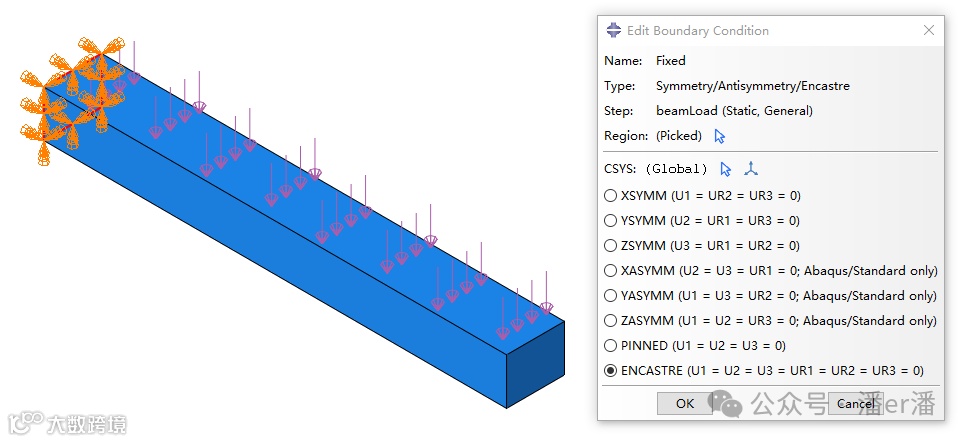
`EncastreBC`是一个用于在ABAQUS中设置完全固定约束的函数。这种约束通常用于模拟结构中的固定端,即不允许任何形式的位移。
4. 使用`EncastreBC`函数的案例
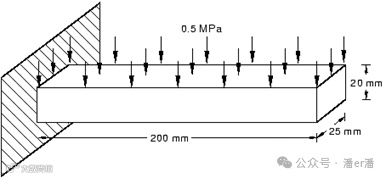
以下是段简单的Python定义约束的脚本案例,展示了如何使用`EncastreBC`函数为一个ABAQUS模型设置边界条件,案例是对一个悬臂梁的尾端进行全约束(如图所示):
# 找到需要约束的位置,并使用findAt函数定位到该位置。endFaceCenter = (-100, 0, 12.5)endFace = myInstance.faces.findAt((endFaceCenter,))# 对约束的位置进行约束,使用的是`EncastreBC`函数。endRegion = (endFace,)myModel.EncastreBC(name="Fixed", createStepName="beamLoad", region=endRegion)
使用`EncastreBC`函数进行约束后,ABAQUS中即可实现以下约束形式:
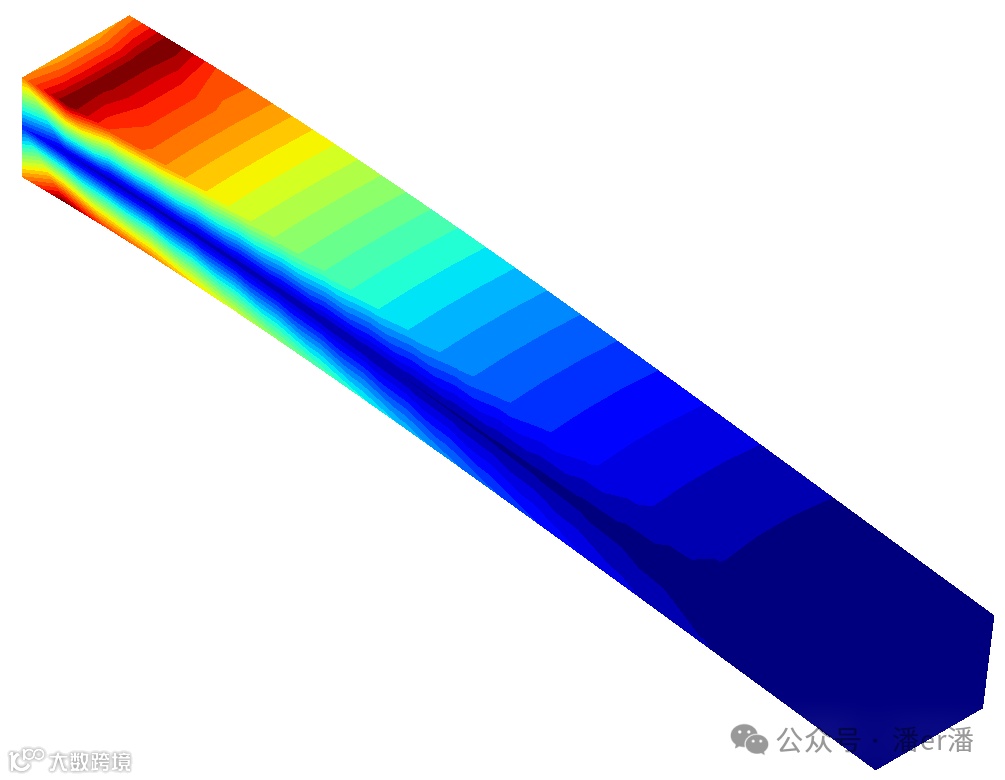
计算的结果如下图所示:
通过python生成悬臂梁模型可通过以下python代码实现:
from abaqus import *from abaqusConstants import *import partimport materialimport sectionimport assemblyimport stepimport loadimport meshimport jobimport visualization# Create a model.myModel = mdb.Model(name="Beam")# 创建一个新的视口来显示模型和分析结果。myViewport = session.Viewport(name="Cantilever Beam Example", origin=(20, 20), width=150, height=120)# -----------------------------------------------------# 创建一个名为“beamProfile”的约束草图。mySketch = myModel.ConstrainedSketch(name="beamProfile", sheetSize=250.0)# 创建一个矩形,左下角坐标为(-100, 10),右上角坐标为(100, -10)。mySketch.rectangle(point1=(-100, 10), point2=(100, -10))# 创建一个三维的可变形部件“three-dimensional”。myBeam = myModel.Part(name="Beam", dimensionality=THREE_D, type=DEFORMABLE_BODY)# 通过25.0的距离拉伸草图以创建部件的基本特征。myBeam.BaseSolidExtrude(sketch=mySketch, depth=25.0)# -----------------------------------------------------# 创建一个名为“Steel”的材料。mySteel = myModel.Material(name="Steel")# 创建弹性属性:杨氏模量为209.0e3,泊松比为0.3elasticProperties = (209.0e3, 0.3)mySteel.Elastic(table=(elasticProperties,))# -------------------------------------------------------# 创建一个名为“beamSection”的均匀实体截面。mySection = myModel.HomogeneousSolidSection(name="beamSection", material="Steel", thickness=1.0)# 将截面分配给区域。区域指的是这个模型中的单个单元。region = (myBeam.cells,)myBeam.SectionAssignment(region=region, sectionName="beamSection")# -------------------------------------------------------# 创建一个实例,名为“beamInstance”。myAssembly = myModel.rootAssemblymyInstance = myAssembly.Instance(name="beamInstance", part=myBeam, dependent=OFF)# -------------------------------------------------------# 创建一个步骤。静态步骤的时间周期为1.0,初始增量为0.1;步骤在初始步骤之后创建。myModel.StaticStep(name="beamLoad", previous="Initial", timePeriod=1.0, initialInc=0.1, description="Load the top of the beam.")# -------------------------------------------------------# 找到端面的坐标。endFaceCenter = (-100, 0, 12.5)endFace = myInstance.faces.findAt((endFaceCenter,))# 创建一个边界条件,将梁的一端固定。endRegion = (endFace,)myModel.EncastreBC(name="Fixed", createStepName="beamLoad", region=endRegion)# 找到顶面的坐标。topFaceCenter = (0, 10, 12.5)topFace = myInstance.faces.findAt((topFaceCenter,))# 创建一个压力载荷,大小为0.5,作用在梁的顶面。topSurface = ((topFace, SIDE1),)myModel.Pressure(name="Pressure", createStepName="beamLoad", region=topSurface, magnitude=0.5)# -------------------------------------------------------# 网格的类型为C3D8I,库为STANDARD。region = (myInstance.cells,)elemType = mesh.ElemType(elemCode=C3D8I, elemLibrary=STANDARD)myAssembly.setElementType(regions=region, elemTypes=(elemType,))# 将实例的区域种子设为10.0。myAssembly.seedPartInstance(regions=(myInstance,), size=10.0)# 生成实例的网格。myAssembly.generateMesh(regions=(myInstance,))# 为了显示网格,我们需要将显示对象设置为装配体,并将网格技术设置为ON。myViewport.assemblyDisplay.setValues(mesh=ON)myViewport.assemblyDisplay.meshOptions.setValues(meshTechnique=ON)myViewport.setValues(displayedObject=myAssembly)# -------------------------------------------------------# 创建一个名为“beam_tutorial”的分析作业。jobName = "beam_tutorial"myJob = mdb.Job(name=jobName, model="Beam", description="Cantilever beam tutorial")# 提交作业并等待作业完成。myJob.submit()myJob.waitForCompletion()# -------------------------------------------------------# 打开输出数据库并显示一个默认的等值线云图。myOdb = visualization.openOdb(path=jobName + ".odb")myViewport.setValues(displayedObject=myOdb)myViewport.odbDisplay.display.setValues(plotState=CONTOURS_ON_DEF)myViewport.odbDisplay.commonOptions.setValues(renderStyle=FILLED)