
今天小D来为大家讲课了,初识DataMap的用户们,一定都经历了顺(kan)利(ke)的图表和地图学习,但是这并不重要,重要的是,脉策的小甜心们已经为各位搭建好了多种多样的工作台,大家可以直接上手去用于业务分析。

今天就为各位介绍一下如何搭建一个可以进行交互分析的工作台。但一开始,让我们了解以下几个问题。
数据工作台是什么?
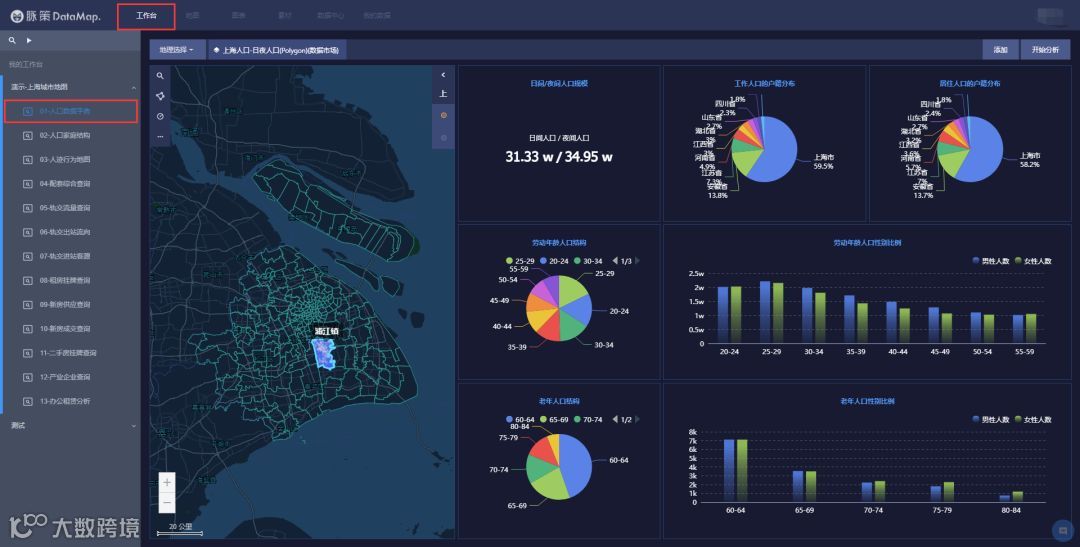
数据工作台是综合呈现地图与图表的“页面”,简单的说是地图组件与图表组件的组合,可在这个平台上进行灵活多样的地理联动查询及可视化展示。如下图所示。
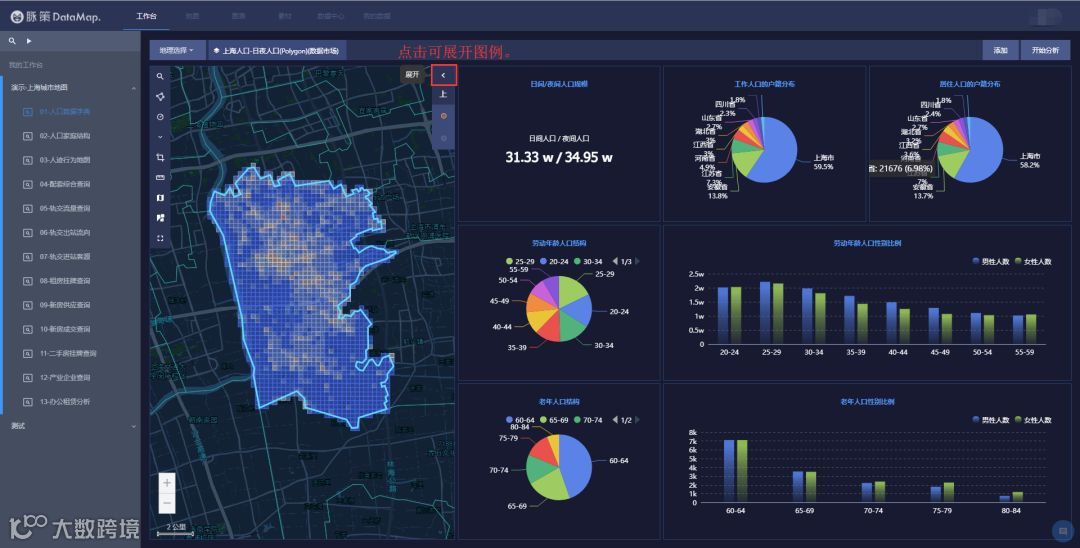
工作台中地图的图例默认为收起状态,可点击按钮展开。
什么是地理联动查询?
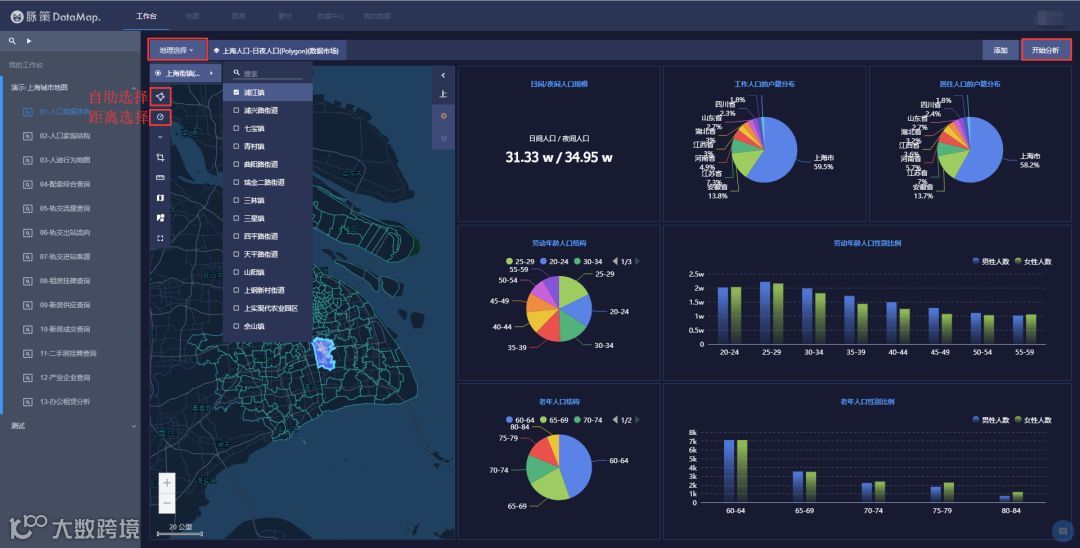
当图表的底数据具有地理信息时,可以实现地图选区与图表数据的联动查询。操作方法是:在地图部分选择感兴趣的地理范围后,点击右上角“开始分析”按钮,图表即呈现选区内的结果。例如,在下图中,使用“地理选择”功能查询浦江镇的人口数据。(除了使用“地理选择”功能,也可以使用“自助选择”或“距离选择”功能,在地图上绘制多边形或圆形选区。)
工作台有什么小技能?
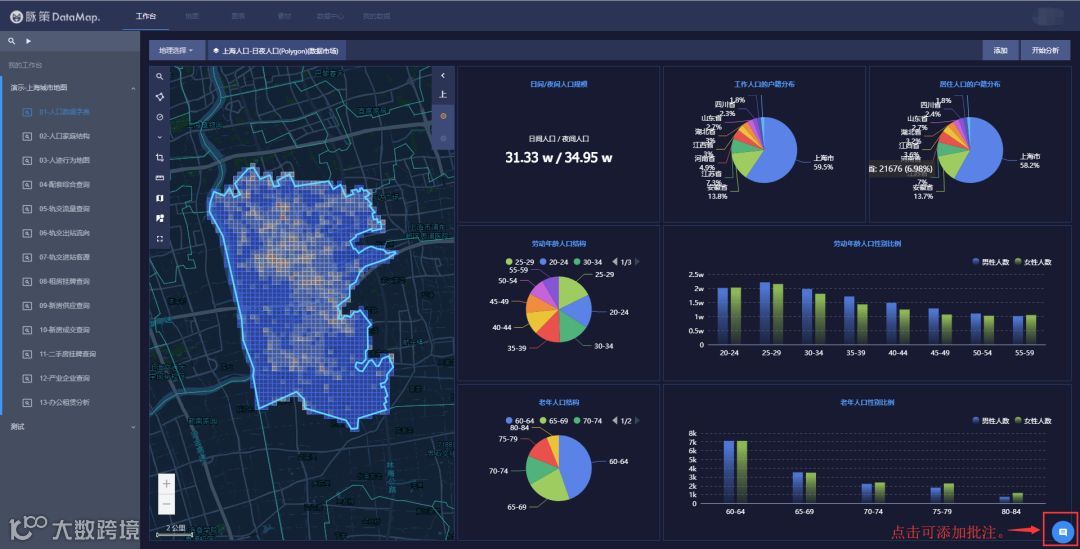
添加批注:在工作台右下角有一个“添加批注”的功能按钮,点击可添加批注。批注内容可以是某些图表的分析结论,也可以是希望展示在工作台里的任意文字信息。批注的位置、显示或隐藏状态都可自由设置。
导出到PPT:点击工作台图表右上角三个点的按钮,选择“导出到PPT”,可将图表导出到一个新的PPT文档里,实现“一键生成报告”。可同时导出多个图表,也可同时导出图表和地图。
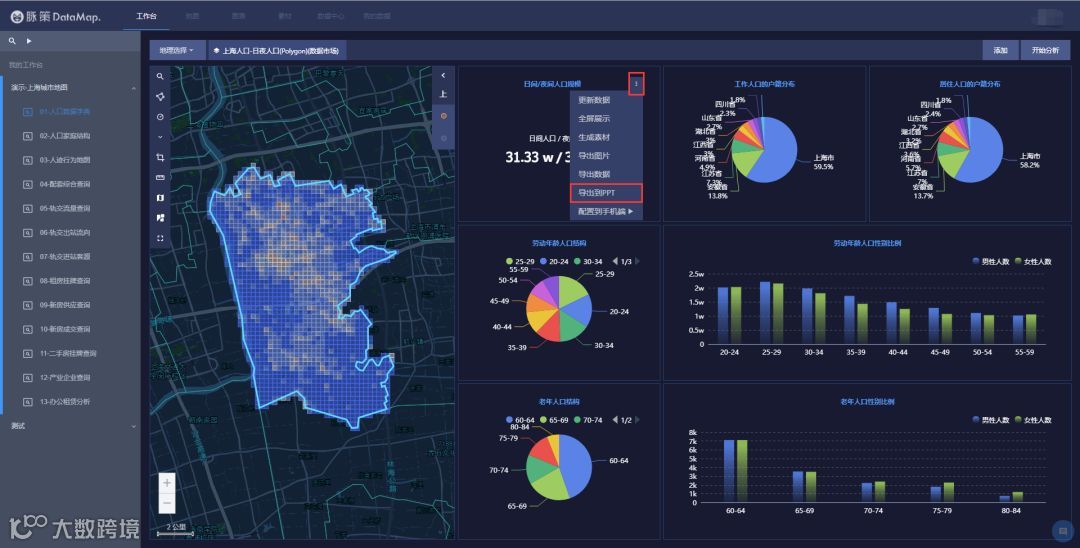
除此之外,还可导出图片,导出数据,导成固定素材进入素材库中,随时可拿出来放进报告里。
讲到这里,接下来我们介绍以下如何搭建数据工作台。在此以搭建“新交互式地图分析”工作台为例进行说明。可按下图所示步骤操作,完成一个新交互式地图分析工作台的搭建。
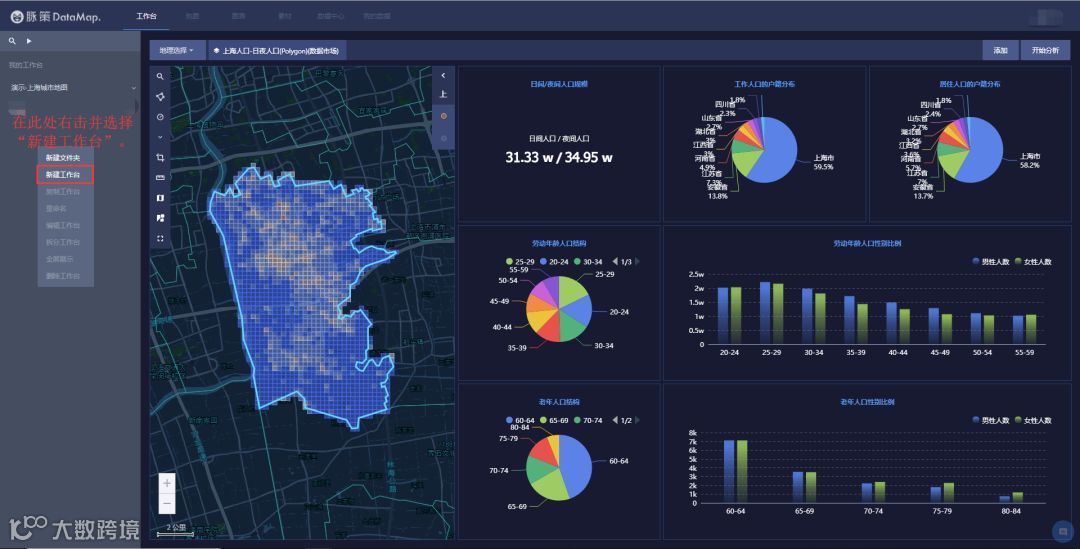
Step1
在工作台左侧列表空白处右击,选择“新建工作台”。
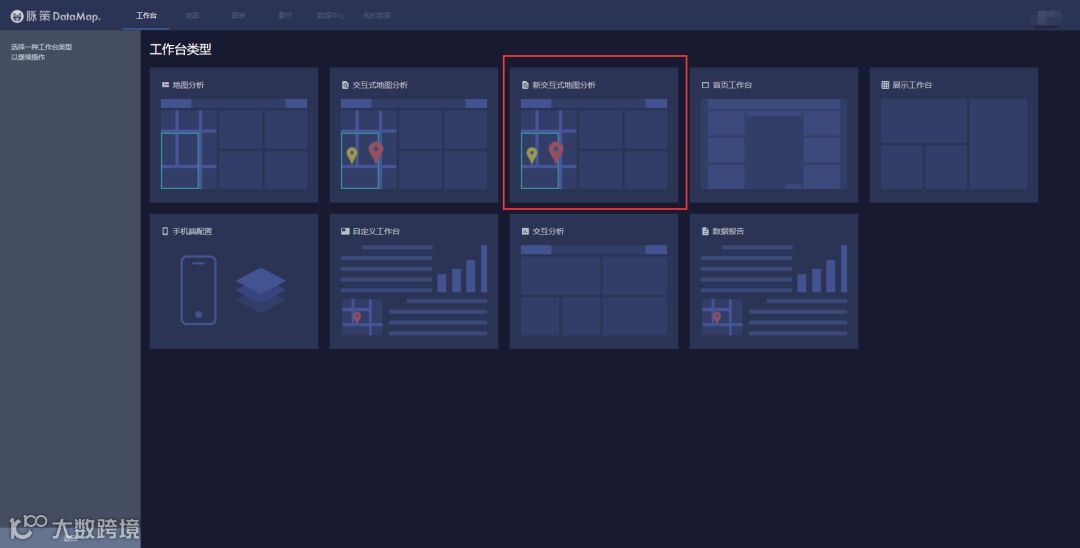
Step2
选择“新交互式地图分析”。
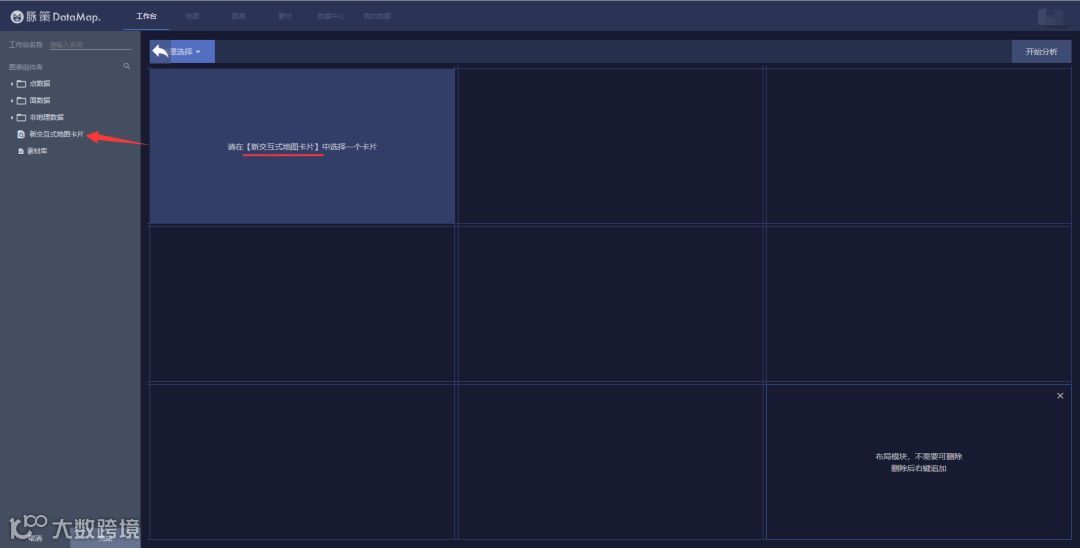
Step3
选择一个“新交互式地图卡片”。
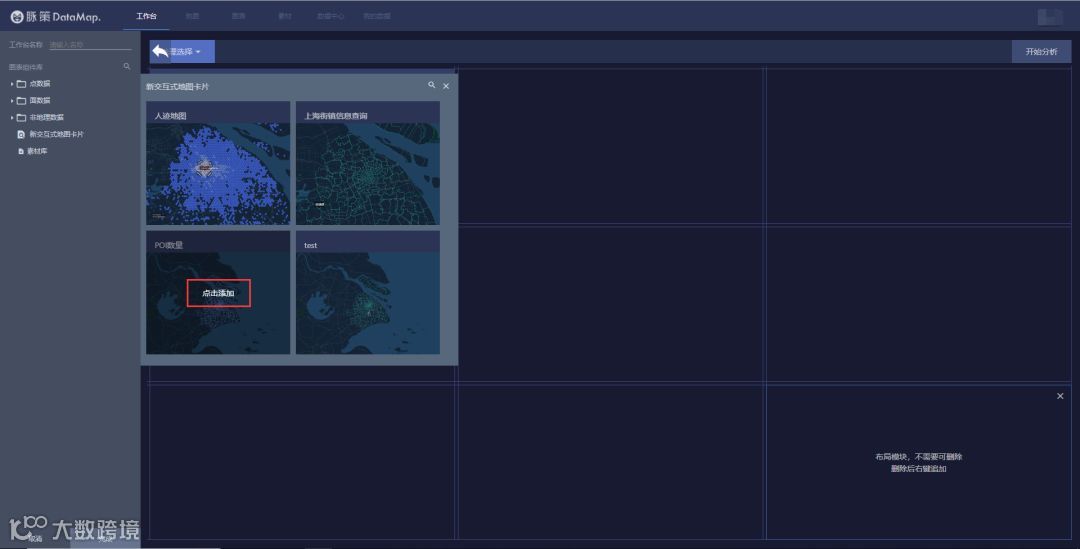
Step4
添加图表。
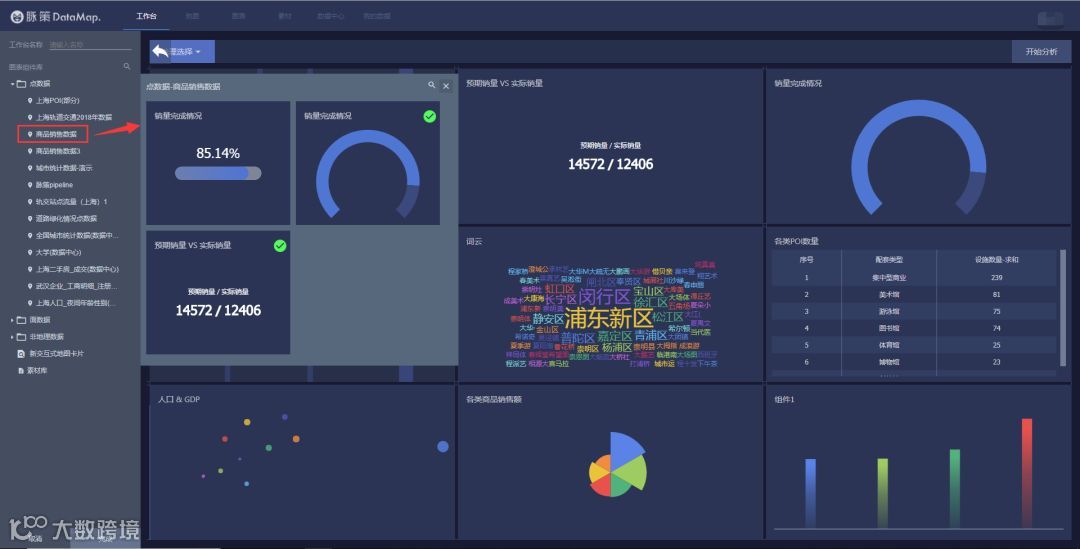
Step5
可对图表卡片进行叠加展示、地理筛选联动/不联动等设置,默认为地理联动,如图表不需要与地图进行地理联动分析,可选中不联动。
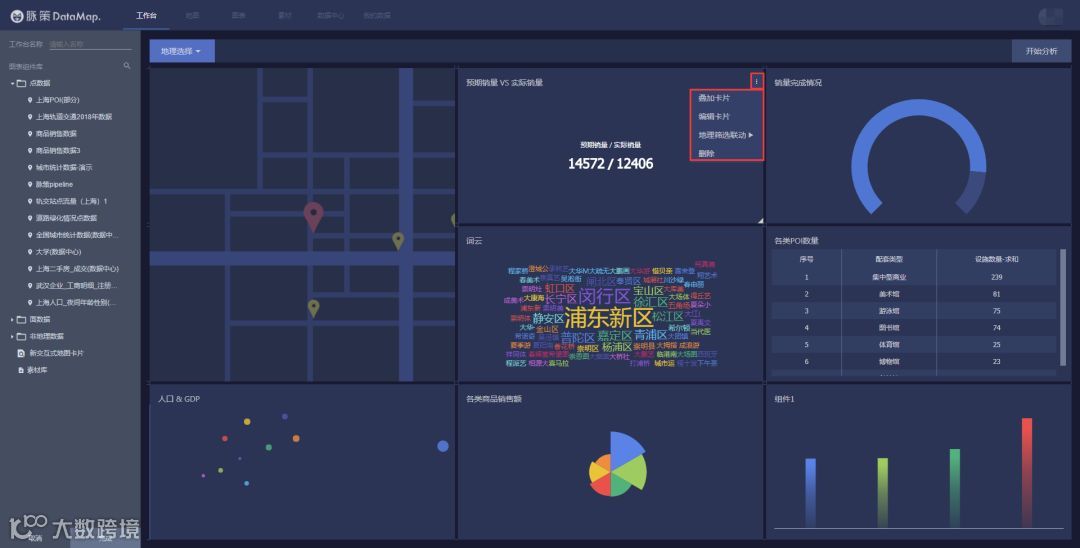
当地图的数据与图表的数据为一个数据,且在配置地图时添加了地图筛选器,会遇到一个是否需要工作台的图表与地图筛选器进行联动,因此会有一个全局筛选器联动的选项,即地图筛选器可选择的控制了工作台上的图表。
Step6
填写工作台名称并点击左下角“完成”按钮,即完成一个数据工作台的搭建。
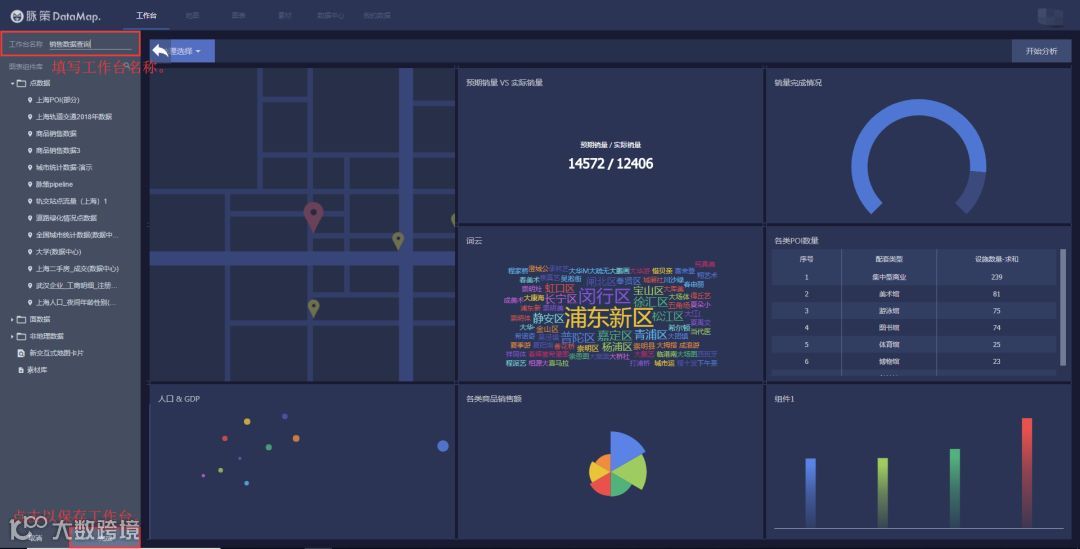
搭建完成的工作台将展示在左侧列表中。
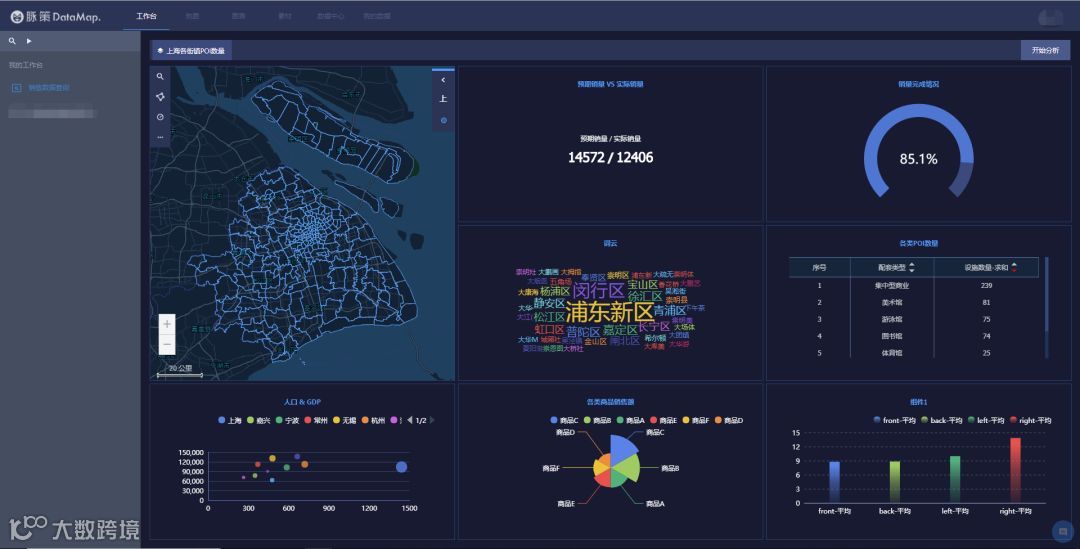
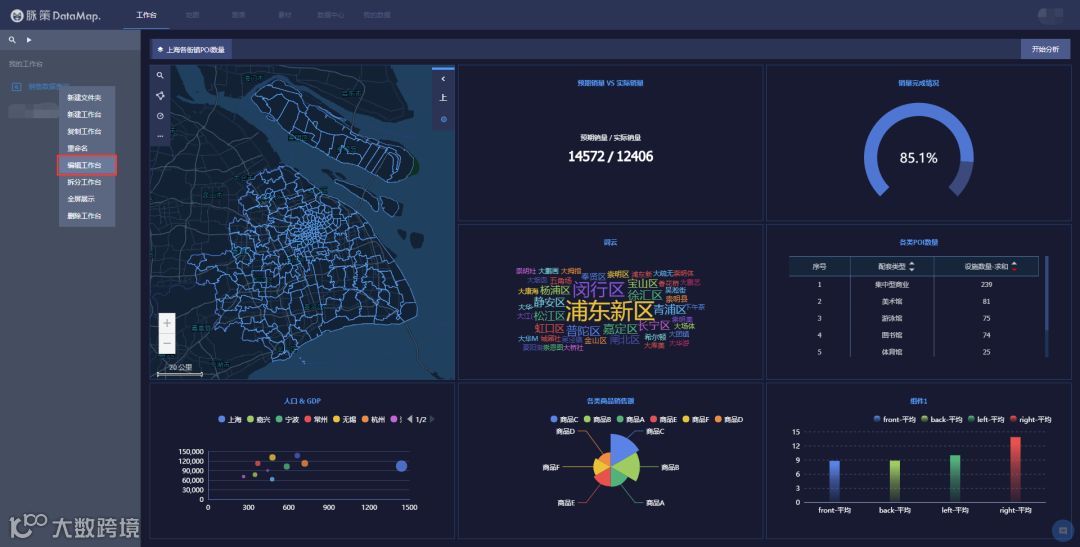
如想编辑工作台,右击工作台名称选择“编辑工作台”即可。
——————————————————————
以上就是今天的全部干货
最后小编代表整个脉策团队
祝大家
新!年!快!乐!