


Hi,DataMaper们,上周小D给大家发了一封DataMap的介绍信,安利了一波DataMap的强大功能,今天小M就给大家讲讲如何使用DataMap最基本的功能——“我的数据”。

“我的数据”是DataMap中的数据管理模块。在这里可以导入外部数据,也可以直接绘制生成点、线、面数据。导入的数据,可以是带有地理信息的空间数据(这些数据导入后能够呈现在DataMap的地图上),也可以是不含地理信息的一般数据。So,在该模块下可以管理“任何”你想要管理的数据。

Part1 导入外部数据
在“我的数据”模块点击左下角的“+”号,即可上传外部文件数据。
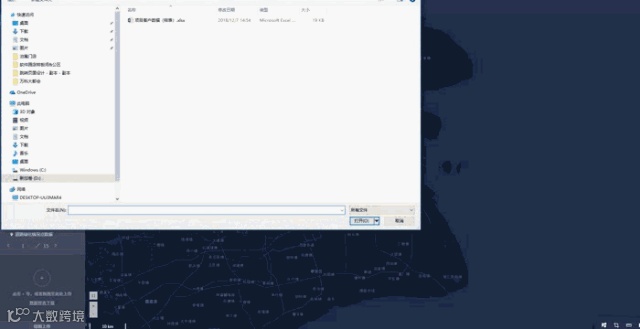
在这里可以上传两种形式的文件:表格文件和压缩包文件。
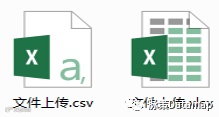
表格文件如xls、xlsx、csv等文件。
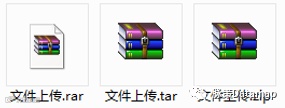
压缩包文件是带有空间坐标信息的shp文件压缩包,该文件可在ArcGIS等平台打开和编辑,一个shape文件是由(.dbf/.prj/.sbn/.sbx/.shp/.shx)在内的多个文件组成,因此需将文件打包压缩至tar、gz、zip、rar等为后缀的压缩包文件,成为一个集成的压缩包文件后,即可上传。
划重点,以上两类数据必须按照一定规则整理后才能上传,规则如下:
表格文件需注意:
必须包含一个列名为 “名称” 或 “name”的列,且“名称”列里每一行的内容不可重复;
带有地理信息的数据需包含“经度”、“纬度”或“地址”,且不能有空值;
日期列需要在Excel里设置单元格格式为“日期”-“2012/3/14”;
数值列内容必须为数字,也可为空,但不能填写任何包括“-”等形式的文本类内容;
百分比数值设置为数字形式,不要填写%;
“地址”格式尽量统一为“XX市XX区(县)XX路XX号”,以提高位置解析的准确度。
压缩包文件需注意:
shp文件的属性表中需包含一列名为 “名称” 或 “name”的列;
地理坐标系必须为gps坐标。
文件上传至平台之后的名称,是excel表的文件名或压缩包文件名。建议文件命名规范,便于后续使用和管理。
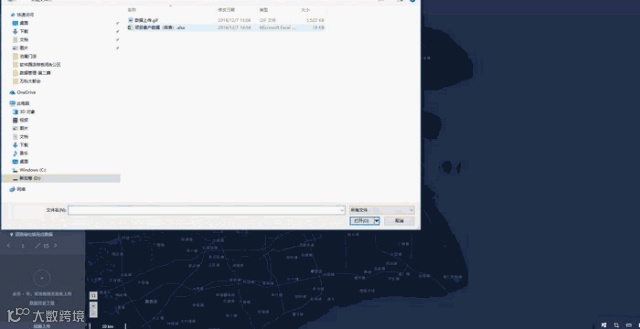
同名文件上传时,系统会提示“该数据已存在,是否覆盖?”可根据需求选择“完全替换”或“更新覆盖”,实现数据替换或更新。

Part2 在线生成数据
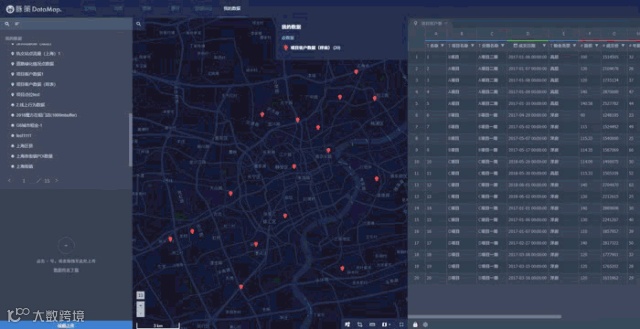
DataMap支持在线绘制生成点、线、面数据。例如在线绘制生成点数据,可按以下步骤实现。在“我的数据”模块下,点击左下角“绘图上传”按钮,依次点击绘图上传-选择绘图类型-在地图上选取点位,绘制并点击完成。然后,为新绘制的点取一个名字,并为该点选择一个已有的数据表放入,如想新建一个数据表,就输入新数据表名称。选择好数据表后,完善点位的属性信息,也可新增字段并填写相应信息:在“新增参数+”处点击并添加字段,例如“人口:500”,输入完毕后即可上传。线数据与面数据的创建操作与之类似。

Part3 地图数据可视化
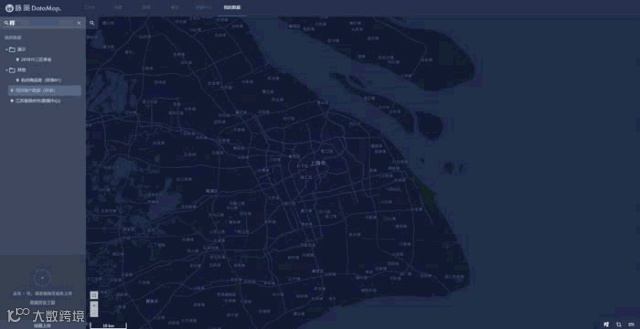
带有地理信息的空间数据可以呈现在地图上,并且可以按需可视化。可以对数值字段进行数值可视化或热力图可视化,对文本字段进行分类可视化,以更直观地了解数据信息。

Part4 在线编辑数据
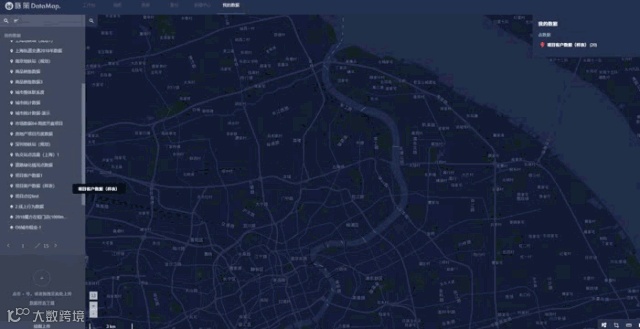
将需要编辑的数据拖至地图中,点击右侧表格下方的“编辑”按钮启动编辑,可对单元格内容进行修改、复制、剪切、粘贴、删除以及添加新列等操作,在属性表编辑完成后,依次点击保存-锁定编辑状态即可。

Part5 在线编辑地理信息
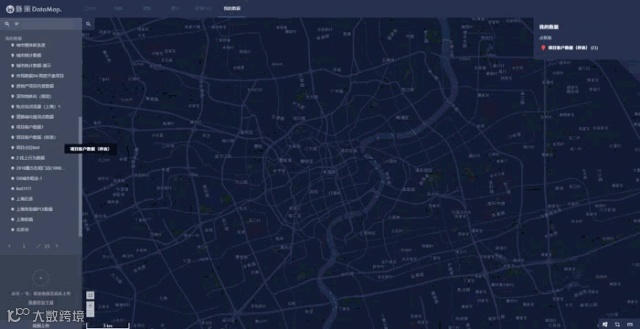
带有空间坐标信息的点位数据可直接在图上进行调整。选择点位后,可以看到该点位的属性字段,下方会出现“编辑位置”和“编辑字段”两个选项,分别用来修改点位和修改属性数据。点击“编辑位置”后,根据地图上的正确位置进行判断后拖拽点位,点击完成后,经纬度就会随之更新。点击“编辑字段”后,可以修改该点位的属性值,这里编辑的属性值与在右侧表格里进行编辑是相同的效果。

Part6 在线坐标转换
DataMap提供了两种坐标处理功能:地址解析功能,坐标系转换功能。
地址解析功能:当包含“地址”列的数据上传到系统里时,系统会根据“地址”解析出经纬度,使得该数据成为一个具有地理信息的地理点数据。“地址”内容应尽量精确表述为“XX市XX区(县)XX路XX号”,以提高位置解析的准确度。若因地址描述模糊导致位置解析错误或存在偏差,也可在平台里进行调整。
坐标转换功能:可对点数据实现不同坐标系的转换。DataMap的地理坐标系为WGS84大地坐标系,系统里提供该坐标系与火星坐标和百度坐标之间的转换功能。这一功能在数据列表的最下端,点击地球样式的图标后,会进入坐标转换页面。将数据的经度、纬度复制到相应坐标系的下面,点击开始转换,即出现另两种坐标系下的经度和纬度。
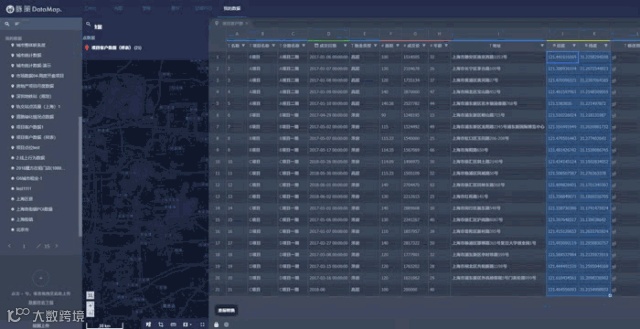

Part7 分类管理数据
当上传的数据越来越多时,可通过在左侧列表栏新建文件夹实现对数据的分类管理。在列表栏右击,选择“新建文件夹”即可。
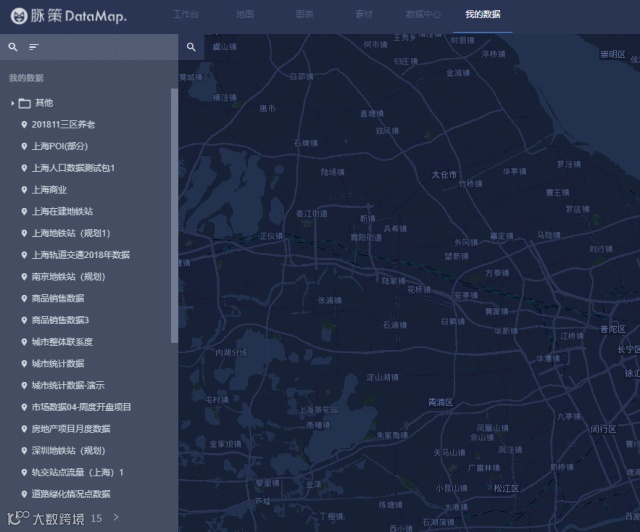
在列表栏最上面有一个按钮和按钮,分别对应数据搜索和按需查看的功能。按需查看的功能包括:
自定义分类:即按照自己创建的文件夹进行分类;
按类型分类:根据数据类型进行分类,分为“点”、 “线”、 “面”、“非地理” 四类数据;
展示全部数据:展示自己上传的数据和从数据中心获取的数据;
仅展示可编辑数据:仅展示自己上传的私有数据(从数据中心获取的数据不可编辑)。
看DataMap完整版视频介绍
请戳视频 👇