


内容来自于“https://magazine.reallusion.com/”
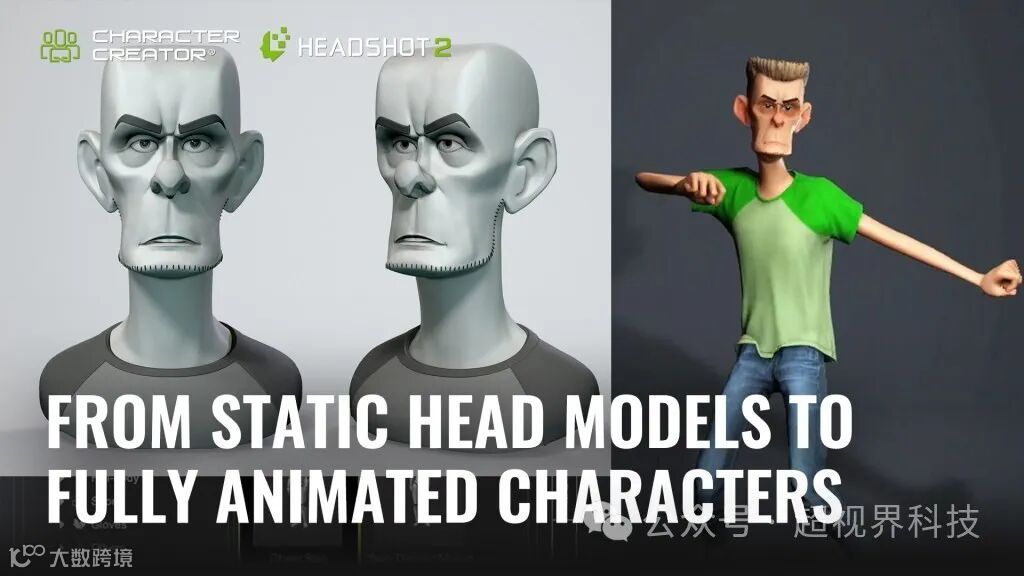
Headshot 2 是 Character Creator 的 AI 驱动的附加组件,支持从图像和 3D 模型进行高级 3D 实时人类创作。它在模型拟合、纹理烘焙和全身动画方面表现出色,优于竞争对手。在这篇教程文章中,Peter Alexander 展示了它的多功能性,并讨论了为什么它是将静态模型转换为完全装配的 3D 头部的首选。
介绍
您好,我是彼得·亚历山大。在本视频中,我将演示如何使用 Headshot 2 创建两个截然不同的风格化角色。我将使用艺术家 Makar Malicki 和角色 Fred 的资产,该角色基于 Makar 的作品。
Makar拥有各种各样的资产,我鼓励您去探索。
我将使用的头部来自一个名为“Gustavo”的资产,可以在 Artstation 上找到。Makar 提供 bash 网格版本和 ZTL 文件。我将使用 ZTL 文件,因为我会将详细信息传输到 Character Creator 的拓扑中。
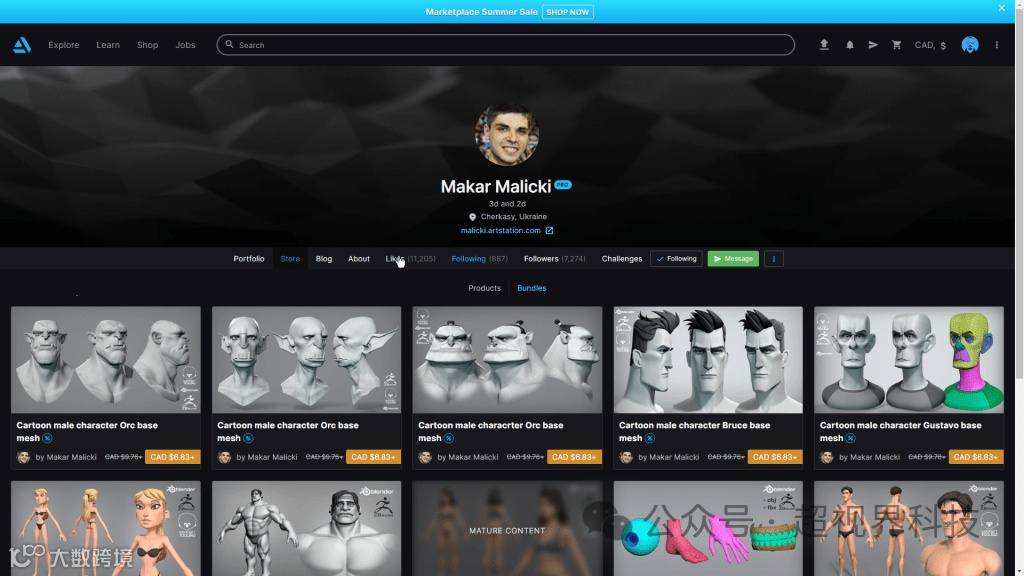
选取头部网格参照
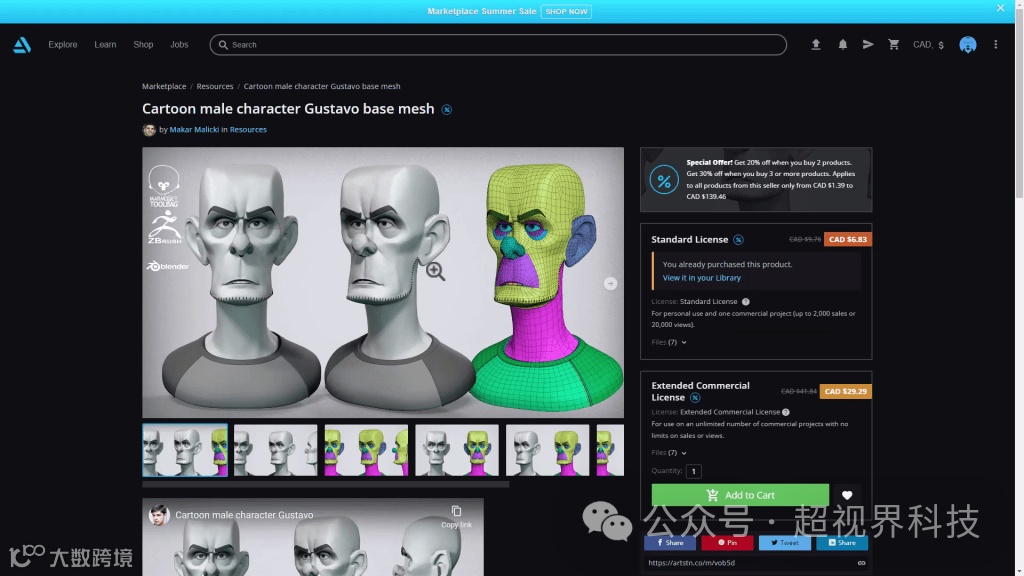
准备您的头部素材
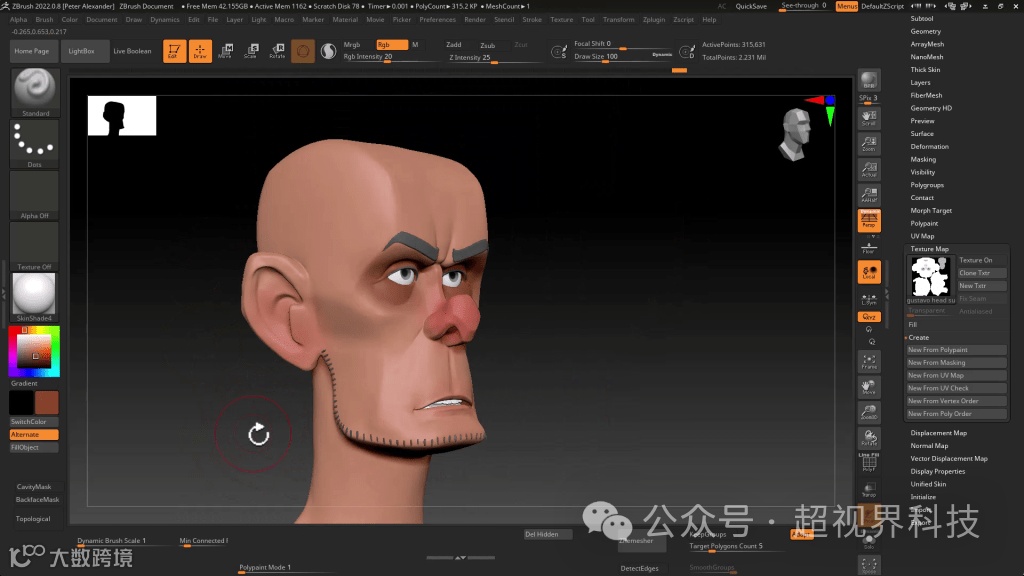
ZTL 是 Zbrush 格式,所以我现在在 Zbrush 中使用它。这个角色有几个组成部分,但我主要关注的是基础头部网格。Headshot 将根据为头部提供的纹理贴图推断身体其余部分的纹理;因此,可以从 Headshot 中设计整个角色的外观。
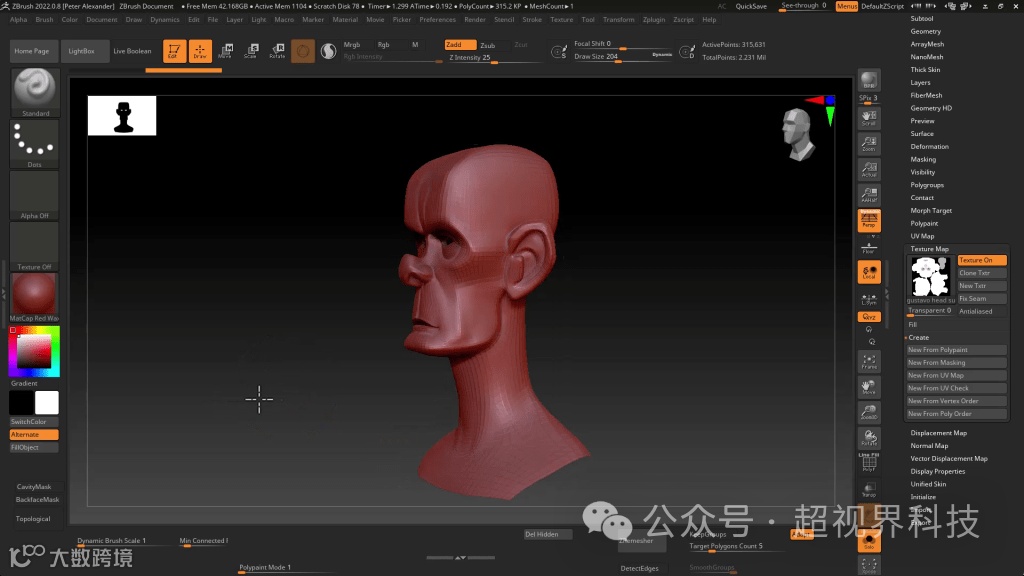
可选多彩涂装
我不会在这里疯狂地进行纹理处理,因为我不是一个伟大的纹理艺术家。此外,Character Creator 还提供了许多额外的地图,使材质看起来很漂亮。因此,我将根据环境光遮蔽值为皮肤、鼻子、耳朵添加一些颜色,并可能添加一些阴影。
投影细节和提取法线
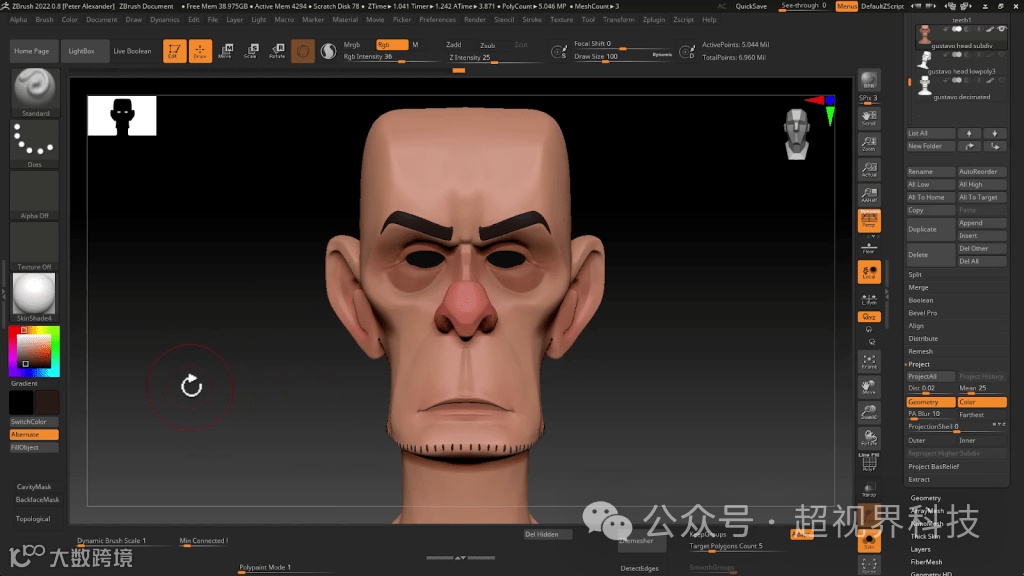
经过一番思考,我希望眉毛和程式化的胡茬成为皮肤纹理的一部分,并使用 Headshot 传输法线贴图。这可以通过在高细分级别使用 Zbrush 中的项目功能来实现。
我隐藏了我不想投影到头部网格上的网格,然后使用项目功能。之后,我将去最低的细分并烘焙法线贴图。
转移到 Character Creator
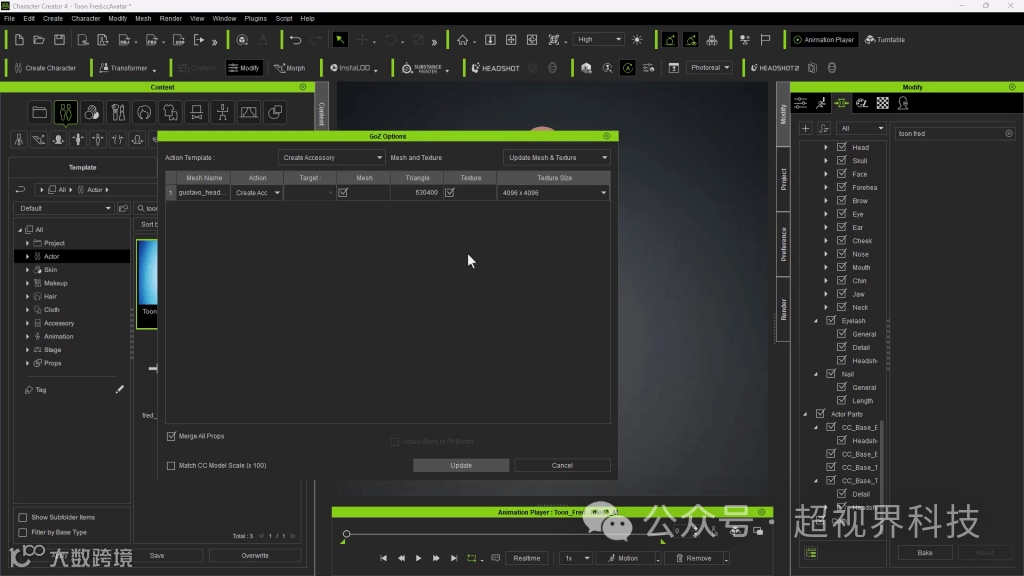
理想情况下,最佳方法可能是使用 GoZ 将其导出,然后将其作为附件导入。然而,由于疏忽,我没有遵循这个过程,但结果仍然成功。此外,理想情况下,我应该调整它以匹配 Character Creator 的比例,但我对初始比例的不确定性最初阻碍了这一点。尽管如此,这个小细节是无关紧要的,因为您可以使用 Character Creator 的工具包方便地调整比例。
缩放头网格
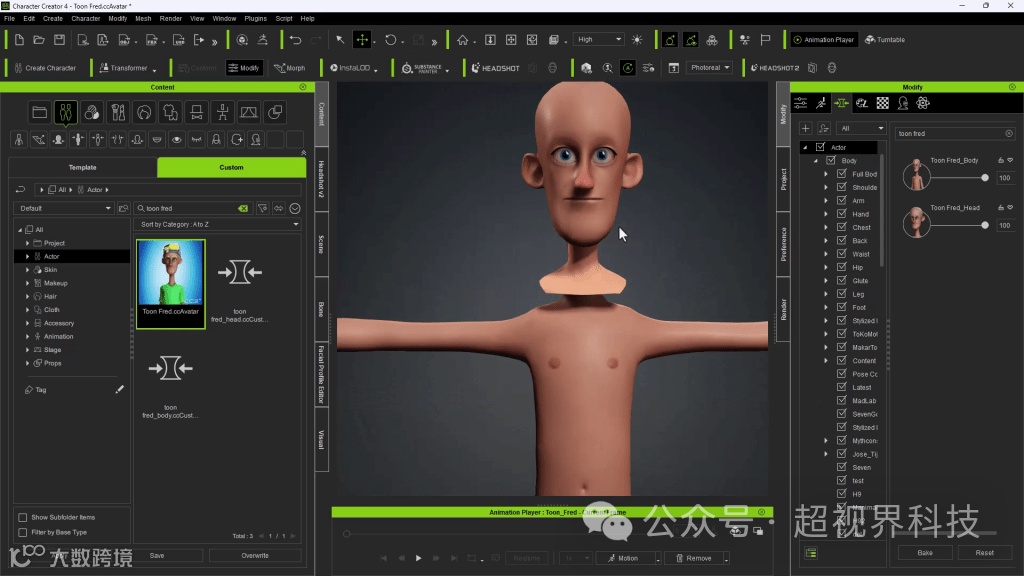
我开始的角色是弗雷德,他最初是改编为角色创造者内容包,并从马卡尔的设计中汲取灵感。我目前正在将头部的刻度调整到我相信会促进更顺利转移的水平,在后期阶段需要最少的努力。
对源材料的考虑
我在这里停顿一下,说如果你打算将其他艺术家的作品用于商业目的,你绝对应该得到艺术家的许可和任何必要的许可。话虽如此,我将开始导航到 Headshot 2 面板并选择“网格”选项以启动细节传输。
指定参考标记
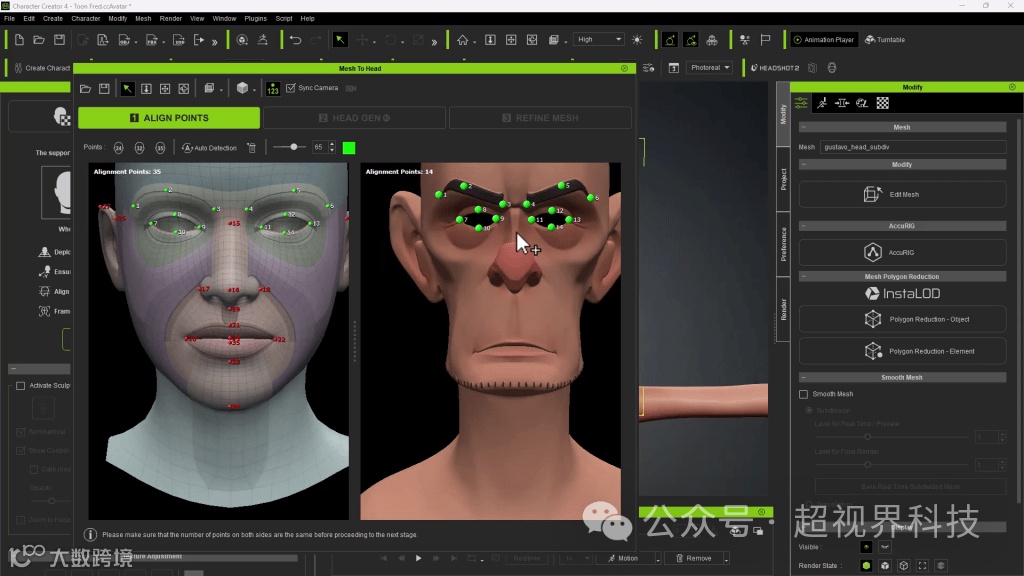
您会注意到一系列标记,这些标记旨在实现细节的最佳传递。您需要匹配这些标记才能获得最佳结果。您可以尝试自动分配点数,有时它适用于风格化的角色,但在许多情况下,最好手动执行此操作,以避免在网格的某些难以看到的区域丢失赛点。
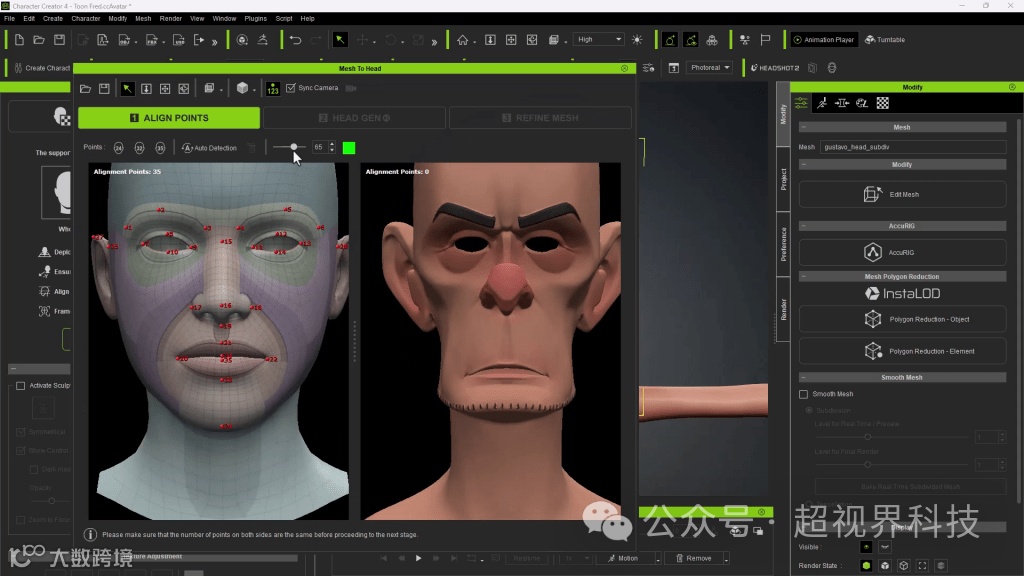
有时可能很难估计相应的点应该去哪里,但只要尽力而为。下一步可以为您提供进一步的帮助,只要您接近目标。
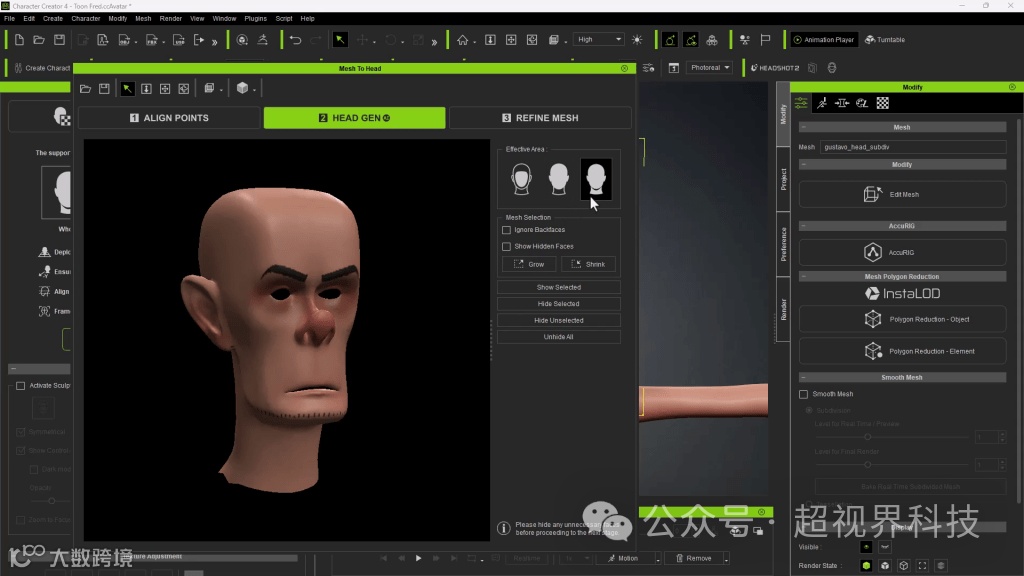
遮罩选项
“HEAD GEN”选项卡中的“有效区域”可让您遮罩头部以强调特定细节。在本教程中,我不会应用任何遮罩调整。
“优化网格”部分提供了进一步增强细节的机会。网格与源对齐得越近,最终细节的传达就越有效。如果您发现您的工具导致网格过多地粘在源上,您可以简单地停用“符合源网格”选项。
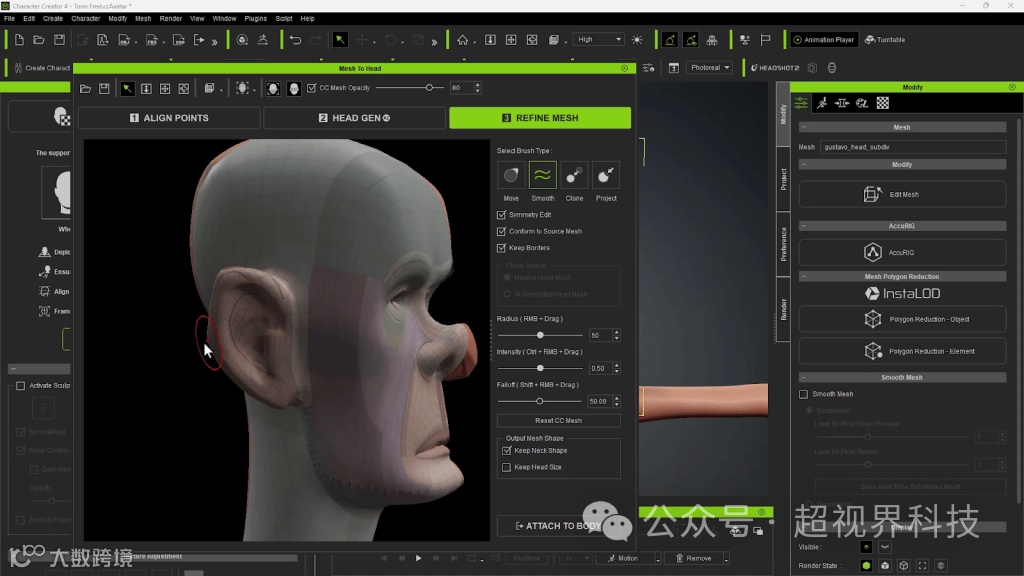
这个插件的伟大之处在于,它感觉就像是在努力帮助您完成每一步。它比 Zwrap 更直观一些,这可能是这个工具的灵感来源。将注意力集中在头部而不是身体上会带来更成功的结果,即使拥有身体功能会很棒。此外,直接从 Headshot 烘焙细节的能力也是一个很棒的功能。
将头贴在身体上
准备就绪后,选择“连接到身体”。这将打开另一个窗口,其中大部分是不言自明的。我正在从源网格体中烘焙法线,以及我提供的法线贴图。最终,我希望我的地图分辨率为 4096px。
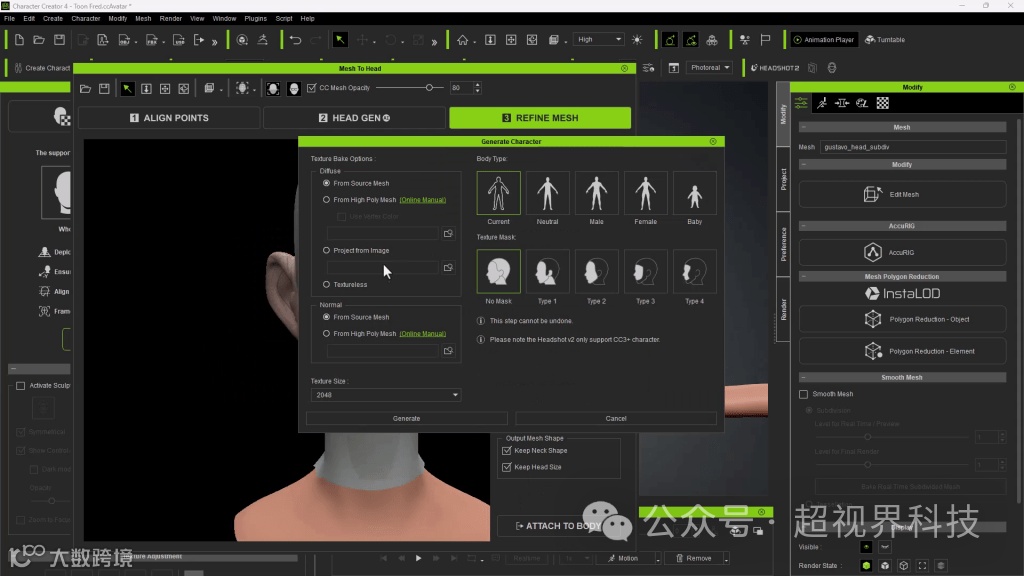
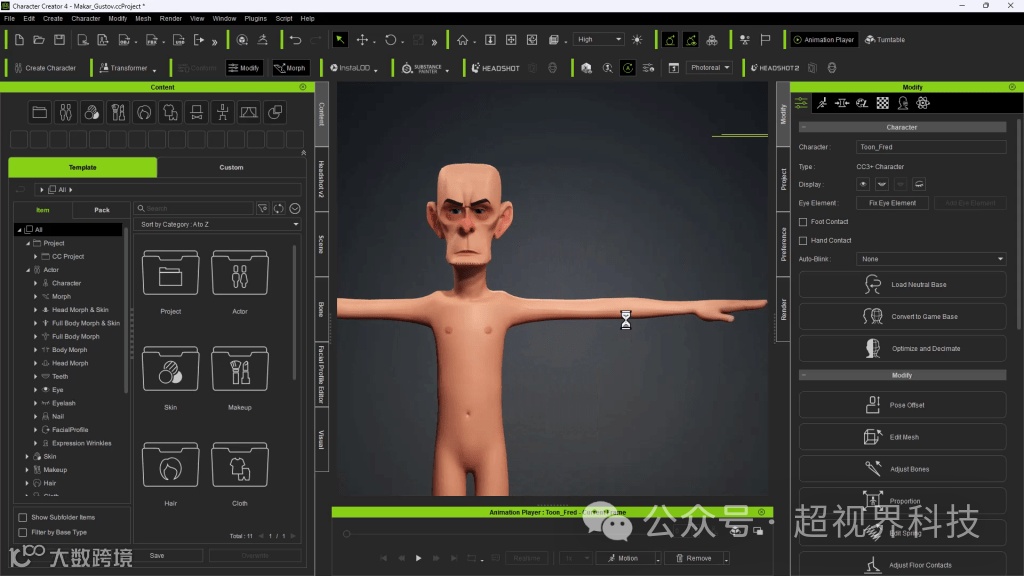
关于身体,我想坚持使用当前加载的身体,即弗雷德角色。结果很好。虽然头部比我的喜好略大,但我可以进行必要的调整。
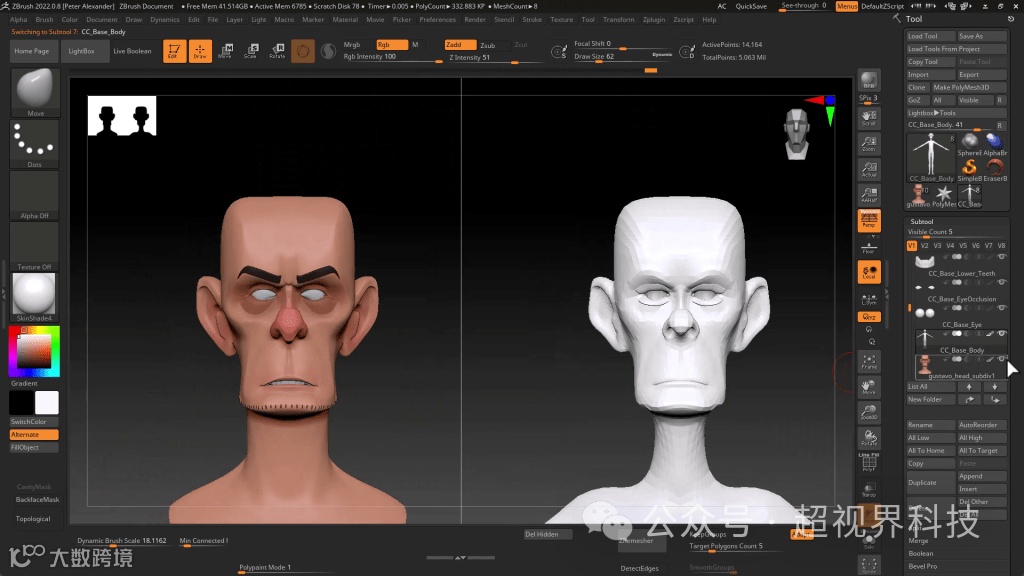
在Zbrush中修饰头部
我需要根据我的经验进行一些改进。我意识到我应该在精炼过程中更多地关注鼻子,这意味着我需要在 Zbrush 中解决它。除此之外,结果是有希望的。我打算在将网格发送回 Character Creator 之前增强细节。
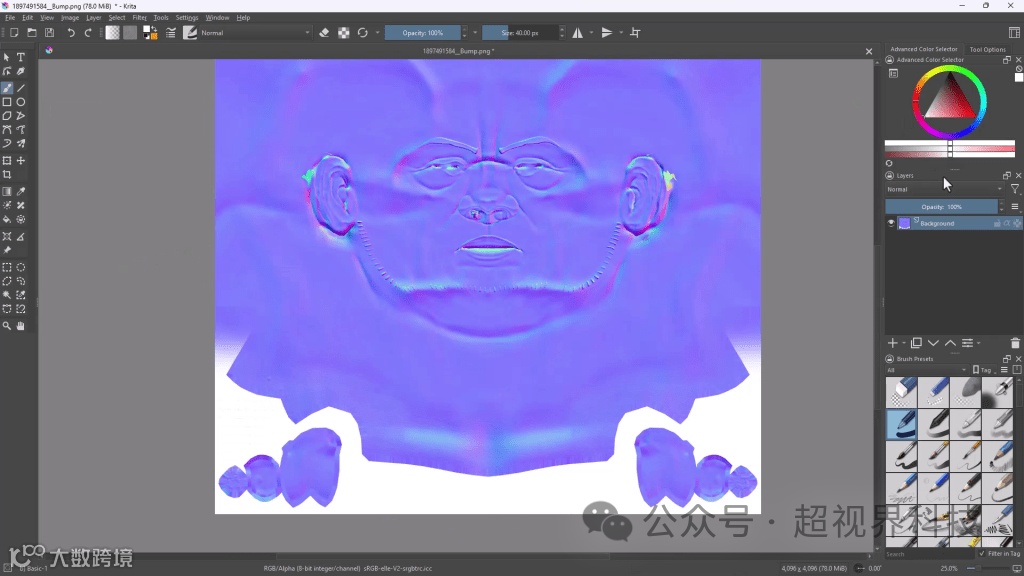
清理法线贴图
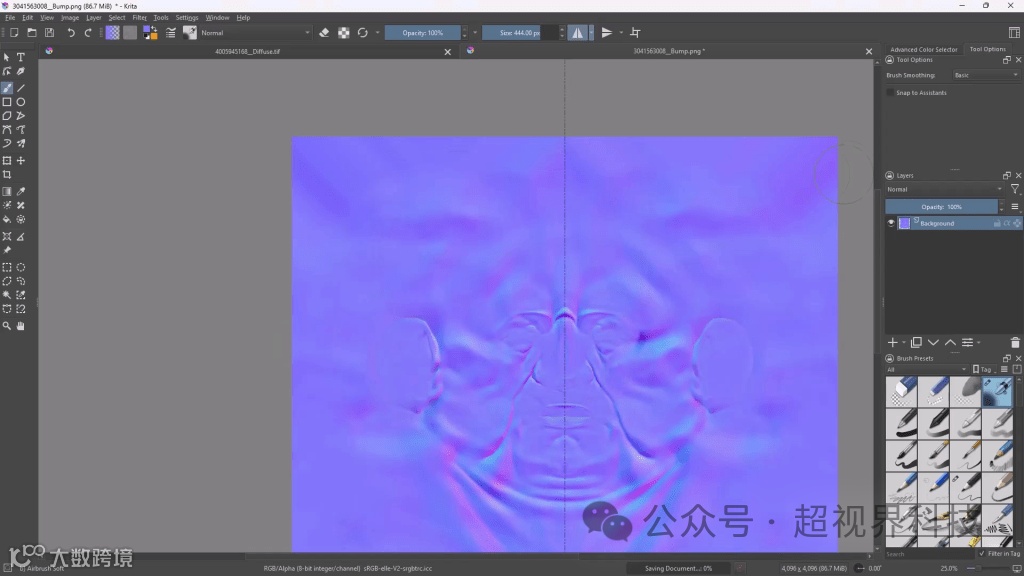
现在,我将把头部法线发送到 Krita 来清理法线贴图。基本法线贴图颜色为 (r:128, g:128, b:255)。使用此颜色可以消除任何失真。
调整其他功能
现在我只打算使用“比例编辑器”调整眼睛。
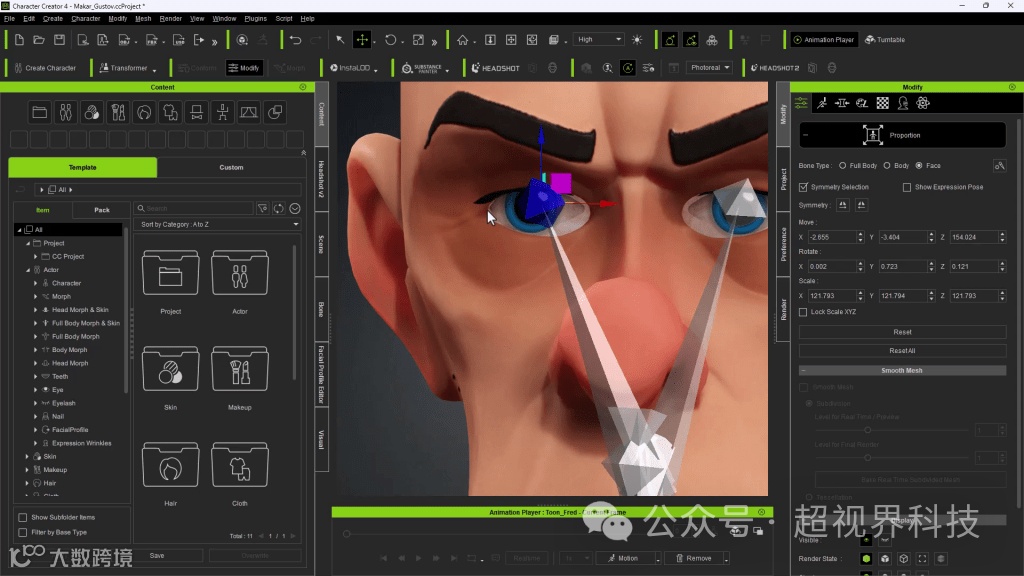
这个角色几乎可以开始了。让我们给他穿上衣服,测试一下他。
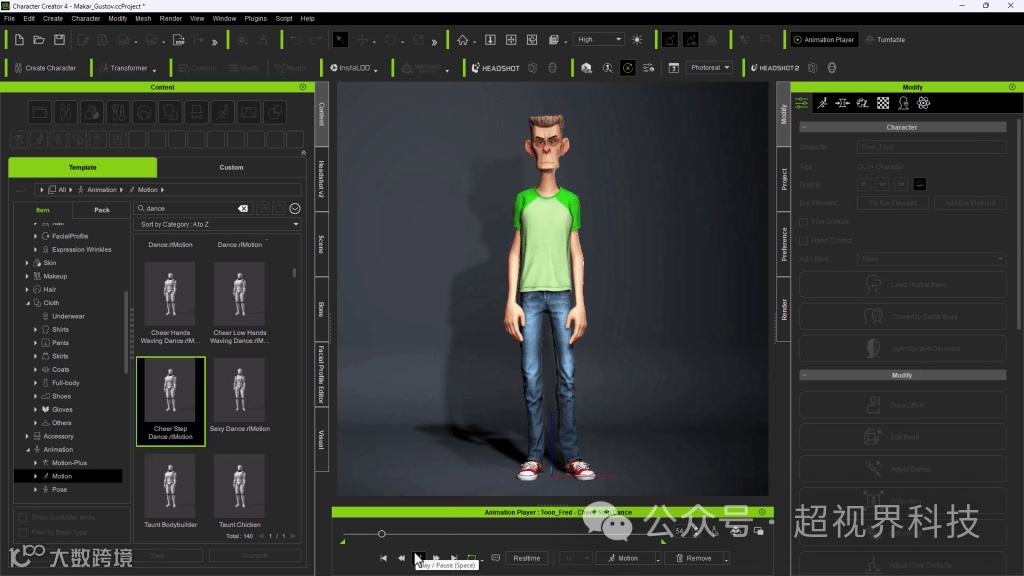
矫正服装(适用于程式化的身体)
通常有高度夸张的角色,标准的衣服不太合身。对于这样的角色,您可以尝试将服装转换为其基本形状并手动缩放,然后将其重新转换为服装。不幸的是,在此过程中您将丢失一些默认设置。
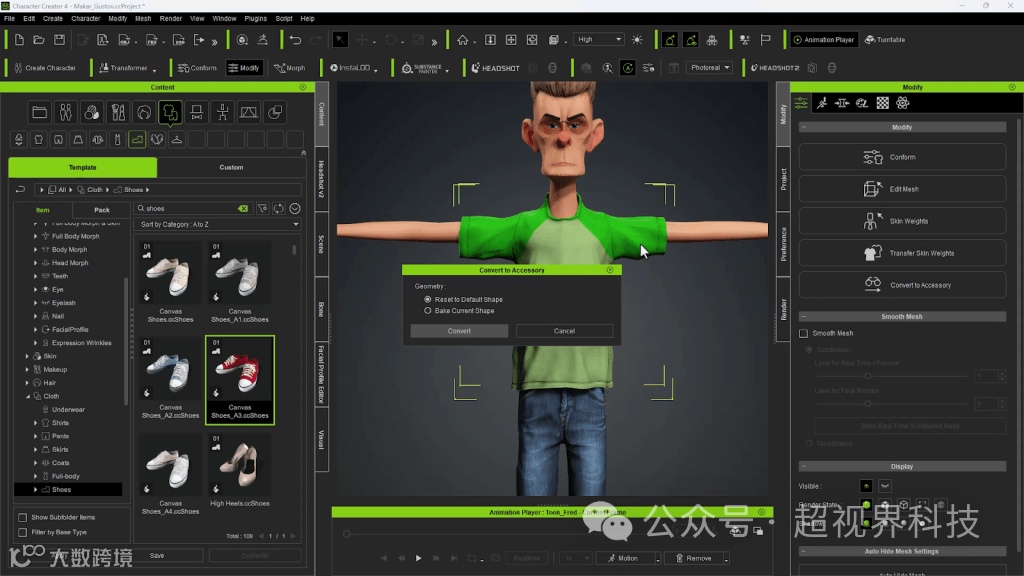
通常,当尝试成功时,我会保存项目文件,以及头部和身体变形,以便进一步混合。
第二主题
现在我要对 Makar 的一个兽人模型做同样的事情。我将把它与我为即将到来的内容页面创建的巨魔模型结合起来。
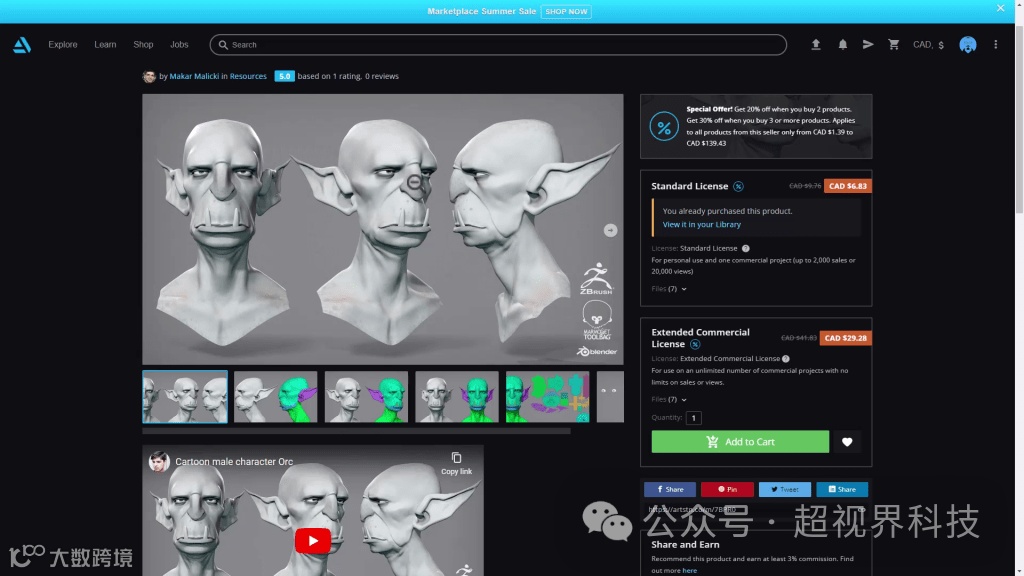
我只拨通了身体。由于该模型的夸张性质,车身/头部分离功能留下了一些变形问题。我会看看我是否还能使用它。
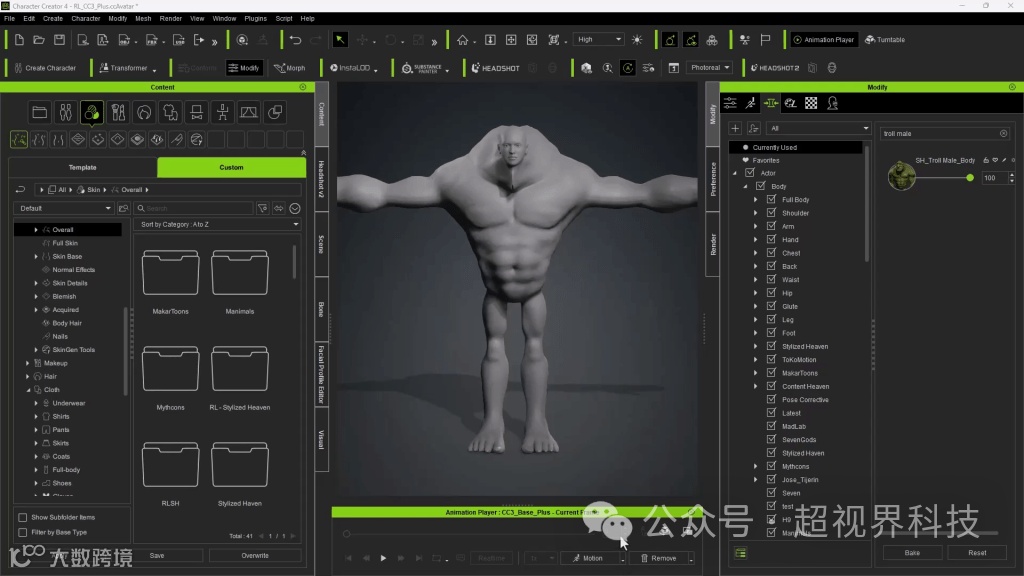
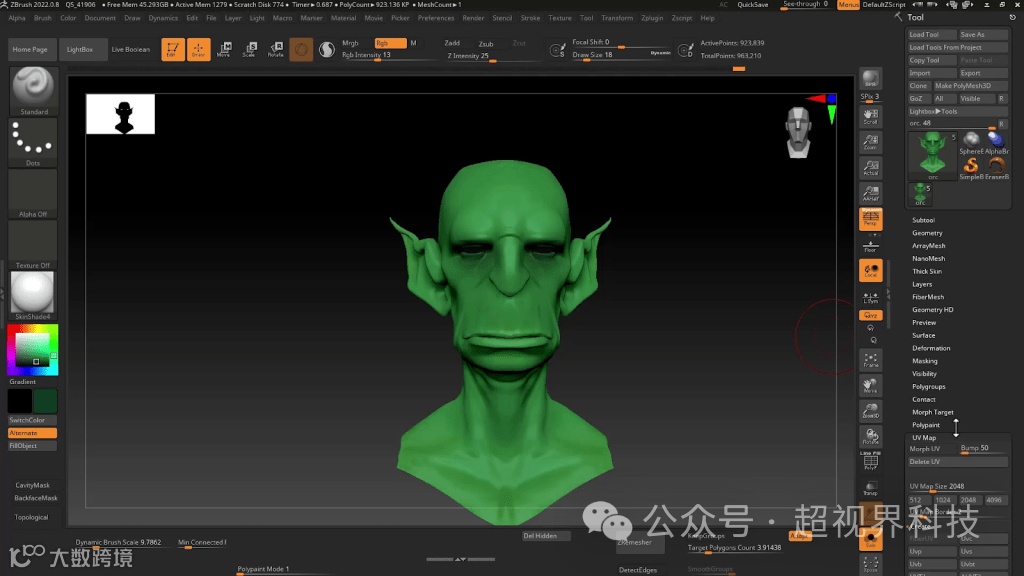
和以前一样,我正在使用 ZTL 文件,并且我正在准备一些非常快速的纹理绘制以用于演示目的。
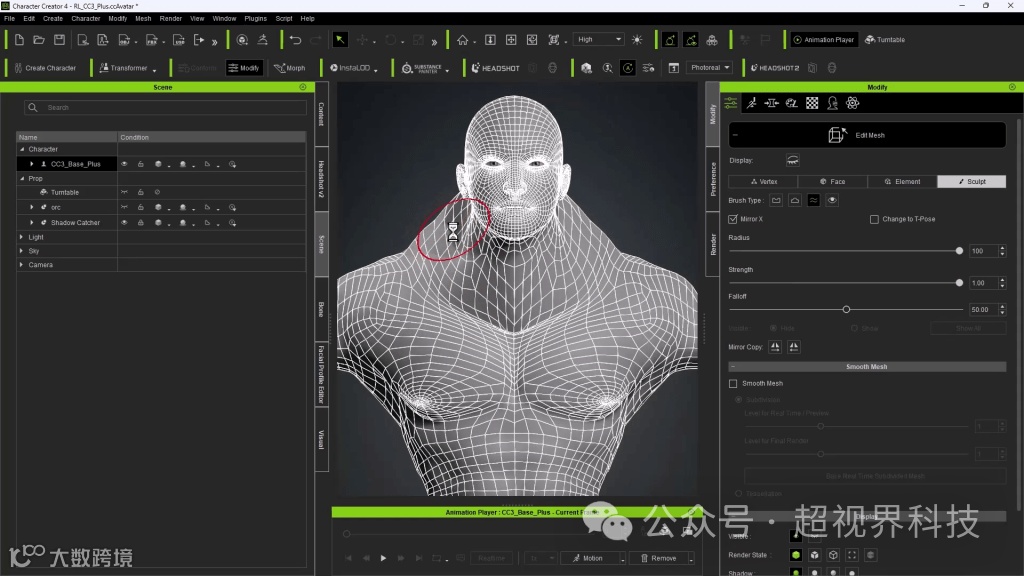
校正起始主体
我使用的身体比弗雷德夸张得多,并且有一种明显的预感。因此,我在这里尝试做的是使用“比例编辑器”来调整一些问题。然后,我使用网格编辑器来平滑颈部的一些变形。现在我准备启动爆头 2。
对参考标记使用自动检测
这一次,我将尝试自动检测标记。令人惊讶的是,它做得不错。
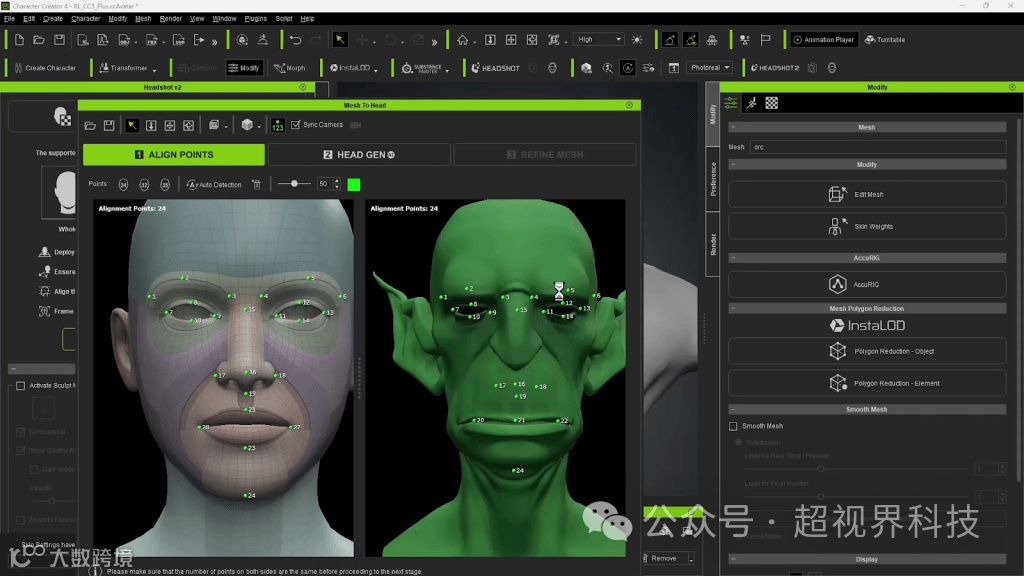
Headshot 2 在这个角色上也做得很好。回想起来,我可能会选择一个更柔和的身体,但我会说这是成功的。
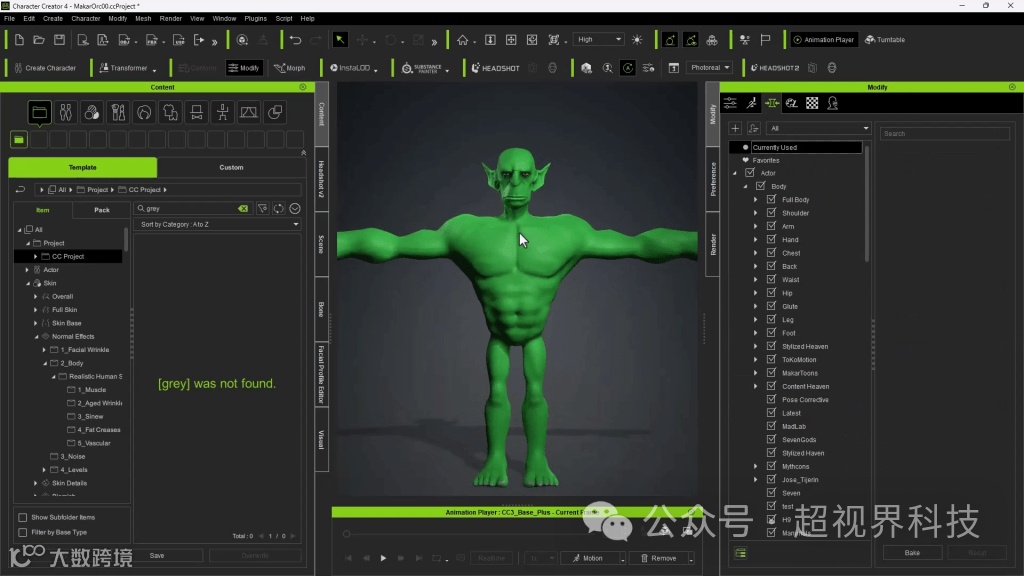
修复超风格化角色的姿势
目前的姿势和骨骼对齐挑战源于巨魔身体的夸张比例。鉴于其默认的驼背姿势,Character Creator 会尝试进行细微调整以纠正姿势。
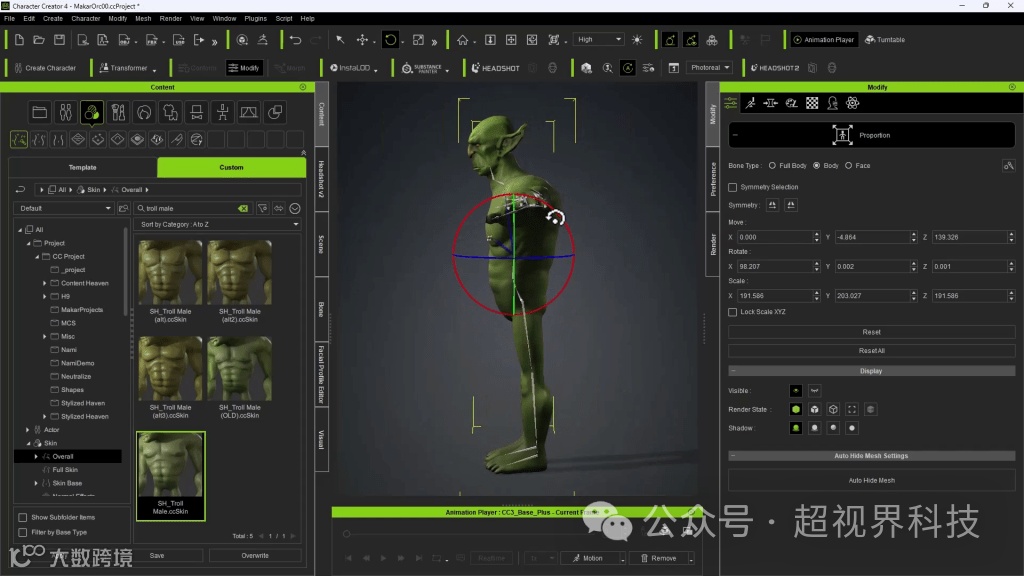
添加其他详细信息
现在我只是在 Zbrush 中添加一些额外的润色,改变牙齿等等。
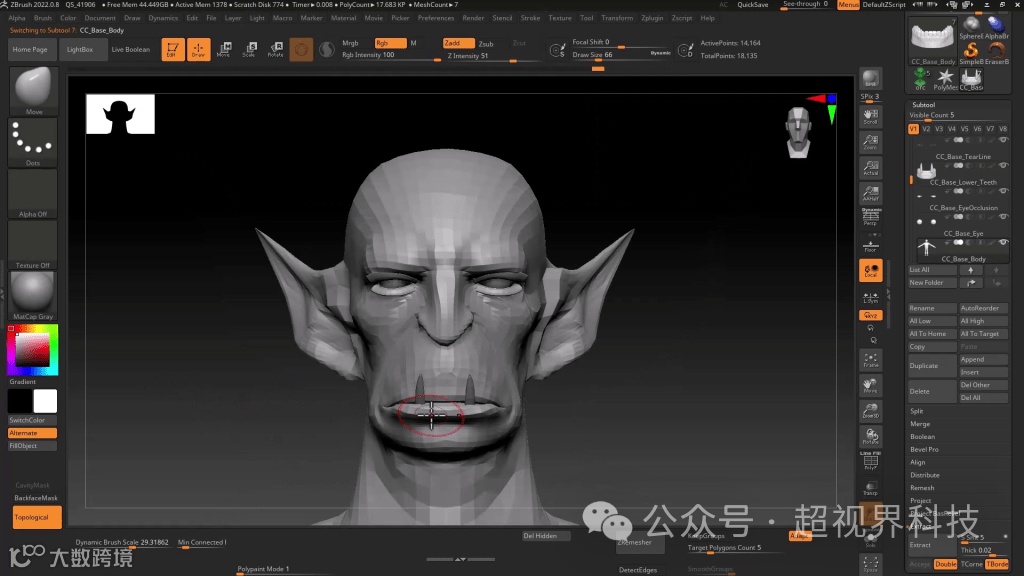
就像我在 Fred 模型中所做的那样,我将使用 Krita 来绘制和混合法线贴图中的一些缺陷。
添加资源
我只是使用我创建的一些资产来完成设计。
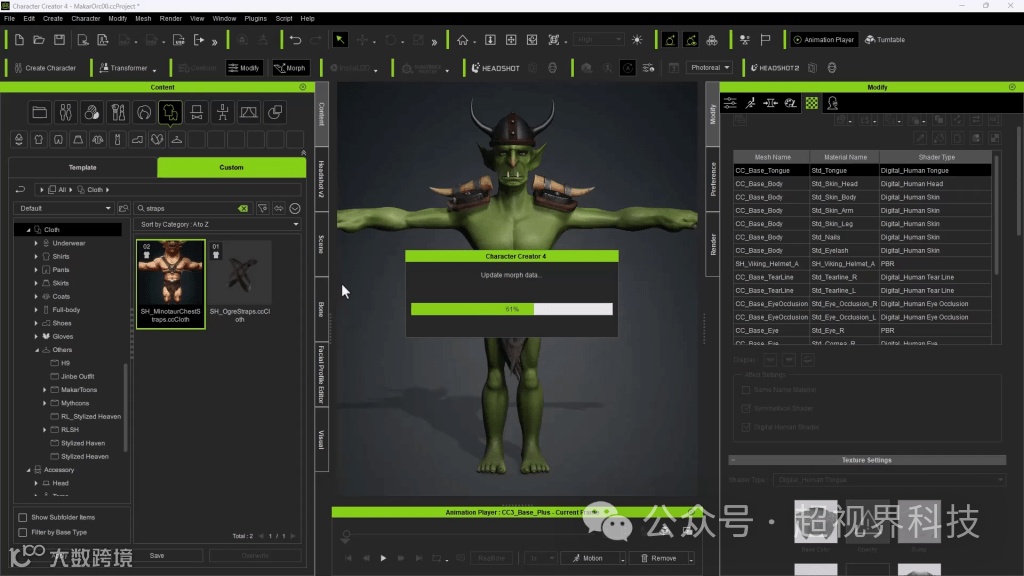
我觉得现在他已经足够打扮成兽人了。至此,我将结束本文。
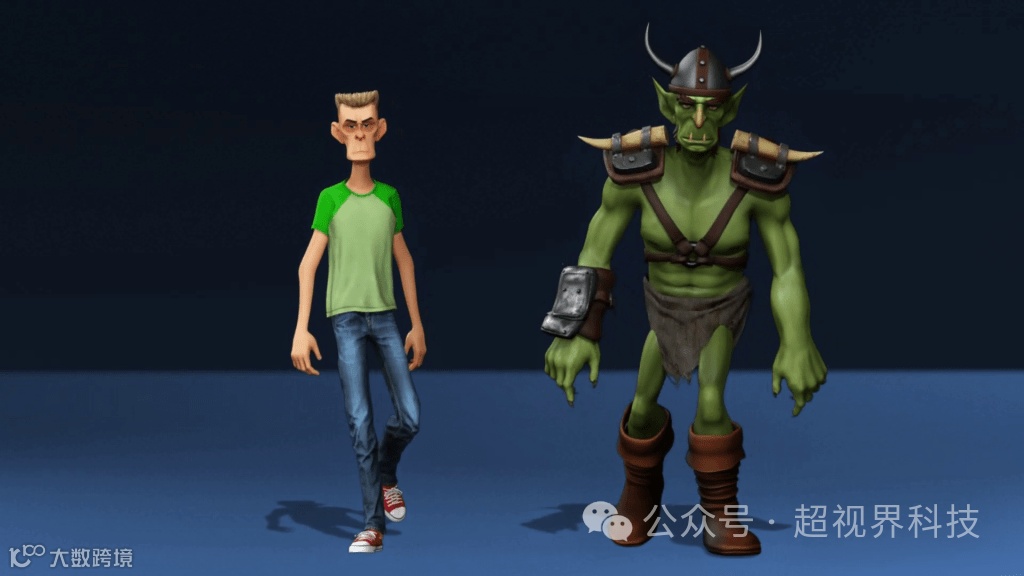
结束语
我希望这个 Headshot 2 演示在某种程度上有所帮助。有无限的可能性等着你。对于数字雕塑师来说,您现在可以毫不费力地将雕刻的细节转换为干净的拓扑结构,动画师可以更有效地与其他动画师协作。