笔刷工具
新建图层,选择笔刷工具(快捷键是B也就是Brush的首字母)就可以任意涂抹啦。单击鼠标右键,可以调整笔刷大小。
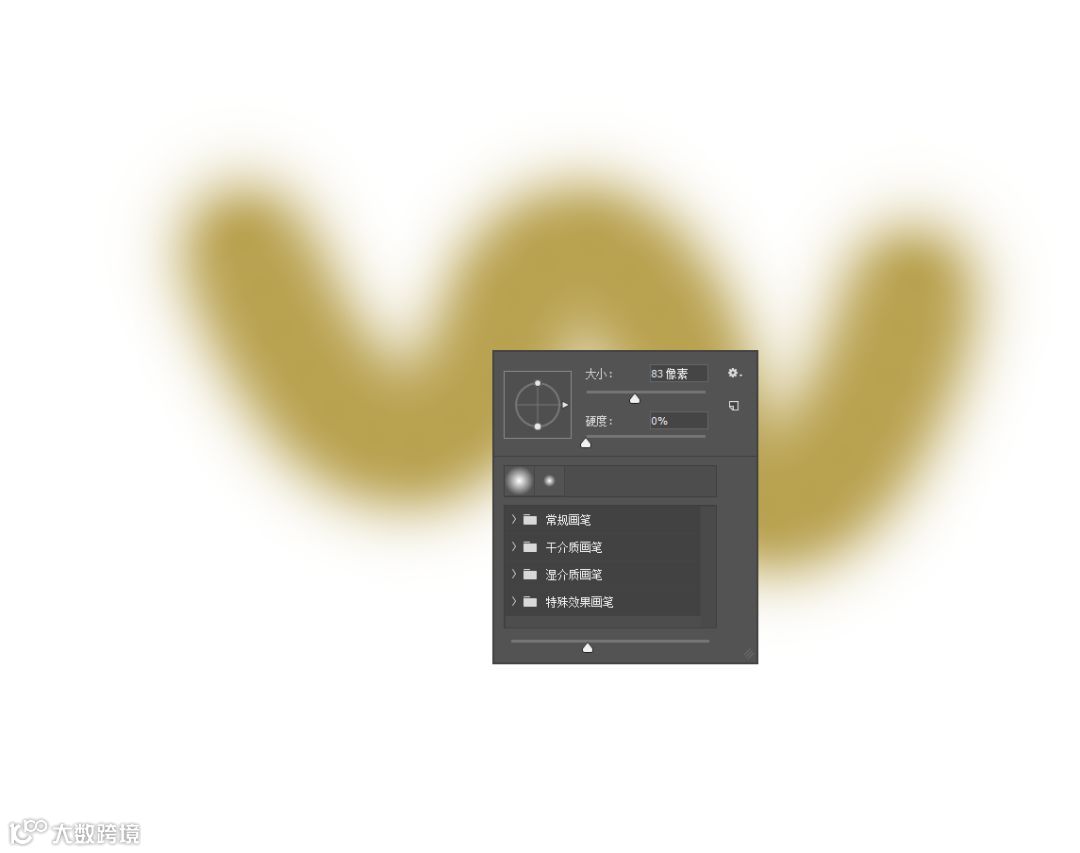
大小的快捷键是键盘上左右两个方括号。在大量使用画笔工具的地方,结合方括号快捷键可以很大程度的提高工作效率。同样,右键可以调整笔刷的硬度,硬度越低,笔刷的边缘越柔和。下方就是画笔库,可以选择不同的笔刷形状。
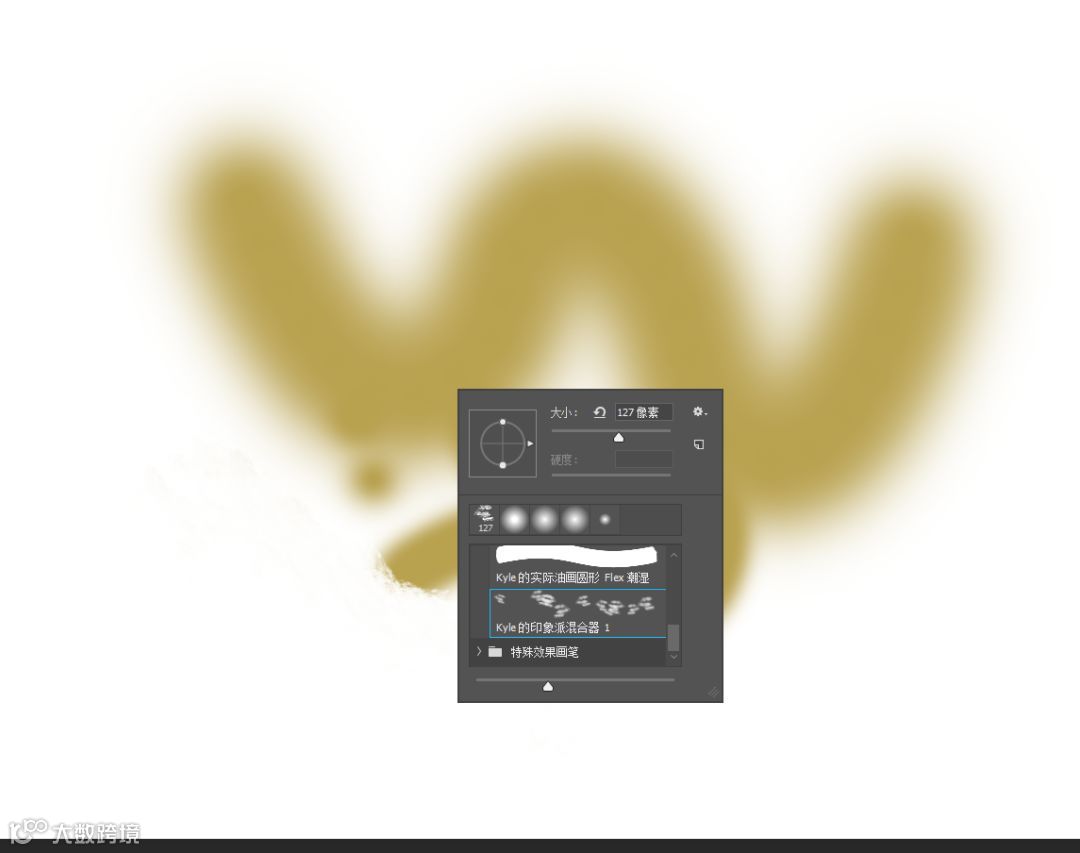
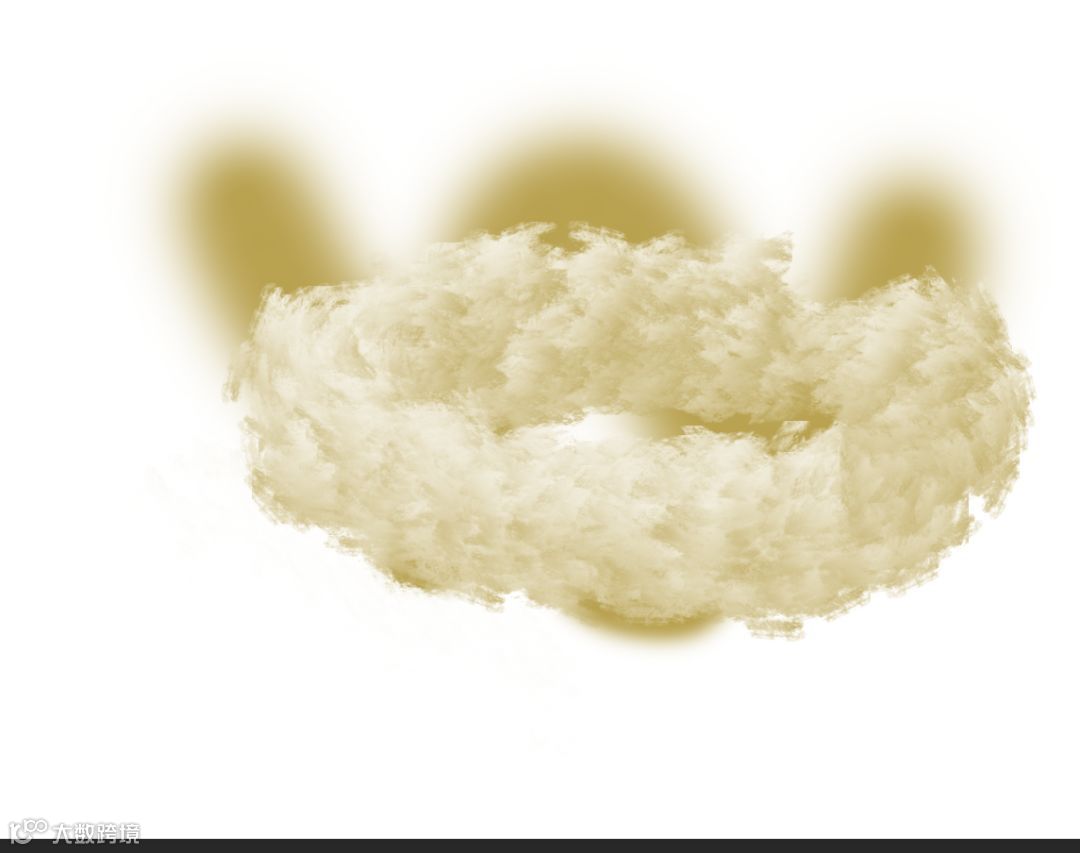
这是笔刷工具最基本的用法,更多的设置在窗口菜单下的画笔面板上。
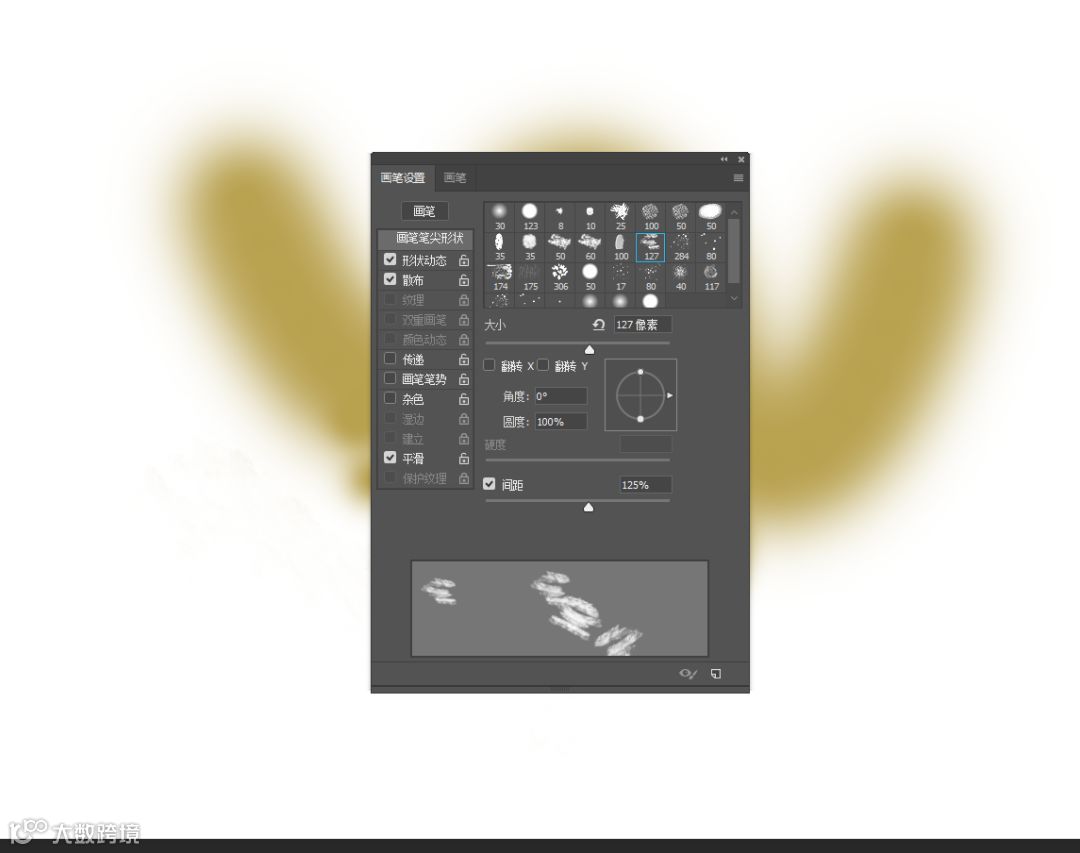
通过调整各个参数可以获得不同的笔刷效果,不过这部分一定要使用数位板来操作,用鼠标没有压感,很多参数效果是体现不出来的。在此面板下方可以看到该笔刷的预览效果,从而更好地调整到心理预期的效果。
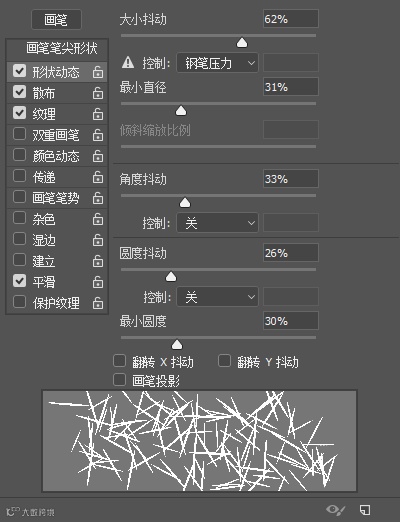
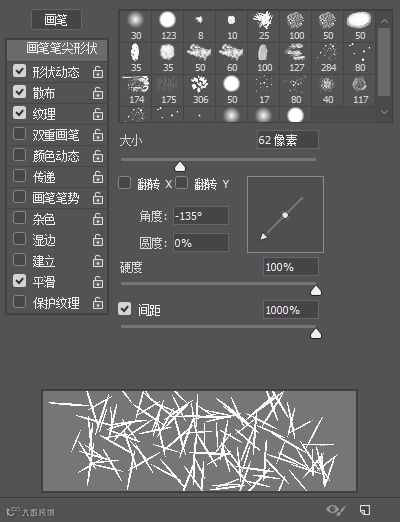
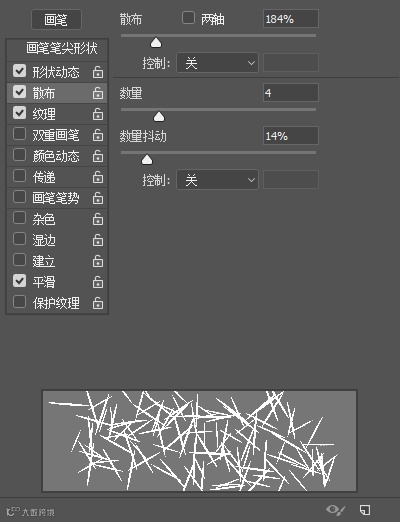
如上图所示调节画笔,可以完成一个 草丛笔刷的制作,再选择草的颜色,可以得到:
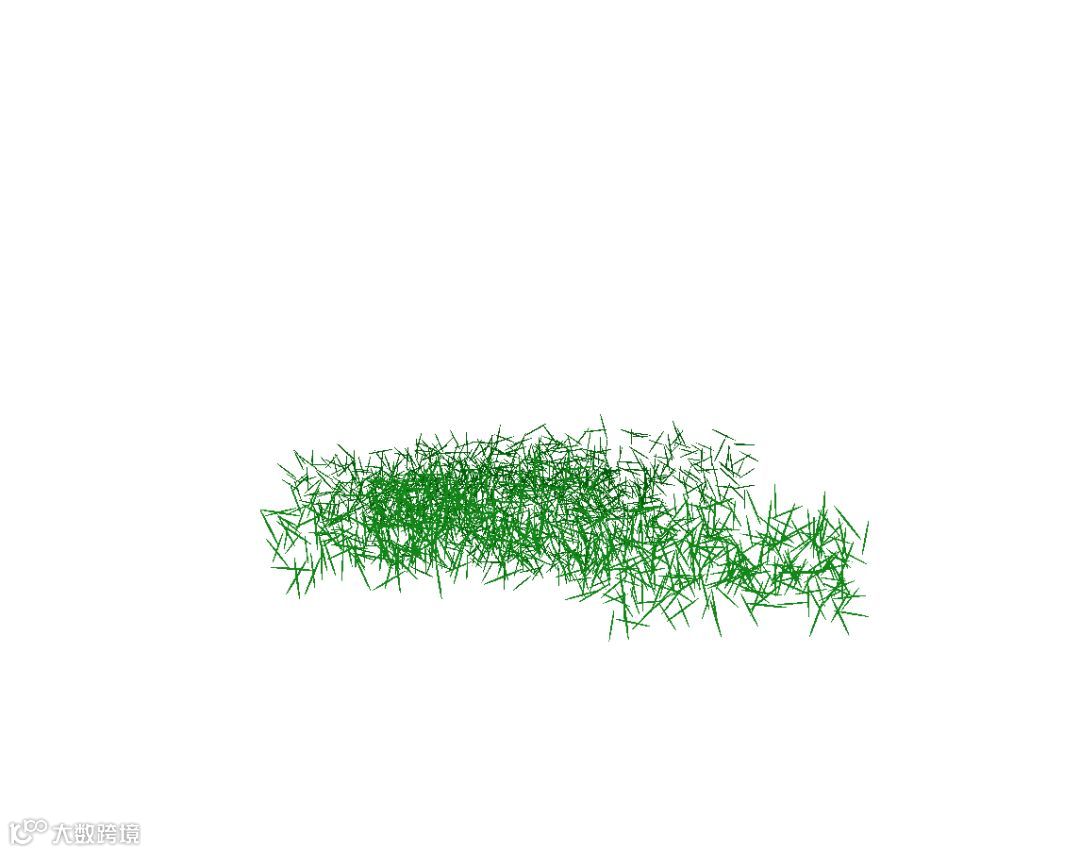
画笔面板上还有非常多的参数,可以根据需要去尝试。运用好它们就可以让一个简单的笔刷工具变成一个庞大的画笔库。
渐变工具
新建一个图层,选择渐变工具。
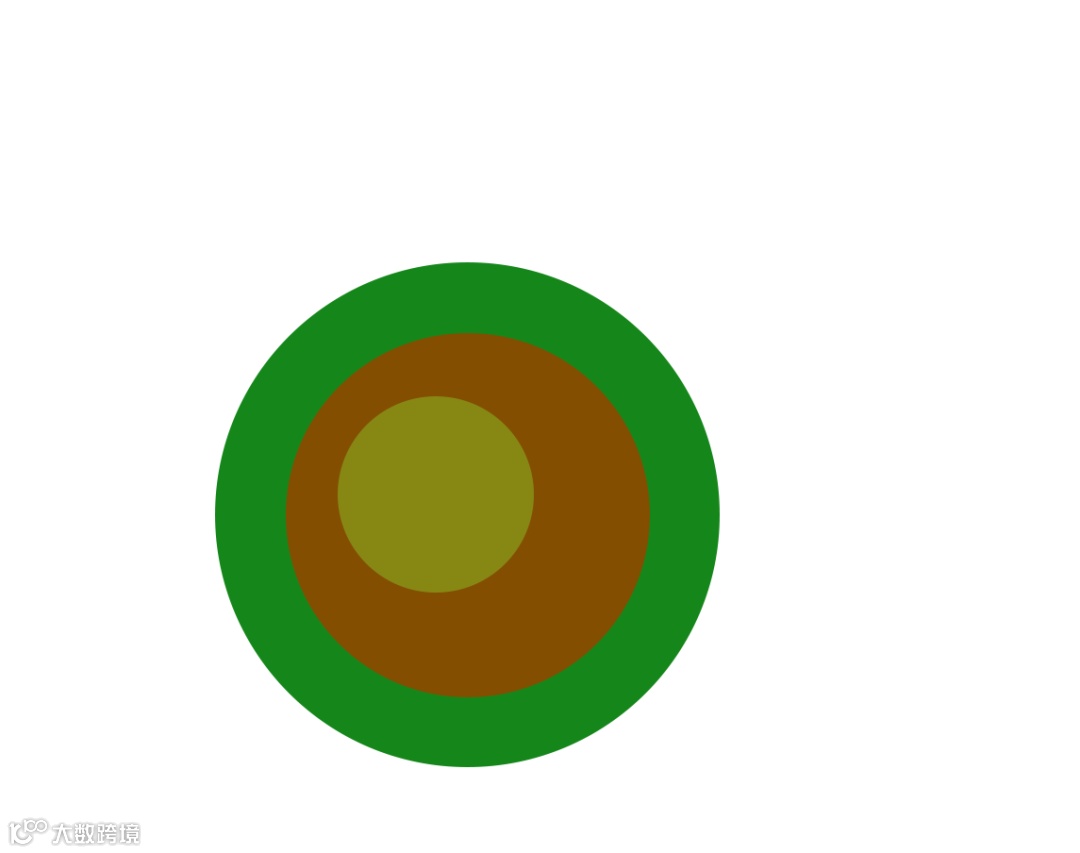
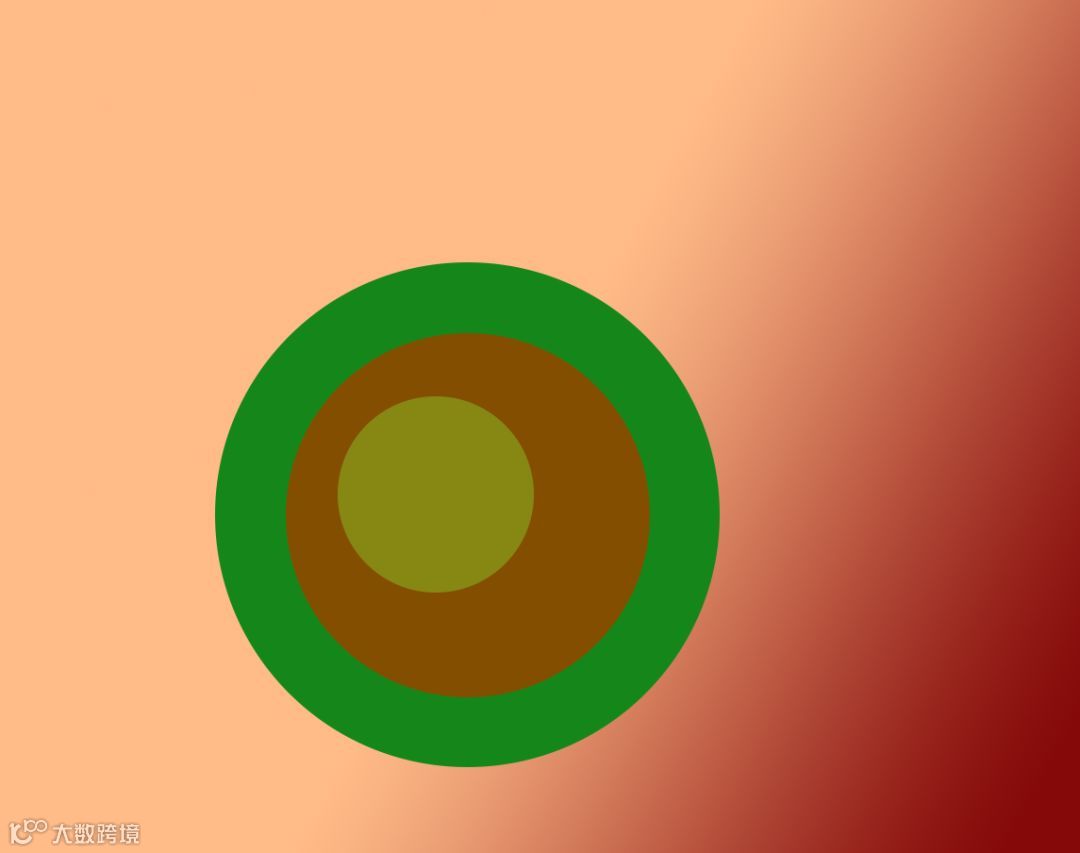
除了这种直接的线性渐变(由一种颜色直接过渡到另一种颜色),还有一些按钮。除了线性渐变,还有径向渐变、角度渐变、对称渐变等等。
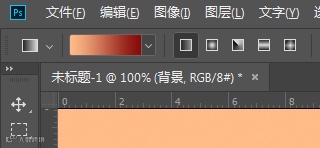
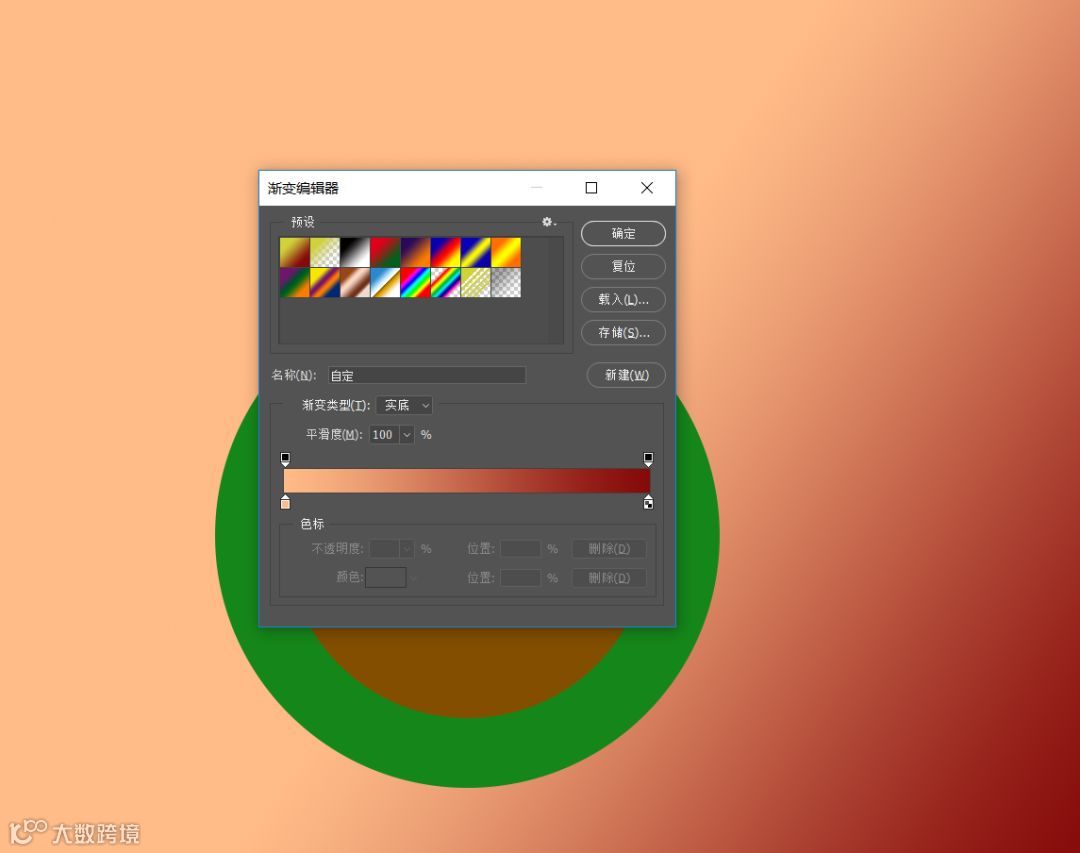
点开左上角的颜色渐变的小窗口,直接打开渐变编辑器。除了上面已有的一些预设颜色可以选择,但是大部分时候,还是需要我们手动选择。在渐变编辑器下方,我们 可以看到有一长条的渐变显示的颜色,在它上方和下方,分别有一些小滑块可以移动或者增加。双击每个小滑块,可以打开拾色器。上方的滑块叫不透明度,下方的滑块激活的是颜色和位置。
用好渐变工具可以创造一些很奇妙的效果。比如画好一个圆,新建图层,渐变工具上使用角度渐变。选择 黑到白的渐变,效果是这样的。
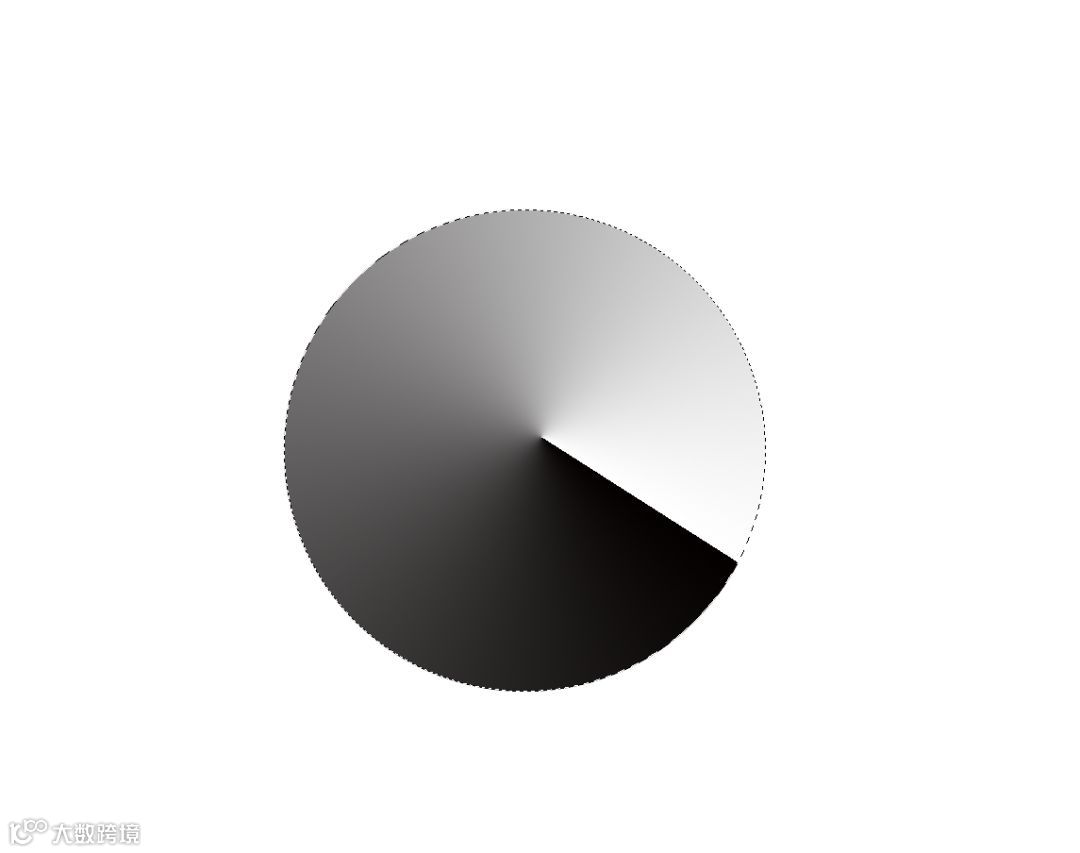
如果不止两个角标呢?按住【Alt】键直接拖动一个角标就可以复制它了。根据下方的参数调整一个很标准的参数值,中间的是50%。两个白色的分别是25%和75%,确定后再用角度渐变拉出来,如下图:
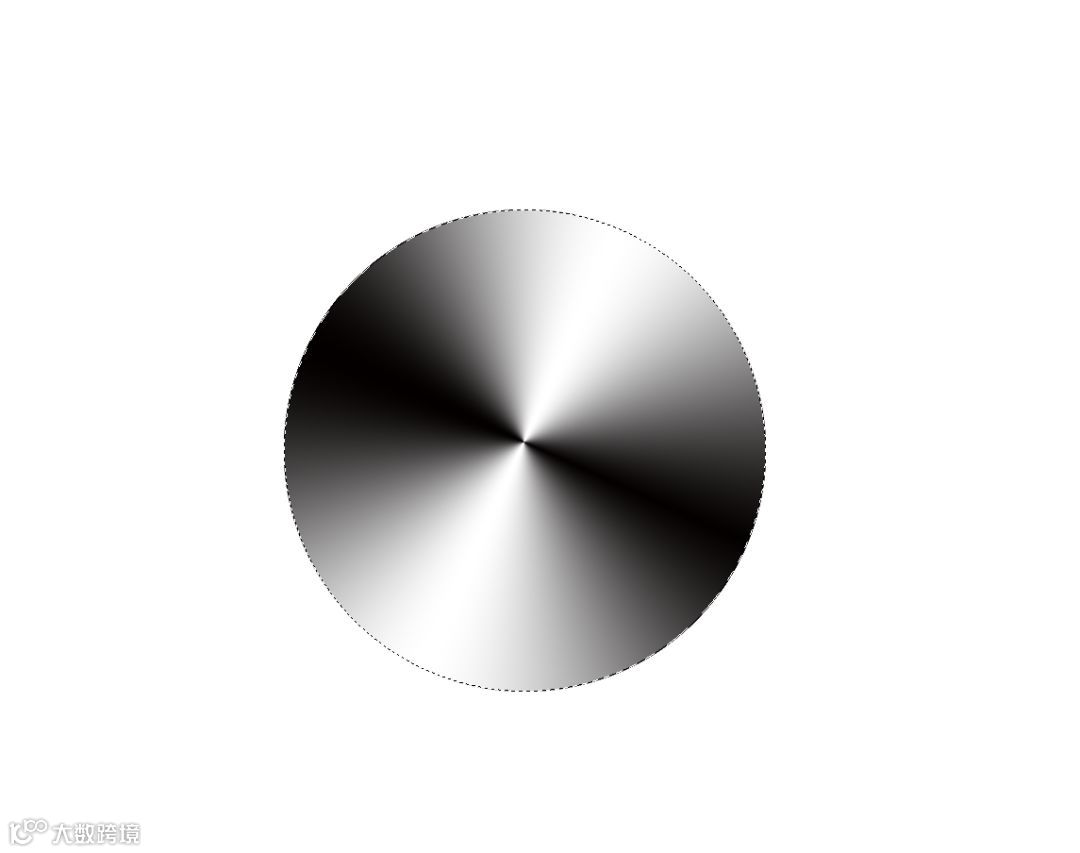
尖角金属按钮就是这样画出来的~
减淡加深海绵工具
这三个工具在ps中并不常用到,但是在一些特定的时刻还是可以起到一定的作用。以下图为例:
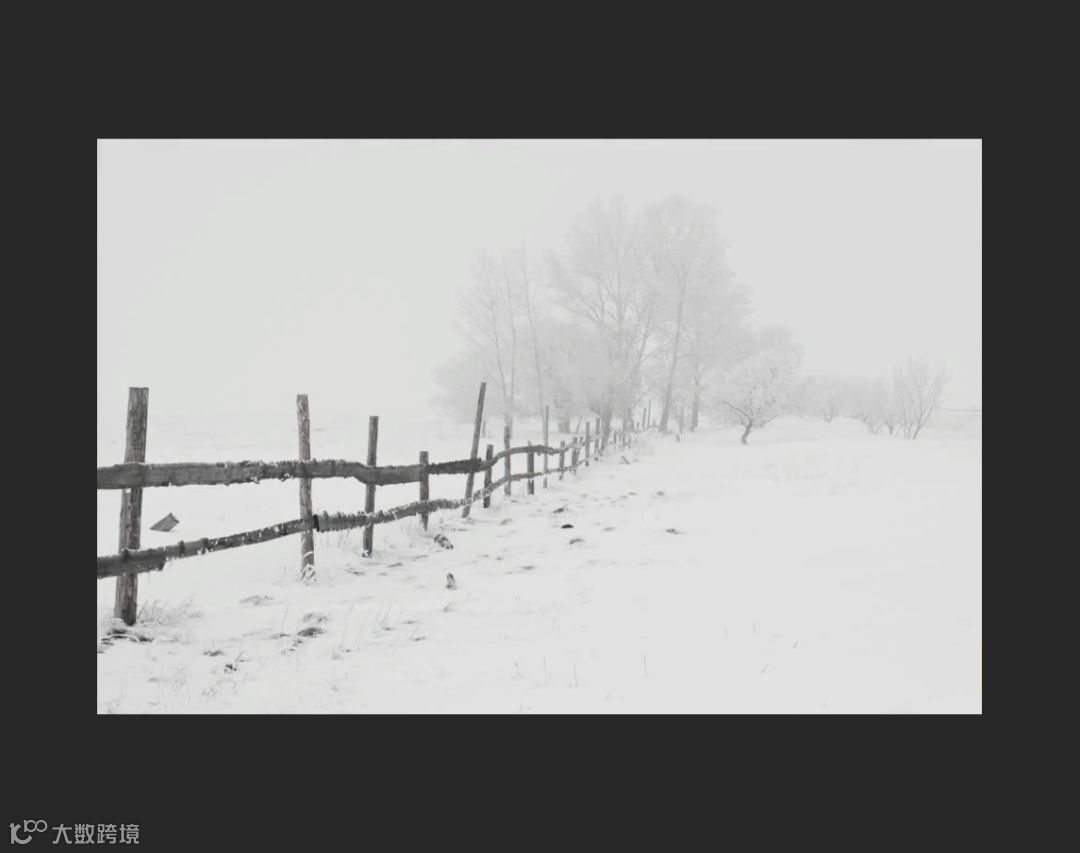
一个雾蒙蒙的图,【Ctrl】+J先复制一个备份,减淡加深海绵工具在一个工具组里,快捷键是O。首先减淡工具,看字面可以想象出就是能把图擦得更淡的。
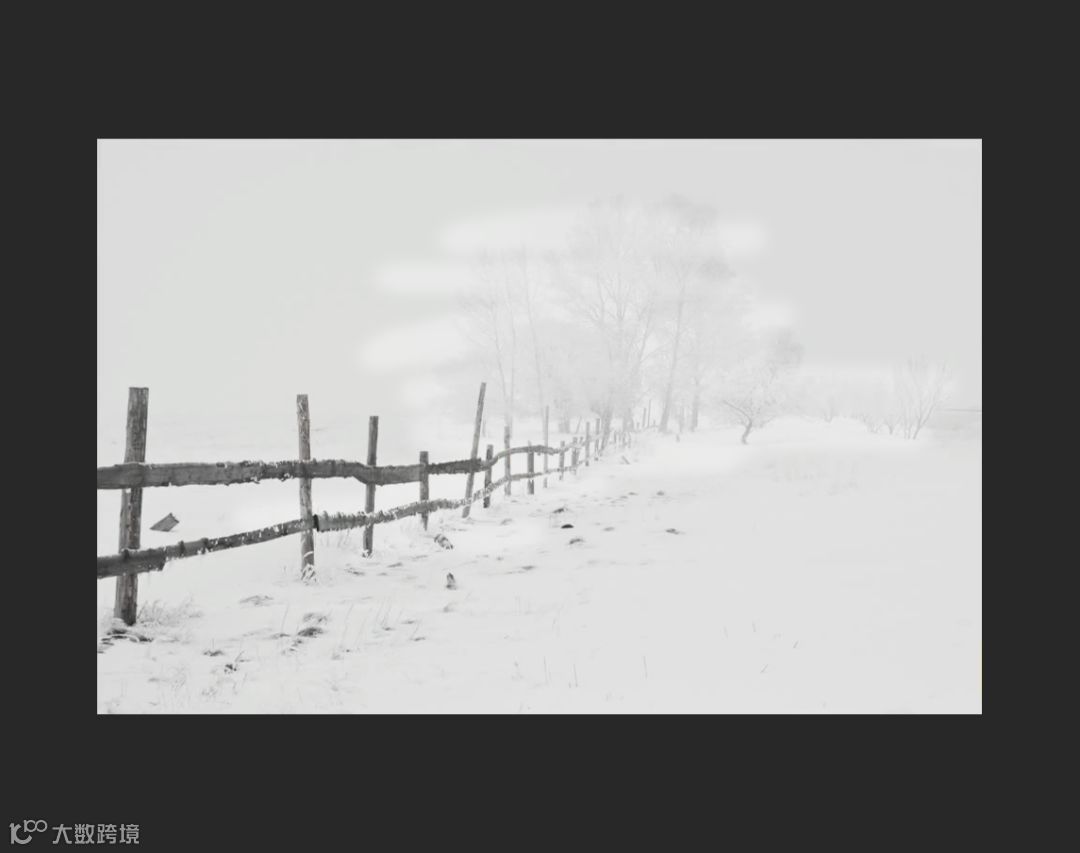
上图我们可以明显看出部分被擦淡了。此外,它是可以针对性减淡的。在上方工具选项栏中,目前选择的是中间调,可以改选为阴影或者高光。

如果选阴影是什么意思呢?同样是减淡,只不过是针对图中阴影部分,也就是颜色最深的部分。
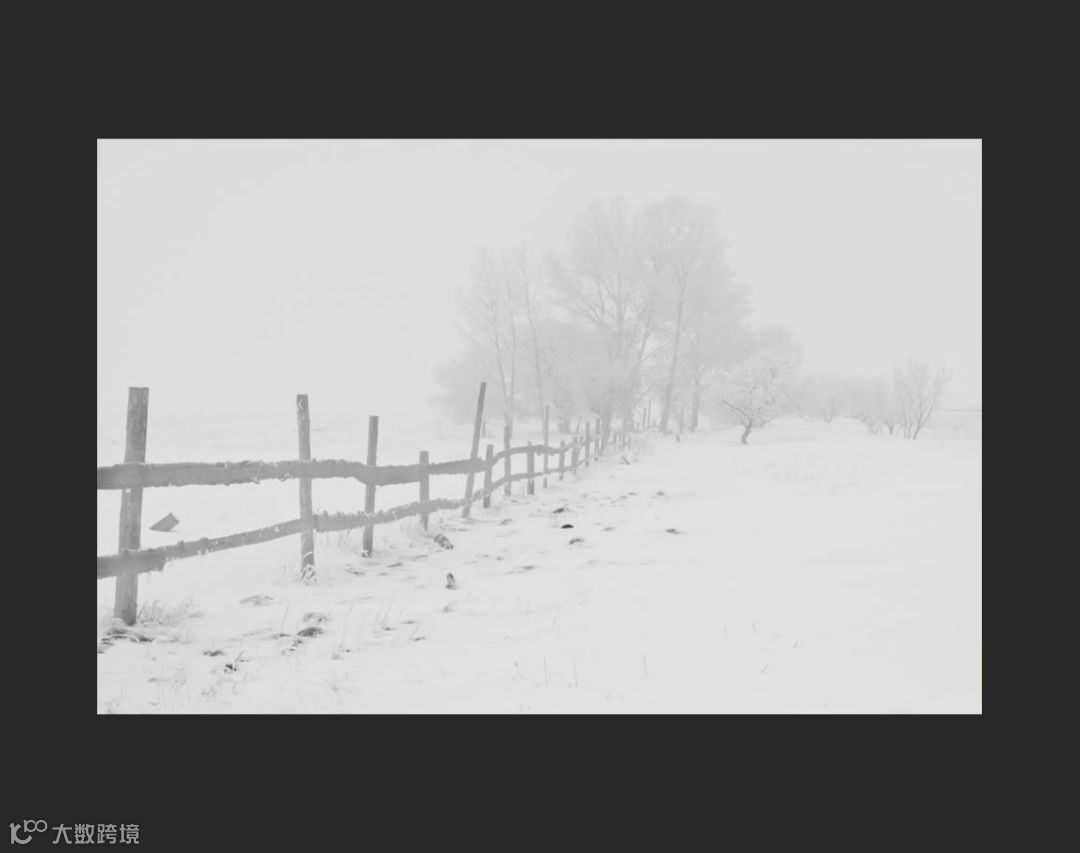
这样雾蒙蒙的感觉是不是更强烈了呢。
选择高光,也就是对图片亮部进行处理。暗部也会受到一定的影响,只是相对来说影响小一些。此操作加强了明暗对比度,使图片看上去变得更清晰。这个功能有一些特殊的用途。我们按下【Ctrl】+L调整色阶,把树和篱笆这些主体部分凸显出来,然后就可以用减淡工具继续调整啦。
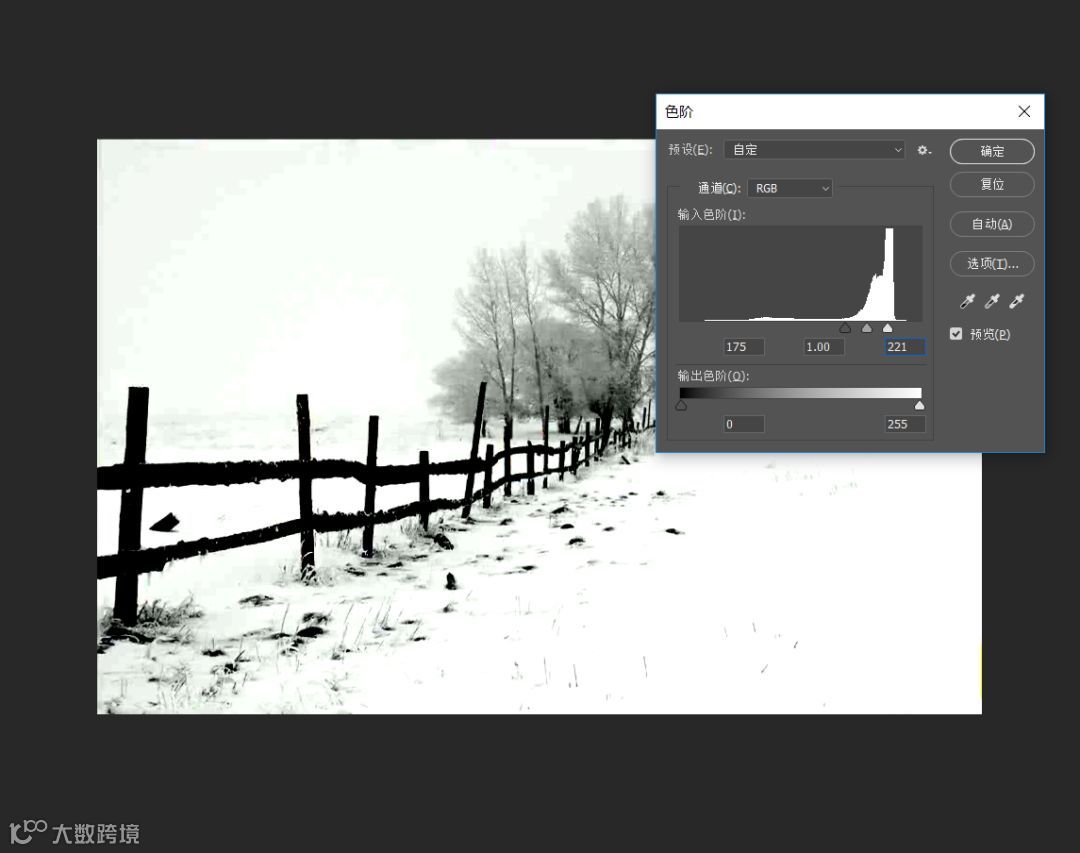
选择高光,把灰蒙蒙的天再擦淡一点。和画笔工具一样,放大/缩小笔刷的大小用到左右方括号。同理,加深树的部分就选择阴影。我们可以用【Shift】+O切换减淡和加深工具,让深色部分更深,浅色部分更浅,画面对比度就更强烈。
至于海绵工具,就更简单啦,直接选择后再涂上擦一擦,就可以降低图片的饱和度,让它不那么鲜艳。
钢笔工具
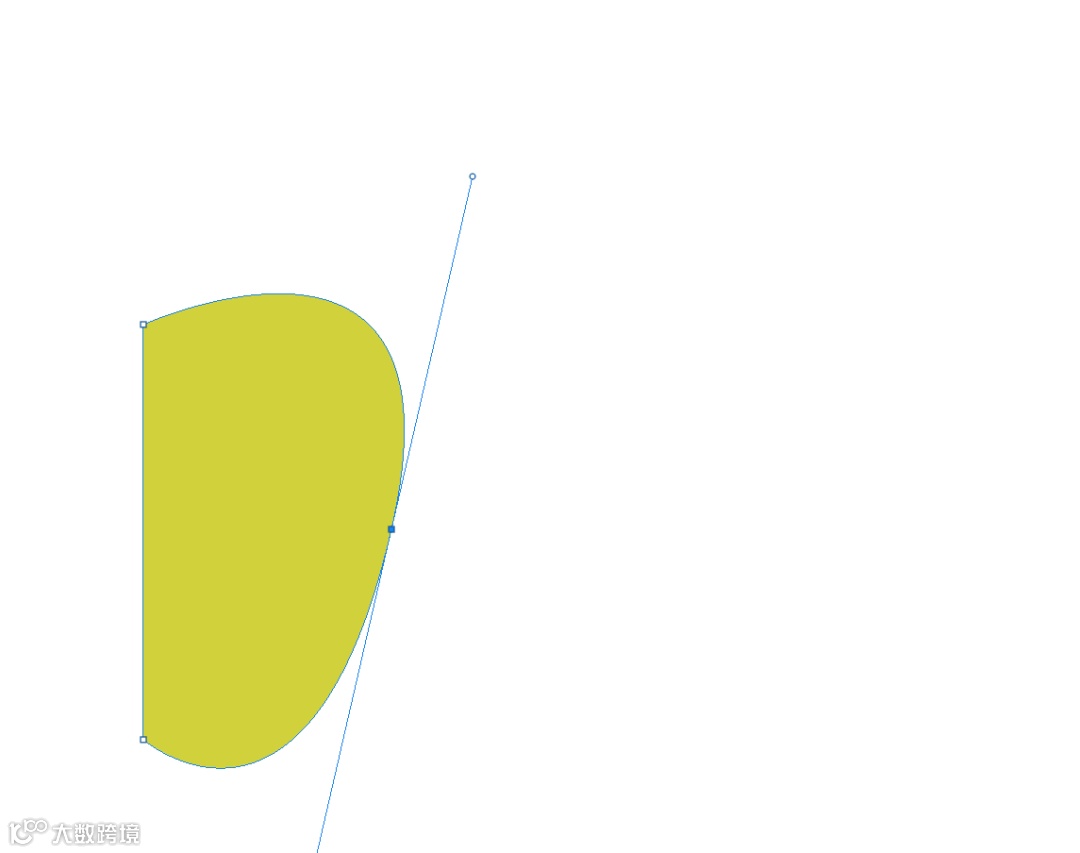
ps中的钢笔工具和我们现实生活中所用到的钢笔有很大区别。钢笔工具的快捷键是P即Pen的首字母。在画面中单击则点下了一个锚点,到另一个位置,继续单击,增加一个锚点,同时完成了两个锚点之间连接的路径。钢笔所勾画的形状或路径,就是由一个个锚点连接而成的。当我们按住【Shift】键时,画出来的是横平竖直或者45度方向倾斜的线段。如果画出一个锚点,鼠标不放,同时转动鼠标的方向,可以拉出每一个锚点的手柄,将这条线段变为曲线。手柄显示的其实是曲线在该锚点上的切线,转动手柄的方向就可以调整曲线的形状。此外 ,已有锚点的手柄是可以进行修改的。钢笔状态下,按Alt键,是转换点工具的快捷键,如此用P和【Alt】键来回切换钢笔以及转换点工具就可以自由地建立和修改路径形状。
除此之外,我们还有两个工具,叫路径选择工具(黑箭头)和直接选择工具(白箭头),快捷键是A,可以用【Shift】+A在它们之间切换。
比如,用矩形工具画一个矩形。
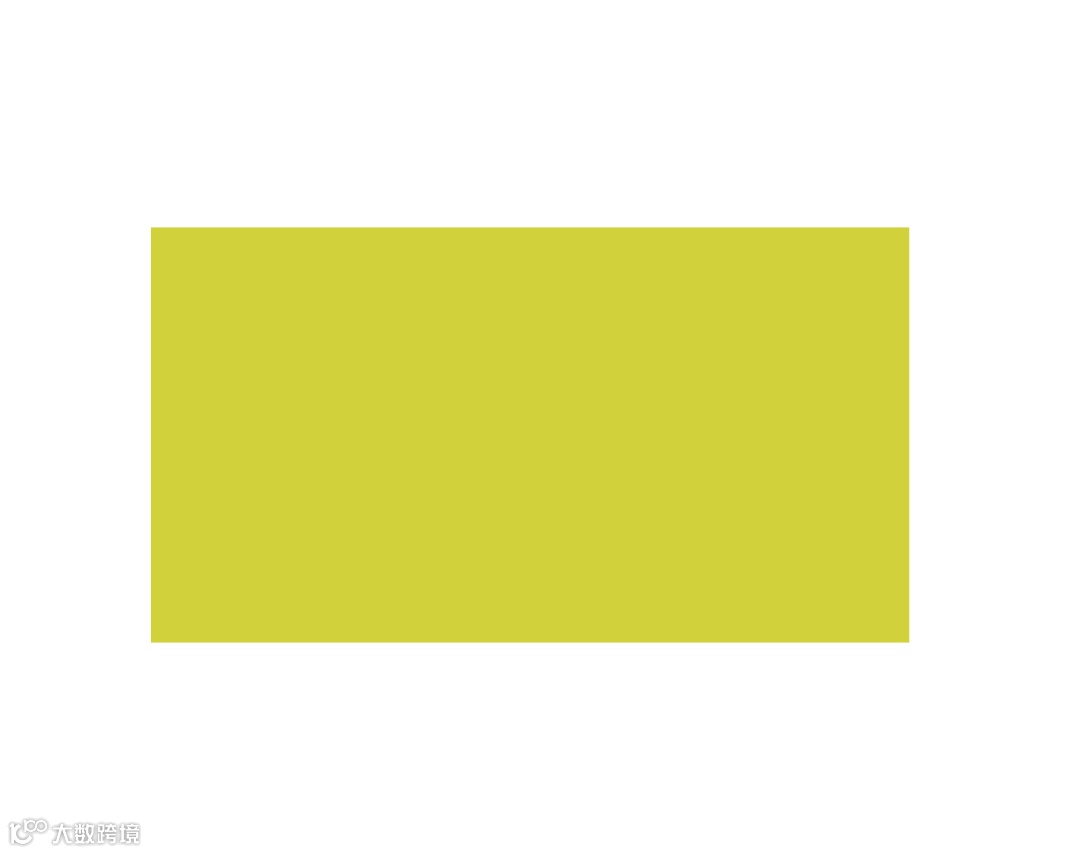
用钢笔工具可以减少锚点。
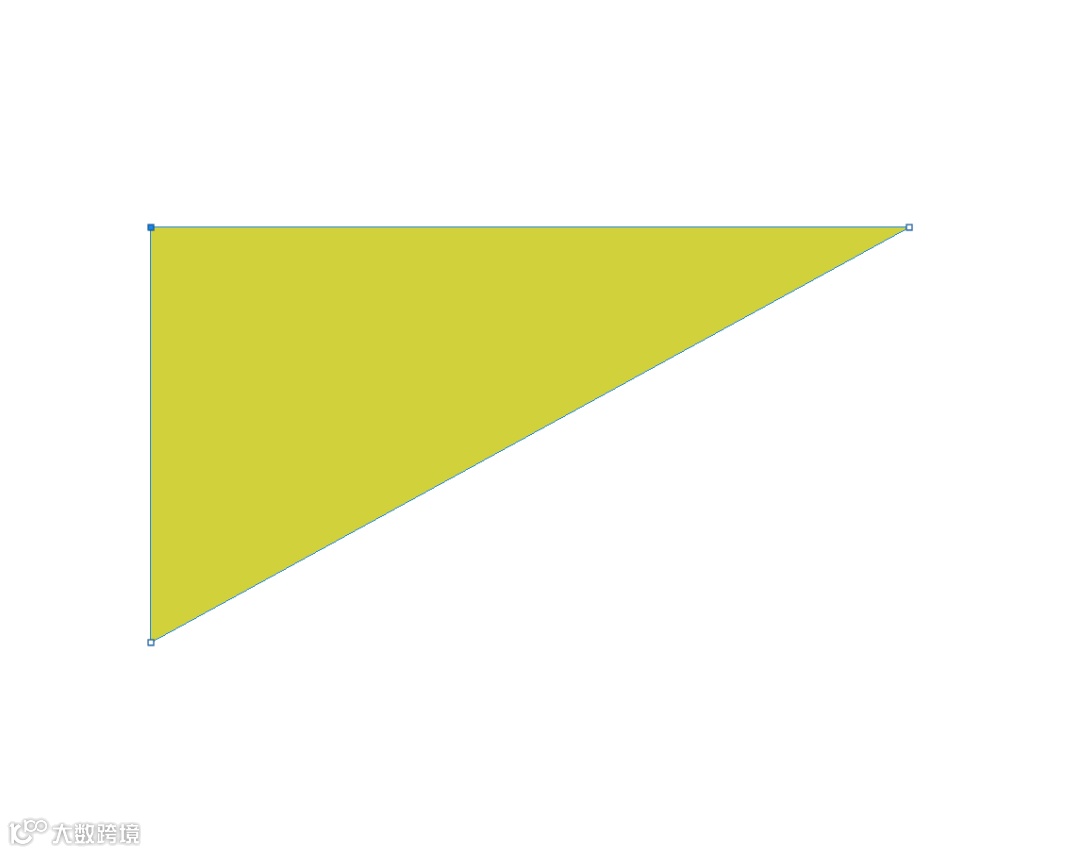
用转换点工具可以将折线变成曲线。
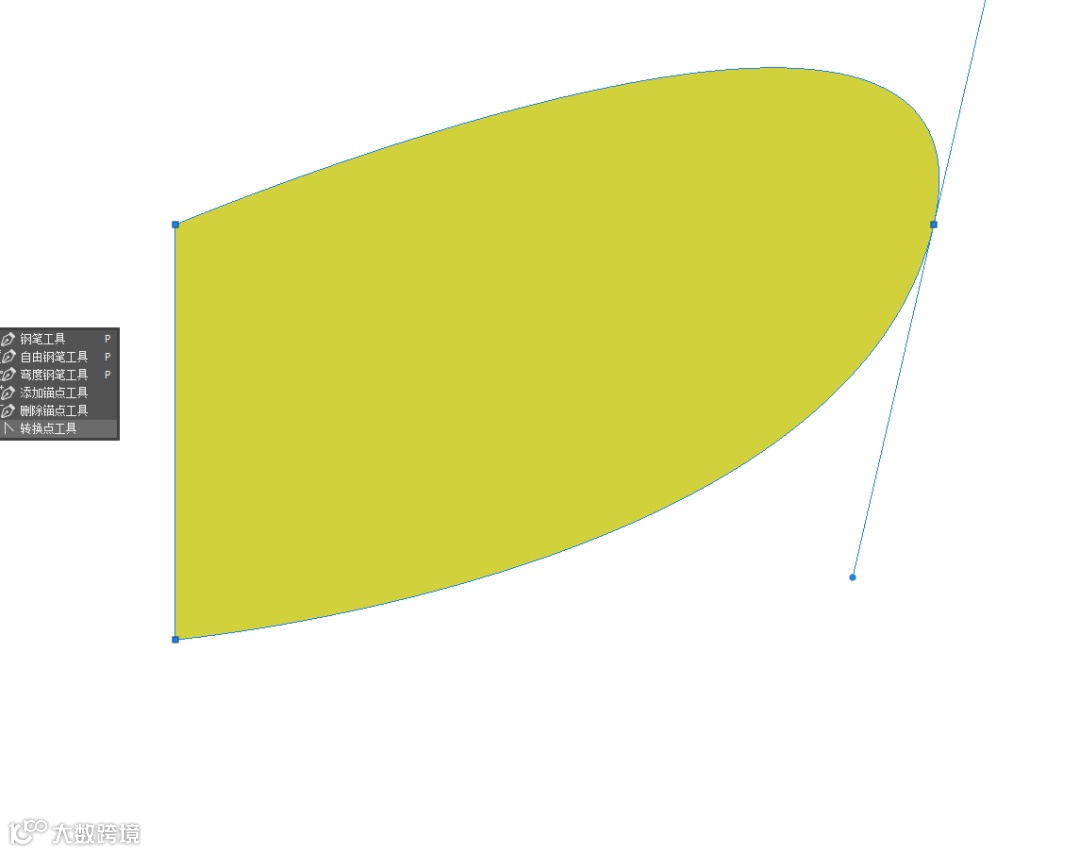
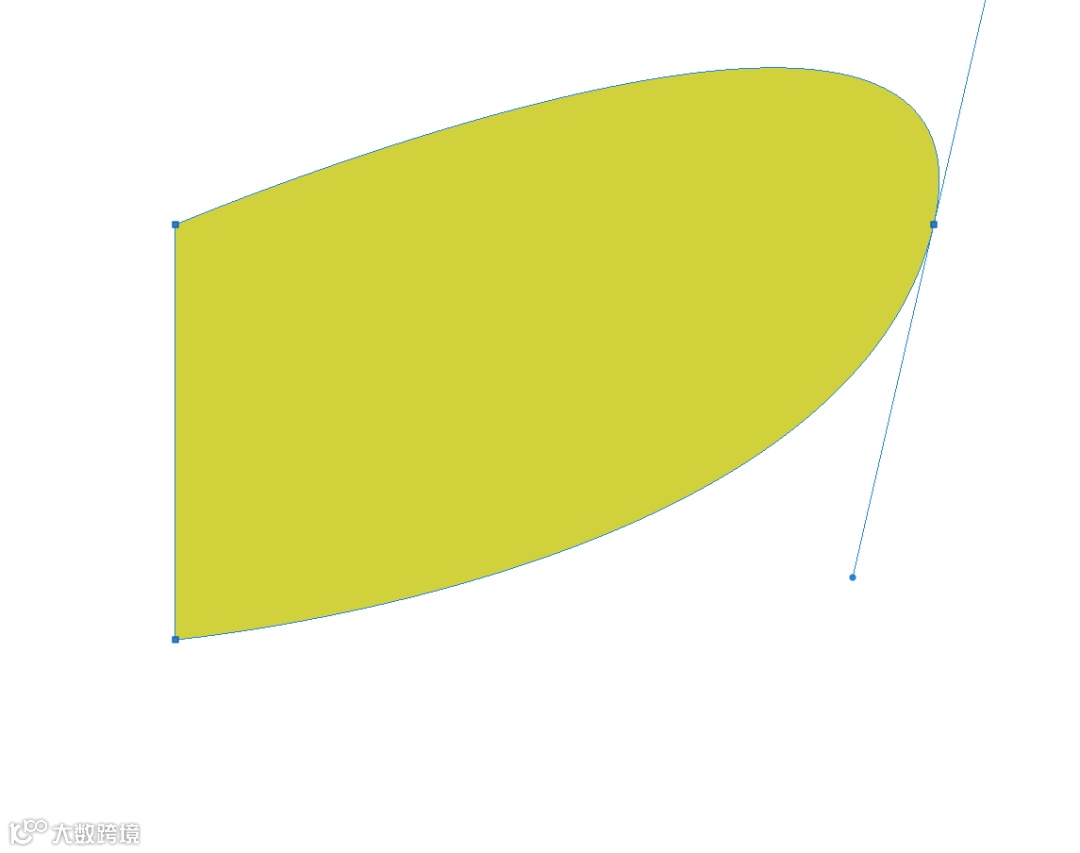
用A白箭头,可以单独调整这一个锚点的位置。
同样在ps里,字符工具所建立也是一个矢量图像,在字符图层上,右键,选择转换为形状,我们就可以用钢笔修改已有文字的形状啦。当然,文字变形主要靠的是思维和设计能力,有了基本的设计能力之后,配合钢笔工具,整个过程就会显得简洁和便利。另外在复杂形状的勾选,常见在抠图的任务中,钢笔也是个非常实用的工具。不过要达到抠出的形状边缘自然流畅,是需要一定的练习哒。
字符工具
字符工具的快捷键是T,在画面中单击,输入文字即可。注意输入的时候是文字的编辑状态,输入完成,按【Ctrl】+【Enter】即完成编辑状态。完成后,在上方工具选项栏中可以调整文字的字体、粗细、字号、平滑程度以及段落的左中右对齐方式。更多的参数需要打开切换字符和段落面板,可改变字号以及行间距。
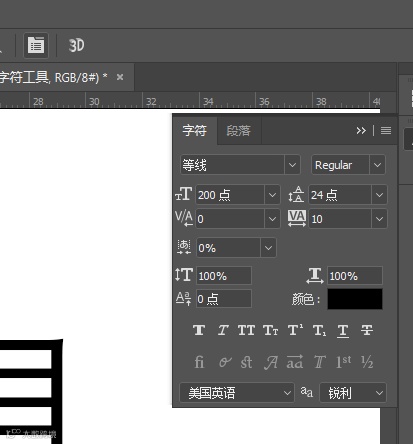
文字建立和修改就完成了。
还有一种输入方式叫段落文本:先画一个文字框再输入文字。修改了文本框的大小 ,就修改了段落的排版方式。而我们之前的输入方式叫作点文本。段落文本和点文本是可以互相转换的。直接在字符图层上右键选择,转换为另一种文本方式就可以了。
模糊锐化
模糊,顾名思义,就是将涂抹的区域变得模糊。它的属性和画笔类似,可以在属性栏设置画笔笔头的软硬程度、大小,硬度越大,则模糊的效果越强。模糊的操作是可持续的,也就是鼠标在一处停留的越久,模糊的程度就越大。
锐化的作用和模糊正好相反,它是将画面中模糊的部分变得清晰,属性和模糊是一样的 。但是锐化不会将模糊变得清晰,这里的清晰是相对的。经过几次锐化后,并不能将我们模糊过得图片还原到最初的效果,甚至产生了很多噪点,使图像变得更加不清晰了。所以在使用过程中,大家要注意这两个工具是不可以互补的。它的应用在处理一些细节的位置上,比方说人像的眼睛、睫毛。
修复画笔
选择污点修复画笔工具,快捷键是J,直接在水印的地方涂一下就好啦。
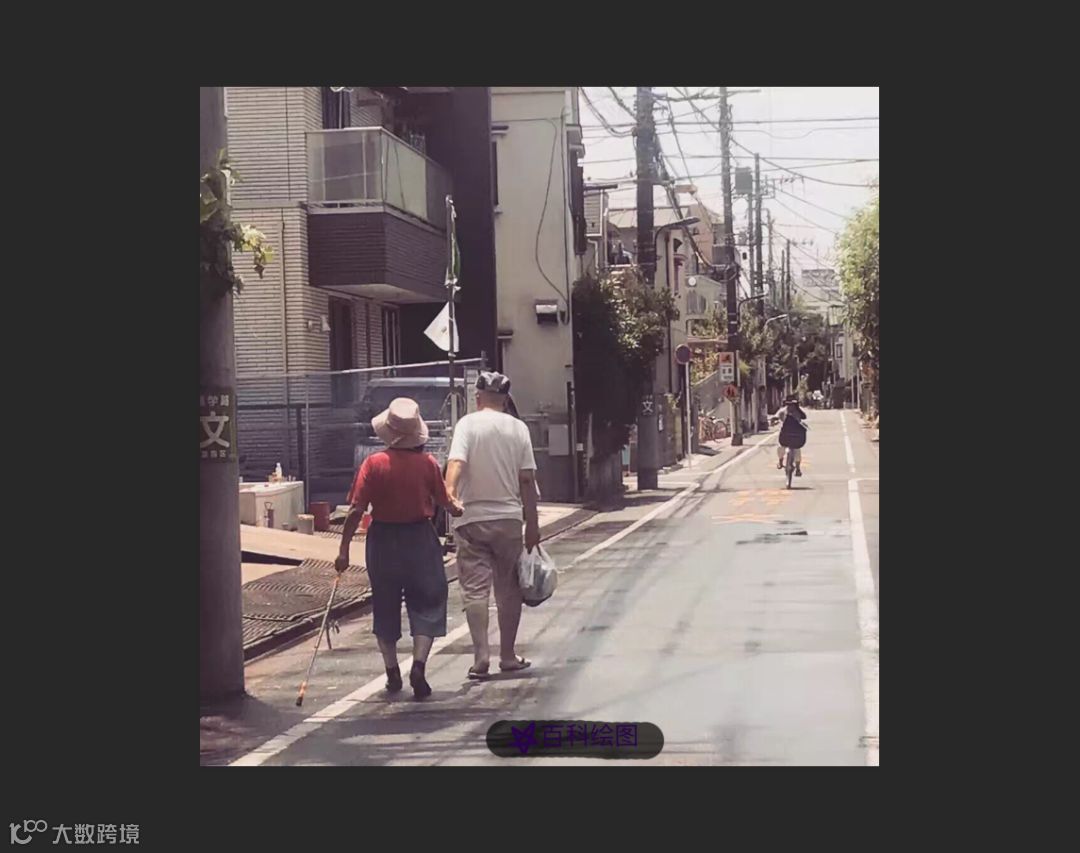
它会自动计算你涂抹的这一块内容周围的像素,然后给你模拟出相同的纹理,是可以生成新像素的,所以它的效果和周围融合得非常好。同样,它也可以修理人像脸上的瑕疵。