
作者:张弛
很多人一想到PPT就头疼。从排版、配色、动画效果,每一个小细节都足以让经验并不丰富的新手抓狂。画布式展示是Focusky的一个常用场景,今天教大家偷偷懒,和大家分享下如何用Focusky来完成对外展示功能。
为什么用 Focusky 进行展示?
逻辑化的信息展示
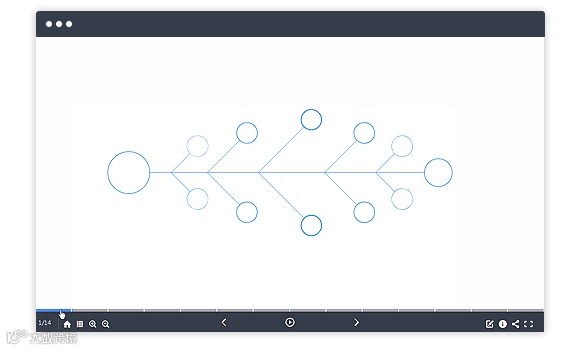
制作Focusky工程的本质是对逻辑和思维方式的结构化梳理。把想表达的内容用画布的形式进行总体铺设,按逻辑展示画布的每一块内容,就能很清晰地去表达想传递的信息。
告别搜索模板的烦恼
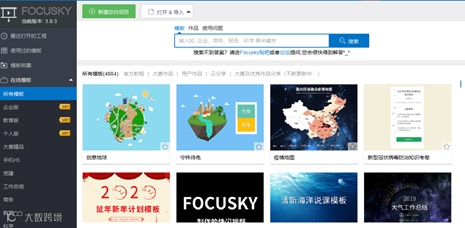
在Focusky中可以借助软件自带的在线模板及素材来实现你的构思,在Focusky中只需通过简单的创建主题即可选择合适的模板去使用,免去花大量额外时间寻找不付费PPT模板的烦恼。
演示特效打破常规
打破传统的PPT切换方式,模仿电影视频转场特效,加入生动酷炫的镜头缩放、旋转和平移特效,在对外展示方面让镜头的切换更加具有艺术感。
常见的使用场景
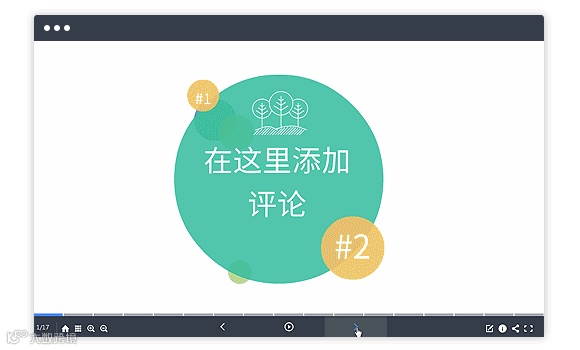
在一些展示性的场景下,从功能性的角度来说,我们只需做到清晰完整地把想法呈现给观众。比如:工作报告、成果展示、小组讨论、头脑风暴等着重于逻辑表达、文字量较少的业务环节。
如何用 Focusky 进行展示文件制作
Step 1. 新建工程文件
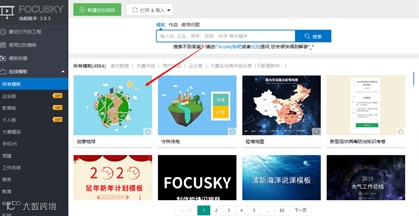
当明确好分享的主要目的后,可以把新建项目工程,若不熟悉该软件可以使用在线模板,然后直接套用模板,形成自己的文件:
Step 2. 编辑工程文件
新建工程后,尝试像制作PPT一样插入新的页面、动画以及图片,形成最基础的展示工程初稿。别担心,Focusky已经在你生成文件的时候自动设定了镜头切换动画,保证一系列操作辅助。
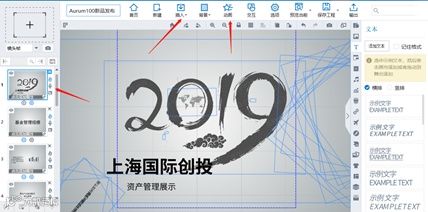
Step 3. 调整排版及格式
Focusky在PPT制作的基础上提供了新的展示思路,尝试使用画布的形式逐个展示你的思路,或者采用画布功能下的页面缩小放大功能去发掘新的动画切换效果。
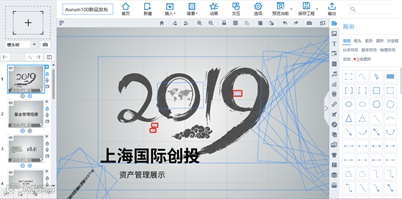
Step 4. 工程文件输出
Focusky支持多种展示文件输出方式,可生成exe、PDF、视频、网页版等多种形式的文件,保证多种用途下的展示输出。
结语
当你的思路能很容易被理解和消化,展示才有意义。很显然,这点Focusky可以很轻松帮你达到。
如果你想尝试使用这款软件,可以参考以下链接轻松入门:
新手入门帮助:http://www.focusky.com.cn/help-176.html
教程中心:http://www.focusky.com.cn/help/
新手入门教程(说明书版):
http://books.mingbianji.com/showbox/focusky-basic- tutorial/mobile/index.html