



倒计时第二天,今天给大家介绍一下关于RTSCon沙龙视频会议直播平台的使用方法,带你全方位了解我们的系统。
实用问答(一)我该如何参加会议?
作为一个老牌的FreeSWITCH团队,我们的互动直播平台当然是使用FreeSWITCH了。我们支持使用如下方式加入:
WebRTC:实时互通,流畅高清。桌面端可以使用Chrome浏览器,最新版的Microsoft Edge、FireFox、Safari、Opera等,但最好使用Chrome。大部分手机端的浏览器也可以,微信内部的浏览器暂时不大行。
WebRTC直播模式:这种模式不打开您本地的麦克风和摄像头,但您仍然可以通过文字聊天方式互动,发弹幕等。也需要您的浏览器支持WebRTC。
浏览器直播模式:您可以从任何浏览器及微信内部加入观看直播,但不能参与互动,CDN由腾讯云提供。
为了最好的体验,推荐使用桌面版Chrome模式参会。如果您在公司里通过SIP视频会议设备参会,可以跟我们联系提供技术支持。
入口:
WebRTC方式:rts.xswitch.cn
直播模式:rts.cn (直播地址将于开始前一小时内公布)
实用问答(二)直播模式这么方便为什么要选择WebRTC模式进入呢?
直播模式,虽然方便,但延迟比较大。进入视频会以后,不可以和讲师互动,也不能在沙龙精彩时刻发送弹幕,也不可以与别的学员交流,仿佛自己在看一场录播节目,狂欢都是别人的。
但如果您选择WebRTC模式,进入直播系统,您不仅可以发送弹幕,与别的学员交流。同时还可以打开麦克风和摄像头,与讲师面对面交流互动,真人直播课,在家就可享受。
实用问答(三)为什么呼叫界面有两个呼叫按钮,观看模式是做什么的?
细心的小伙伴已经发现,我们的WebRTC呼叫页面增加了一个按钮:观看模式。
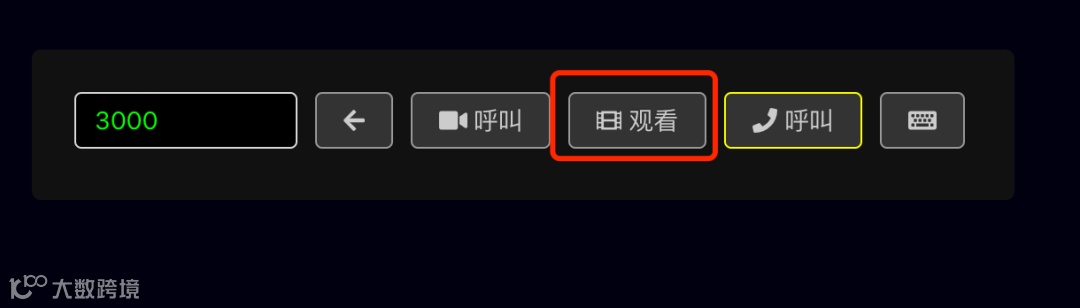
正常输入3000后,点击呼叫按钮,您会以视频形式进入我们直播中(默认为关闭麦克风),会议进行过程中,您可以以视频的方式跟大家互动,也可以发送弹幕。
但有很多小伙伴,不方便打视频会议或者没有摄像头设备,那您就可以选择观看模式啦,点击观看模式即可进入直播,虽然不能发言,但可以在弹幕交流互动。
两种模式随心选择,方便大家参加会议。
温馨小贴士:
请大家在讲师以及主持人说话过程中,保证自己的麦克风处于静音状态,为本次直播提供一个良好的直播环境,同时我们也给大家准备了交流互动的时间,如果您对直播内容有问题,可以在互动时提问(不要忘记打开麦克风)。
请不要在弹幕发送反动、色情、政治类、广告以及招聘的内容,一经发现将立即踢出,并永远不可参加我们的所有会议,并且将永久被钉在耻辱柱上:)。
彩蛋互动:
猜猜如何开启弹幕模式?
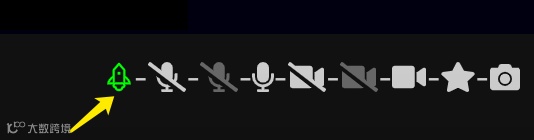
(进入会议室后,点击图片上的小火箭按钮试试)
以上彩蛋互动,只有参加直播的小伙伴才能发现哦,如果你还没有注册,就快点击『阅读原文』报名吧。
如果你对我们视频会议直播系统的技术实现感兴趣,请在跟杜老师互动的时间疯狂提问 ,杜老师说他将毫无保留的回答大家的问题。
具体会议日程,请查看今日推送的第二篇文章。