


YIKI
一粹课堂
Toolbag 3是由Marmoset官方发布的一款免费的三维实时渲染软件,主要用于影视制作、动漫设计等行业,具有渲染速度快,逼真的特点。为了方便大家使用小编带来了详细的使用教程,赶快来看看吧!
一、如何双面显示模型
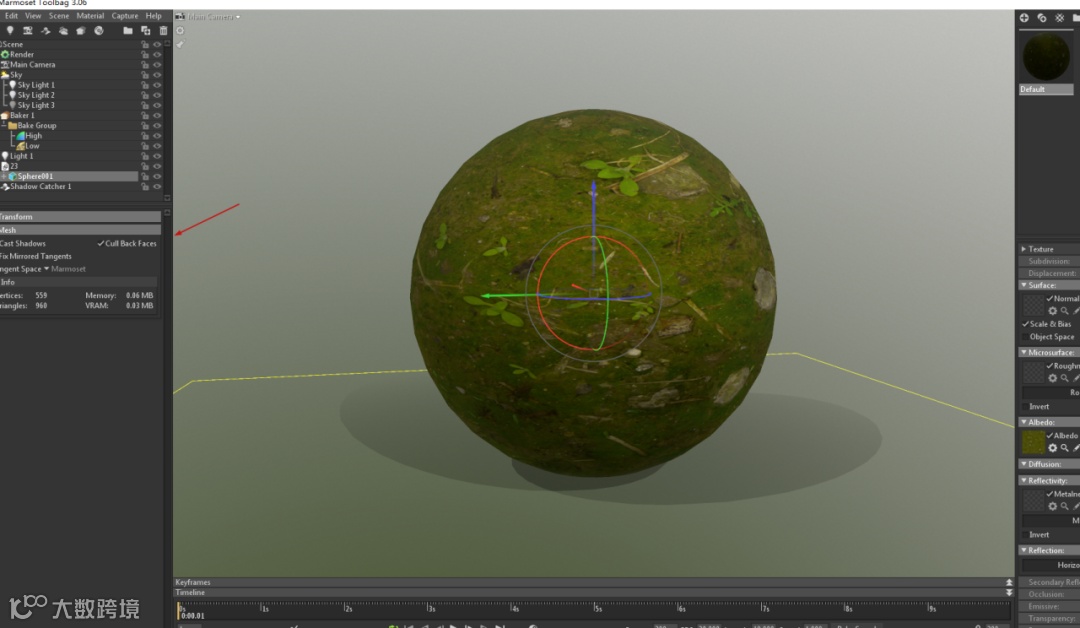
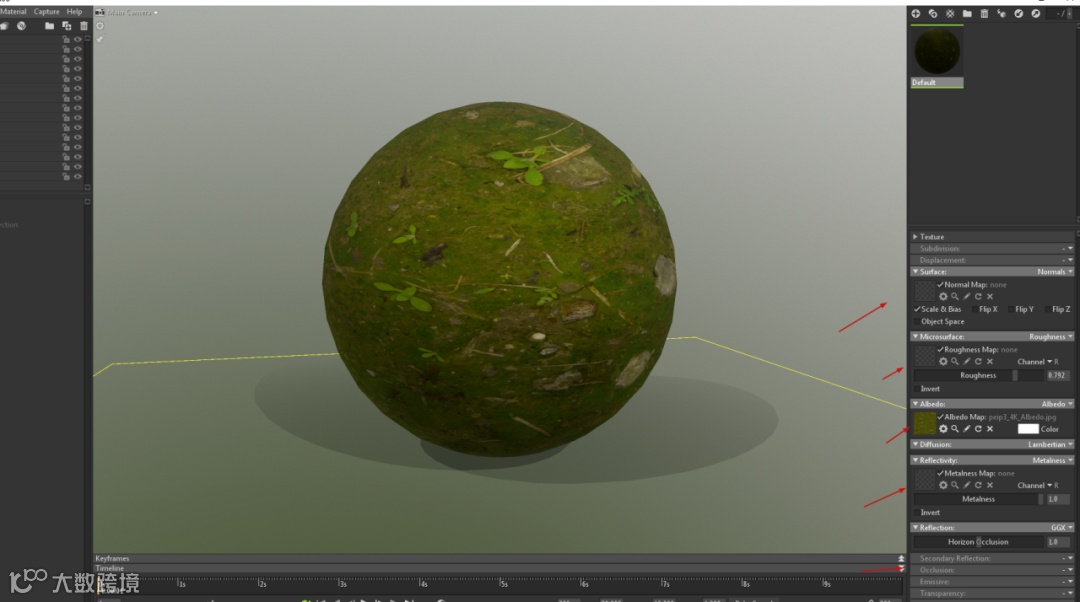
二、PBR贴图怎么贴
Roughness贴在gloss下边,在预览的时候如果发现错误就把invert反向打开,Metaless贴在Reflectivity下边,但是要把粉色部分的设置从spec改为Metaless。
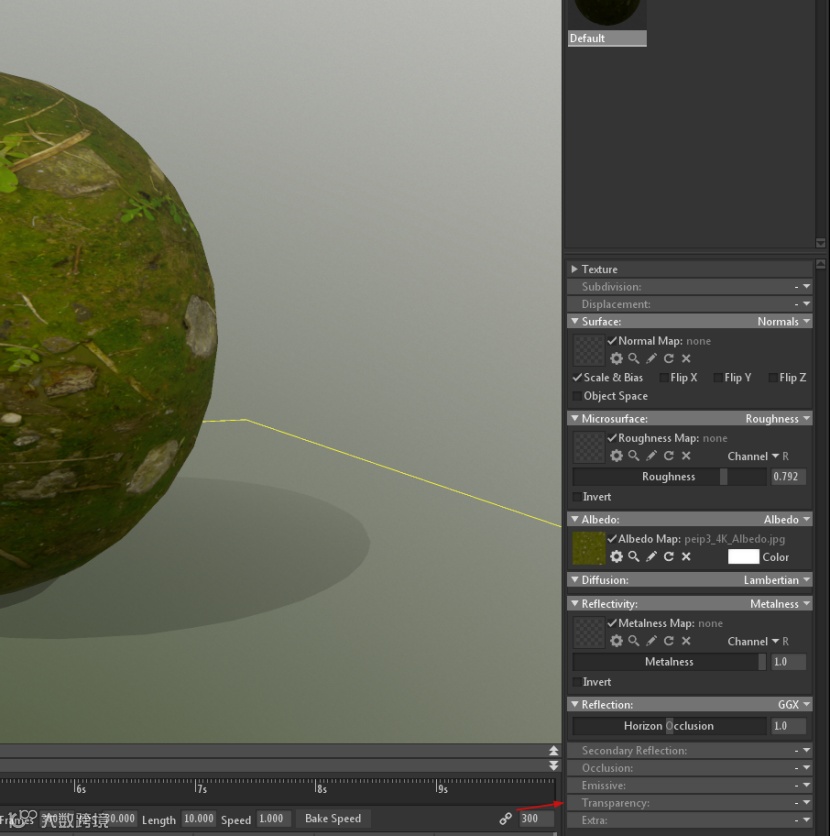
三、透明贴图贴在哪里
贴在Transparency下边,但是在这个菜单右边的小三角里有三个选项:
Cutout:比较基础的透明贴图设置。
Dither:比较适合毛发的透明贴图设置。
Add:比较适合玻璃以及潮湿等透明贴图设置。
四、自发光贴在哪里
贴在Emissive中。
五、如何制作模型的Turntable
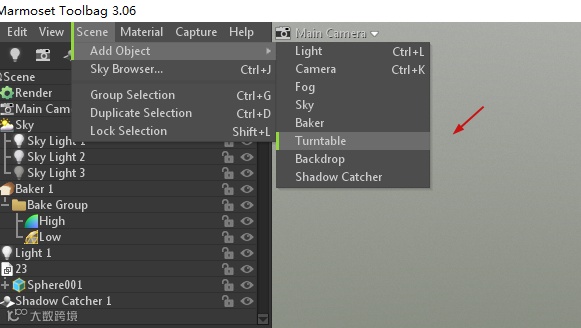
首先选择你要做turntable的物体,点选Scene--Add object--Turntable就完成啦。点击这个播放就可以查看模型的turntable了 ,当然你可以输出模型的。
六、如何加载灯光
选择左边菜单的环境球。
鼠标左键点击环境球,就得到一个灯光。
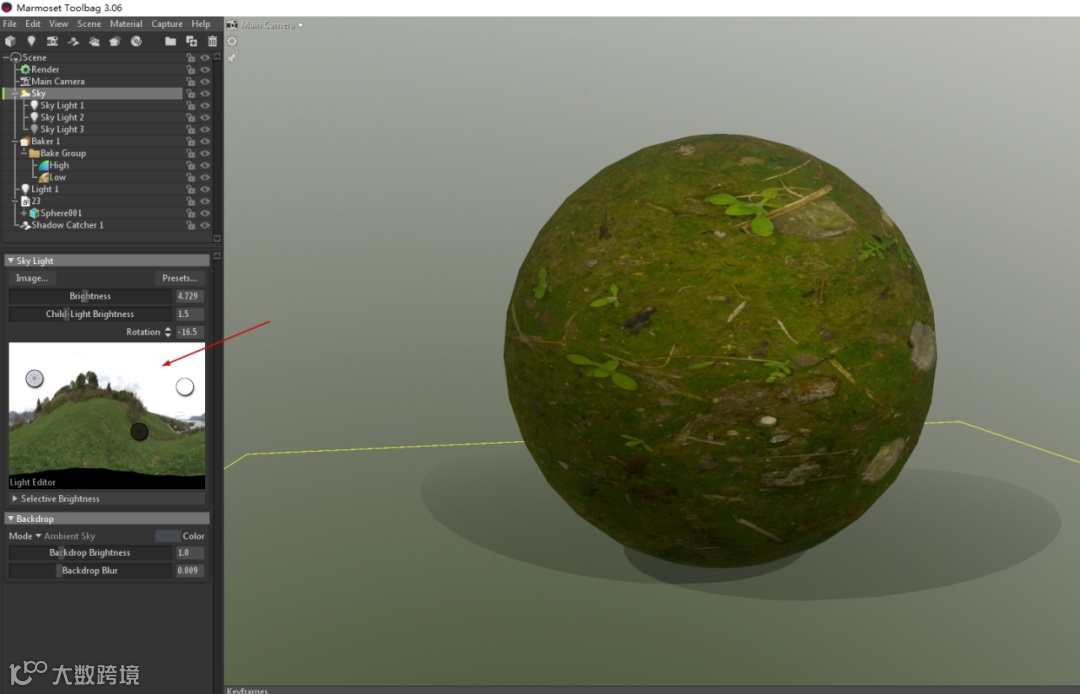
在sky菜单的下边,你就可以找到你创建的灯光,在左下的菜单进行设置。
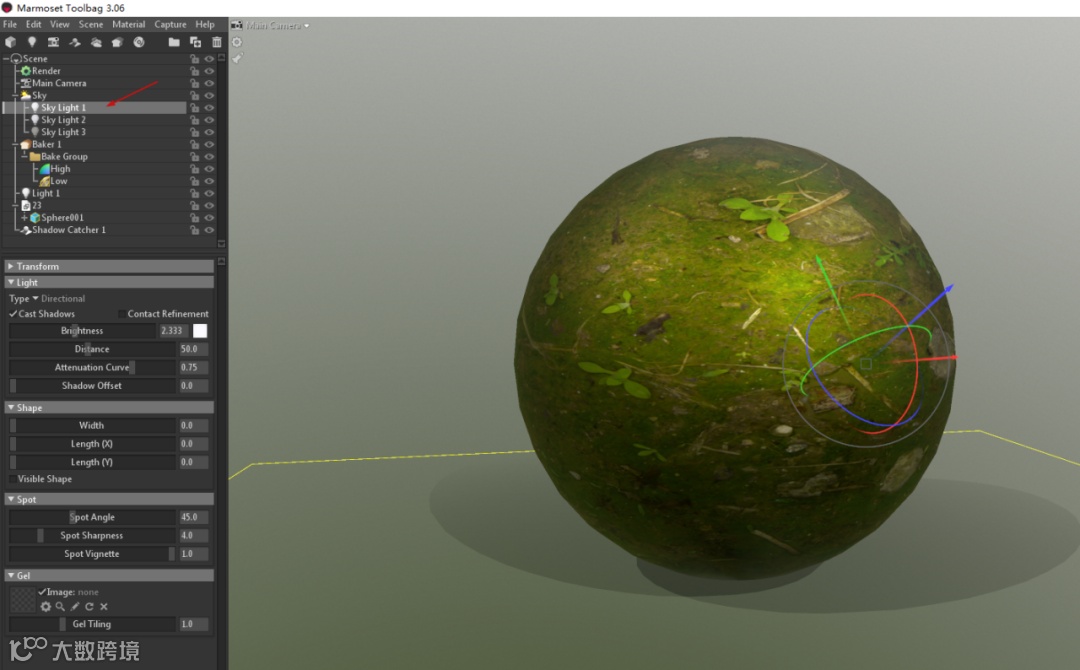
一般灯光的Type我选Spot,当然有些点光你可以用Omni,其实原理和maya或者max一样。
Brightness是灯光的强度。
Distance是灯光的照射范围。
下边shape以及Spot都是灯光形态以及范围的一些设置,你们可以自己尝试一下。
Ctrl +D可以直接复制一个灯光。
七、如何输出
输出先进行输出设置。
在Capture中点击setting。
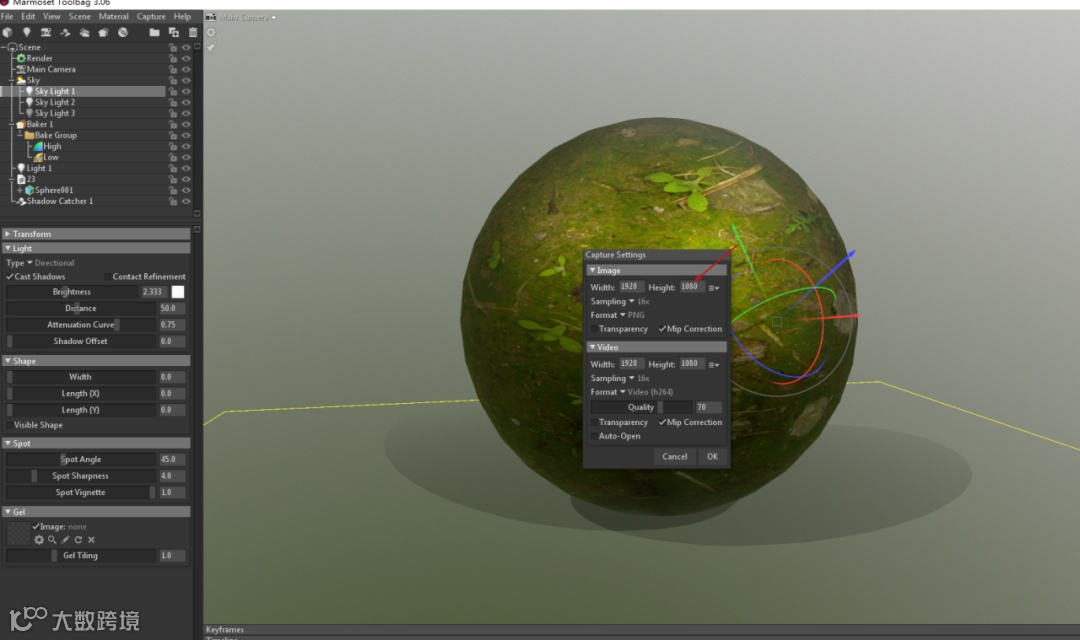
Image是输出图片的设置,包括图片的大小,Sampling质量。我一般直接到抗锯齿400X···Format格式选你想要的。
Transparency 是输出的图片包含了模型的mask,这样在ps中可以快捷的抠图。
Video是进行视频格式的输出设置,视频可以渲染模型的Turntable。
设置完成后可以通过快捷键进行渲染输出。
—END—
About YiKi
南京一粹信息科技有限公司,致力于高科技数字内容创制,系国家级高新技术企业,现已成为华东区域具有影响力的游戏内容服务商之一。公司智力资源雄厚,现拥有知识产权专利二十余项,更集结了百余名华东地区富有创新力的设计人才,业务涵盖游戏及影视内容制作、原画制作、技术研发、人才培养等综合性、多元化的产品和服务。

扫描二维码
走进一粹
WWW.SEMPERYIKI.COM
点击“阅读原文”,了解一粹多一点