


YIKI
一粹课堂
制作高模并烘培
a. 制作高模
b. 高低模匹配
打开低模,导入对应的高模,进行高低模的匹配。这是烘培normalmap的第一步,也是很重要的一步,直接关系到normalmap赋予低模后是否准确,应给予充分重视。下图是一个简单的例子:
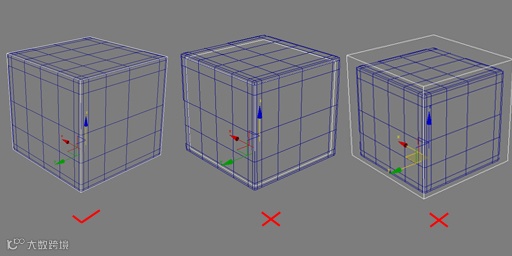
c. 烘培
在MAX中如何设置烘培
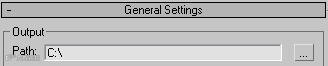
点选低模,打开Rendering下的Render to texture选项面板,下面的所有设置都是在这个面板进行的。首先在General Setting下设置贴图输出路径:
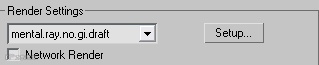
在Render setting下选择渲染器类型,我们习惯选择mentalray,因为它的渲染质量要优于MAX的默认渲染器,而且有采样率的设置:
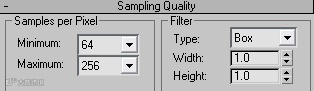
接下来,在set up下设置渲染的采样率,如果只是测试渲染,可以把最小值和最大值设的低一些,最终渲染可以再调高,最终采样率通常设为最小64,最大256,这个数值从效率来讲是比较可取的:
在projection mapping下勾选Enabled选项,然后pick高模:
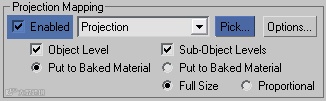
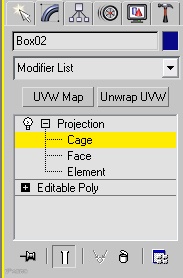
Pick完高模你会发现,低模增加了一个projection层级,同时视图中增加了一个蓝色的包裹框。最初的包裹框是很乱的,需要我们手动调节来达到完全包住两个模型的目的:进入projection层级,在cage选项下点击Reset,然后把Amount的值增大,直到视图中的框体完全包住两个模型。
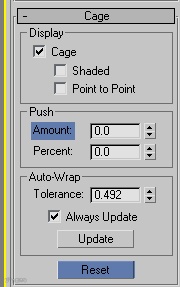
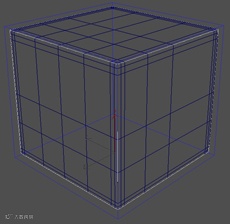
如果模型比较复杂,靠调节数值达不到要求,可以进入cage层级,对包裹框进行点的编辑,以便更好的匹配模型。
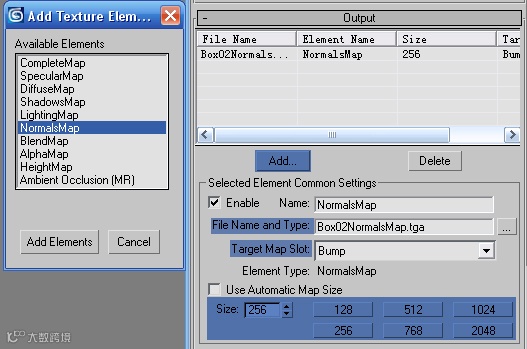
接下来,选择我们所烘培贴图的属性。点Add,在弹出的对话框里选择normalsmap;然后在File Name and Type选项定义将要渲染图片的名称和属性;在Target Map Slot下选择Bump;下面的Size是设置要烘培NORMALMAP图的尺寸大小:
OK,所有设置完毕,点击左下方的render开始烘培,烘培时间会根据你设置的采样率和贴图尺寸大小而有所不同。
在MAX中指定normalmap:
打开材质编辑器,将BUMP的值调到100,然后赋予它NormalBump贴图类型。
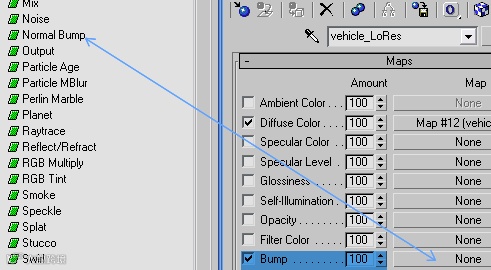
将渲染的normalmap指定给NormalBump,打开DX显示。

这时在视图中就会看到赋予物体normalmap的效果了。
小提示:打开DX显示的目的是在视图中实时观察normalmap的效果,当进行与此不相关的操作(修改模型、UV等等)时,最好关掉DX显示,只在观察效果时打开。因为DX显示会让视图刷新和其它操作变的很慢,特别是在进行redo、undo操作时,变慢效果尤其明显,搞不好MAX就挂掉了。
在Maya中如何设置烘培
在MAYA中打开低模,然后导入高模,依次打开Modify / Surface Sampler,开启Surface Sampler选项卡。选中低模,点击Target Surfaces下的Add Selected, 添加低模;然后选中高模,点击Source Surfaces下的Add Selected,添加高模:
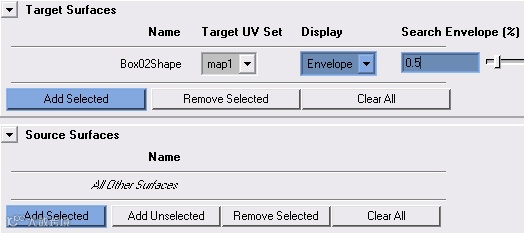
如上图所示,将Display改为Envelope方式。这时视图中会出现一个红色的包裹框,调节右侧的数值,使包裹框包住两个模型。(这一步和MAX的原理是一样的)跟MAX一样,包裹框也可以进入点层级编辑。
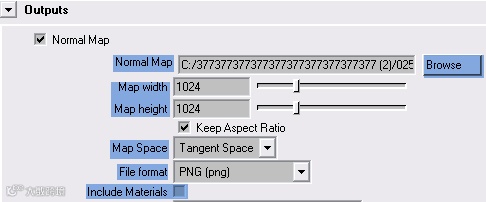
接下来依次是给贴图命名和指定路径、设置图的尺寸大小、将Map Space改为Tangent Space方式、设置贴图类型、去掉Include Material选项。
然后依次是设置采样率、设置模糊程度、UV边界溢出大小。
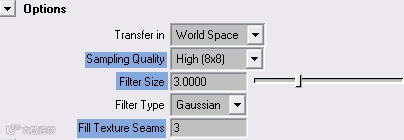
Sampling Quality测试渲染时可以把采样率调的低一些,最终渲染再调高;
Filter Size是设置渲染图的模糊度,可以有效改善图片质量,防止锯齿的发生;
Fill Texture Seams是控制渲染图溢出UV边界大小的,防止漏掉象素。
最后,点击Bake,烘培。
至此,MAX和MAYA的NORMALMAP烘培流程已经结束。
在Zbrush中如何烘培
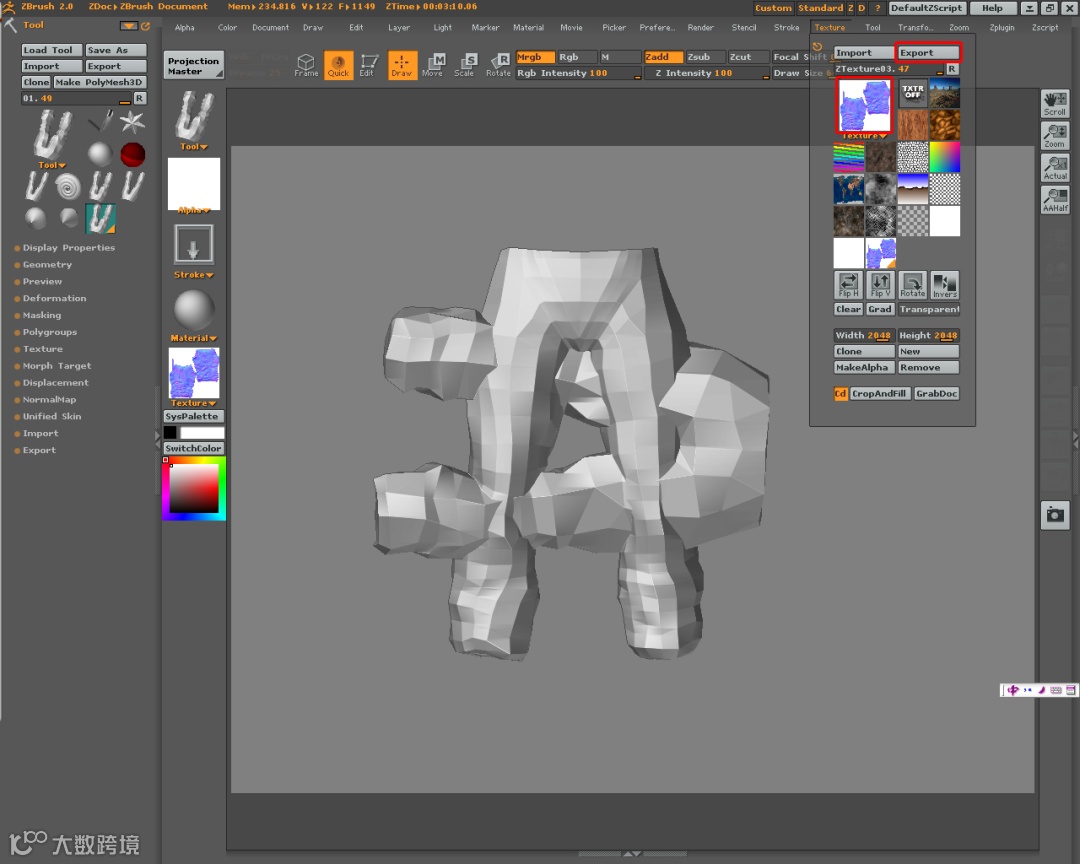
安装Zmapper:将ZMapper_RevD.zip文件中的文件复制到Zbrush安装文件下的Pixologic\ZBrush2\ZData\Zplugs中,然后打开Zbrush即可。
打开高模一般是ZTL笔刷文件,Shift+D至最未细分级别,在Tool>Texture中给高模UV坐标。
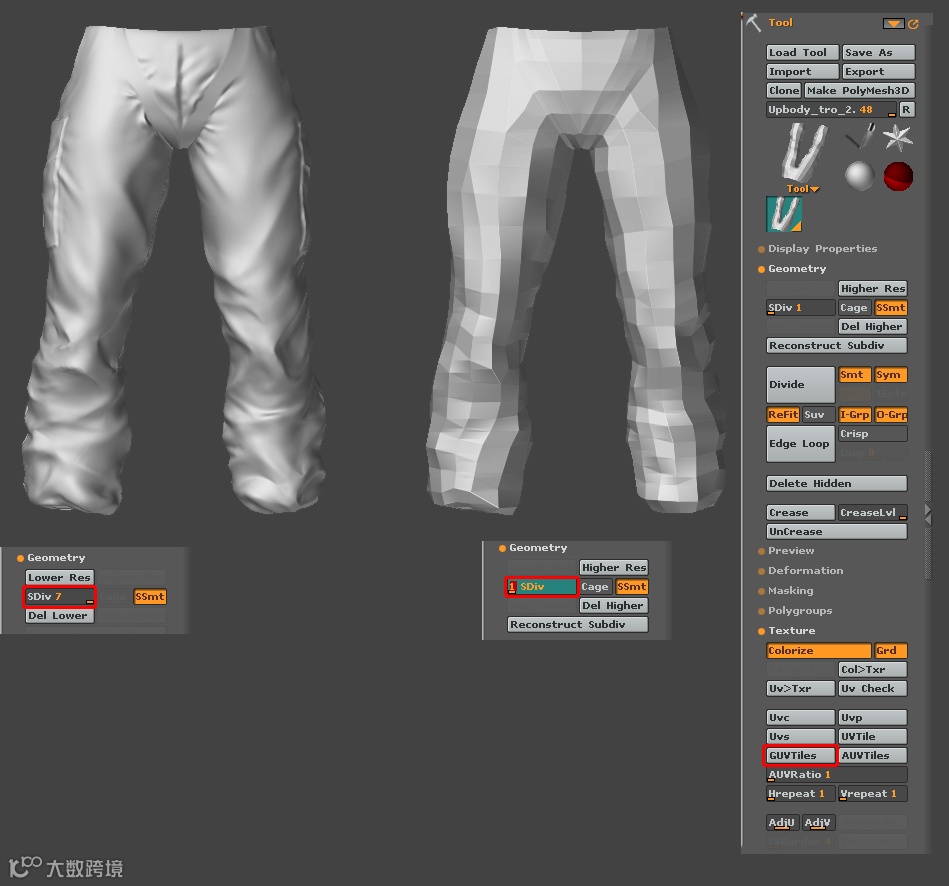
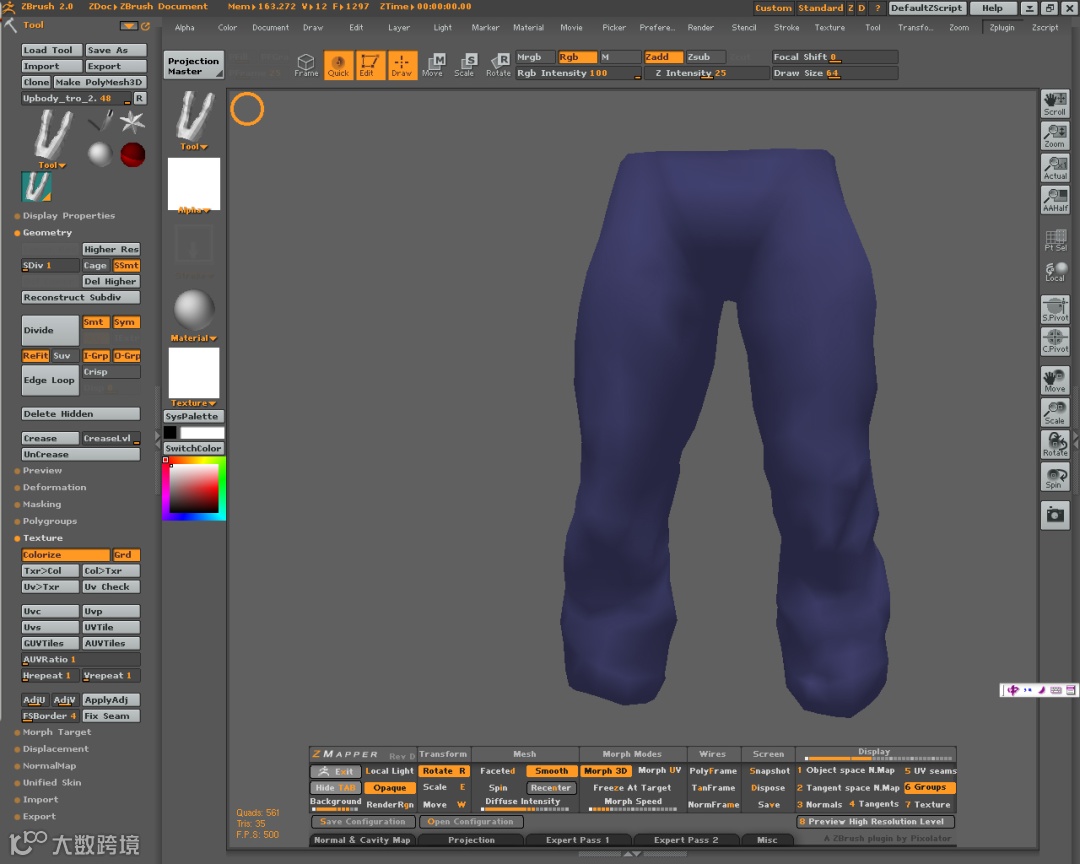
点击Zplugin>Zmapper,进入Zmapper界面。
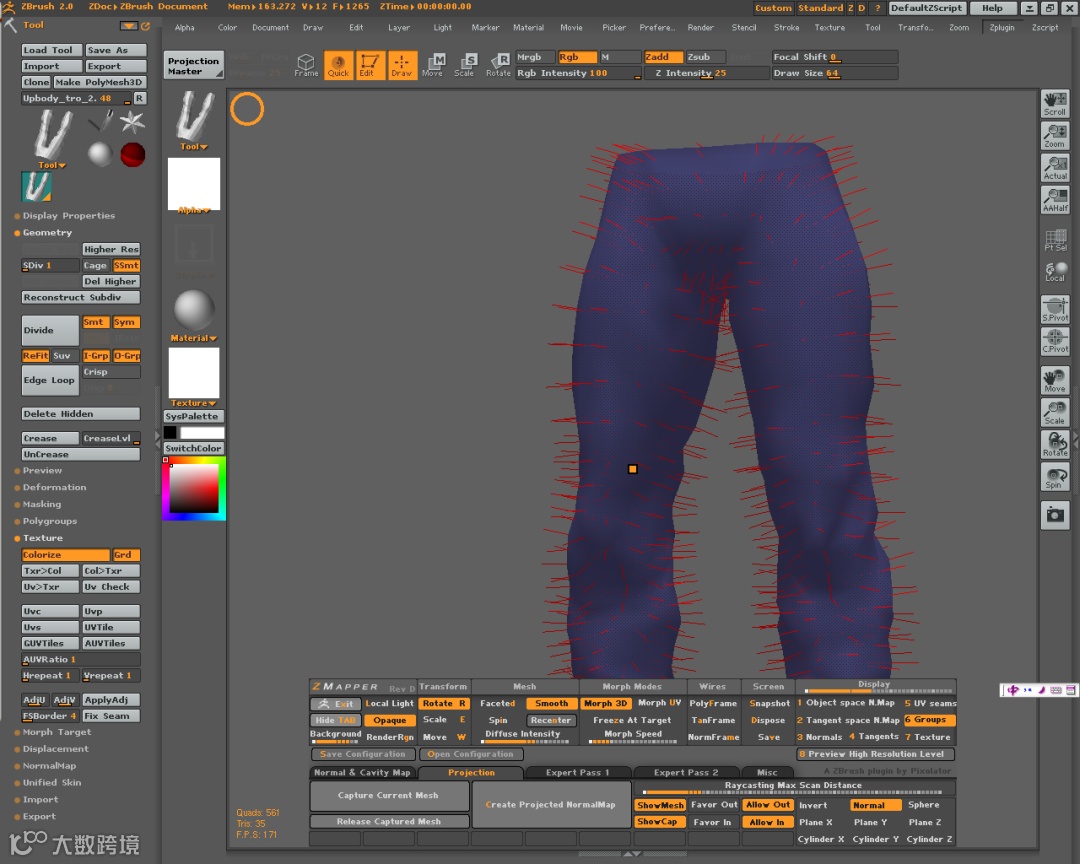
点击Projection面板下的Capture Current Mesh捕捉线.可以移动右边的Raycasting Max Scan Distance来调整捕捉线的长度(用来捕捉低模)。
按任意键退出Zmapper模式,导入LP,一般是.OBJ格式,然后再进入Zmapper模式。
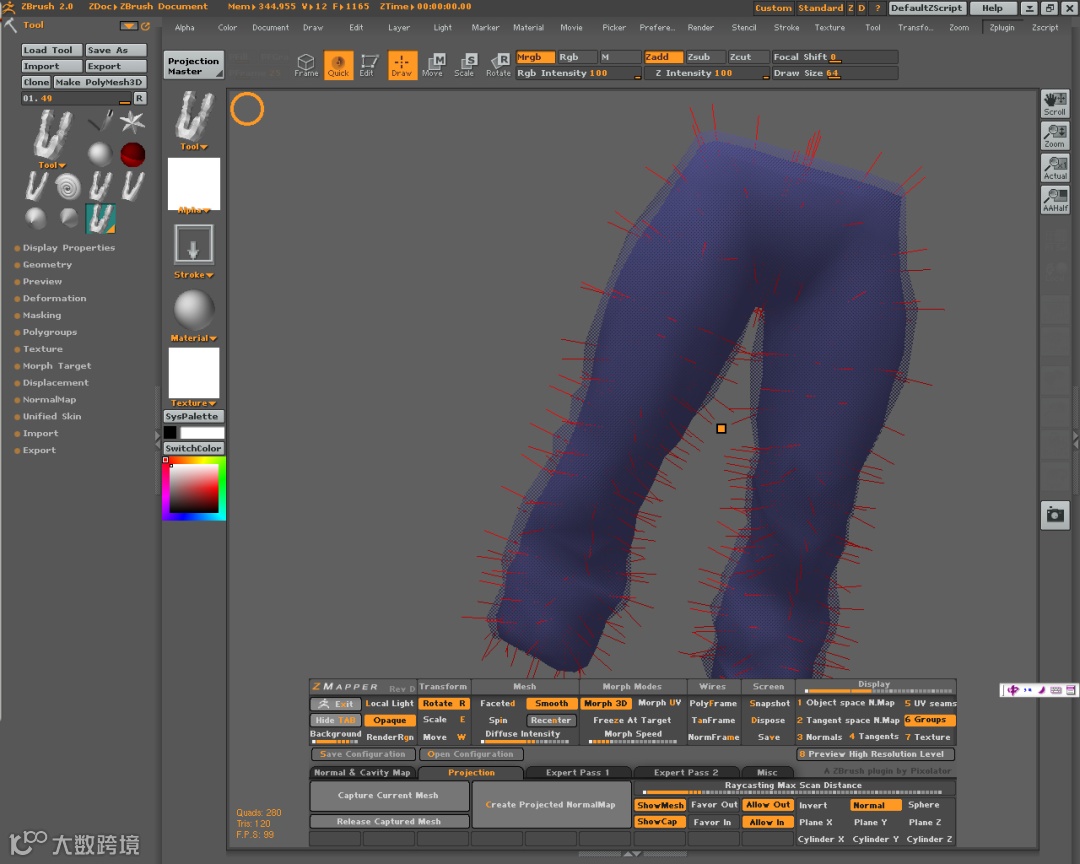
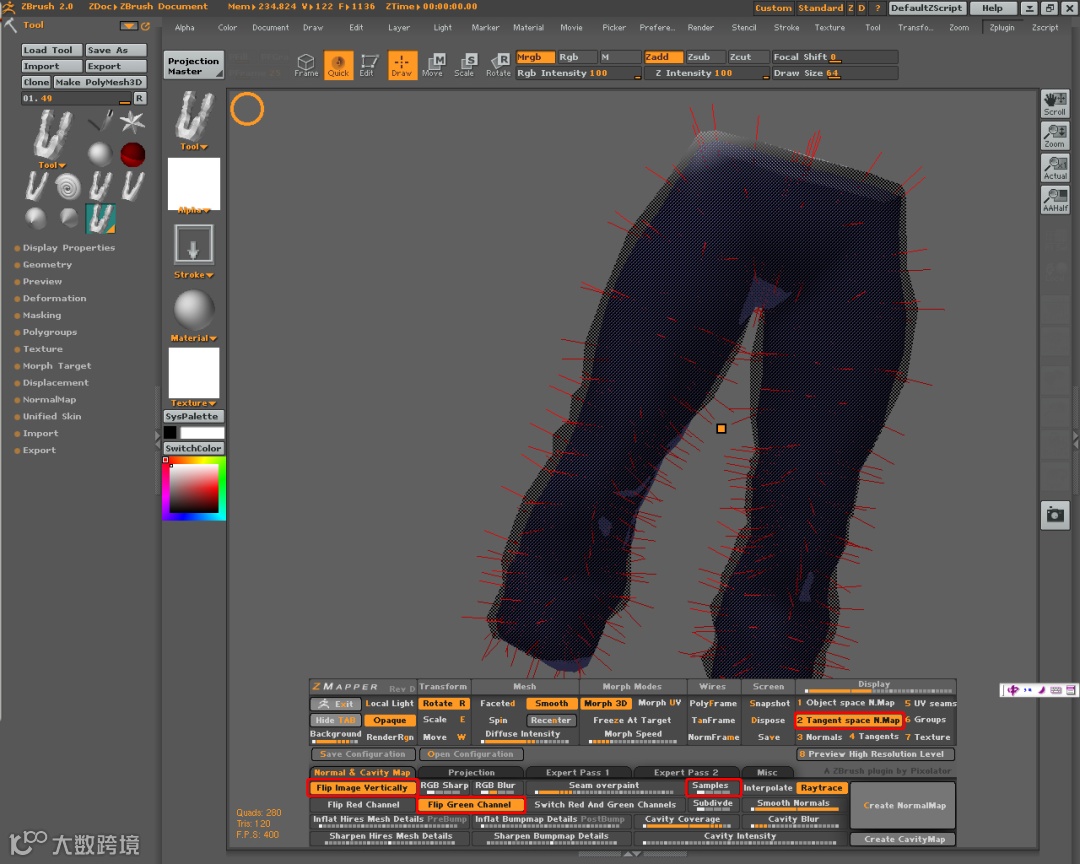
在Normal&Cavity面板中选中 Filp Image Vertically和Filp Green Channel,Samples可以调整采样值,并且选择Targent space N.Map.
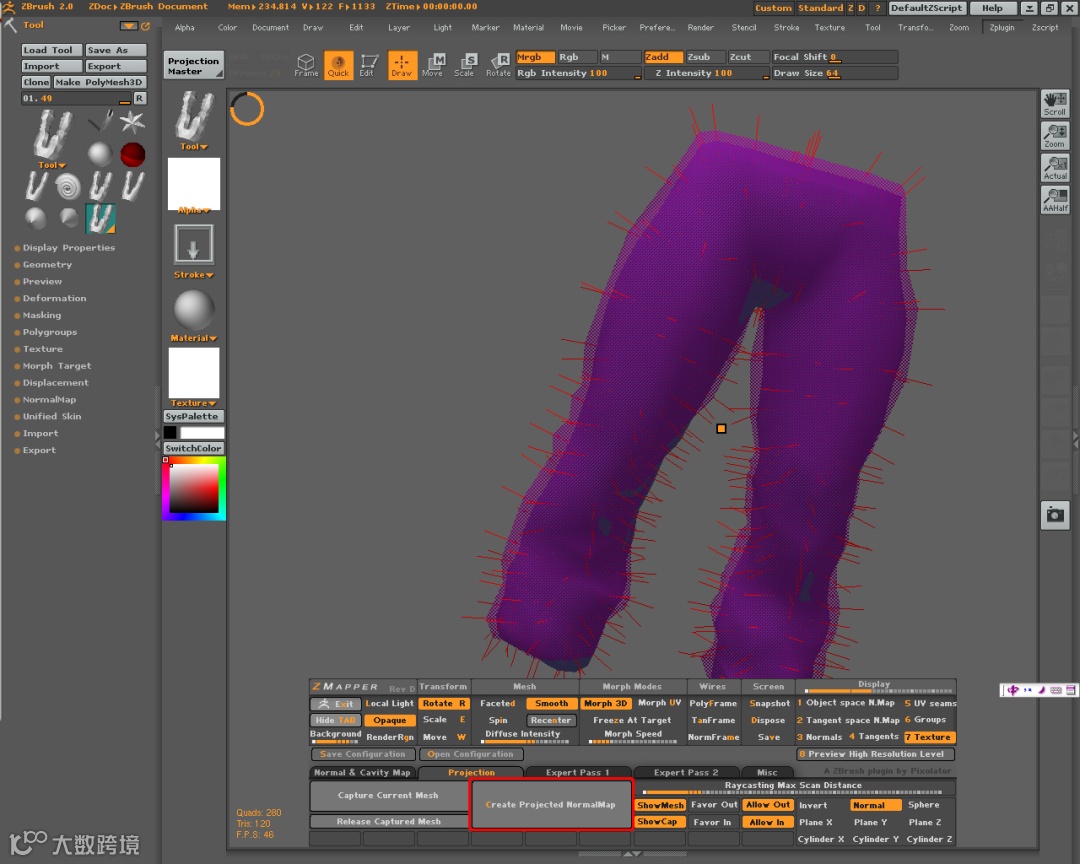
然后在Projection面板中选择Create Projection Normalmap,开始烘培。
烘培完毕。
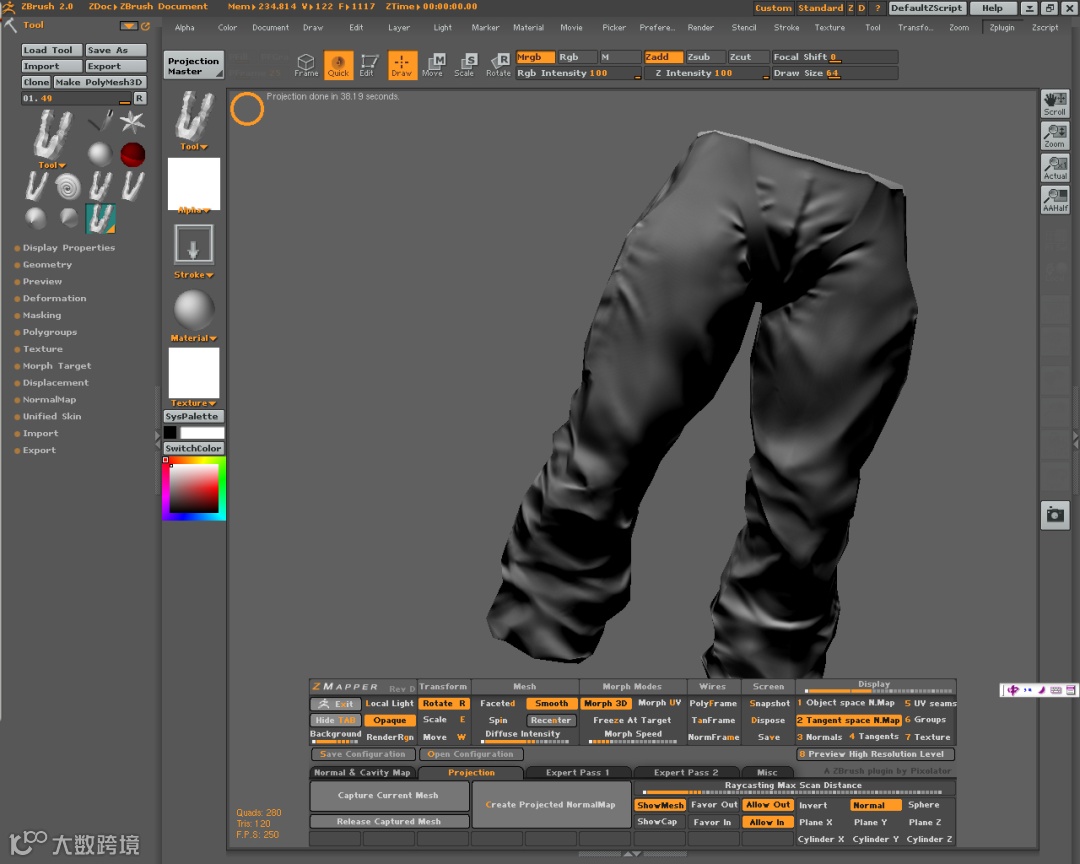
在Texture面板下导出,可导出.psd和.tga两种格式的文件,默认分辨率为2048。
制作高模在Normallight灯光场景中渲染
首先打开一个专门模拟光照的场景,这个场景是固定的,所有参数都已经调好,不需要更改。
然后你会发现,场景里建了5盏灯,每盏灯都设置了相应的参数,你所需要做的就是在场景里做出你所需要的细节,然后赋予它一个材质球(这个材质球也是调好的,就是材质编辑器里的第一个材质球),最后在TOP视图把这些细节模型用普通渲染渲染成图片,大功告成。
Note: 所有的物体要有意的做出斜面,因为是从顶视图渲染的关系,如果物体不带斜面,渲染出来的结果会让你大失所望,你会发现所有的物体都一个颜色,努力白费了。
以下图为例:
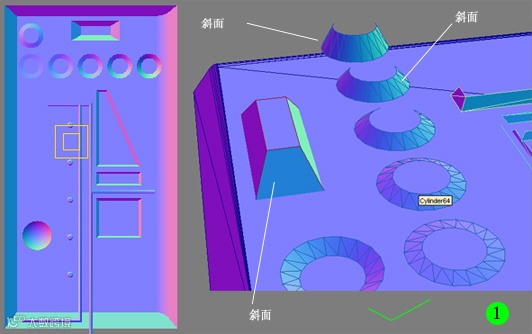
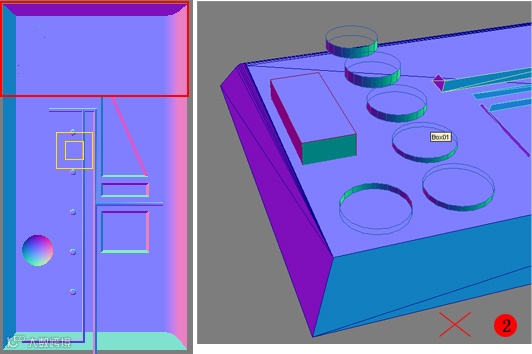
图1的做法得出了正确的结果,图2的做法导致渲染图的部分细节弱化,甚至全部丢失。
光照模拟方法是有局限的,只限于相对平的东西。举个例子,你可以把仪表盘上的一大堆仪表用灯光照出来,但如果把一个人头放到灯光下面,你会失望的。
使用Photoshop滤镜
这个方法主要用来产生normalamp细节的(比如墙上的砖块、裂缝;人物皮肤的纹理细节;飞机、汽车仪表盘上的复杂仪表、复杂的汽车引擎、机械上无数的铆钉等等,这些物体如果也要高模烘培,花费的时间和精力是巨大的)。
以下面这张纹理图为例:
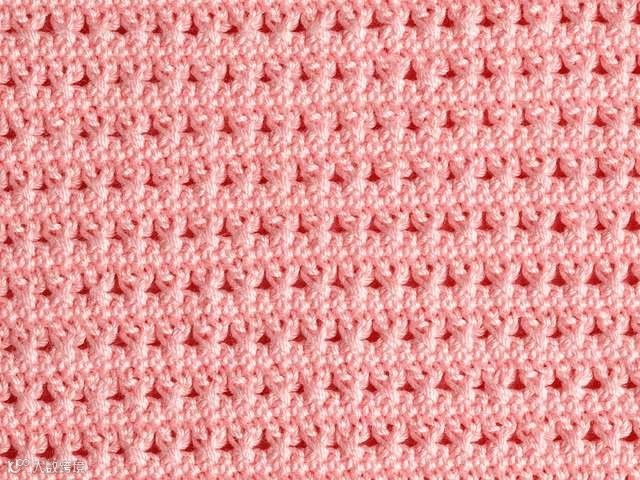
首先安装Photoshop_Plugins_7.83.0629.1500.exe文件,然后打开Filter>NVIDIATools>NormalMapFilter。
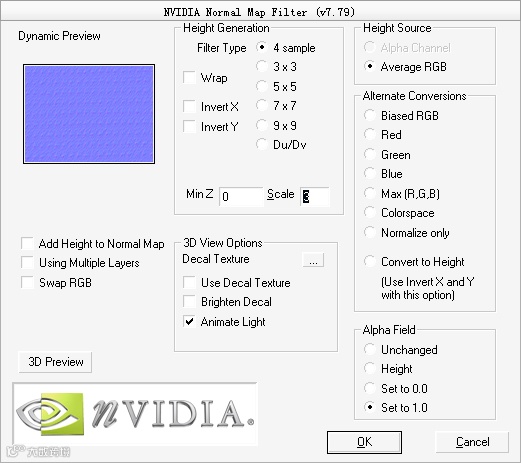
参数如上图设置,可以调整Scale值来控制转出的Normalmap强度。
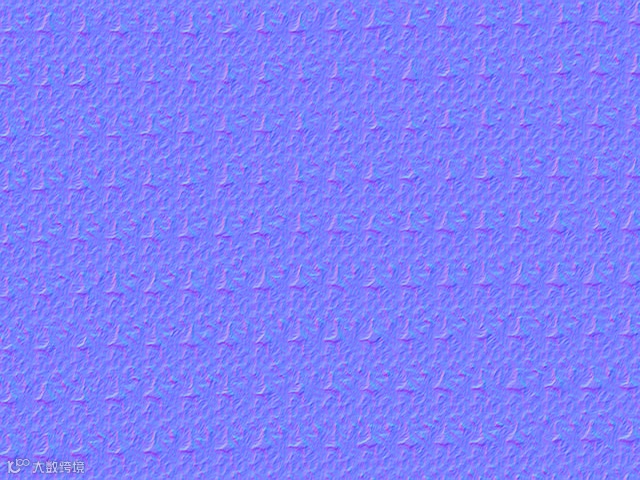
Scale=3
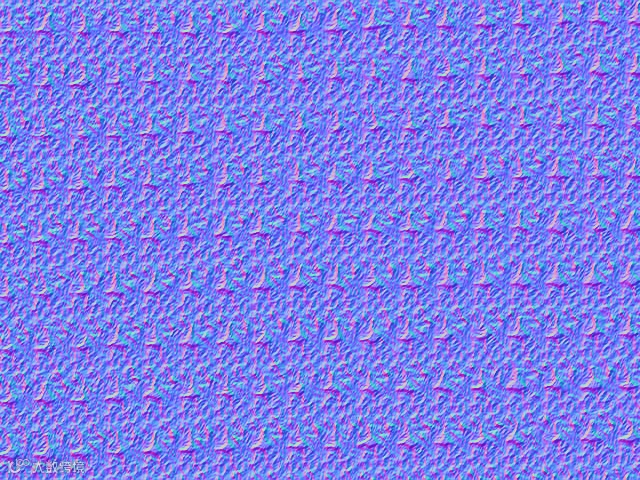
Scale=10
Note:将转出的纹理正确的叠加到已有的Normalmap上,将这张图的B通道使用Level(色阶工具),将Output Level的值调整为128。
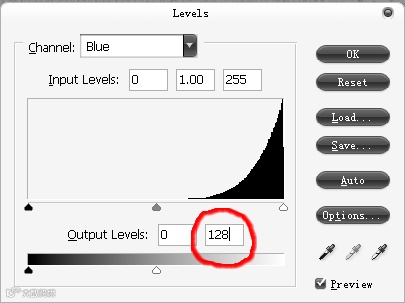
然后在图层中将该层的叠加方式改为Overlay。
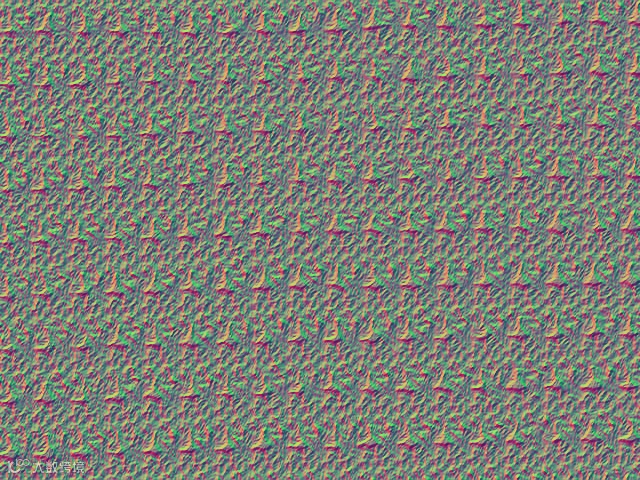
调整后,以正常叠加方式显示的图层。
About YiKi
南京一粹信息科技有限公司,致力于高科技数字内容创制,系国家级高新技术企业,现已成为华东区域具有影响力的游戏内容服务商之一。公司智力资源雄厚,现拥有知识产权专利二十余项,更集结了百余名华东地区富有创新力的设计人才,业务涵盖游戏及影视内容制作、原画制作、技术研发、人才培养等综合性、多元化的产品和服务。

扫描二维码
走进一粹
WWW.SEMPERYIKI.COM
点击“阅读原文”,了解一粹多一点