今天分享两个方法,教你一招解决内页多图片排版问题,从此排图分分钟搞定!

【初了解】SmartArt在PowerPoint的选项卡里,我们平时都会用它来做流程图,你知道它还可以一步解决多图排版吗?
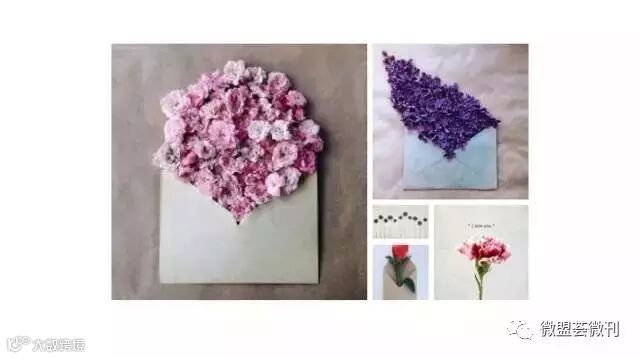
比如下图效果可以用SmartArt轻轻松松做出来:
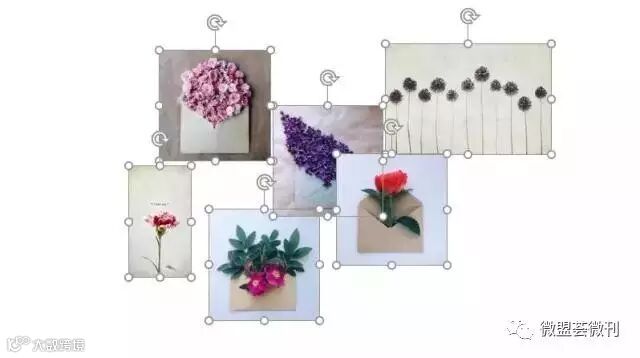
【 Step 1 】在ppt中插入将要排版的图片,全选图片
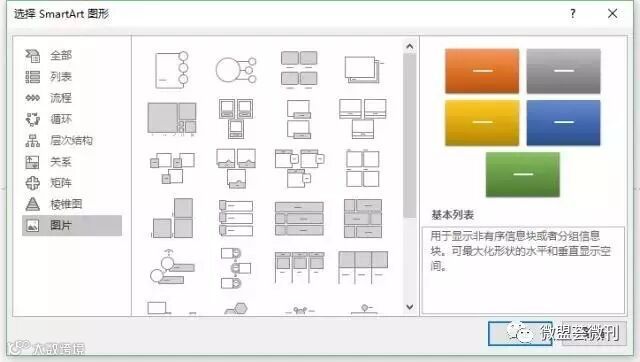
【 Step 2 】点击图片工具--图片版式--选择合适的样式
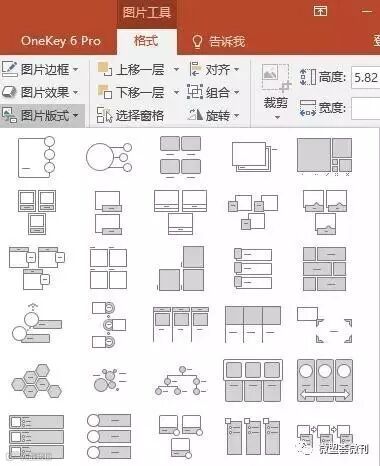
【 Step 3 】可以通过设计选项卡里的上移下移来改变图片位置顺序
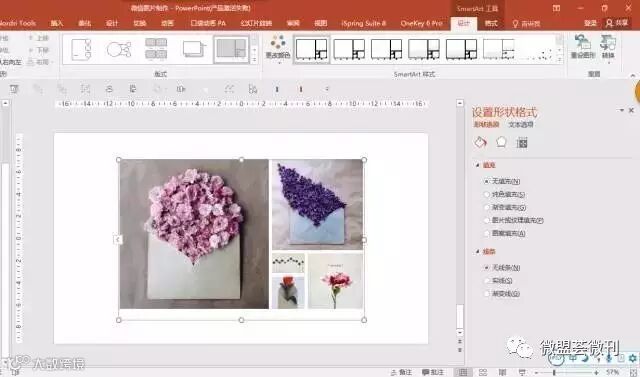
【 Step 4 】完成!
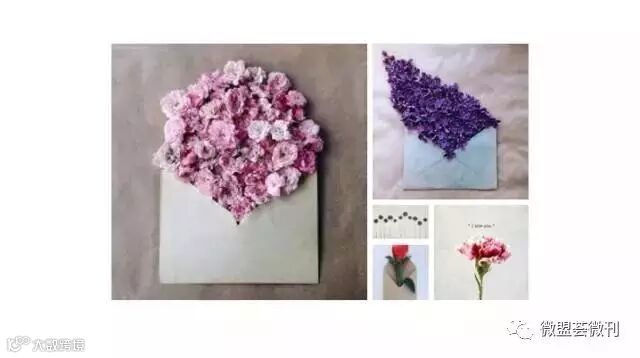
【小结】
优:简单易操作,可随意添加动画
缺:版式有限,展示图片数量有限,限制脑洞大开
当然,还有神器在后面~

没错,就是它,多图排版我最爱啊!神器 Collageit
【初了解】Collageit 是一款用于拼贴制造的软件,有英版和汉化版
汉化版工具包已备好,各位小主后台回复【工具3】即可~
(解压傻瓜式安装,此处省略,直接步入正题)
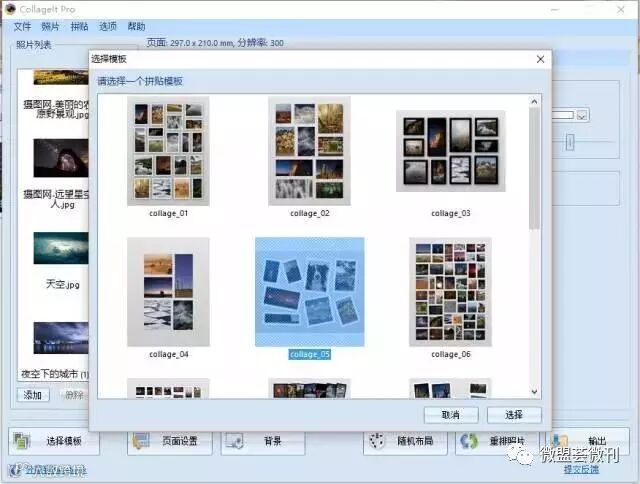
【 Step 1 】 Collageit属于小型软件,打开以后简单粗暴直接,进入选择模版页面,选择你看着顺眼的样式--点击选择即可
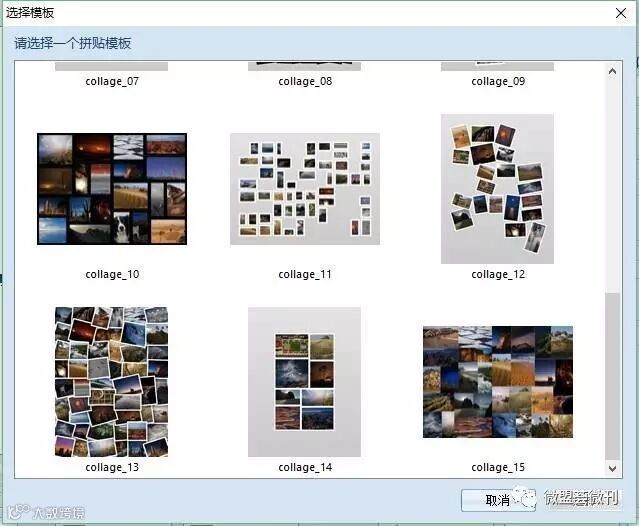
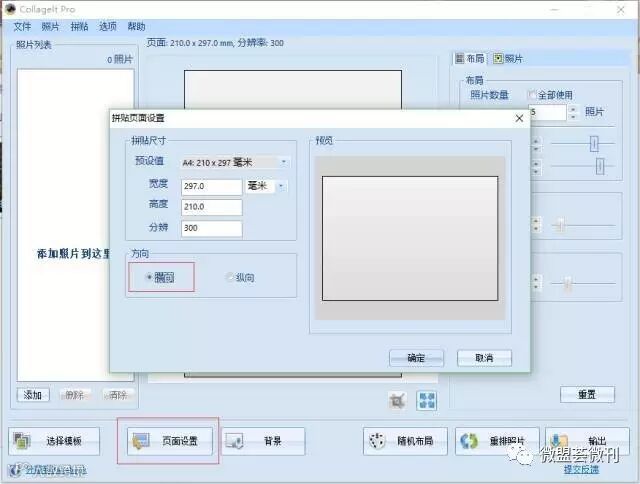
【 Step 2 】 点击页面设置,可以自行按照需要设置高宽比及分辨率,主要是选择横向还是纵向,为了随后插入ppt我这边选择横向
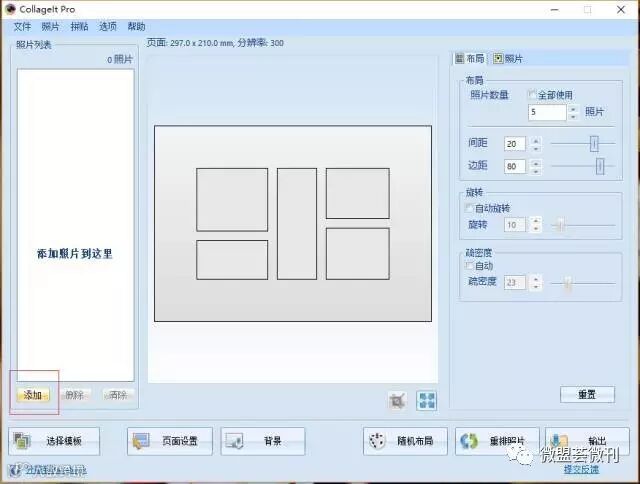
【 Step 3 】 左下角点击添加按钮添加你想要展示和排版的图片,可多选
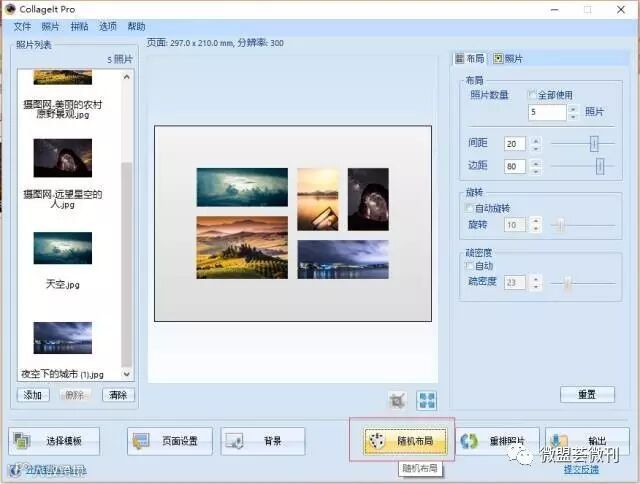
【 Step 4 】 点击随机布局进行图片随机排版
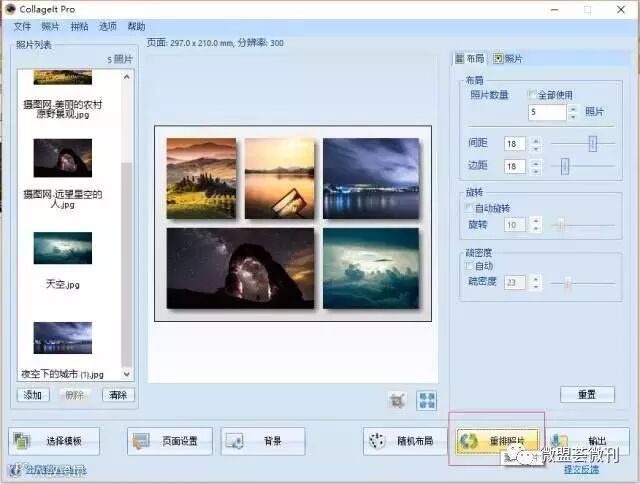
选择好版式以后,点击右上方布局按钮可自行设置想要显示的图片数量,图片间距及边框间距,要插入ppt内页的话,建议间距边距都在15-20之间,当然看个人喜好
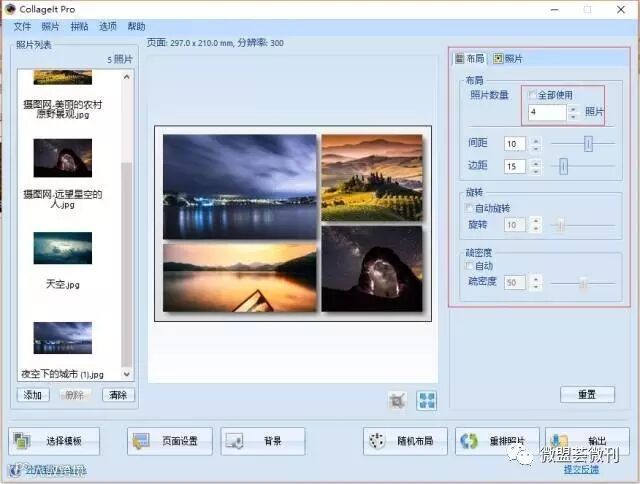
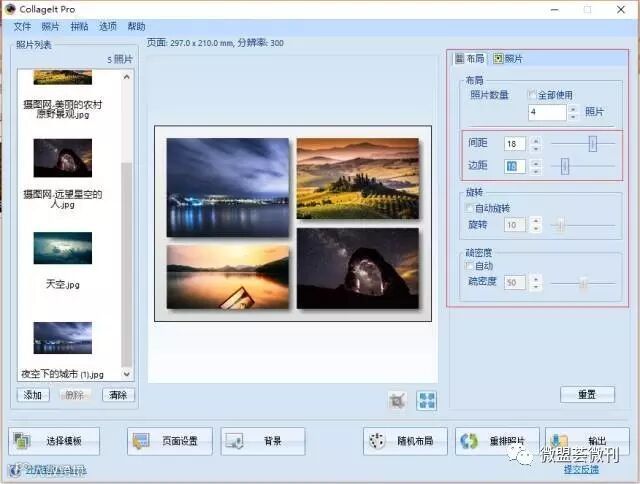
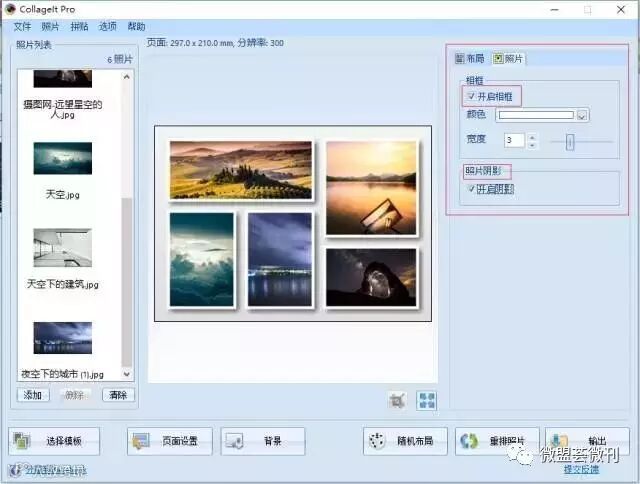
设置好显示图片数量后,点击照片按钮可以选择是否有相框及相框颜色和宽度,设置是否添加阴影
点击选择模版按钮还可以更换模版
同理仍然可以继续选择显示的照片数量
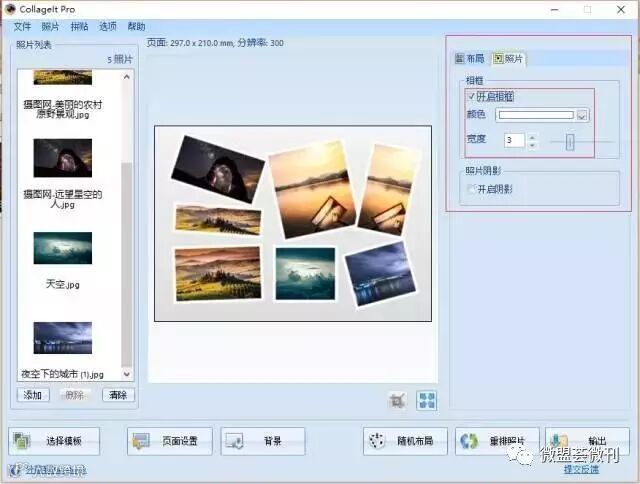
点击重置按钮可随机选择样式模版
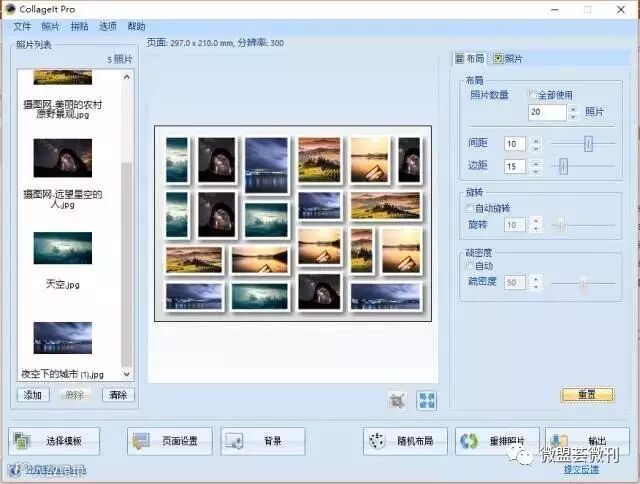
点击重排照片可以随机切换照片位置顺序
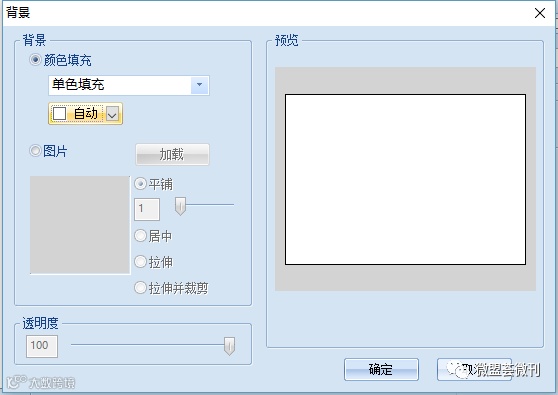
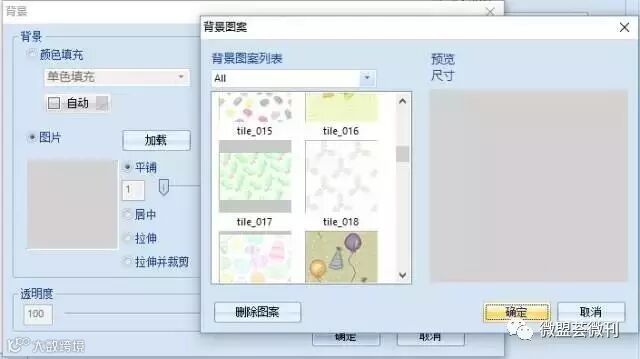
点击背景选项设置背景颜色填充或者图片填充背景
【 Step 5 】最后效果满意后,选择图片格式和质量--点击输出--选择保存位置
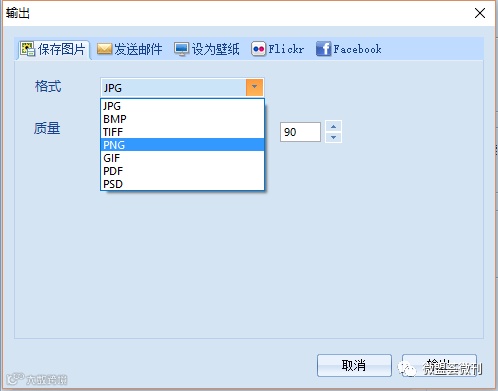
完美~
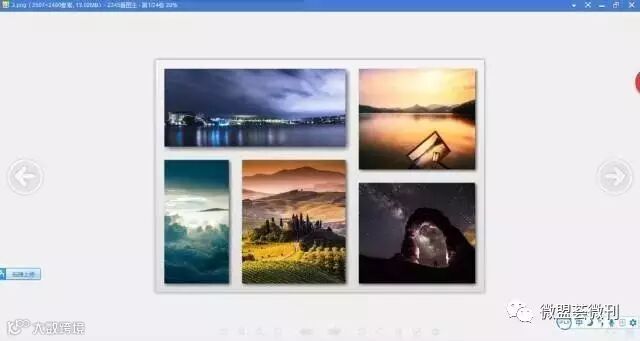
【小结】
优:多图少图都可完美驾驭,版式多,傻瓜式操作,输出图片保真
缺:背景图片填充只有自带图片可选;其他暂无