


作为一名摄影爱好者,
看到美好事物的时候
总是忍不住拿起相机拍拍拍~
甚至迫不及待的分享到
朋友圈等社交平台晒一晒
那么问题来了,
如何第一时间将拍到的精彩
传输到手机分享出去呢?
本篇内容为您揭晓~快来看看
EOS R5/EOS R6无线传输手机的方法!
之前我们通过“EOS R5无线连接电脑传输”了解到,相机无线连接到电脑之后可以通过电脑显示器进行遥控实时拍摄,手机也是可以的,不过在连接手机之前,还需要在手机上下载佳能连接软件(Canon Camera connect)
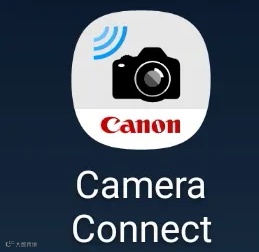
下载路径可通过各个品牌的应用商店下载,也可以按照不同手机系统扫描下方二维码下载。
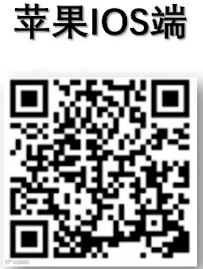

下载完毕才可以进行相机无线传输到手机的操作呦~接下来,让我们看看具体的操作步骤吧!
01
相机操作步骤
1
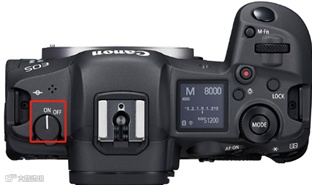
相机安装电池之后,将相机上面的开关机按钮拨到<ON>开机。
2
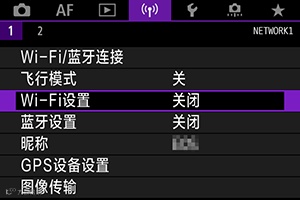
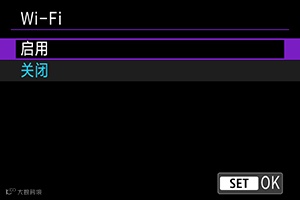
相机开机之后按(MENU)键,选择【Wi-fi设置启用】点击< SET>确定
3
选择【启用】按(MENU)键返回。
4
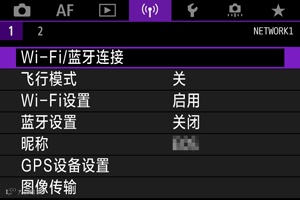
选择【wi-fi/蓝牙连接】点击< SET>确定
5
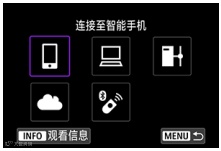
选择【连接至智能手机】点击<SET>确定
6
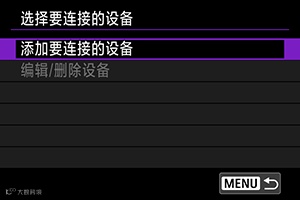
选择【添加要连接的设备】点击<SET>确定
7
选择【不显示】点击确定
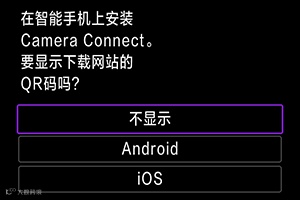
*如果已安装Camera connect,请选择【不显示】。
*如果未安装Camera connect,请选择【Android】或【iOS】,使用智能手机扫描显示的QR码,然后访问Google Play或APP Store并安装Camera connect
8
选择【通过wi-fi连接】点击<SET>确定
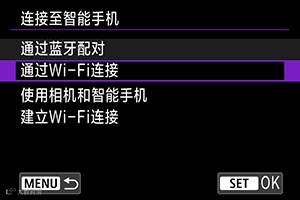
9
查看SSID“网络名称”和“密码”
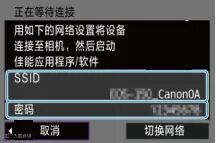
相机部分操作完成啦,下面开始设置智能手机吧!
02
手机相关操作
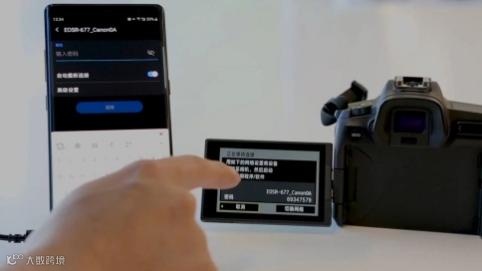
1
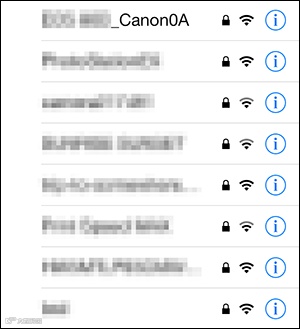
使用手机的wi-fi功能搜索相机热点
2
输入相机上面显示的wi-fi密码
03
软件操作步骤
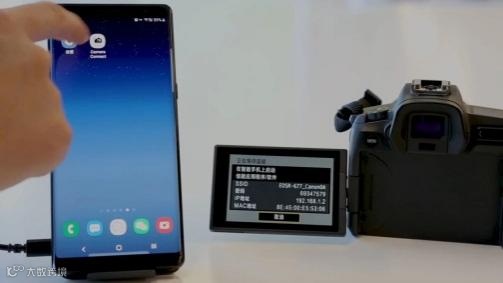
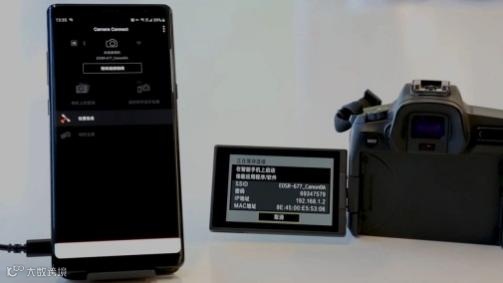
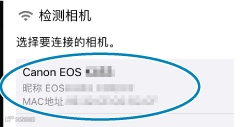
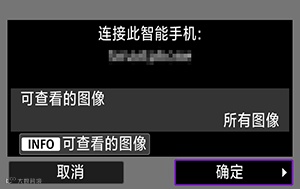
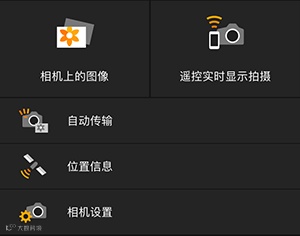
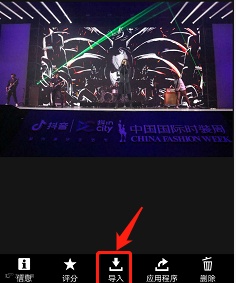
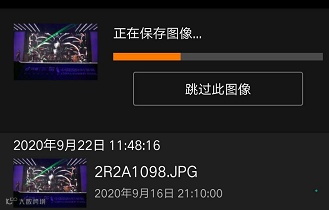
左右滑动查看更多操作步骤
以上就是相机无线传输手机的操作方法啦!
赶快试一试,将相机里的精彩分享出来吧!
-------------

扫描下方二维码,即可加入新海星微信订阅号

学习摄影知识,参加摄影活动
购买摄影器材
尽在新海星摄影俱乐部
摄影俱乐部电话:0536-8100021
摄影俱乐部QQ群:195036417
摄影俱乐部地址:胜利街与鸢飞路交叉口向西300米路北(阳光100城市广场1号楼105、106)