


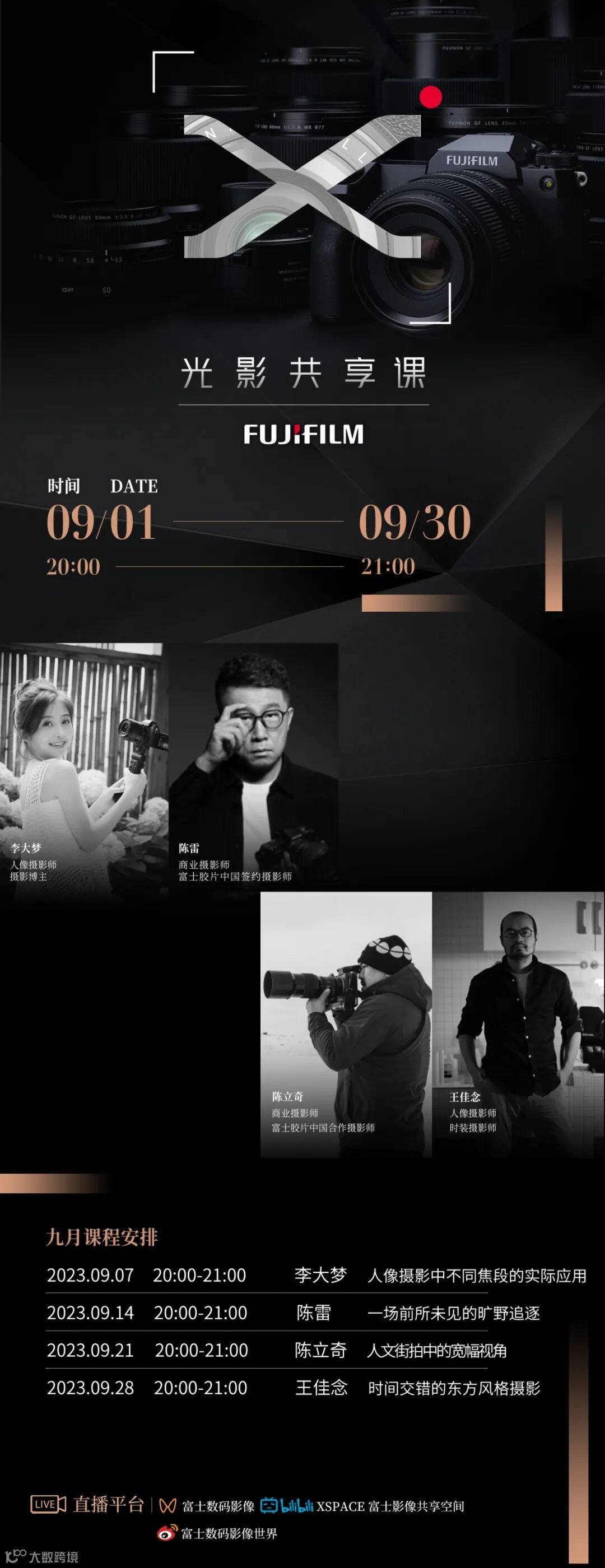
在上期光影共享课上,摄影师马玉晗与我们分享了风光摄影后期处理的全流程,包括数据管理、数据备份、照片筛选以及后期的详细操作。希望通过这期课程,帮助大家学会数据管理,高效挑选后期的内容,掌握风光摄影的后期处理技巧。


马玉晗
富士胶片中国合作摄影师
环球旅行风光摄影师
美国国家地理供稿摄影师
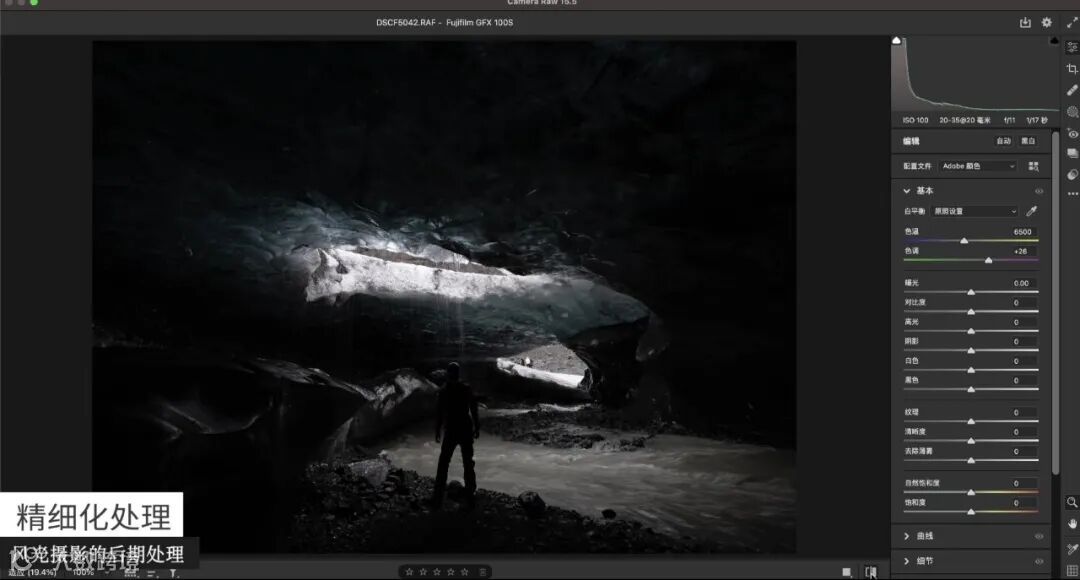
调整前
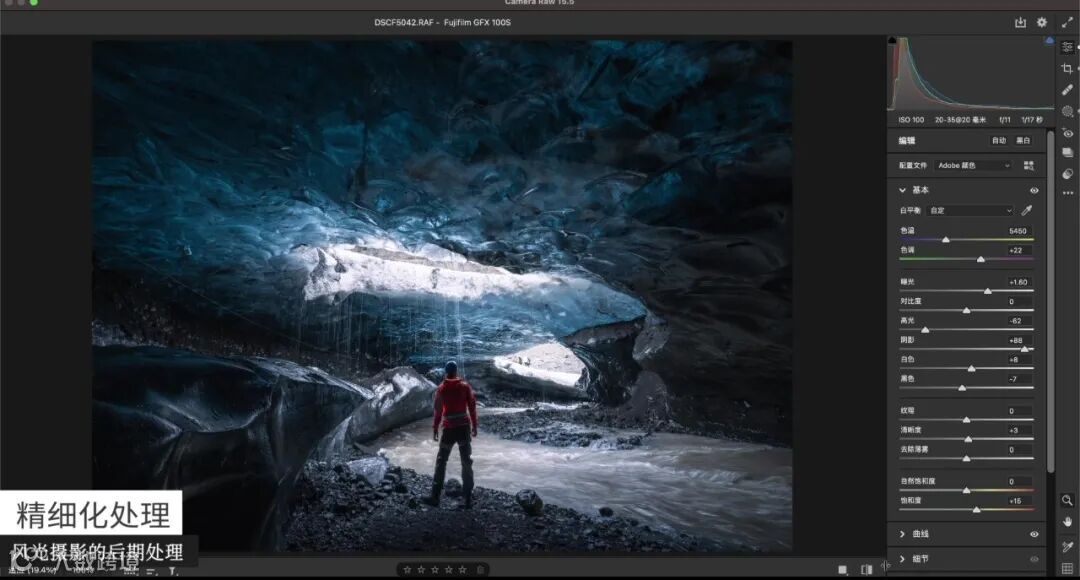
调整后
数据管理
数据管理是非常重要的一步,外出拍摄会有很多照片,把照片进行整理是很重要的,除此之外,还要把照片进行合理的备份。


数据备份


在拍摄时,一般我会选择一张不大于128G的储存卡,小的储存卡可以让我勤备份。比如说准备两张128G的卡,一张拍完后就不再去拍它了,直到把它备份好再清空,然后换另外一张卡去拍。
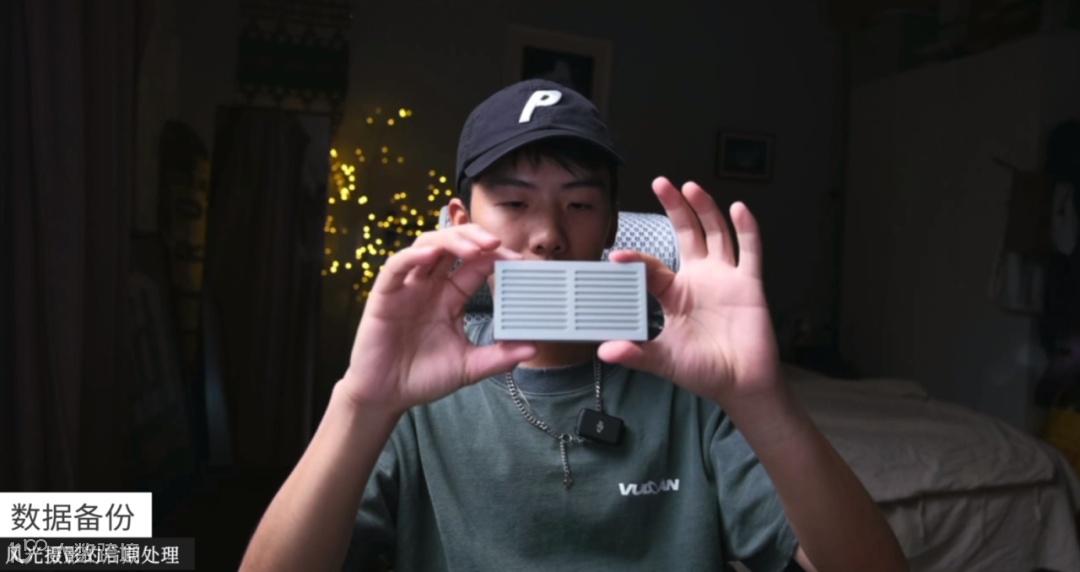
有电脑的情况下可以备份到电脑,或者固态硬盘和移动硬盘。当然,你也可以选择一些移动设备的存储备份。我有一个叫大嘴盘的设备,它可以把不同的储存卡插在上面,里面可以装固态硬盘或者机械硬盘进行存储。把储存卡插上去就开机了,然后选择要备份的日期,它就自动把你的内容备份到硬盘里面,而且还支持双备份,在上面再插一个硬盘就可以同时备份。
备份完之后,可以准备一个硬盘柜,我平时会当家里的仓库盘去使用。这种一般能塞4块硬盘,只需要手动推进去,一扣就可以了。这个硬盘日常是不通电的,只有在使用的时候才会通电,这样可以使它的寿命达到最大化。
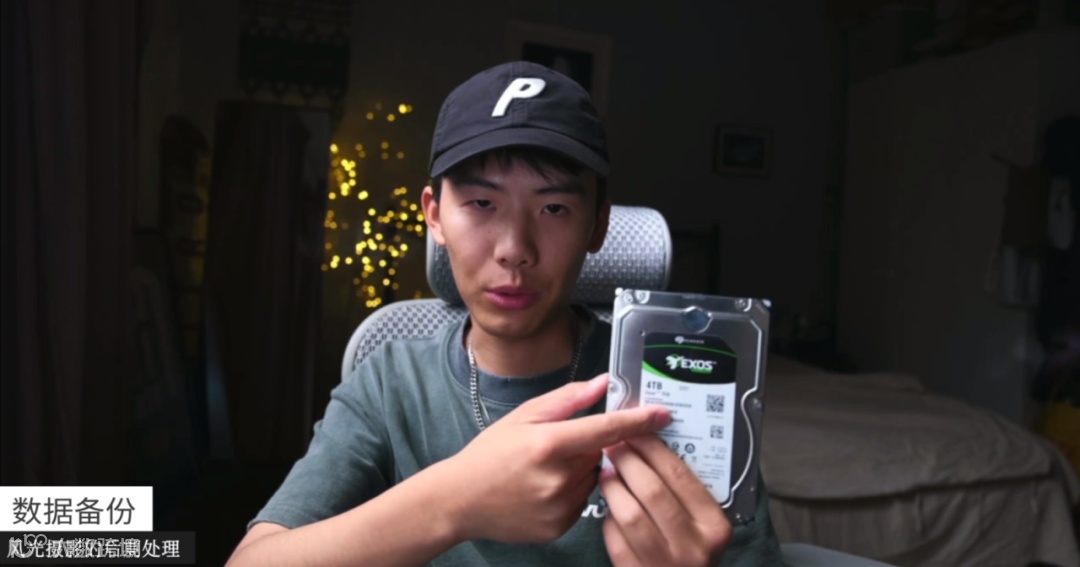
如果说没有大嘴盘,还可以去准备一块m2的固态硬盘。它的优势就是速度非常快,能达到3000M/s的传输速度,所以可以直接把它插在电脑上备份照片。


照片筛选


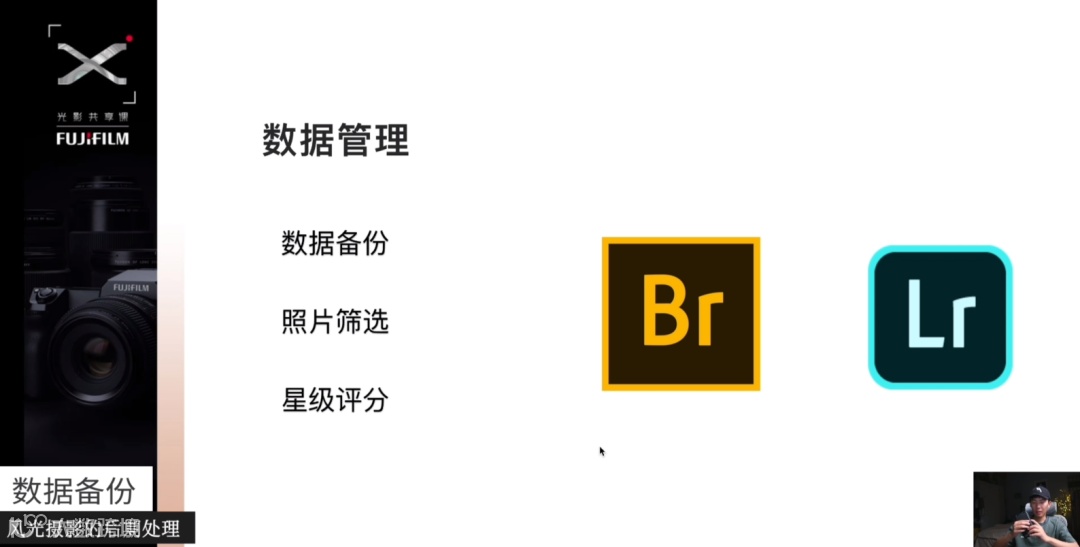
照片筛选一般会使用到两个软件,我个人使用bridge比较多,这是Adobe的一个免费软件,除此之外,也可以使用Lightroom。
看一下Adobe bridge 2023的界面,里面有计算机,还有一些桌面文档图片。
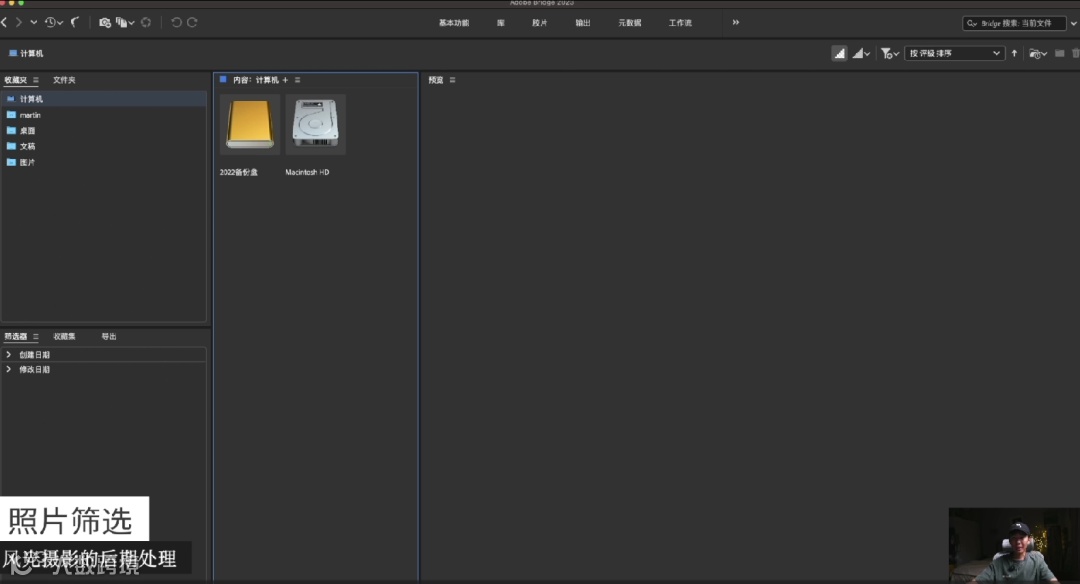
可以找到备份盘,点开它机械硬盘就开始运作,这些图片是我拍摄的,每张照片在这里都是预览的。


星级评分


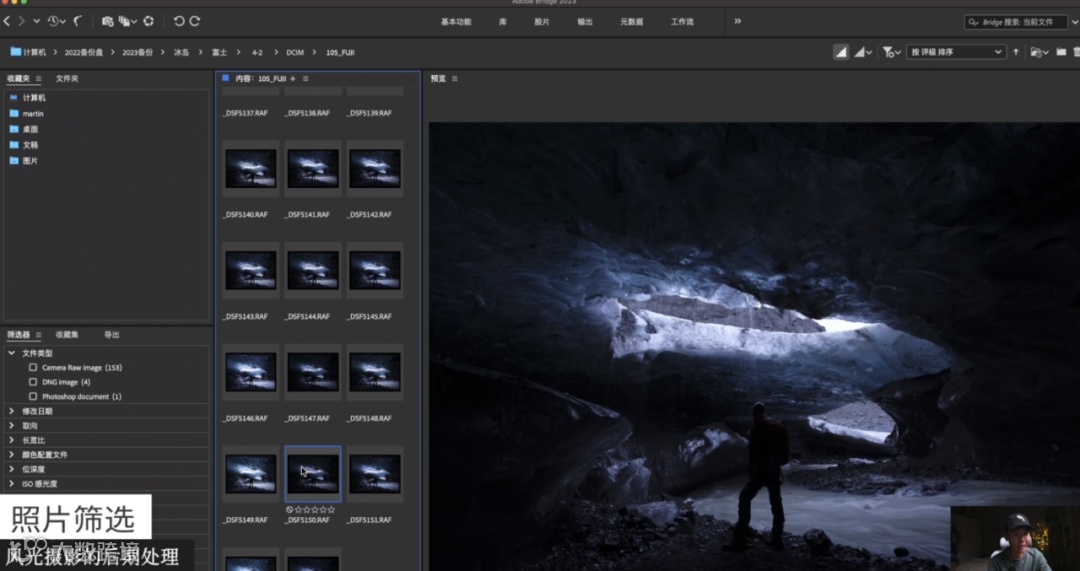
照片如何进行评级?首先一张一张浏览,选择觉得好的照片打星级评分。
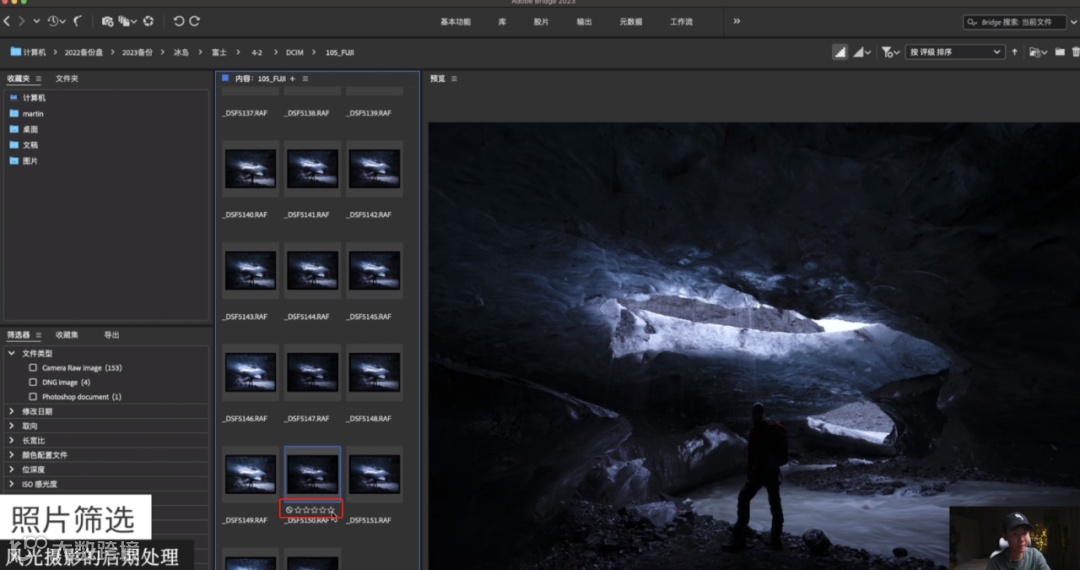
对照片评级完以后,选择按评级排序就能挑选出想要的照片。
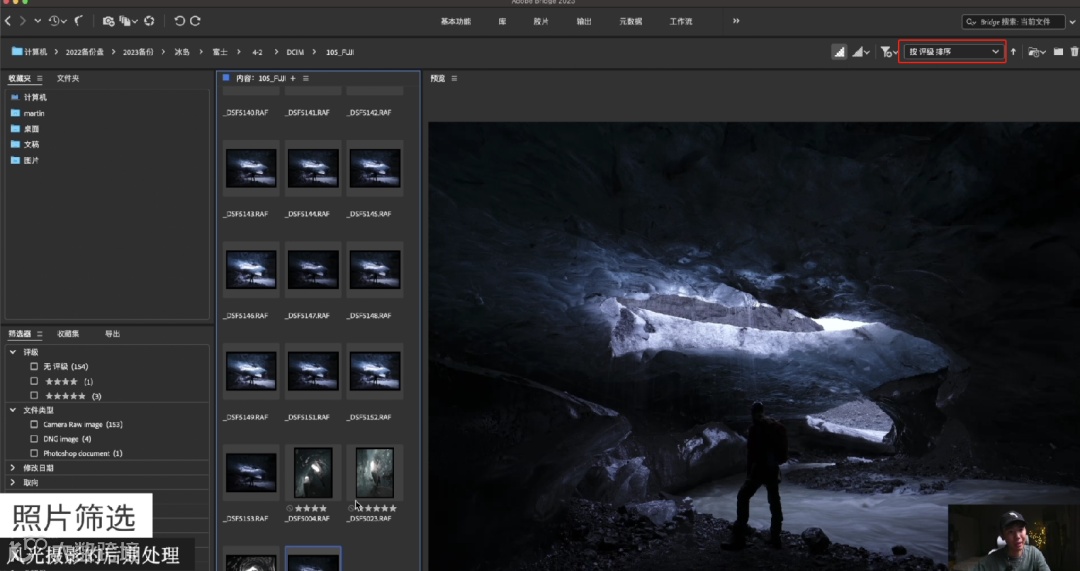
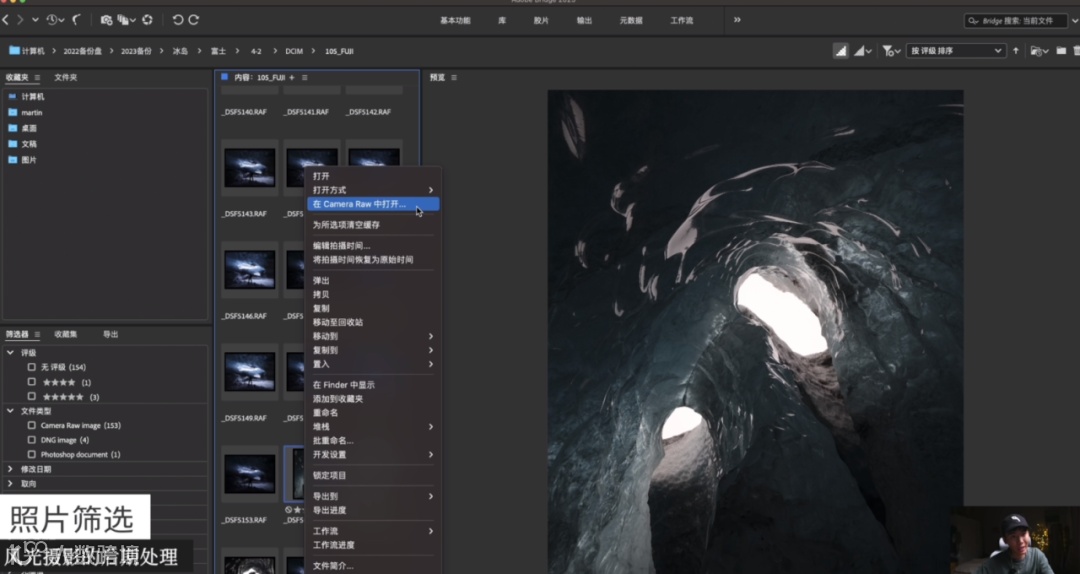
挑选出想要的照片,就可以点击右键在Camera RAW中打开进行修图了。
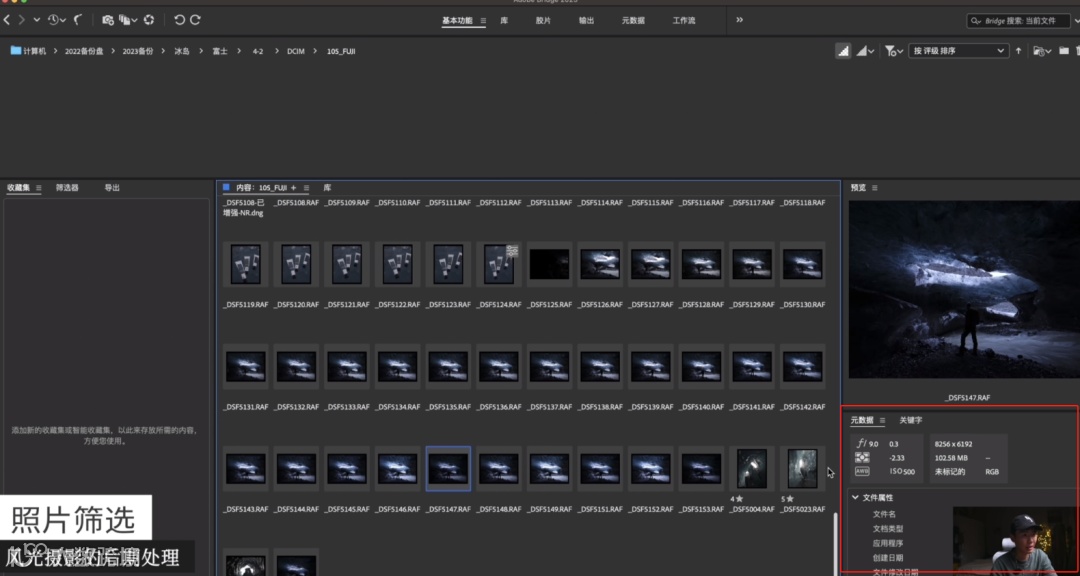
如果想要照片的参数,可以在基本功能里面查看。
后期操作详解


软件基本操作


接下来正式进入修图环节,可以看到右边的是基本菜单。
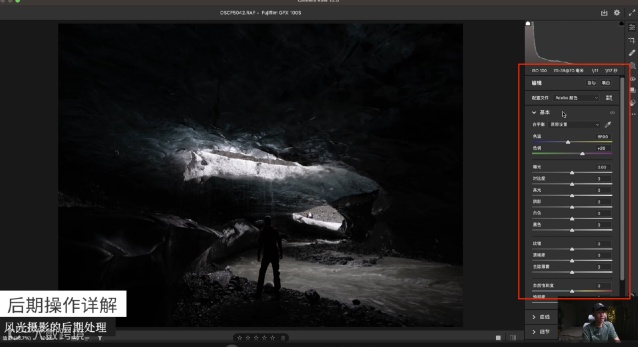
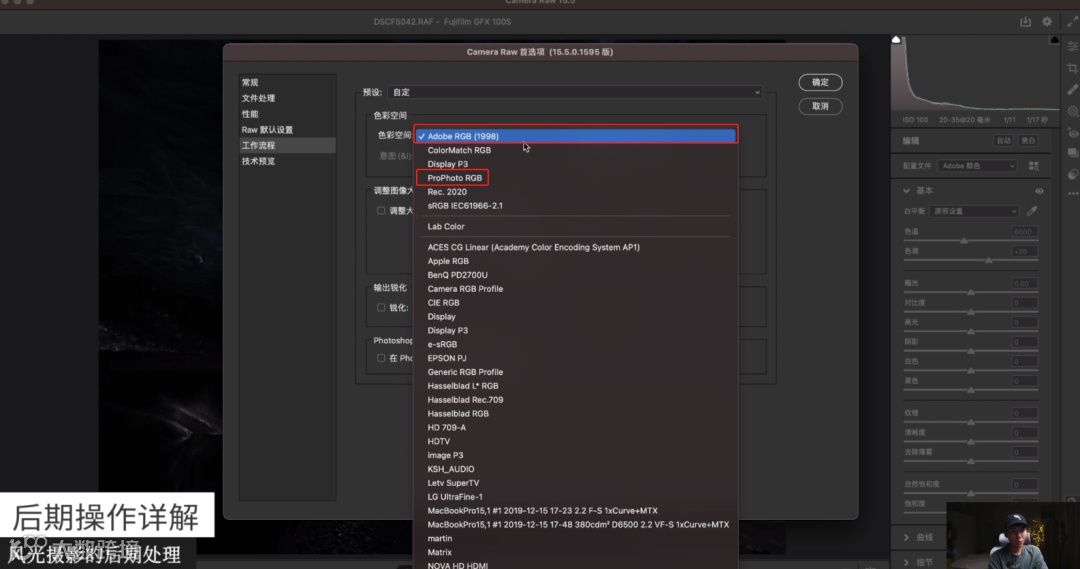
打开这个界面后,第一件事要把Camera首选项打开。里面的色彩空间要点开使用Adobe RGB或者是Pro photo RGB,因为它们的色深都是最大的,然后色彩深度要改成16bit。


基础修图


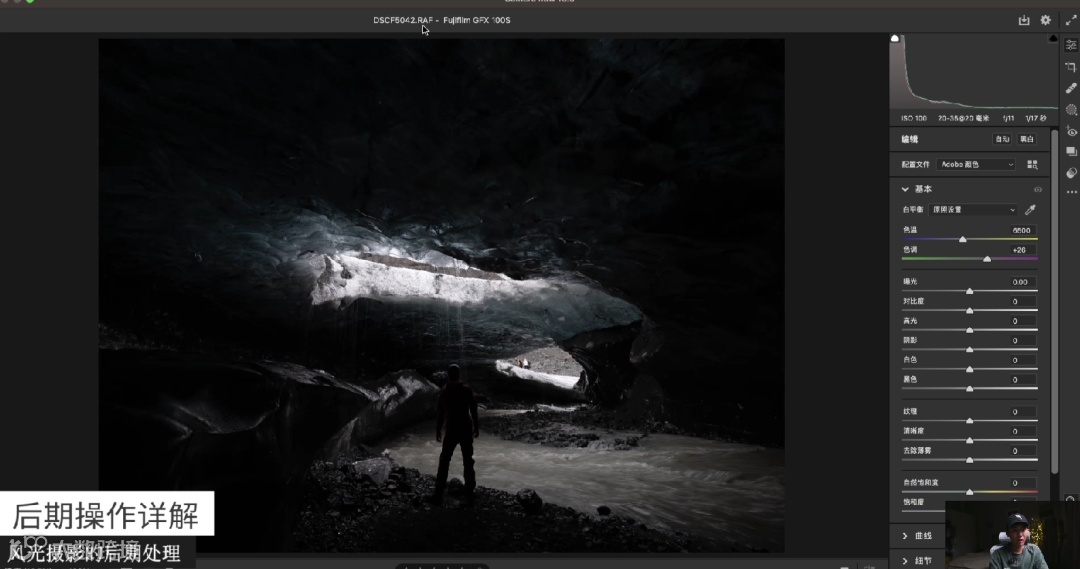
照片打开后,首先要分析照片的问题,比如下图照片为什么拍的这么黑。因为照片有几种方式,如果要保证最佳的画质,可以选择HDR拍摄三张,但在相机的动态范围特别高时,可以把高光留下来之后,只要后期把曝光和阴影拉上去,细节就会全部出来了,不会过曝或欠曝。
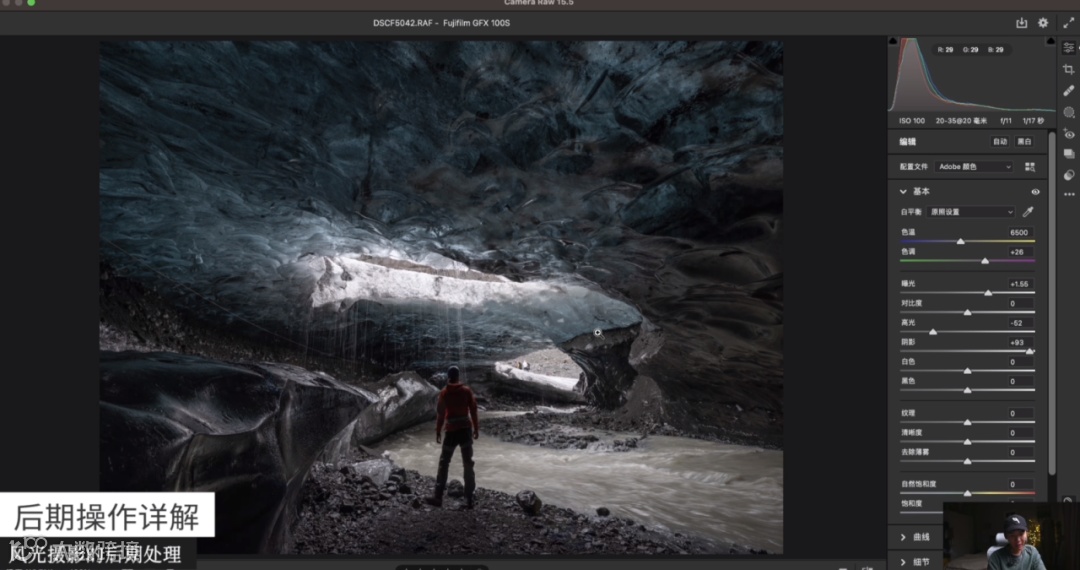
从下图中可以看到所有的细节都是非常清楚的,曝光+1.55,马上就亮了,这就是GFX中画幅相机的优势。
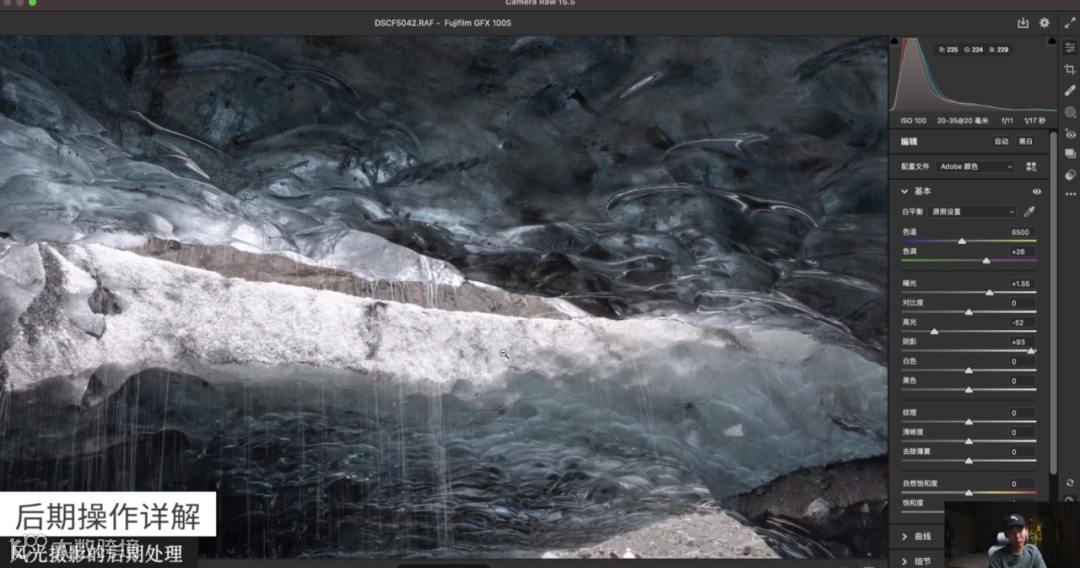
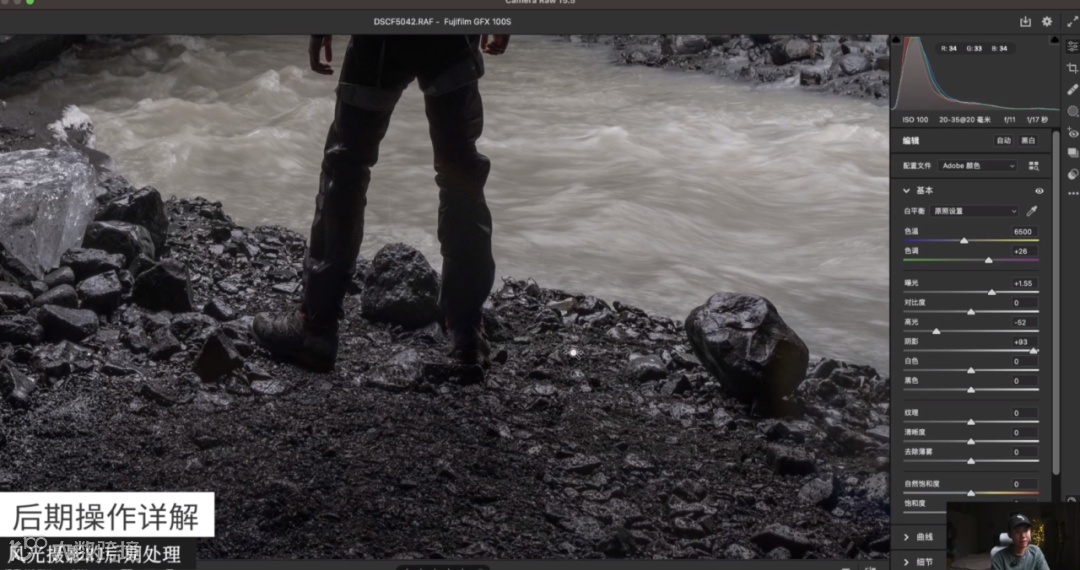
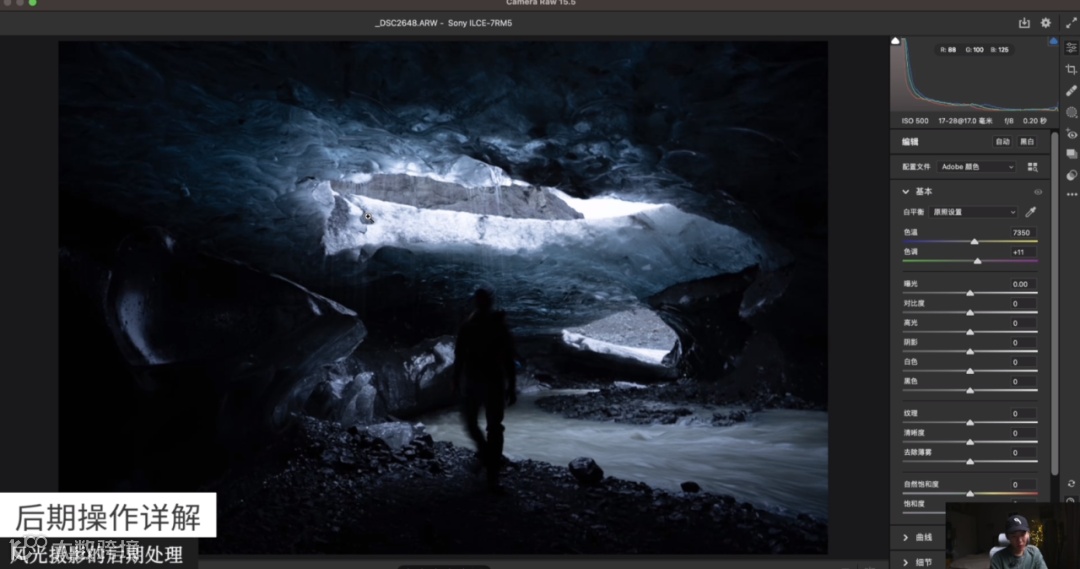
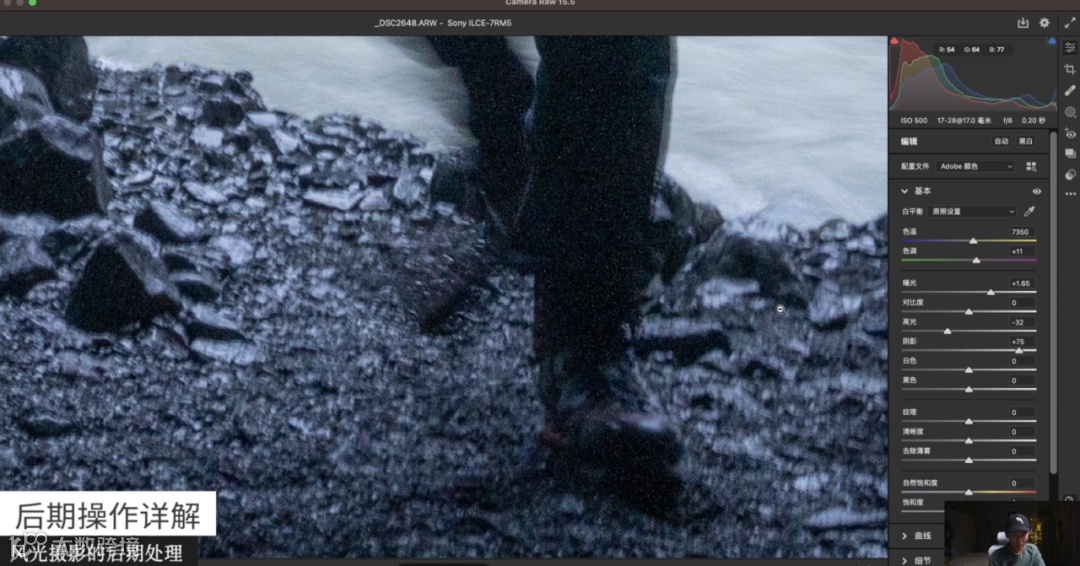
下图是在同一个画面用别的相机进行拍的,拉高曝光后可以看到它的细节是模糊的。对比之下,可以看到GFX中画幅的优势。


曝光合成


在这种画面下,用单张去修就可以了。如果觉得不放心,可以采用HDR包围曝光的方式,拍摄三张不同曝光的照片,然后进行HDR包围曝光的合成。
下图我是拍了三张,在后期时只需要全选这三张,然后右键点击“合并到HDR”,电脑就会自动进行合并。
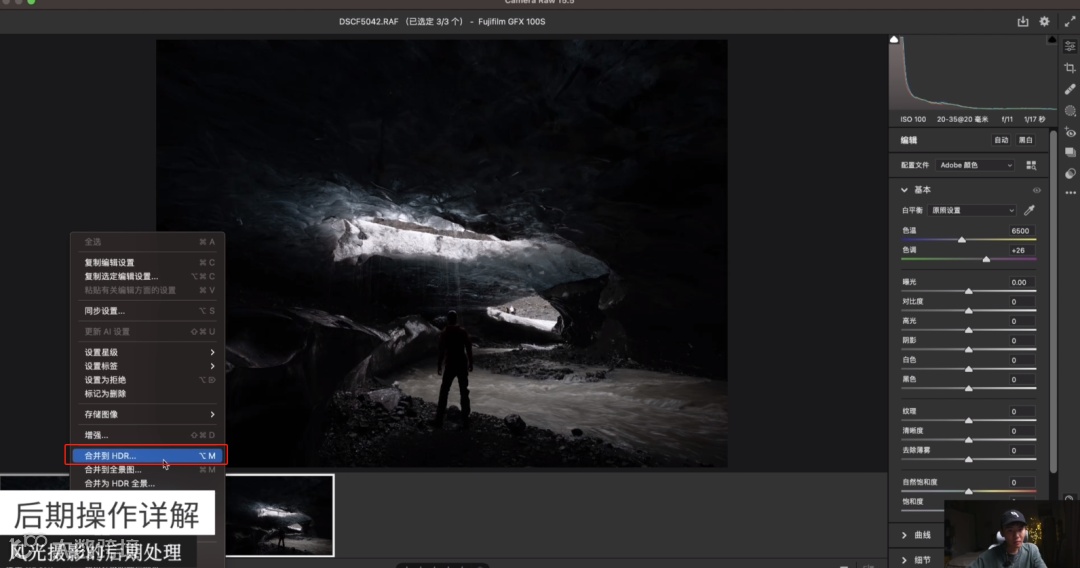
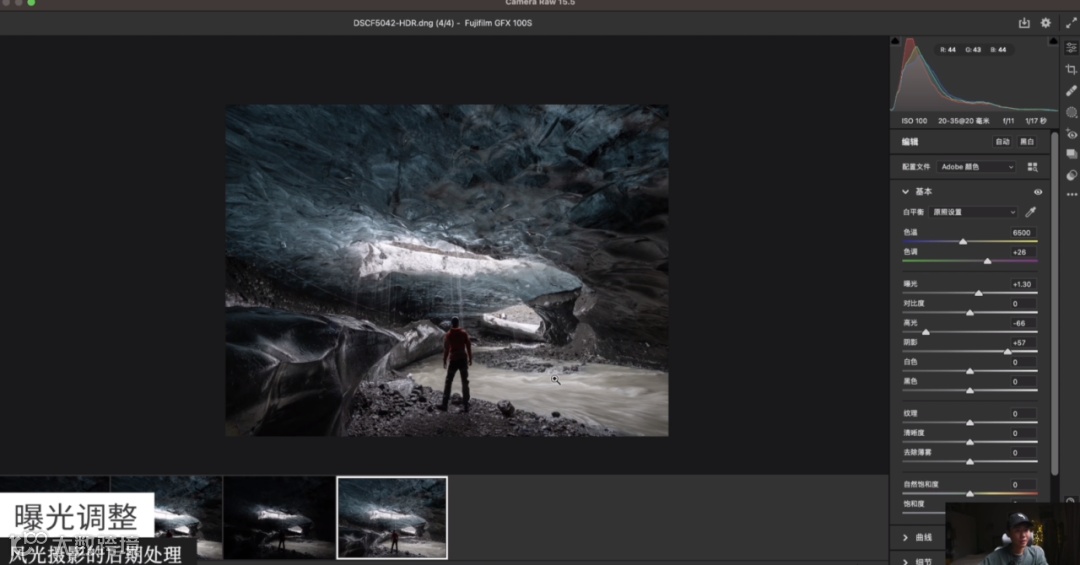
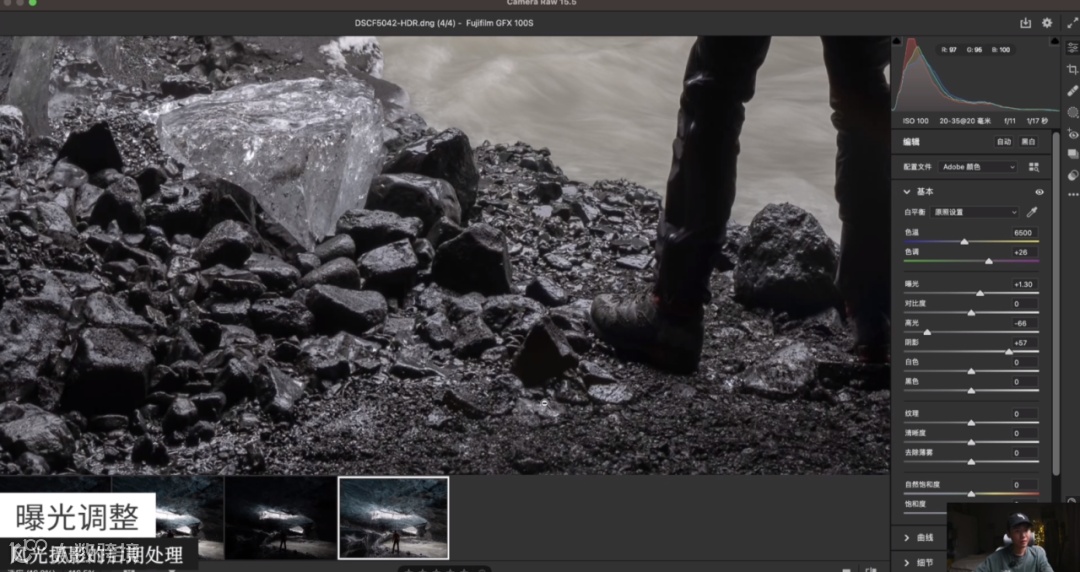
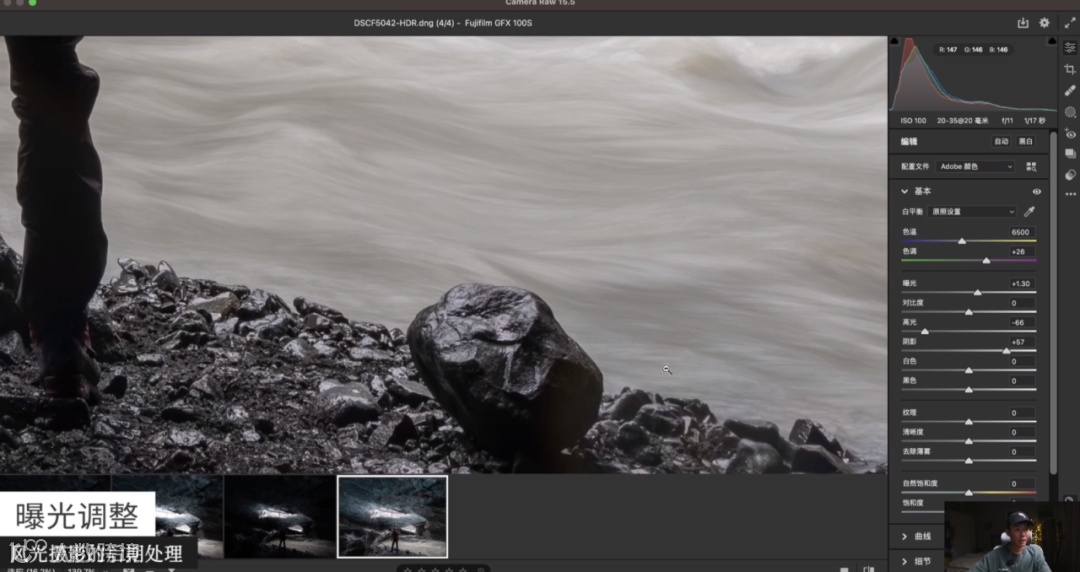
合并完之后会单独生成一个DNG的文件,这也是RAW格式的一种。照片合成完之后的优势就是它的所有细节将会更好。
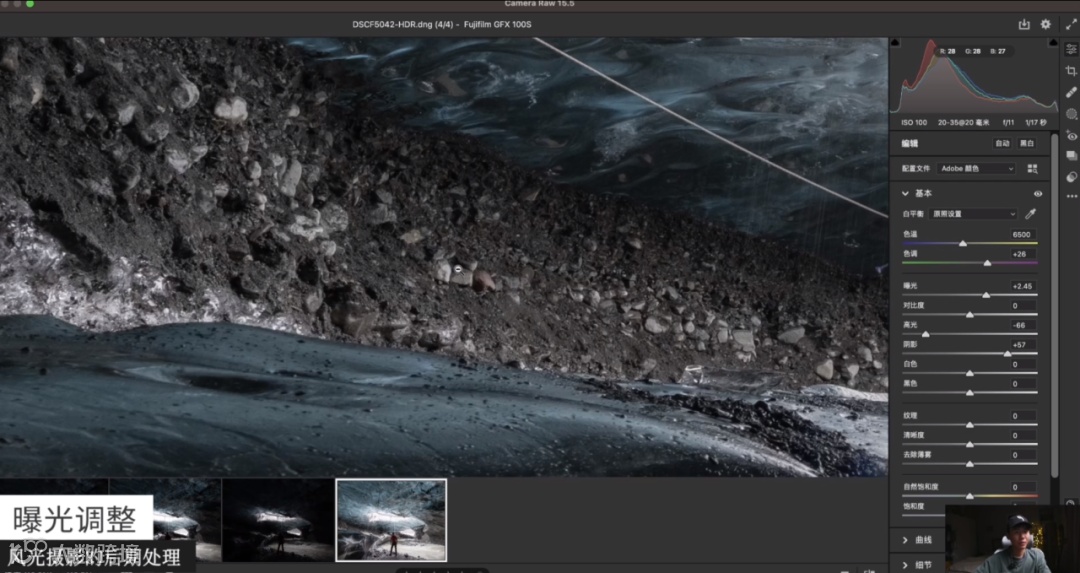
全流程演示
接下来,再拿一张最暗的开始修。
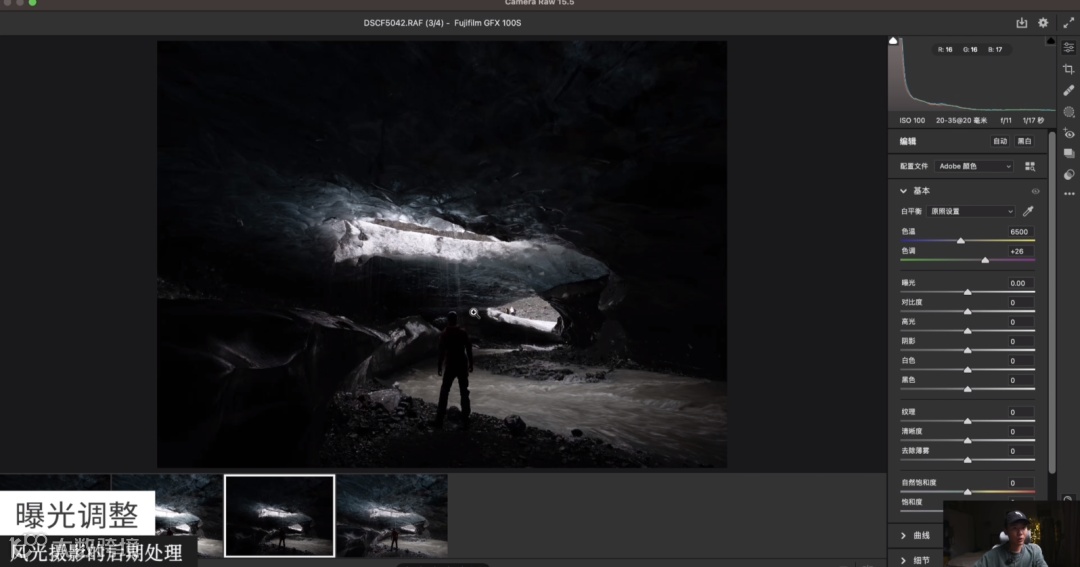


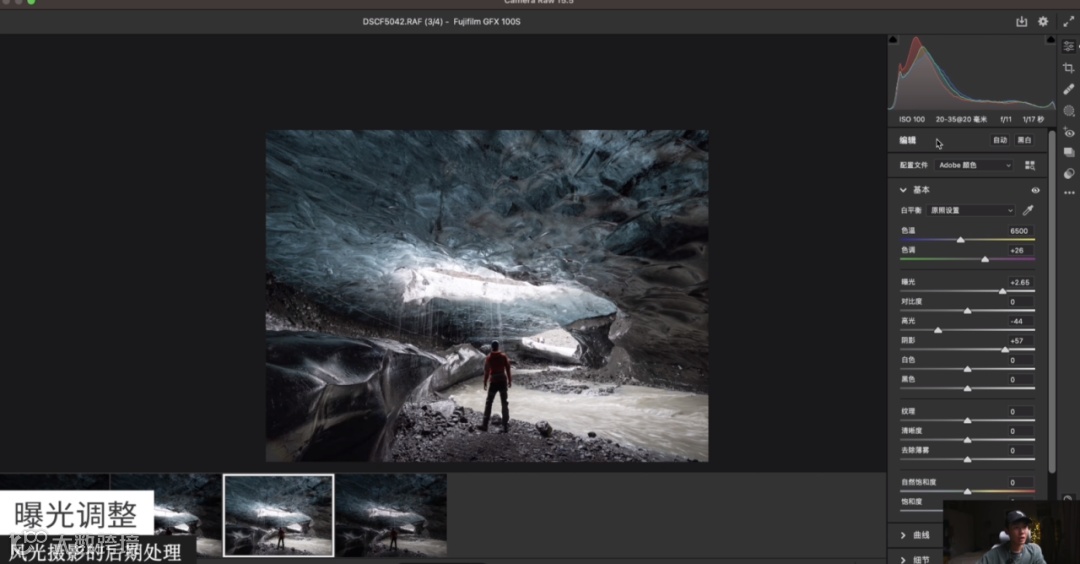
曝光调整


首先分析它的曝光,如果曝光不准,可以把曝光拉一下以及阴影稍微拉起来一点,然后把高光压到一个准确的数值,让直方图看起来稍微正常一点。
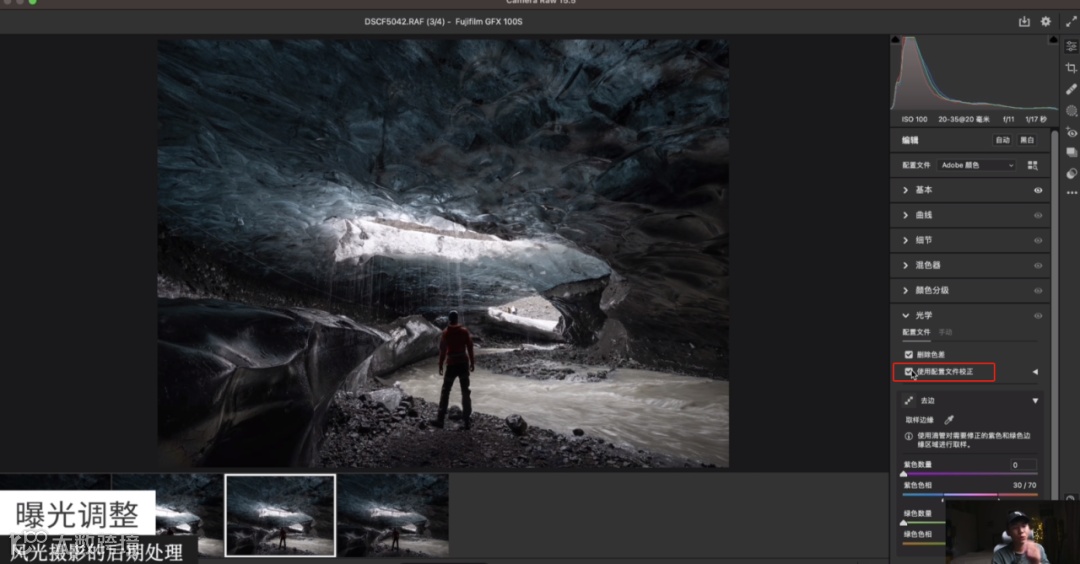
拉好曝光之后,接下来要勾上“使用配置文件矫正”,因为这个会自动去矫正镜头的广角畸变和色差。


颜色调整


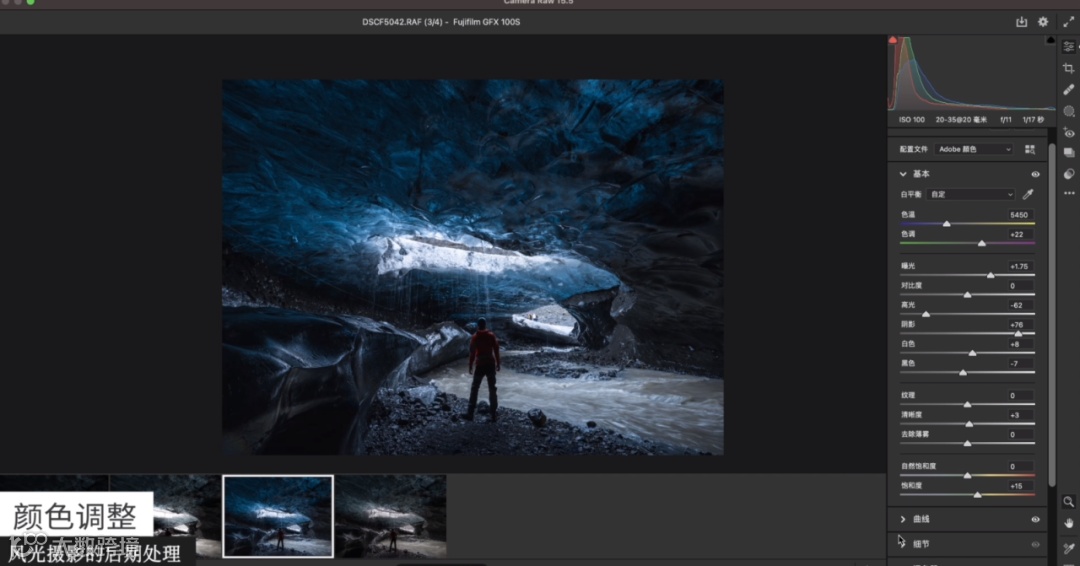
这张照片拍摄的是冰岛的蓝冰洞,我希望它能有一种蓝冰洞的感觉。蓝冰洞本来很蓝,但经过相机拍摄后看起来没有那么蓝。所以在后期时,我把它的色温稍微降低一点,阴影提一点,整个蓝冰洞就看起来更蓝了。
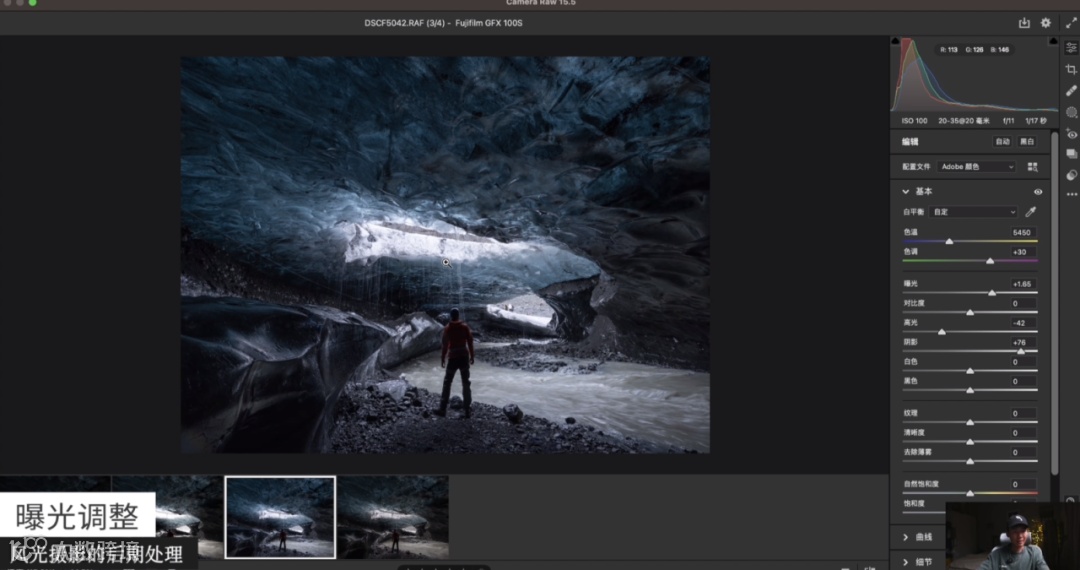
这里要注意的是,还要保证地面不能有偏色的情况,所以最好能用色调去调整一下,然后再去加一些饱和度。做到这一步,基本的曝光就完成了。
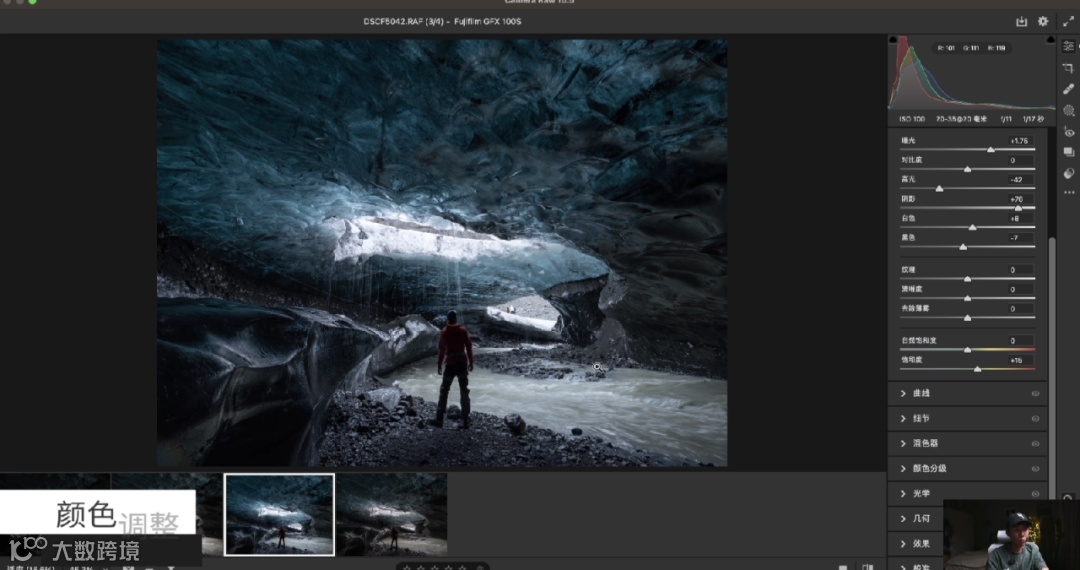
接下来,我还会先进入校准里面把三原色再动一动,比如说我想让冰洞更蓝的话,我会去动一下蓝原色,这样整个冰洞变蓝的效果就特别明显。
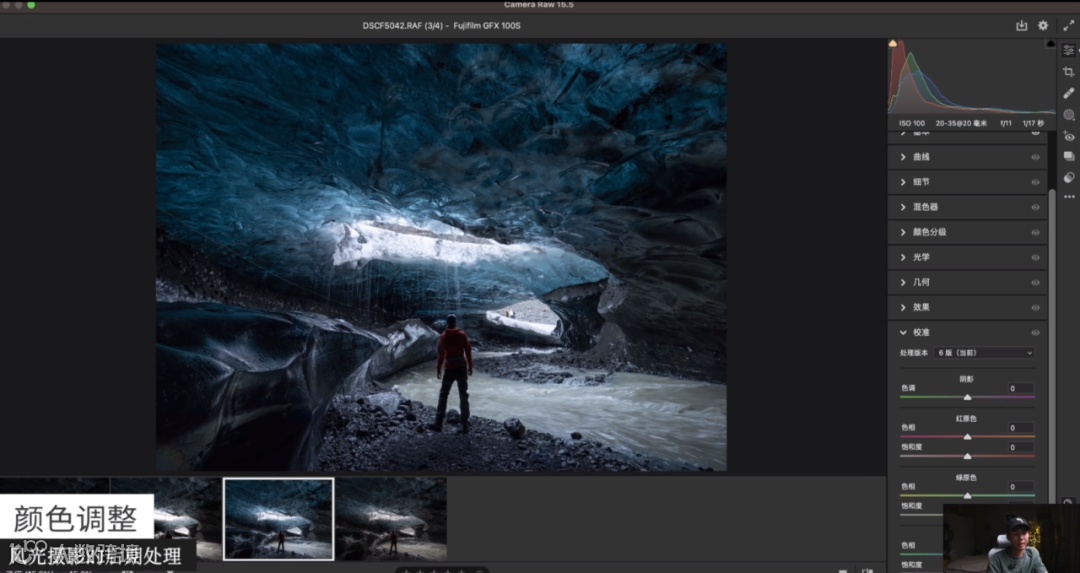
目前这个蓝色不是让我特别满意,所以我要继续对色相或者饱和度进行加强。首先把一些发绿的地方往蓝色去偏,之后把蓝色轻微调一下,再把紫色也往左来一点,这样冰洞就会变得比较蓝了。
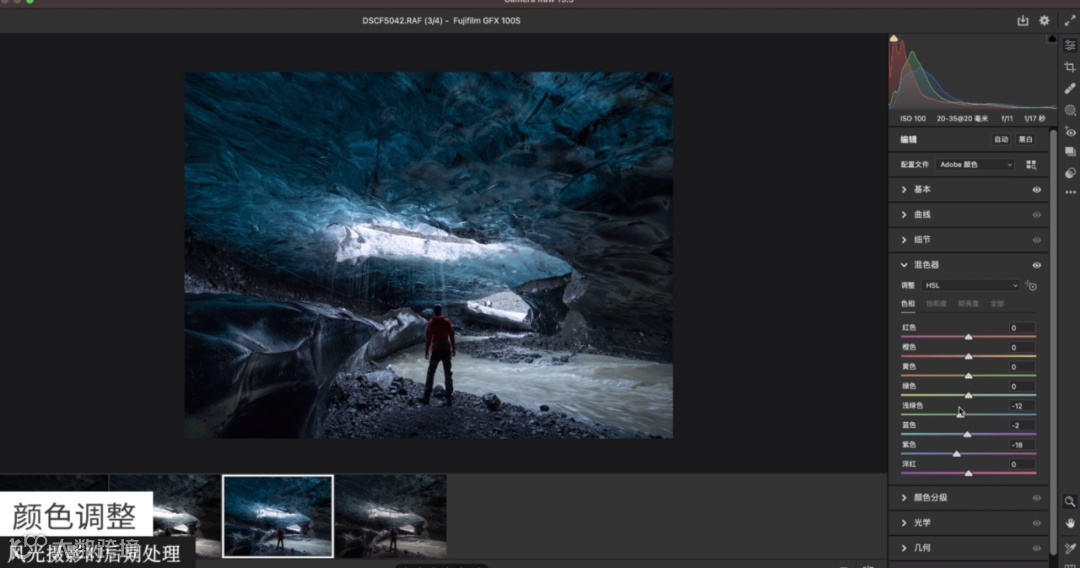
接下来进入到明亮度的调整,这里需要加强整个色彩的明亮度,但也不能加太多,会容易过曝。
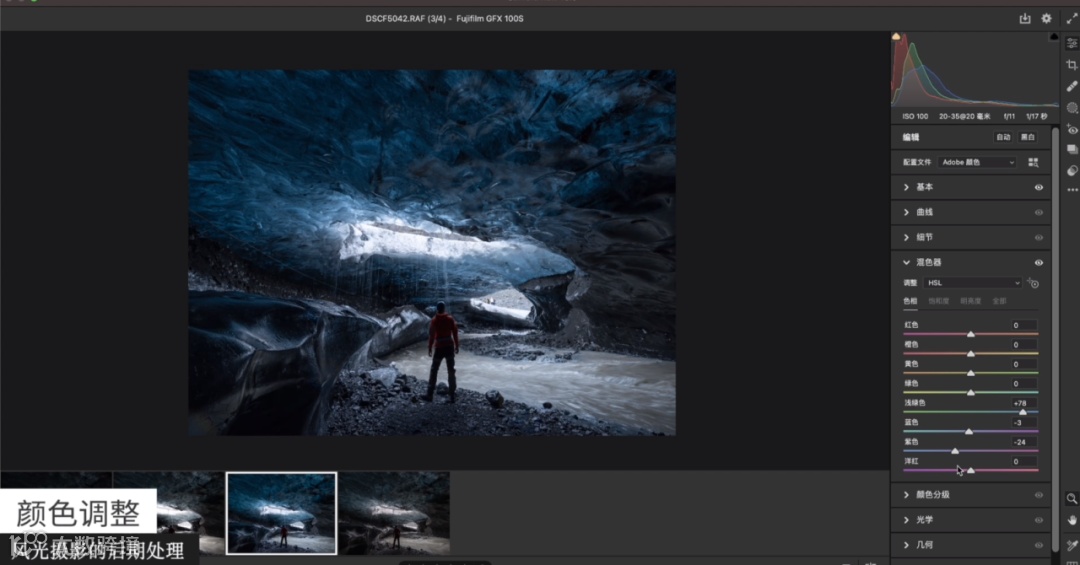
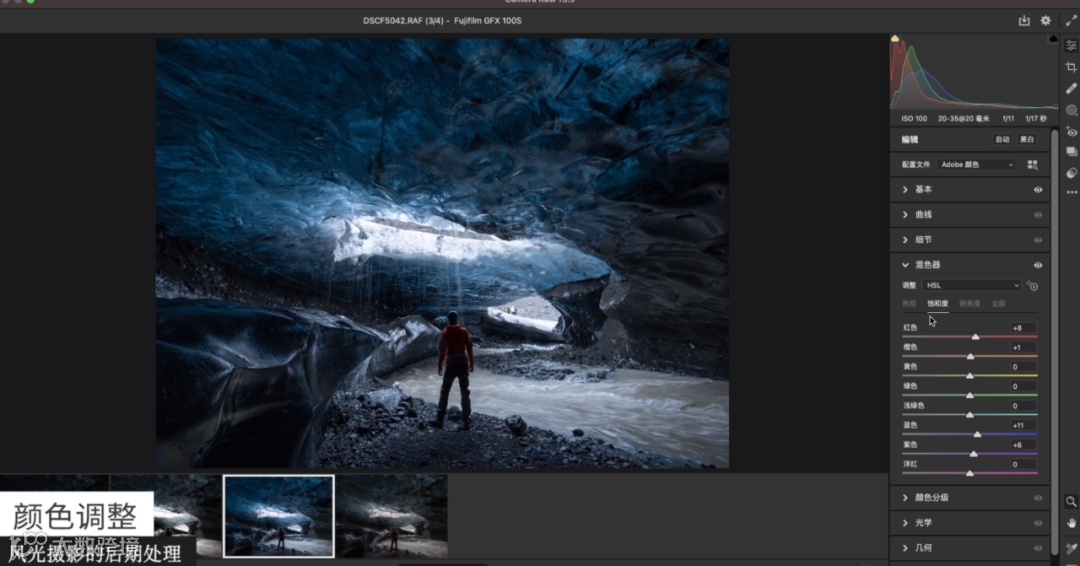
之后进入到饱和度的调整,饱和度切记不能加得太多,加得太多其他地方也会加上颜色。这里我们只要稍微加一点点,让它往蓝色偏就可以了。
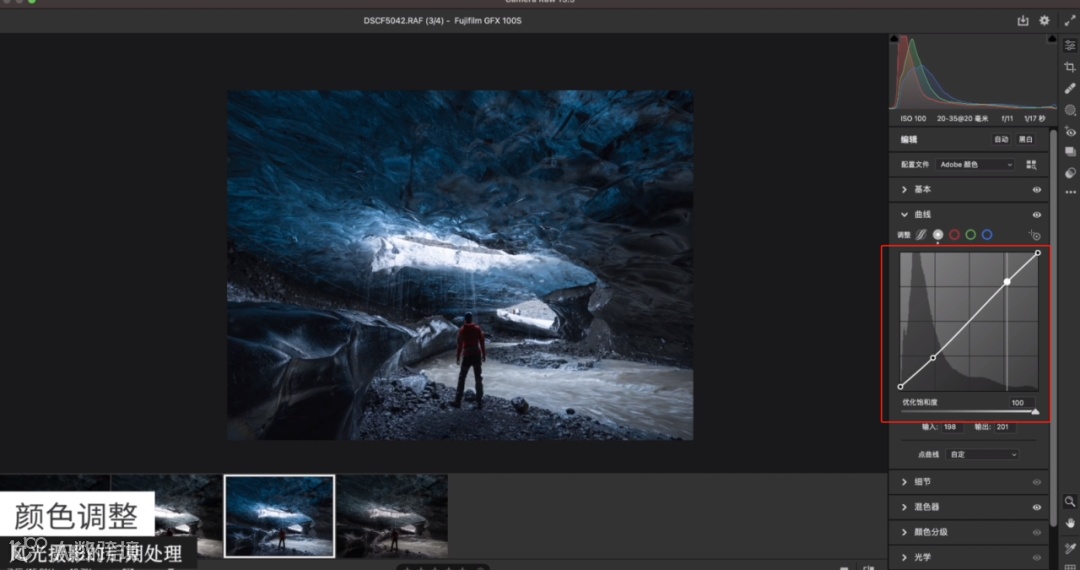
接下来进入到曲线这一栏,可以拉一个s形曲线,把高光稍微往上顶一点,然后把阴影稍微往下压一点,是一个偏s形的状态。
然后可以稍微增加一点清晰度,去除薄雾也可以去加一点点,如果觉得高光过的话也可以减一点高光。
完成基础的调节之后,可以在camera里面创建新蒙版进行局部的调节,这样才可以继续去增强它的整体性。
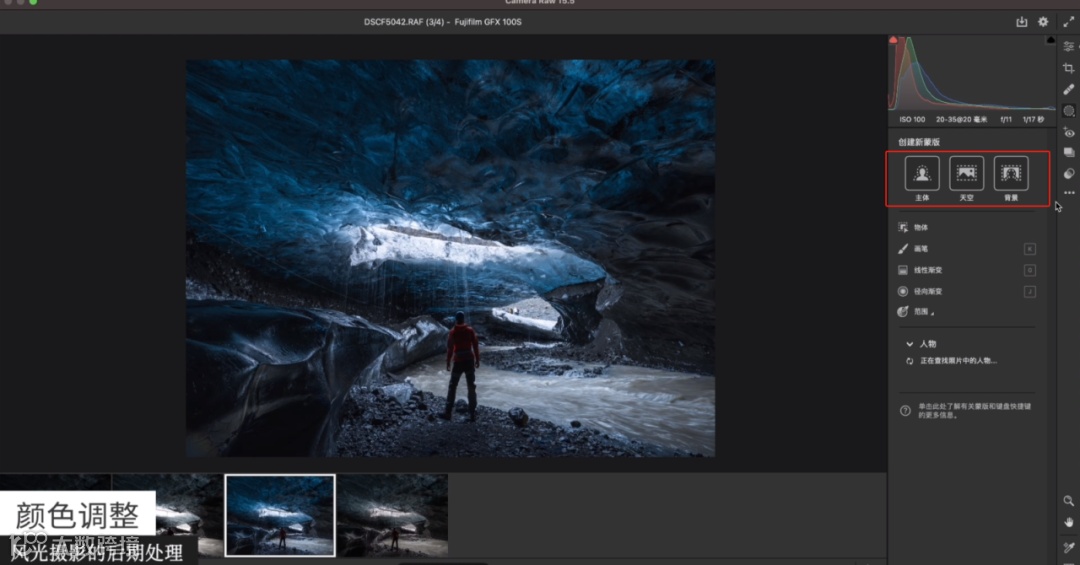
目前这张照片还需要调整的是颜色分级,我想让它的高光处稍微有一些暖光,所以把高光色轮往右偏加一些暖色调。


局部调整


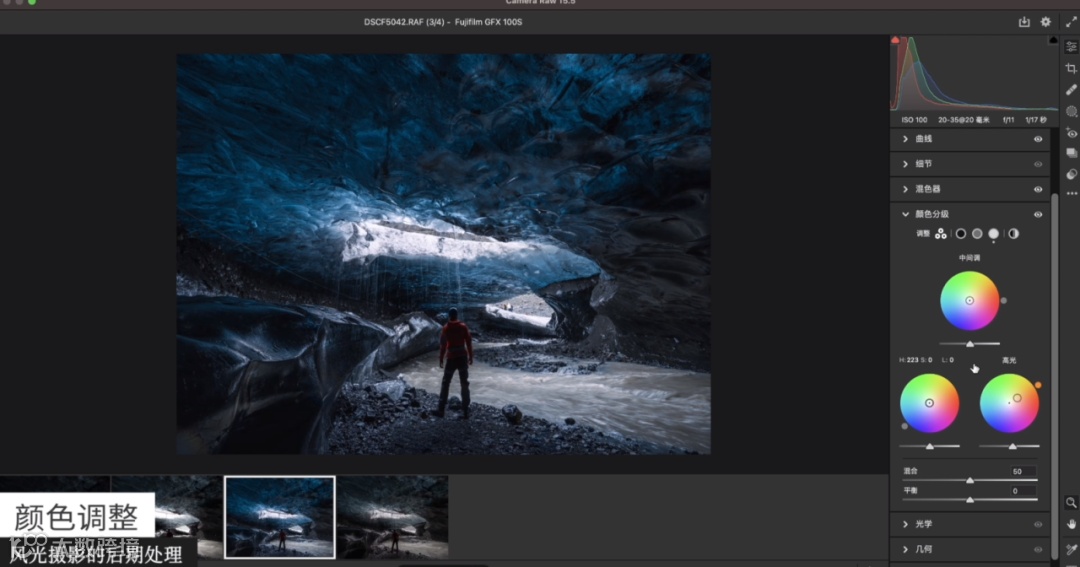
接下来进入到局部的处理工具,可以看到这里面有选择主体、选择天空、选择对象。新版的软件有了AI的加持可以很快选择出主体。
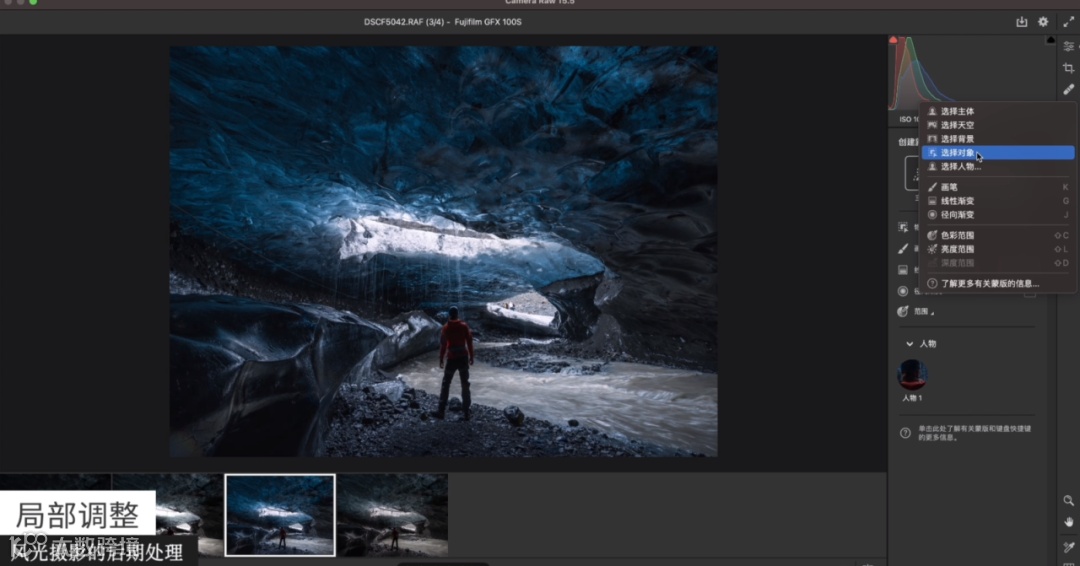
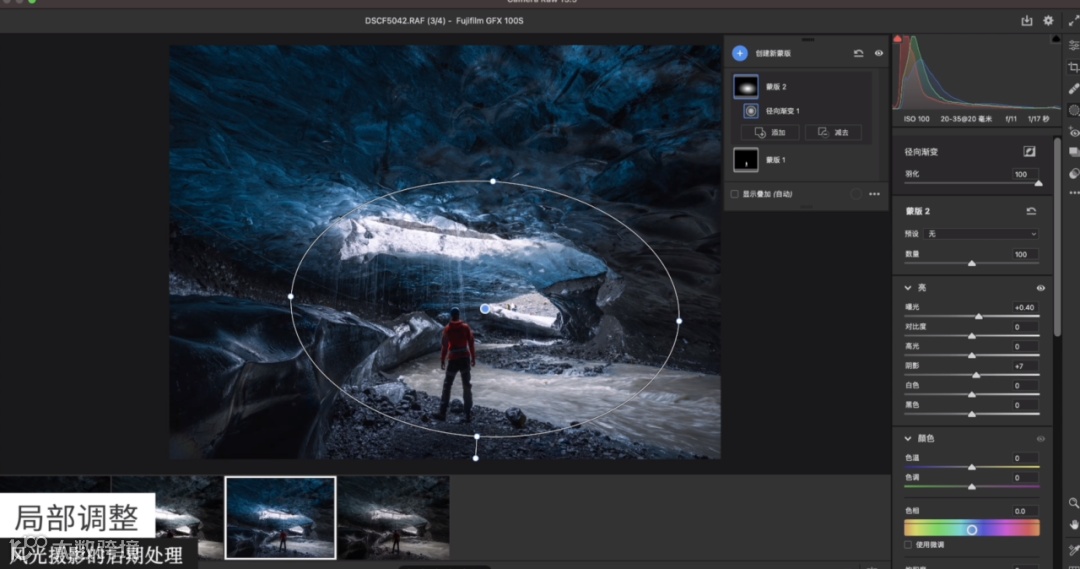
在局部调整中,关键之处是要知道光源和光线的关系。按照光线的原理来说,射进来的入口是最亮的,里面是最暗的。风光摄影尤为重要的是控制加深减淡,在camera里面可以进行一定程度的光影对比和光线氛围的营造。
接下来,我先在光源的中心点拉一个镜像的滤镜,因为光的轨迹是从外面照射进来的,所以需要把中间的这个区域变亮。
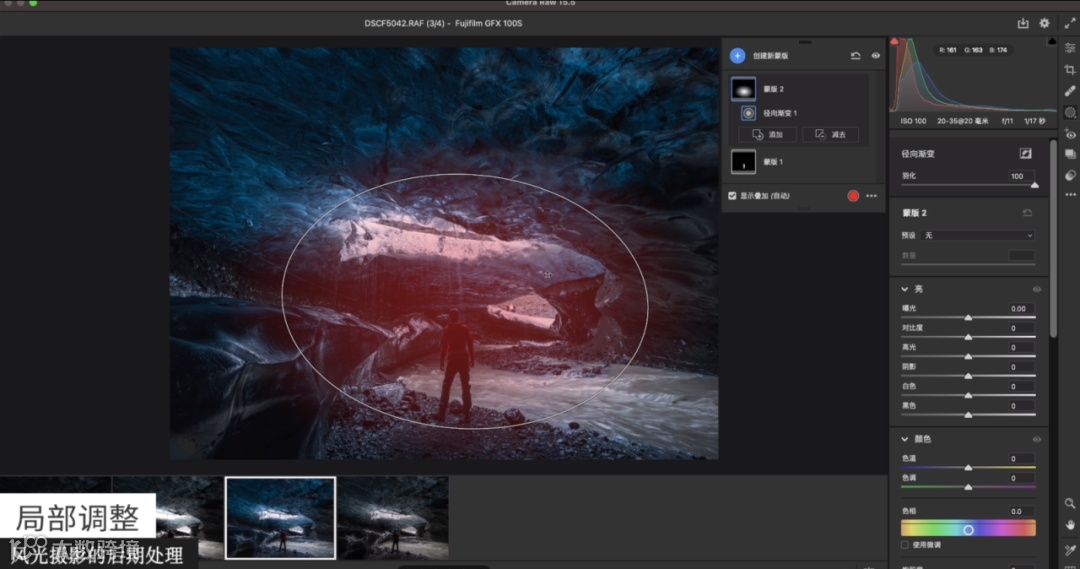
完成局部增强后,接下来需要把四周压暗。光线光源的辐射是从入口处开始的,越靠近洞里面的视角是越暗的,这里就需要通过线性渐变去压暗,从而突出中间的主体。
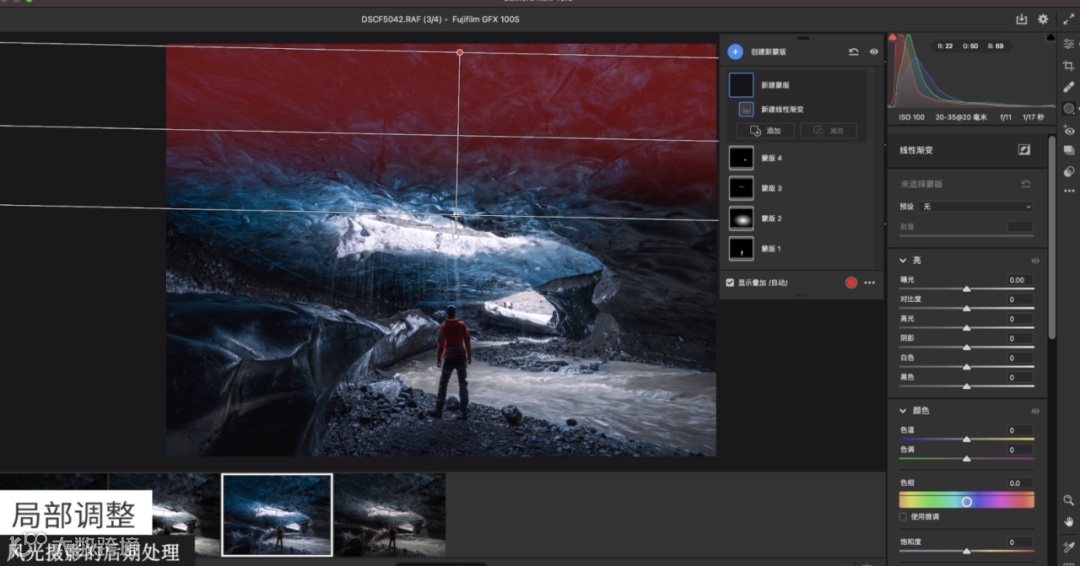
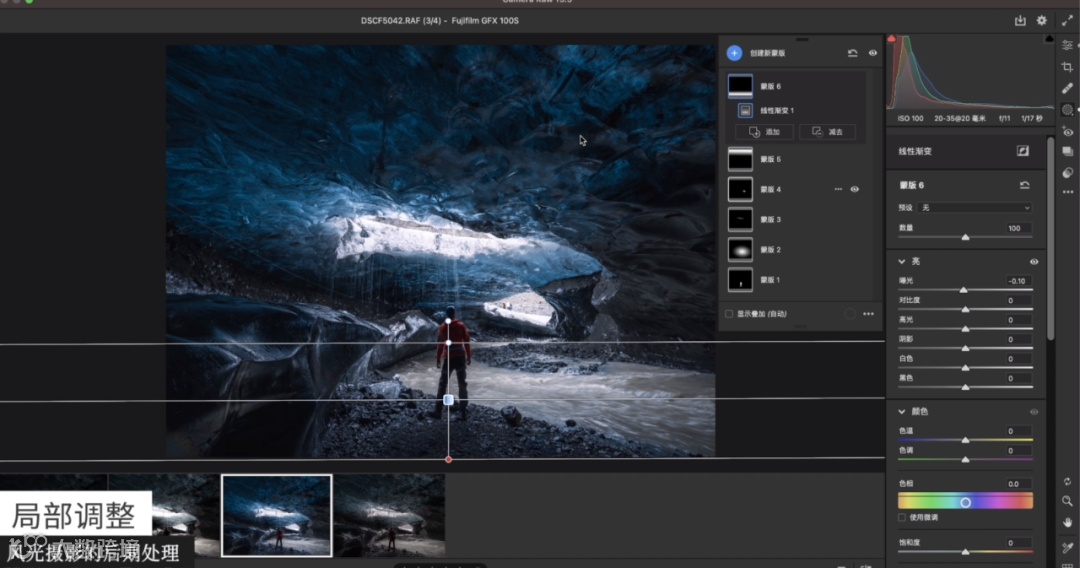
接下来可以把水流做加强,先把它的颜色调整一下,让它显得没有那么黄,然后让它的质感和纹理更强一点。
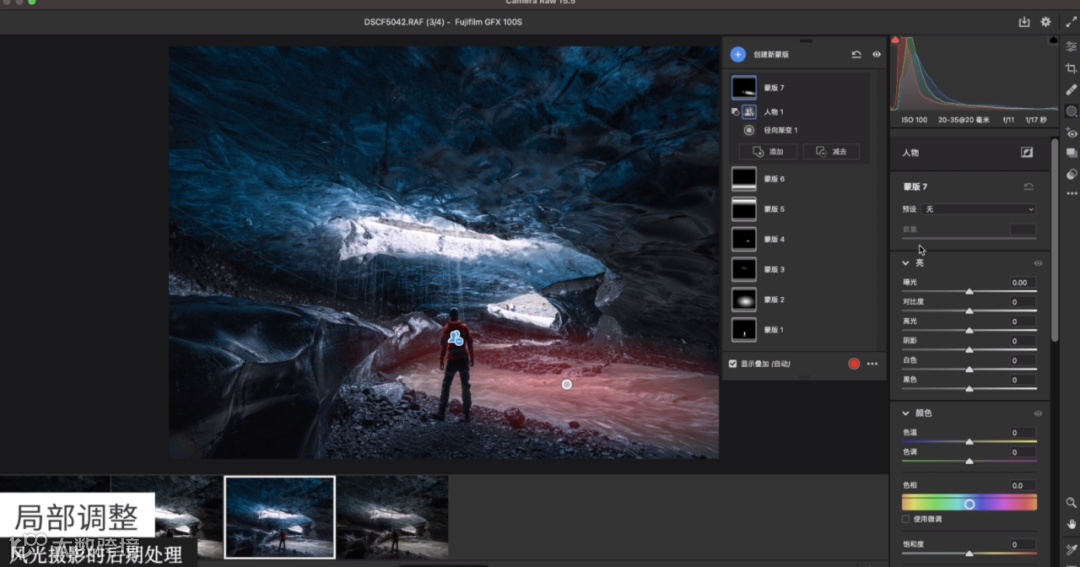
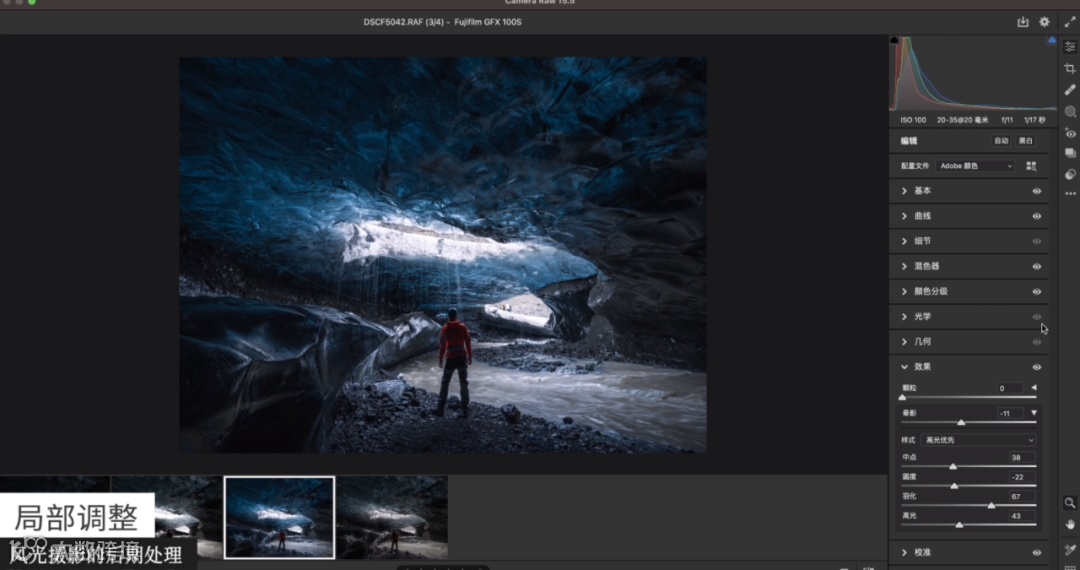
还有一个很重要的调整,就是到效果里面增加一些晕影,把四周变暗,让光影聚集在我们的洞口。
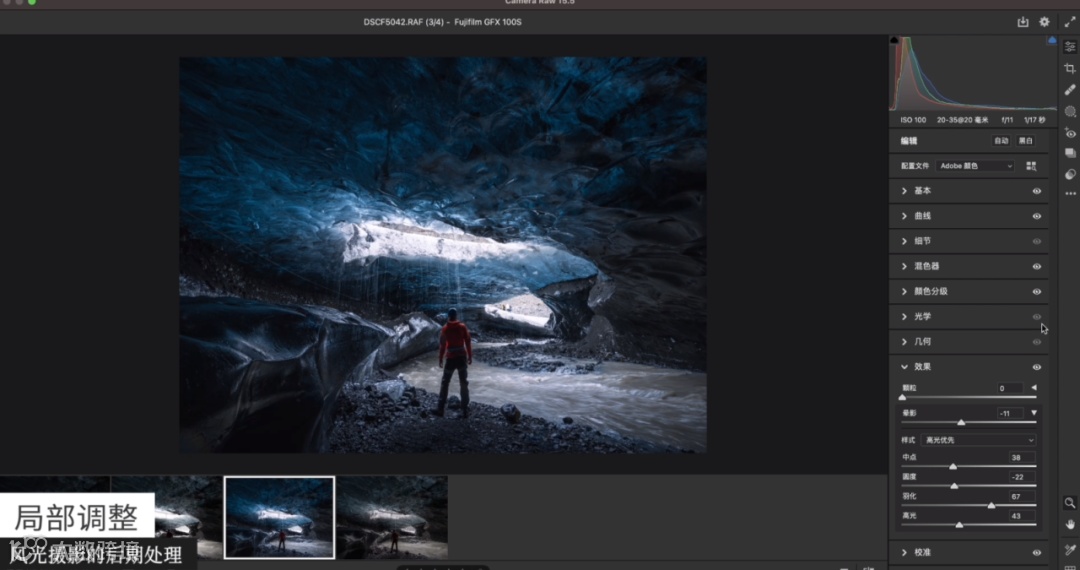
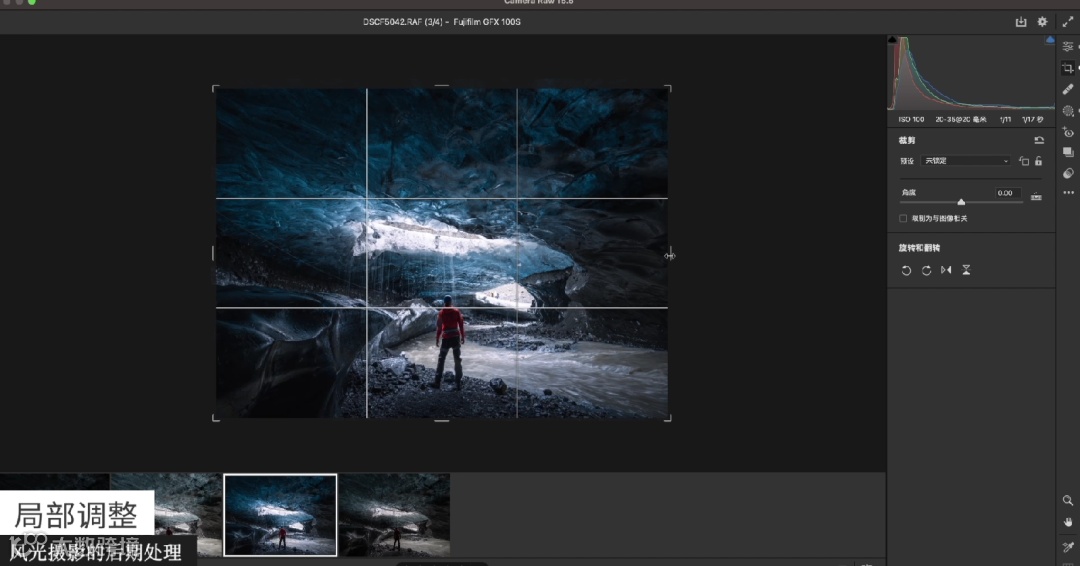
做到这种程度后,可以进行二次构图。我想让这张照片不这么宽,所以稍微去裁切一点,这张照片在camera里面就做完了,做完之后只需要点击打开,它就会自动载入到Photoshop里面。


精细化处理


照片在camera里面做了基础的调节,接下来我想进入到Photoshop进行调整,让它的光影效果更加好一点。
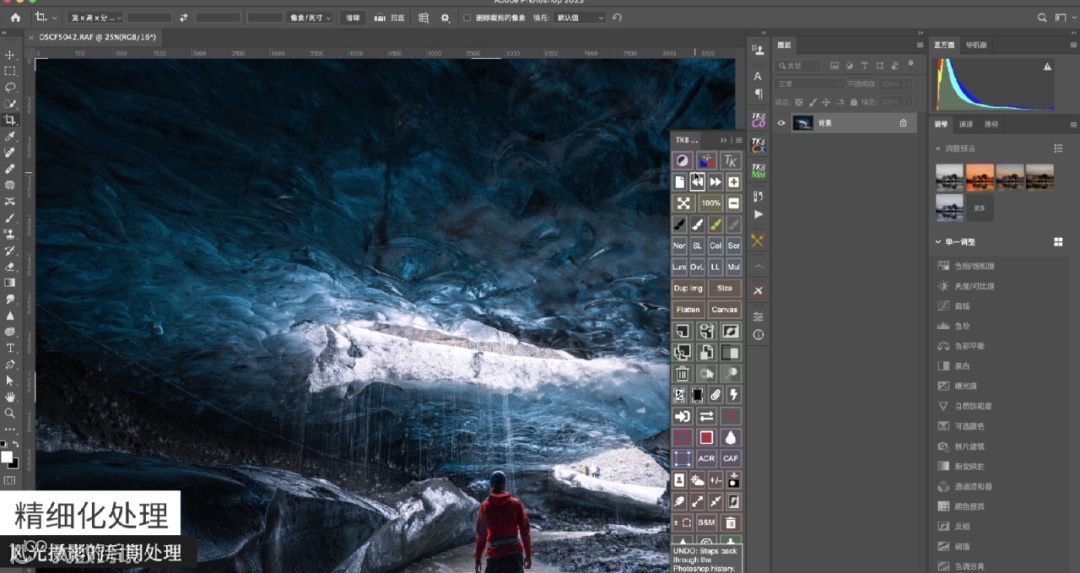
首先复制一个新的文件夹,选择高斯模糊,直径20左右,然后整个画面就模糊了。
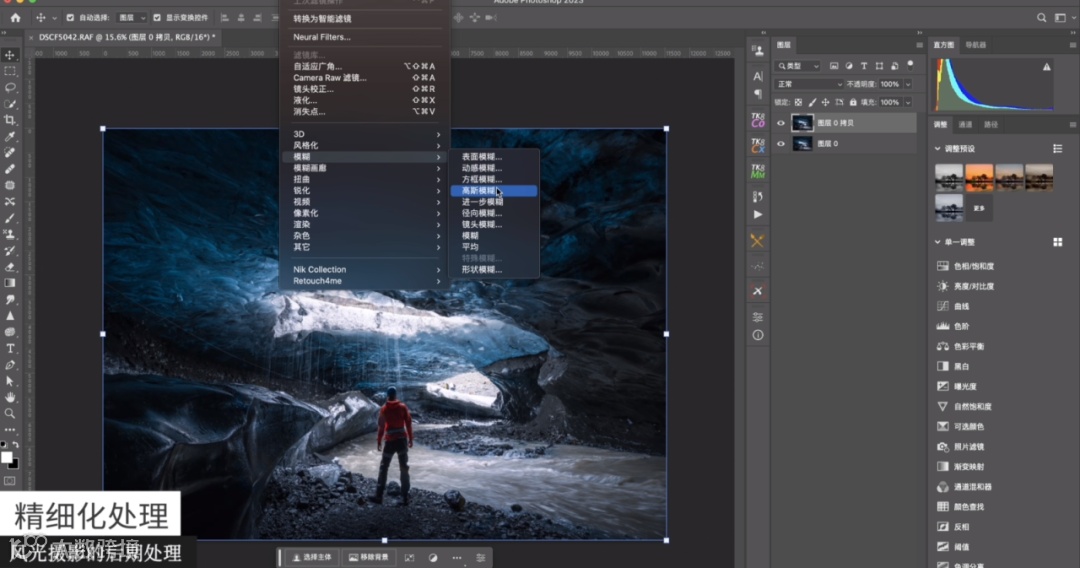
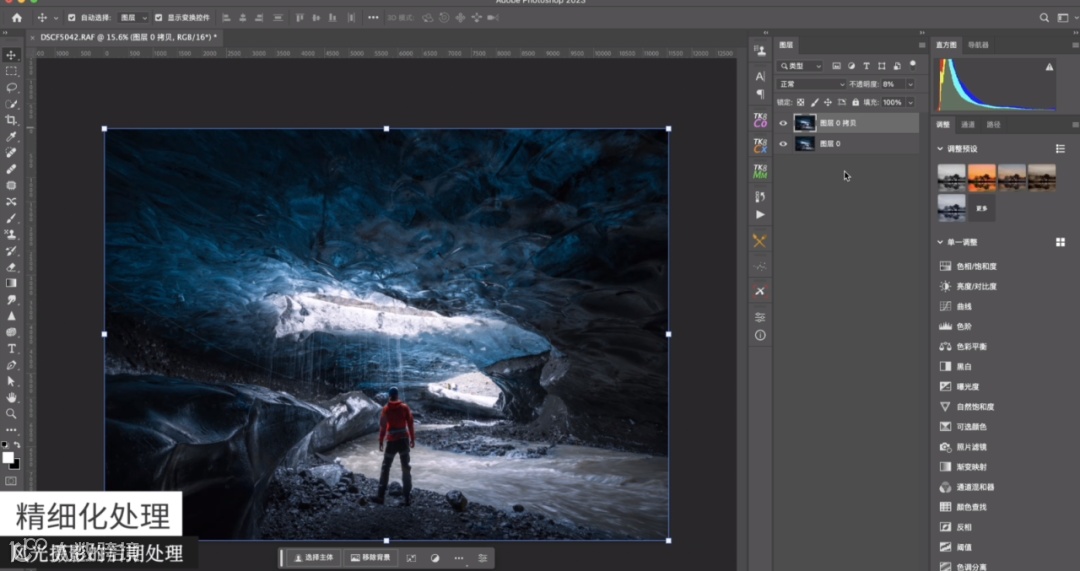
把不透明度降低,对高光处做一定的柔化,让整个画面看起来更加柔和。
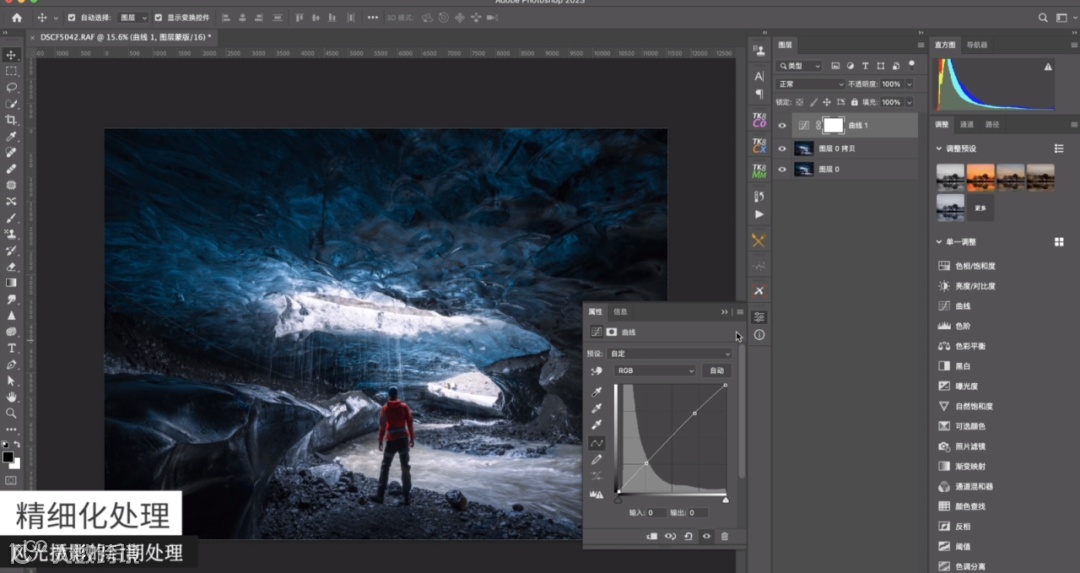
然后选择曲线,继续去加强一下高光,让细节看起来更好一点。
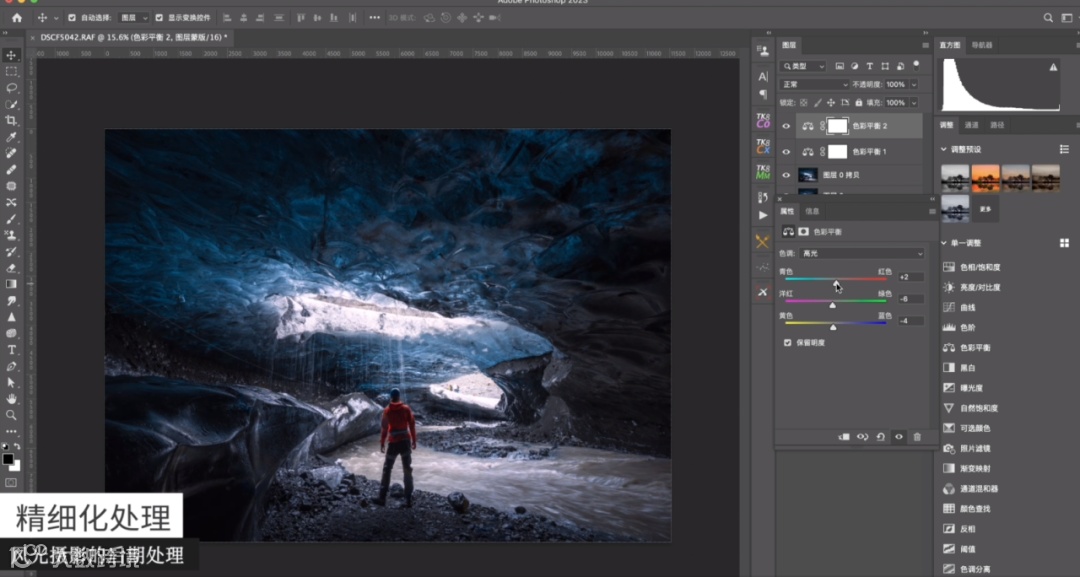
我会使用色彩平衡去做最后颜色的校准,首先是高光,如果想让高光变暖,可以往下加红色,接着还可以动一下中间调。
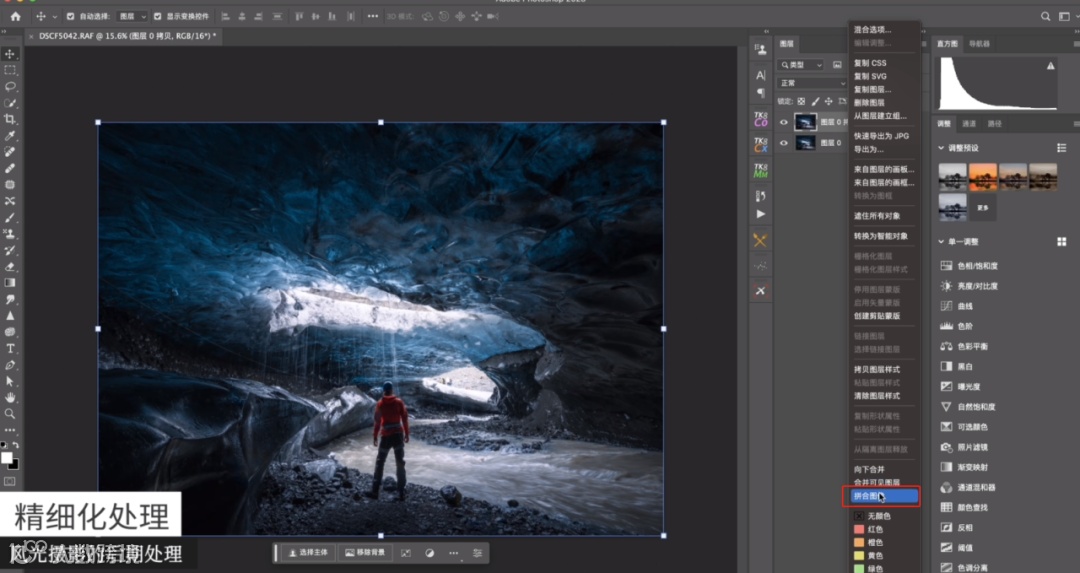
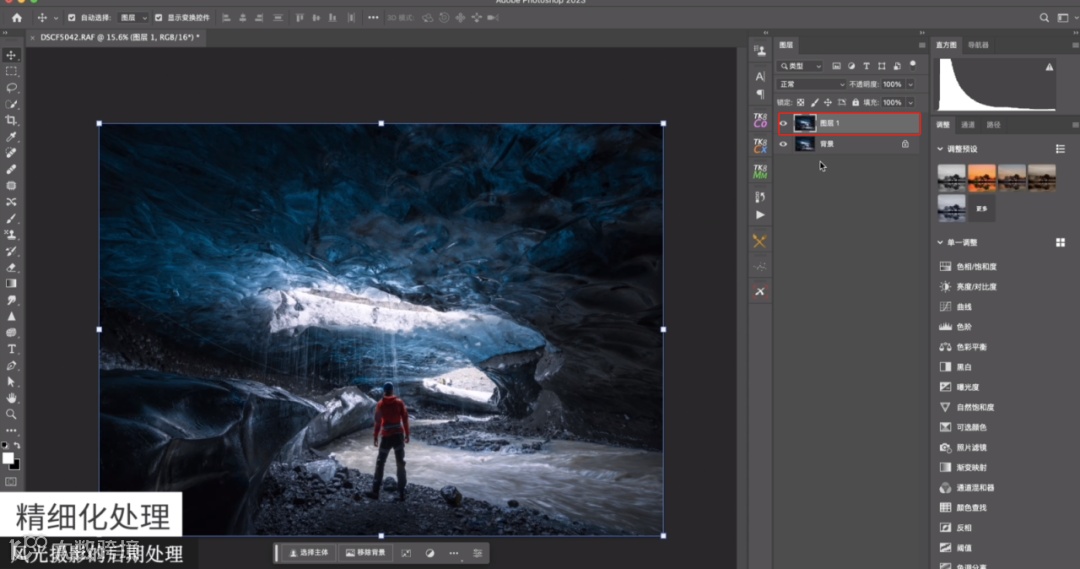
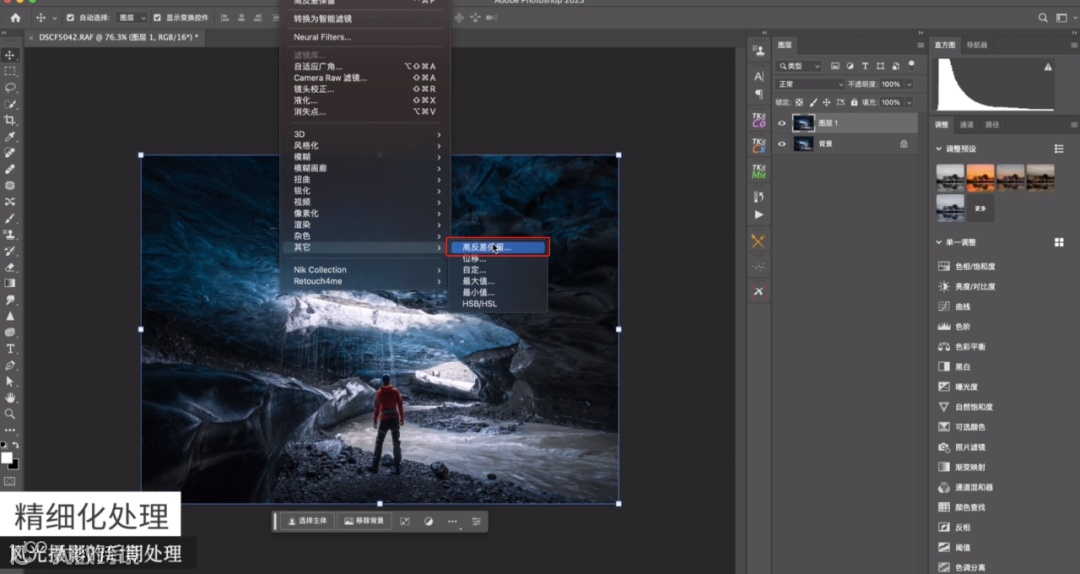
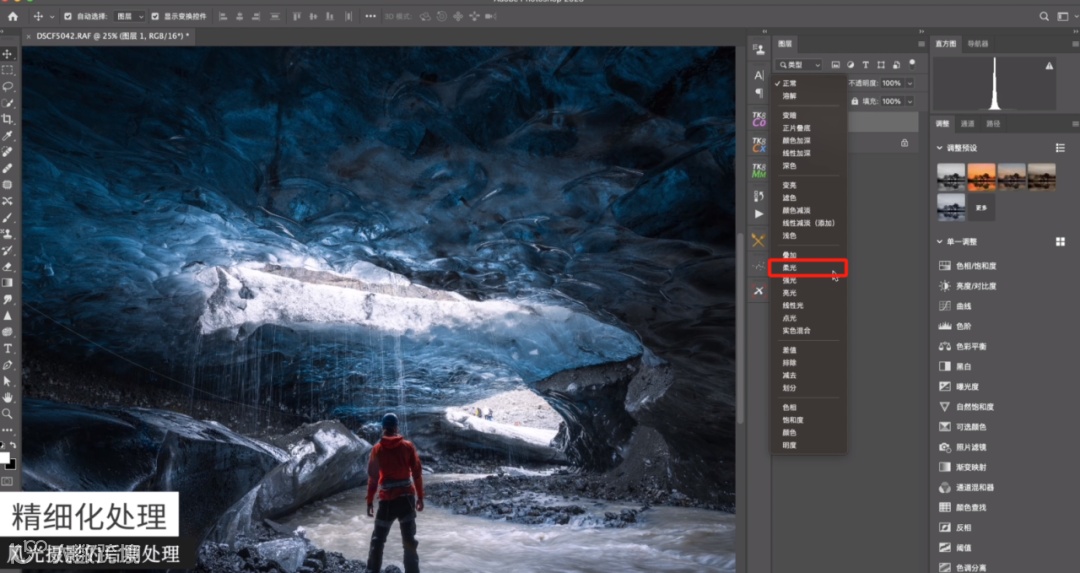
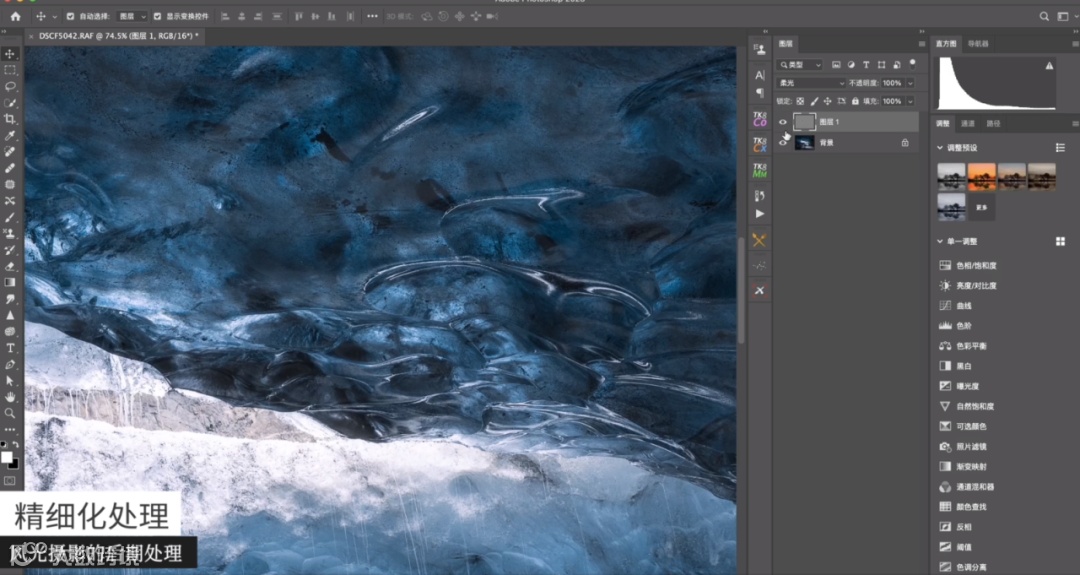
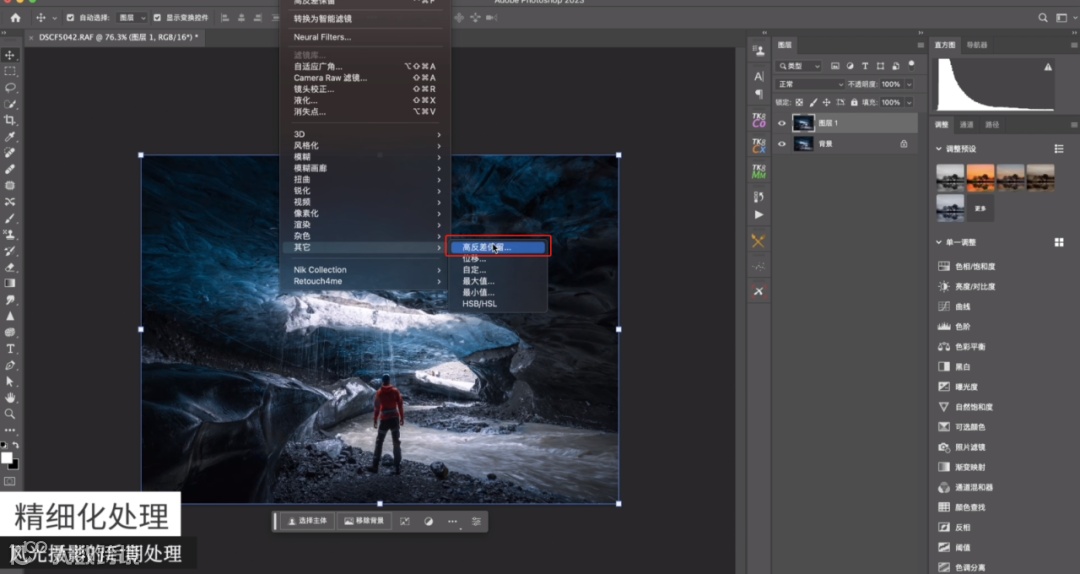
完整这一步之后,只需要去做一个输出锐化就可以了。先拼合一个图像,再去新建一个图层,选择滤镜-其他-高反差保留,之后可以使用混合模式柔光,可以看到冰洞边缘的细节就变强了,这是输出的第一步锐化。


照片存储


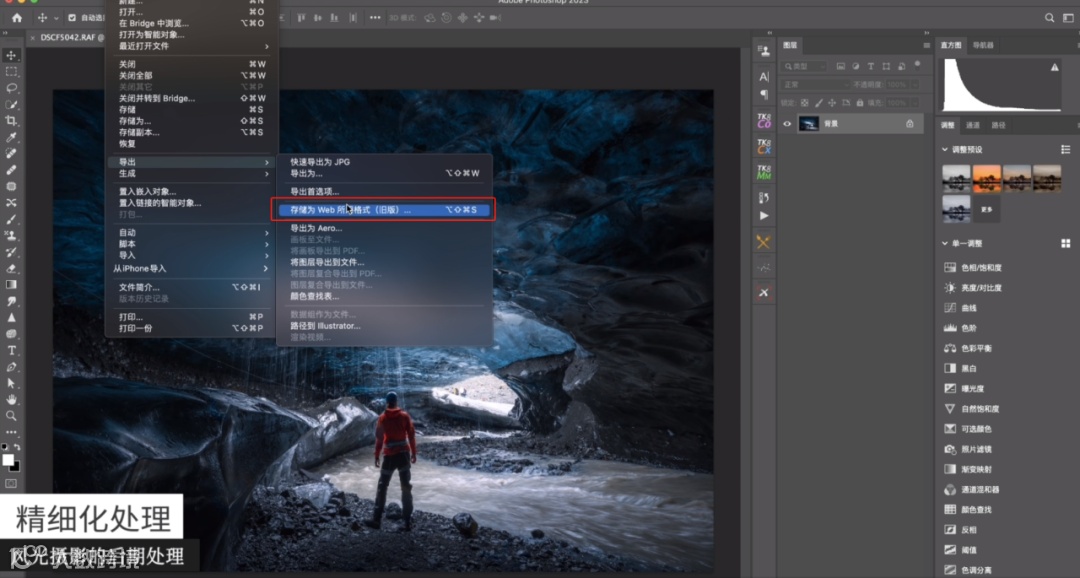
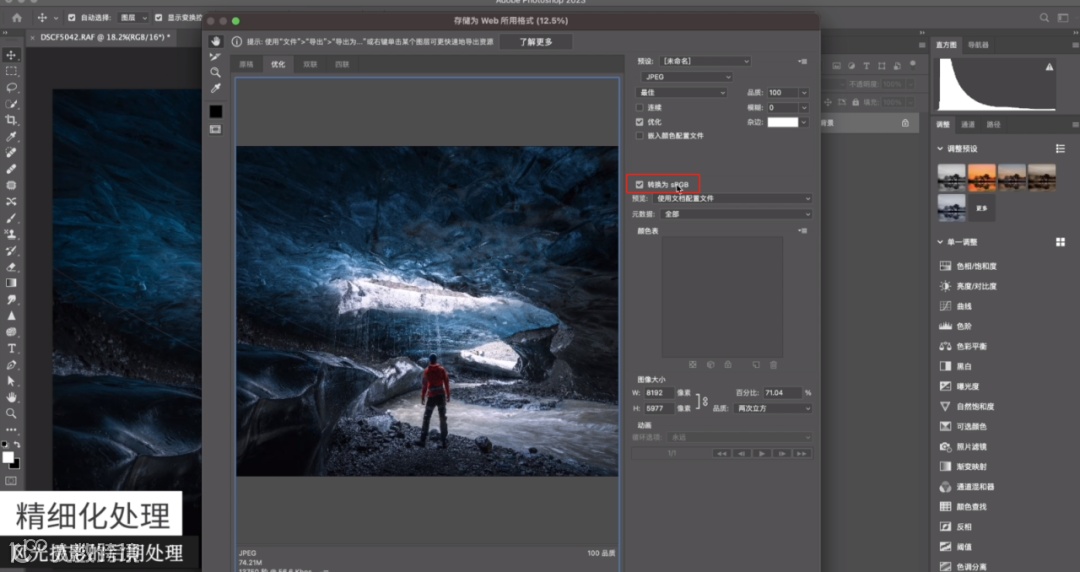
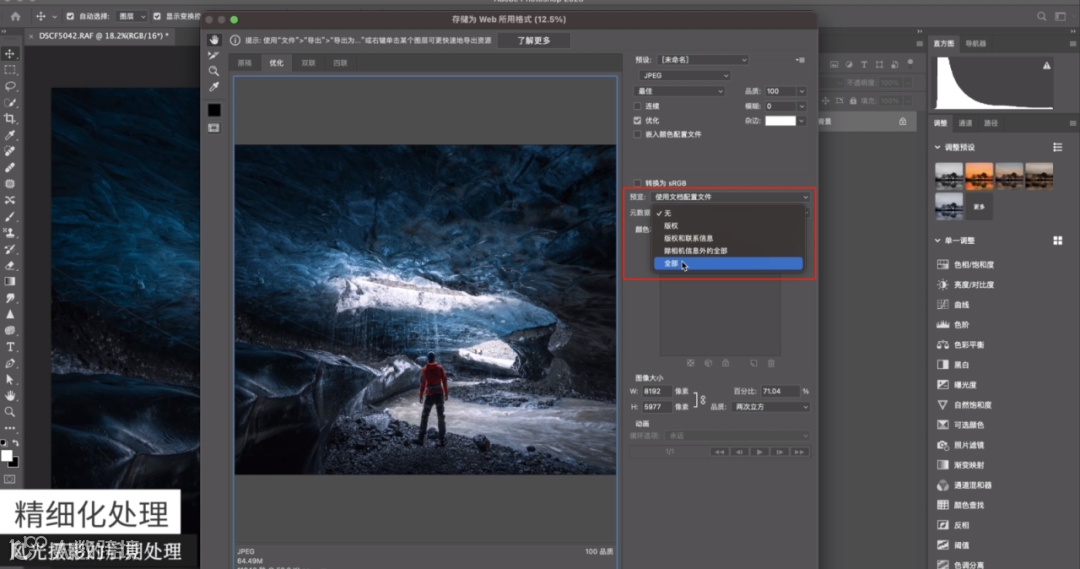
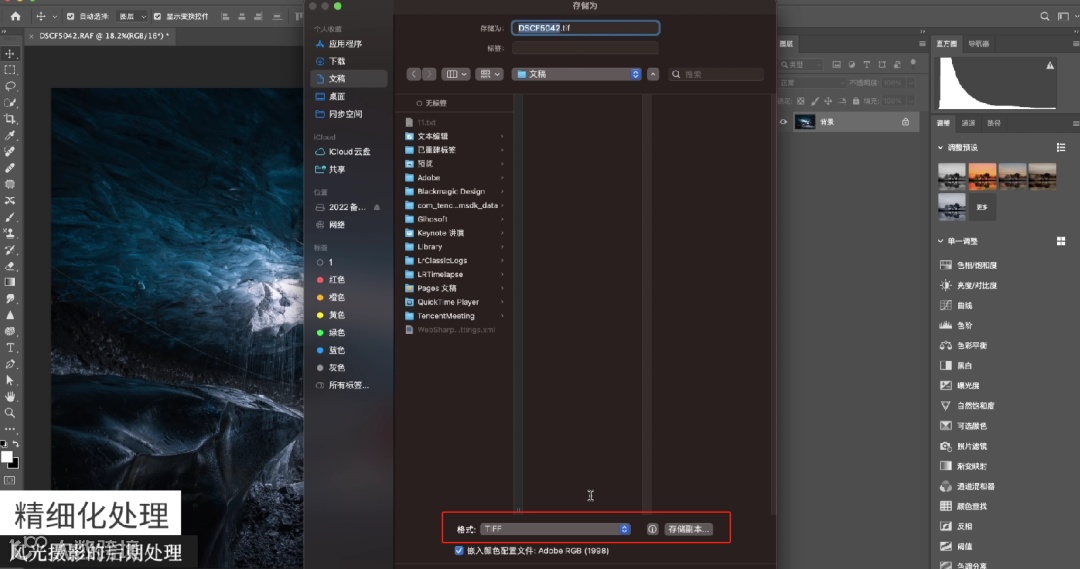
然后就可以存储照片了。选择导出-存储为Web所用格式,要选择转换成sRGB,因为手机以及所有的网页都是支持sRGB的。除此之外,原数据也需要注意,如果选择全部,那么所有的版权信息都是保留的。
如果说你需要保存一个大格式文件的话,可以去选择存储TIFF文件。
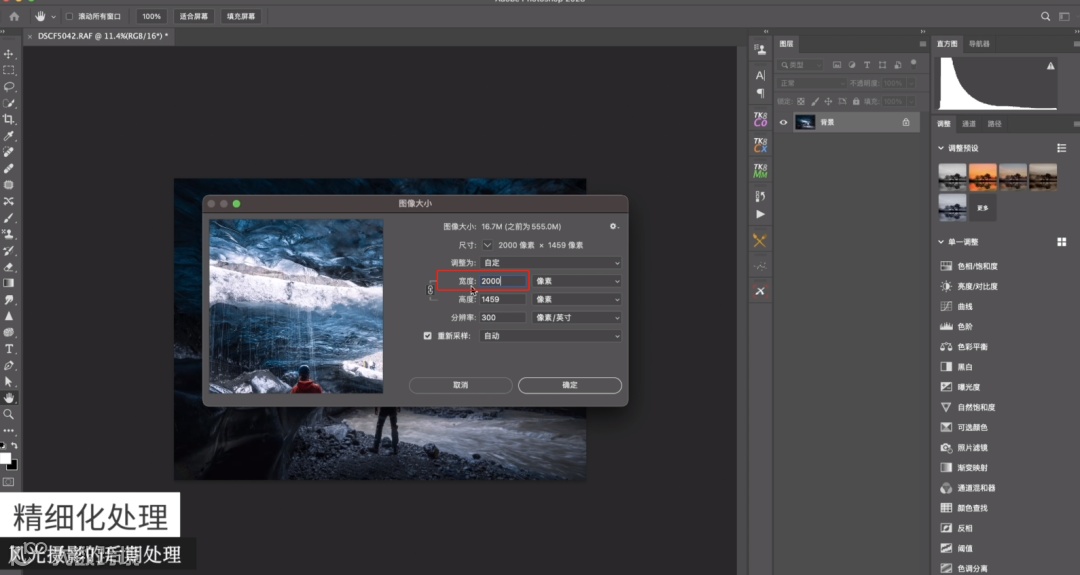
还有一种情况,假如是需要小的照片可以使用输出锐化。先把宽度降到2000,然后再去进行锐化。这样就可以看到它所有的细节,且不容易被手机或者Web端压缩。

课程类型 风格丨人像丨中画幅
课程难度 ★★★☆☆
适合人群
热爱拍摄人像,希望通过课程获得更多的人像拍摄技巧。
想要尝试新的摄影风格,希望通过照片表达出人物之间的情感和故事。
-------------
扫描下方二维码,即可加入新海星微信订阅号

学习摄影知识,参加摄影活动
购买摄影器材
尽在新海星摄影俱乐部
摄影俱乐部电话:0536-8100021
摄影俱乐部QQ群:195036417
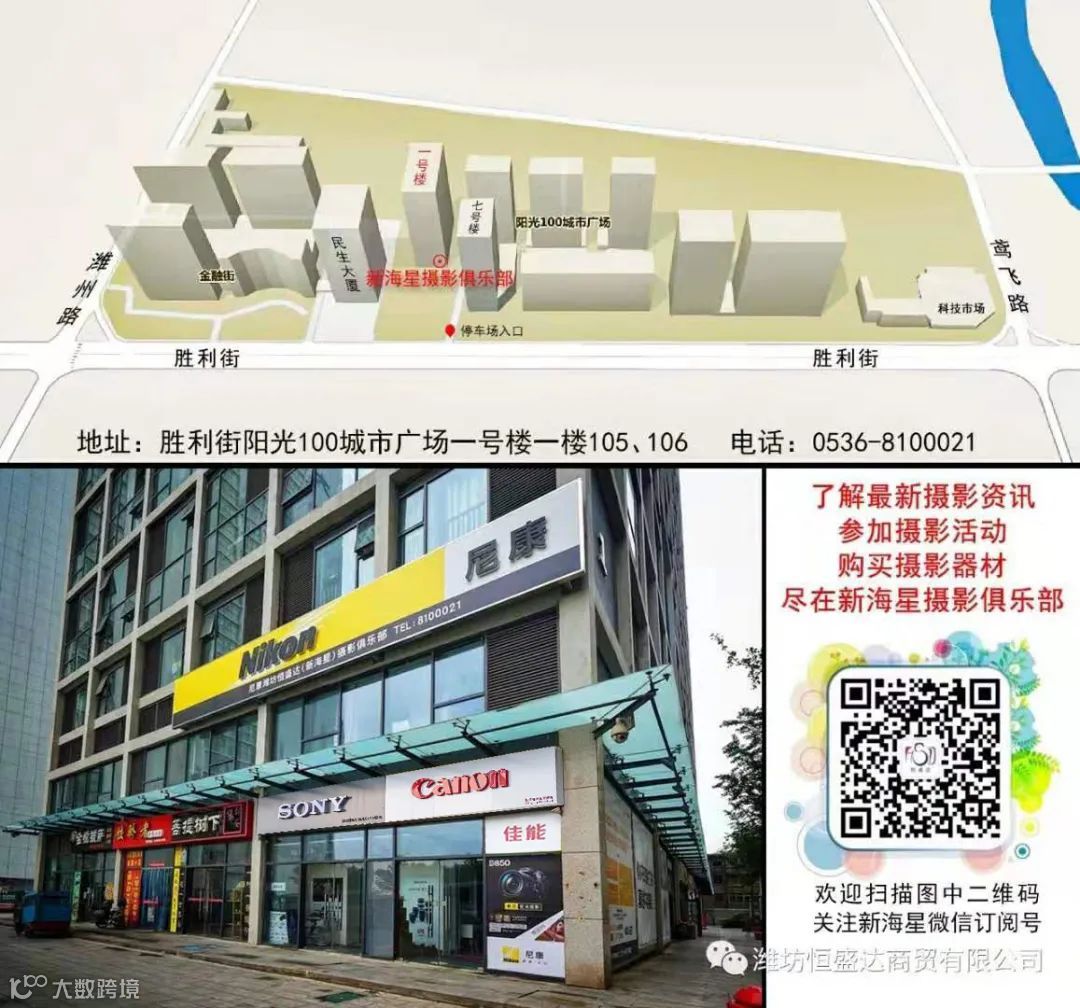
摄影俱乐部地址:胜利街与鸢飞路交叉口向西300米路北(阳光100城市广场1号楼105、106)