


今天有4个关于PPT图片的冷门但非常实用的技巧要分享给大家!
01
规则裁剪图片
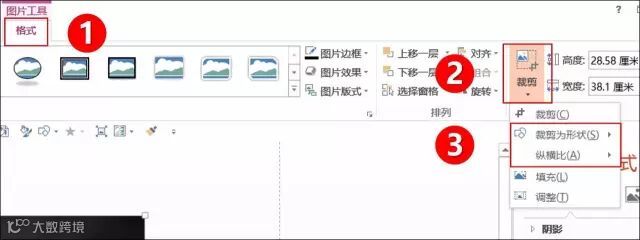
在PPT中插入一张图片,点击【格式】-【裁剪】,选择【裁剪为形状】,可将图片裁剪为任意形状;选择【纵横比】,可快速修改图片比例:
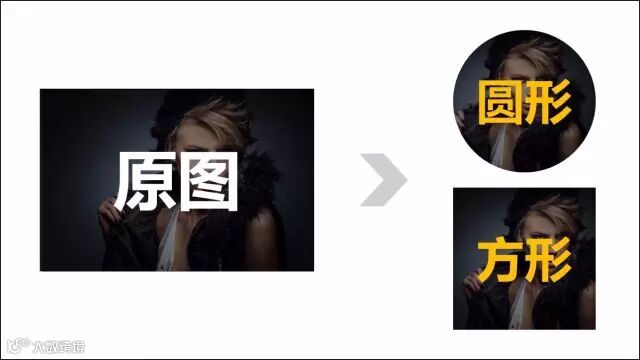
这个技巧用得比较多的地方,就是快速将图片变成方形、圆形:
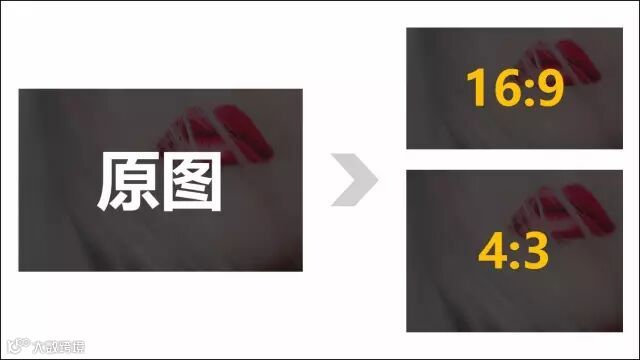
或者快速将比例修改为16:9以及4:3,以便作为PPT背景:
02
压缩图片
对于我们这种PPT技师来说,一个PPT有几百M大小是很常见的事情,但是像我这种对硬盘容量需求很大的老司机来说,是绝对不允许这种事情发生的:
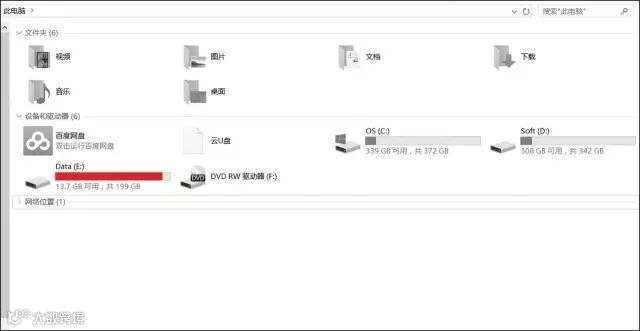
一般我们可以通过压缩PPT中的图片来减少PPT的大小。操作方法如下:
插入图片后,点击【格式】-【压缩图片】,压缩至“96ppi”为最小,“220ppi”为最大:
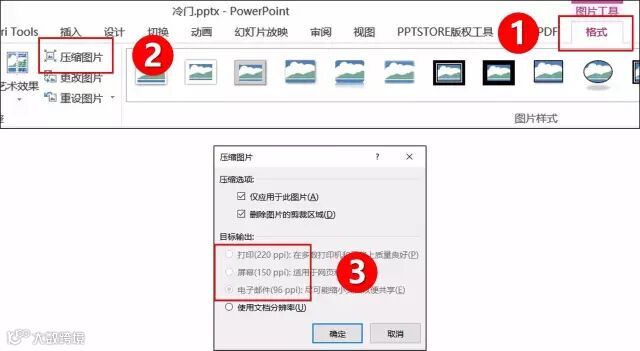
为保证投影质量,一般选择压缩至“150ppi”即可。
03
提取PPT中所有图片
有时我们会需要保存PPT中的图片,但是当图片多的时候,用“另存为”的方法一张张保存图片就会非常浪费时间:
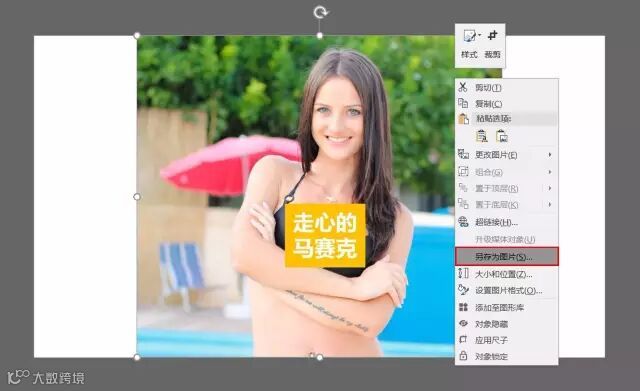
这里有一个一键提取PPT中所有图片的方法:
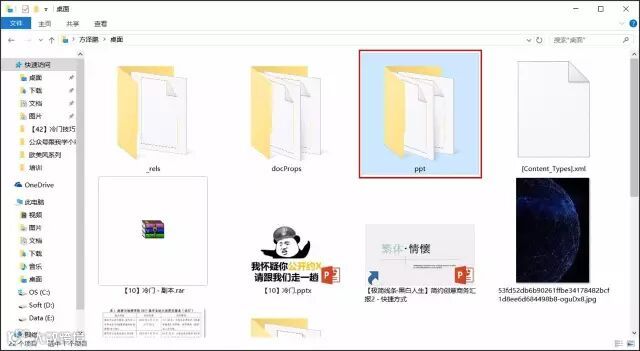
a、修改PPT文件的后缀名“.pptx”或“.ppt”为“.rar”;

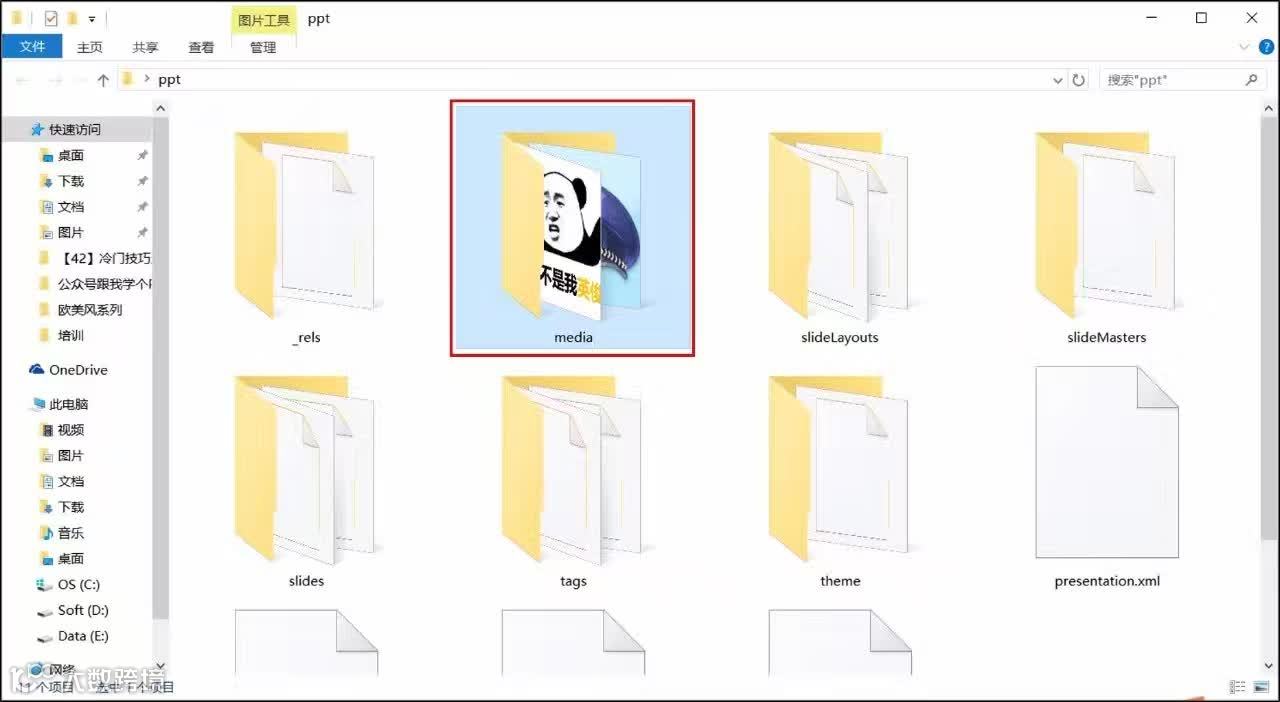
b、右击该rar文件-【解压】,你会得到四个文件夹;
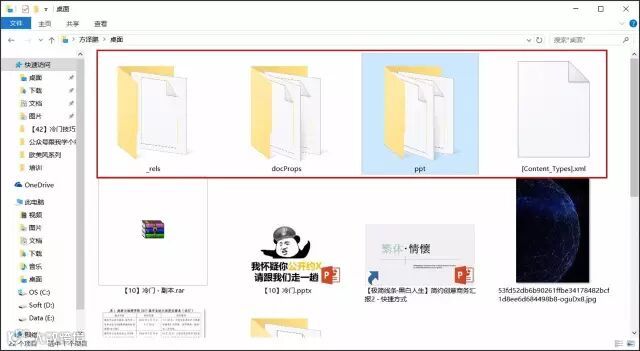
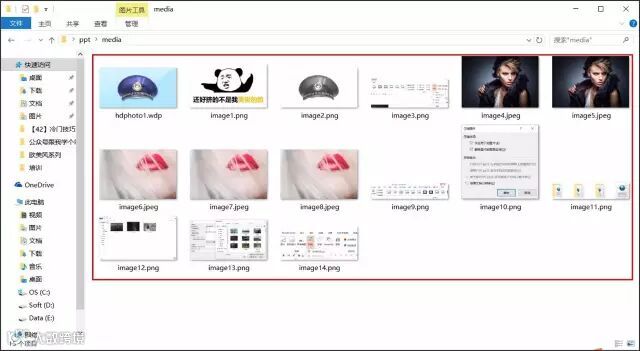
c、打开文件夹“ppt”-“media”,你会看到PPT里所有的图片:
▼
▼
04
快速插入多图
这里说的快速插入多图,是指快速在每一页PPT中分别插入一张图片:
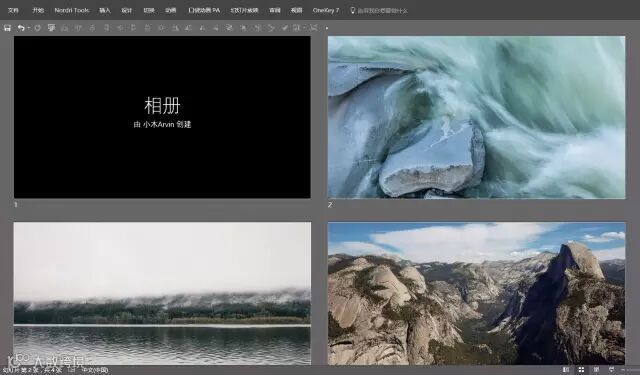
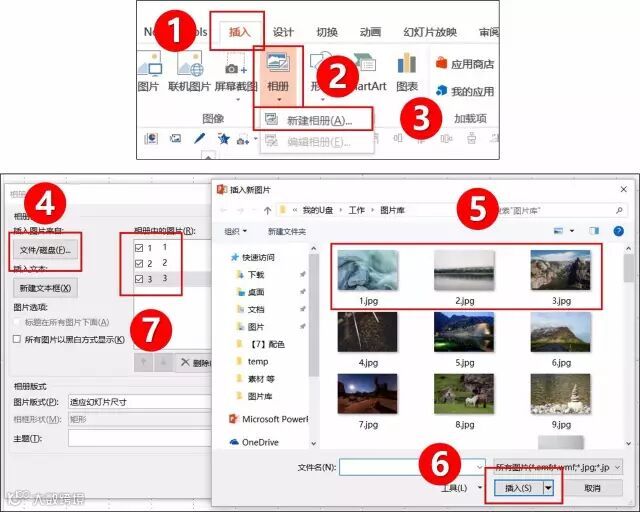
这个技巧一般可用于制作电子相册:
点击“插入”-“相册”-“文件/磁盘”-选择多张图片-“插入”-在“相册中的图片”的方框里打勾-“创建”:
下面我们总结一下:
利用裁剪功能可快速修改图片形状及尺寸;
利用图片压缩功能可减小PPT文件大小;
更改PPT文件后缀名为“.rar”可快速提取PPT中的图片;
用同名图片文件替换解压后的图片文件,可快速替换PPT中的图片;
利用插入相册功能可在每一页中插入一张图片。