
相信不少职场小伙伴们都被各种各样要求的 PPT 虐过,有汇报类、有宣传类等,当PPT中有大量的图片资料时,就容易出现发邮件超大小,放映不流畅等问题,十万火急时简直想要磕脑袋的心都有了...
今天小瑞和大家分享关于 PPT 图片素材压缩的小妙招和图片像素有关的知识~
A
PPT 中的图片质量
在 Office 中,默认情况下图片质量设置为打印( 220 ppi ),但是我们也可以根据自己的需要对设置进行调整。
PPI (像素数目)
PixelsPer Inch 也叫像素密度,所表示的是每英寸所拥有的像素数量。因此 PPI 数值越高,即代表显示屏能够以越高的密度显示图像。(摘自:百度百科)
图片作为 PPT 的重要组成部分,图片的大小对 PPT 体积的影响非常显著(并不是唯一),想要减小 PPT 的整体大小,对图片进行压缩是一个非常有效的方法之一。
B
PPT 体积太大你可能遇到过的尴尬
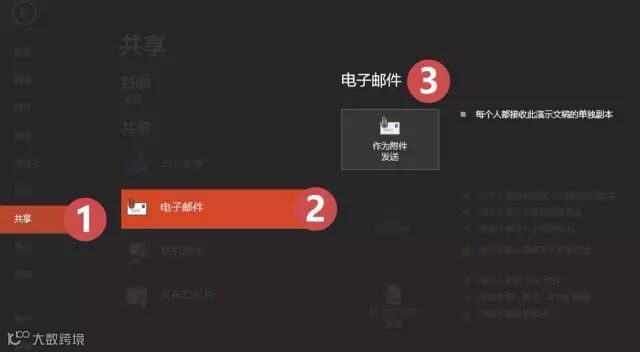
情况1:邮件附件文件体积限制
有些时候,公司或者收件人会对附件大小做一些限制,比如不超过 5M 或者 不超过 20M 。
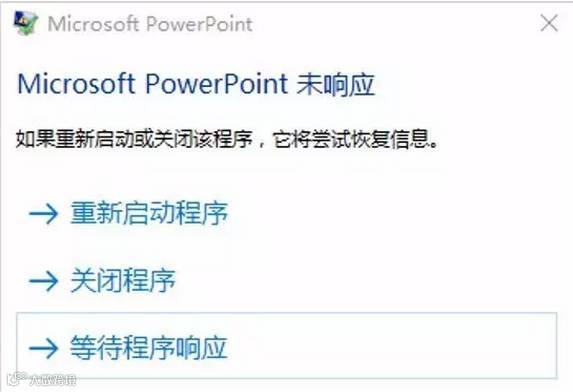
情况2:PPT 体积过大容易崩溃
年终汇报的 PPT 熬了好几个通宵,各种照片美化、排版、加动画......因为文件体积太大,做的时候一卡一卡的,每卡一次都心惊胆战,眼看就要完成了,结果、结果……
情况3:不方便 PPT 文件分享
有的时候做了一个不错的 PPT 作品想发到论坛或网站和小伙伴分享,结果体积超标,无法直接上传。
C
压缩图片时如何选择分辨率
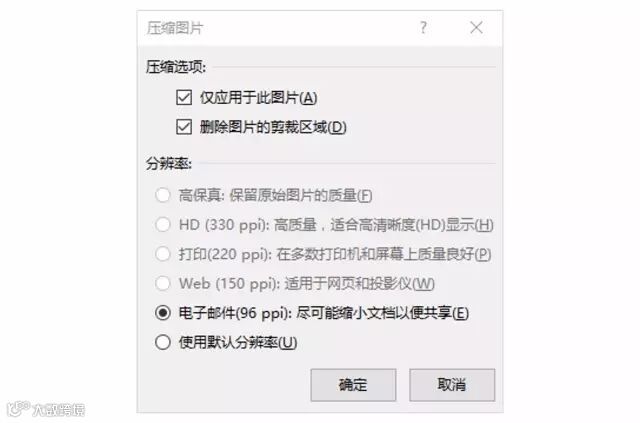
PPT 中图片的分辨率分别有:96 ppi 、150 ppi 、220 ppi、330ppi ,这么多的分辨率该如何选择:
个人的使用经验
邮件
实在是没有办法的情况会选择 96 ppi ,最大程度减小文档体积,条件允许的情况下还是会选择高一些的分辨率。
投影
使用默认的 220 ppi 够用的。
打印
220ppi 和 330ppi 效果类似报纸和照片的精度,如果要求高的话就设成高保真。
D
常用的 PPT 图片压缩方法
① 更改默认插入图片的分辨率/关闭图片压缩
为 PPT 中的所有图片设置默认分辨率。
步骤:「文件」» 「选项」» 「高级」» 「图像大小和质量」» 「默认分辨率」设置要默认的分辨率,然后点「确定」。
需要注意的是:此设置仅适用于在当前文档或文档的图像大小和质量旁边的列表中选定的文档。
② 更改某单张图片的分辨率
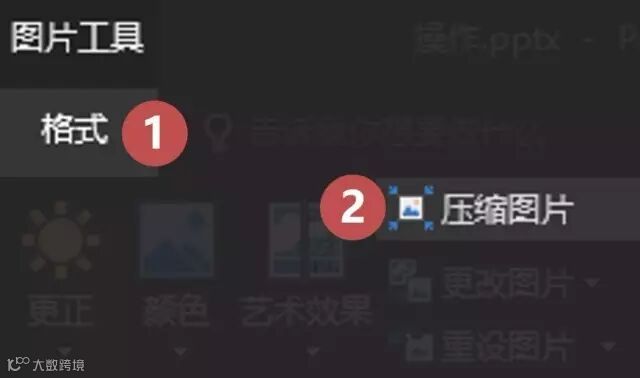
步骤:点击选中要更改的图片在图片工具「格式」» 「压缩图片」
会弹出一个压缩图片的对话框,勾选并确定
PPT 自带的图片裁剪,裁剪后并没有将图片的裁剪区域删除,所以即使裁剪后还能对图片进行编辑调整,相对的,图片文件体积也大。
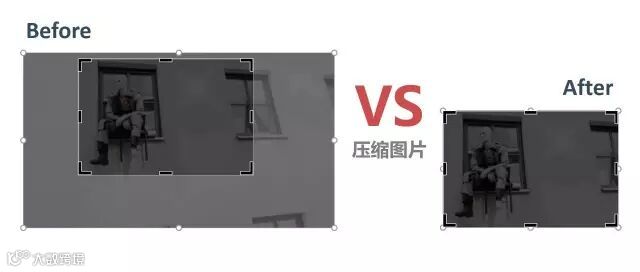
确认不再修改后,删除图片裁剪区域可以减小图片体积。
E
为什么有的图片 PPT压缩后会模糊
有的小伙伴可能也发现了,并不是所有的图片压缩后都能得到理想的效果,有些图片压缩后会糊掉,这是为什么呢?
出现的原因:
可能导致图片压缩后模糊的原因有很多,概率高的比如图片格式(如相机中的图片直接导入)和像素过高,致使 PPT 压缩时无法识别。