


各位朋友大家好,今天我无意中看到一条新闻,说因官网长期不更新,海南一局长被立案审查,全国首例。
看完后我倒吸一口冷气,马上开始乖乖地写东西了。
考虑到有些朋友还是零基础的,今天就简单而实用地说一下PPT的基础东西和操作。


1.PPT的版本

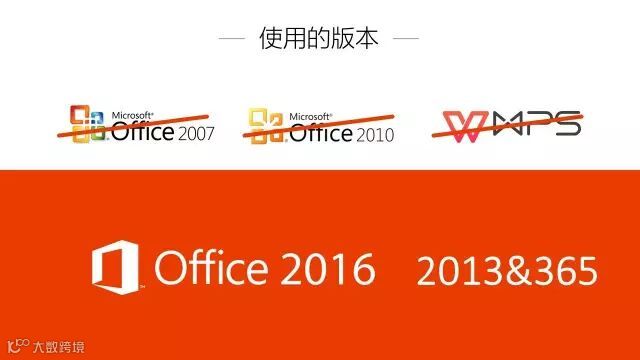
说到PPT的版本,我相信还有很多朋友还在用2003版或者2007版的,有些人在用金山的WPS。
我想说的是,从2013版开始,PPT已经跟之前的旧版本发生了变革性的变化,特别是在设计的功能选项中变得更加强大,例如取色器,形状间的布尔逻辑运算,格式刷功能等,新版的PPT的平面设计元素已经越来越浓了,对于精准的演示更加方便和实用。
Office2016
所以,如果想学好PPT,建议大家用2013版,2016版或者Office365,不要再用2013版本之前的版本和WPS了。(别担心,文末有福利要给你)

2.PPT的分类

PPT幻灯片根据应用场景不同,可以分为两大类:演讲型PPT和阅读型PPT。
(1)演讲型PPT
这类PPT最大的作用是为了配合演讲使用,最为人熟知的当属苹果的产品发布会,还有谷歌发布会以及国内各路手机厂商发布会等等要用来配合演讲所使用的幻灯片。
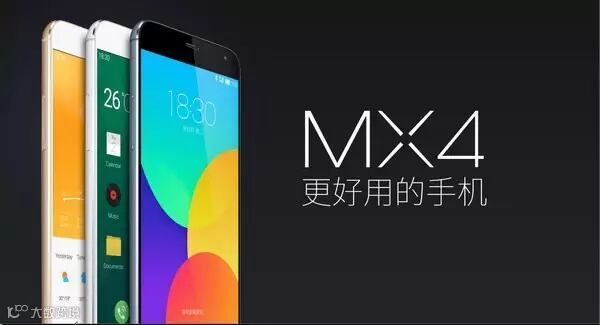
幻灯片来源:魅族MX4发布会
而这一类型的PPT最大的特点是:
简约,字少精炼,图多精美
因为在使用这类幻灯片的场合中,演讲人才是主角,下面的观众主要是听演讲人的演讲,而幻灯片只是个辅助工具而已,起到配合演讲的作用罢了。
所以,如果你在演讲型幻灯片上,写了密密麻麻非常详细的内容,这样起到的效果反而不好,因为观众直接看你背后的PPT就够了,还要你这个演讲人干嘛,看你长得帅?长得美?
(2)阅读型PPT
这一类型的PPT主要是为了阅读需要,而无需演讲人演讲说明,因为阅读型的PPT最常见的角色是被当作资料发出去,让别人自行观看。
因为没有人对内容进行讲解,所以这就要求你在做PPT时的页面内容尽可能写得详细一点,更为重要的是要有逻辑。不然,别人是难以理解你做的PPT所要表达的内容。
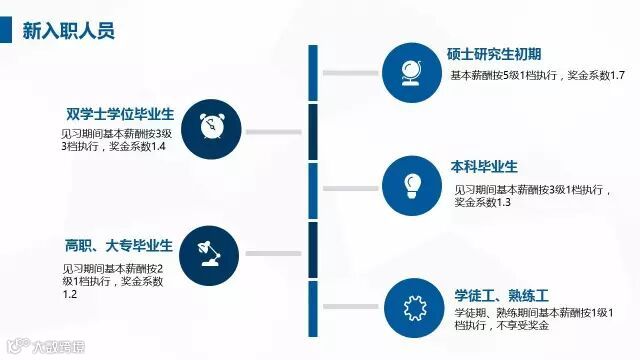
阅读型PPT
所以,在你设计幻灯片PPT之前,一定要先明确你所做的幻灯片的应用场景,不然你做出来的PPT的作用会大打折扣的!

3.PPT能做什么

(1)演示与表达
PPT最重要的作用当然是演示与表达,PPT全称PowerPoint,Let‘s your point be powerful.让你的演示你的观点更有力量,让你的思想,你想表达的内容传达到观众头脑中。这,才是演示赋予你最大的意义。
(2)制作有格调的海报
如果对于海报的特效要求不是很高的话,而且又不需要将海报打印出来的话,用PowerPoint就可以做出一张满有逼格的海报来了。只要找到合适的素材,然后对文字内容稍作排版就可以啦,最后按另存为并导出成PNG或JPEG格式即可。
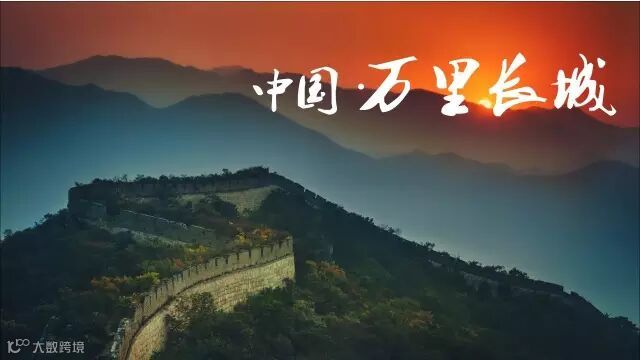
(3)制作网站banner
这个其实跟海报设计有点类似,只是页面大小以及参数需要稍作调整。
(4)制作动态影像和相册
呃……这个以后再详细说,嘻嘻!

4.PPT的基础操作

在网上很多教程教基础操作时,大部分都是教你:
先学如何新建幻灯片、选定幻灯片、移动幻灯片、复制幻灯片、删除幻灯片、幻灯片浏览、幻灯片放映、如何插入文字,如何插入形状,如何插入动画等等。
但其实这样的效果其实并不太好,每一步的小操作如果关联性不大,而且有很多这样的小操作的话,你学习的效果反而会不好,反而会越来越乱,越乱越糊涂!

PPT里面70%的功能都是没有用的,你只要学会最核心最常用的那几个功能,一样可以做出非常精致优秀的PPT作品。
要完成一份PPT,最简单可以归纳为三个步骤
(1)新建文件
(2)插入对象(包括图片、文字、性状)
(3)保存文件
这是打开2016版PPT后弹出的界面
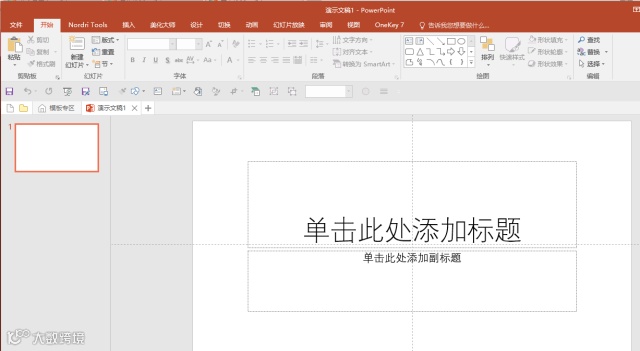
上次说过,先把两个文本框第一时间删除掉。
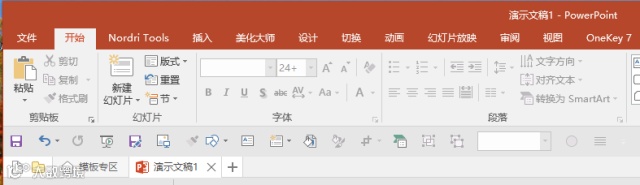
上图中,文件、选项、插入那一栏称为选项卡。而当鼠标放到其中的一个选项卡上时,单击后,下面的那一堆都是该选项的功能区,每个选项卡都对应一个功能区。

功能区
而功能区下面那一栏即有保存有撤销那一栏叫做快速访问工具栏,学会运用这个快速访问工具栏,将会大大提高你的工作效率,怎么说呢?
在快速访问工具栏那里单击右键,然后点一下自定义快速访问工具栏。就会出现以下界面。
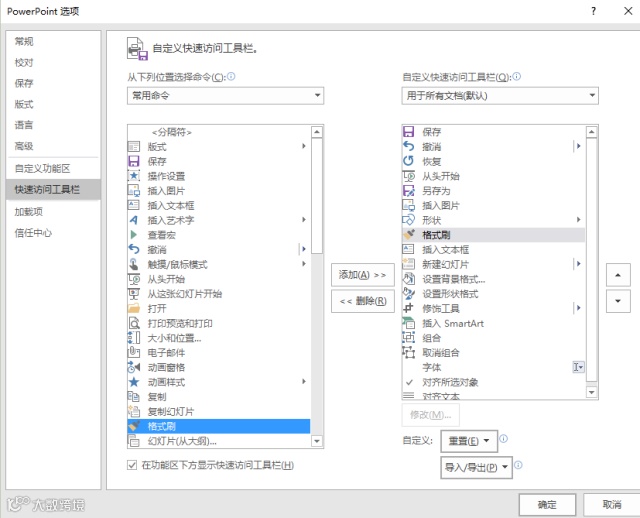
左边那个方框里面是PPT所有的常用命令,而右边方框里面的就是你的快速访问工具栏所显示的命令。
就是说,从左边找到你做PPT时最常用最常用的命令,比如插入文本框,插入图片,插入形状,打开,保存。单击添加,再单击下面的确定,上述被你选中的命令就会出现在你的快速访问工具栏里,下次你要插入图片时,只要在快速访问工具栏那里轻轻一点,便可以开始选择图片插入。不用先找到选项卡中插入,点击后再在功能区那里找到插入图片那么麻烦了,省时省力高效率!

记住噢,学会自定义快速访问工具栏,会大大提高你的工作效率!
熟悉工具栏,我们只要明白最重要的三个功能
(1)插入文本框
(2)插入图片
(3)做得精致点(包括形状,排版,配色,动画)
简单点,做PPT的方式简单点,繁杂的功能请省略。