拍摄街景时,我们少不了会拍摄到建筑物。我们肉眼所见,大多数建筑的墙面都是垂直于地面的,但是在照片里往往不是这么回事儿。大厦的立面仿佛是倾斜着上升的,纵向的线条都呈现共同向内汇聚的状态,如下图这样。这种现象称为透视畸变。
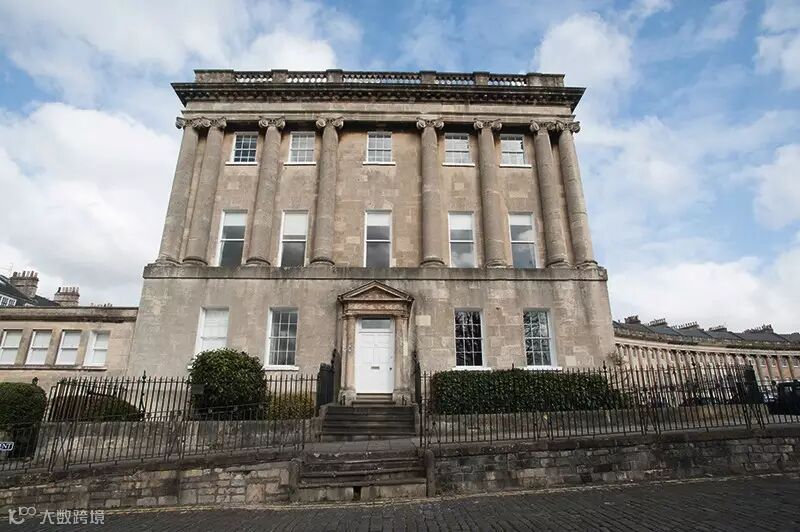
为什么会出现这种现象,是因为当你的拍摄位置距离建筑物很近时,你需要将相机抬起来进行仰拍,以一个比较陡的角度来拍摄才能将建筑的顶端也纳入画面中。这会大大加强透视畸变的程度。此外,当你用广角镜头拍摄建筑全貌时,也会出现类似的畸变。
为了避免发生透视畸变,你可以从比较远的距离或比较高的位置来拍摄,这样就无需抬起镜头,让建筑的墙面与画面边缘保持平行状态。或者,你也可以专门买一支移轴镜头。
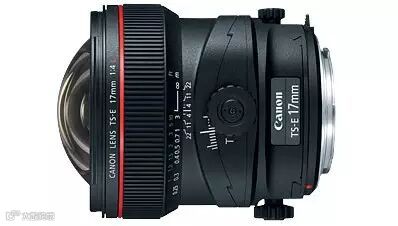
佳能移轴镜头 TS-E 17mm f/4L 约12000元
但有比上面更可行而且经济的方法:利用Lightroom来修复畸变。Lightroom提供了几款用于修正透视畸变的工具。找一张和上面类似的照片,跟着学微信君一起操作吧!
手动校正
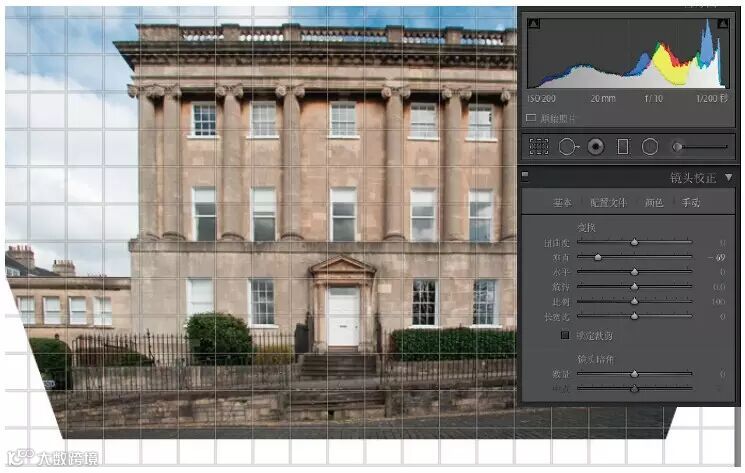
在“修改照片”模块里打开原图TYLR59.dng。打开“镜头校正”面板,点击“手动”。将“垂直”滑块移动到-69处,使垂直线条与画面竖边平行。不过,这一操作会损失掉一些画面顶端的内容,同时在画面底部出现白色色块。
剪切边缘
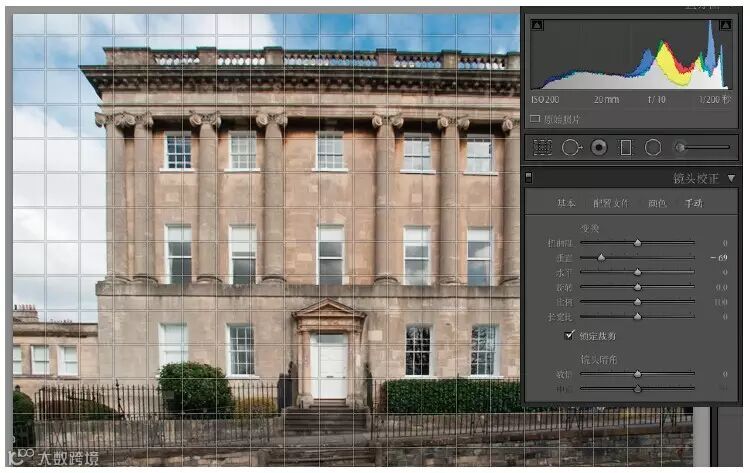
你可以将“比例”滑块向右移动,以去掉画面周围的白色色块,但是这样也会剪切掉建筑物的顶部。勾选“锁定裁剪”,就可以在去掉白边的同时将建筑物的顶部保留在画面中。这种手动校正的效果不错,但是还有更好的办法。
启用配置文件
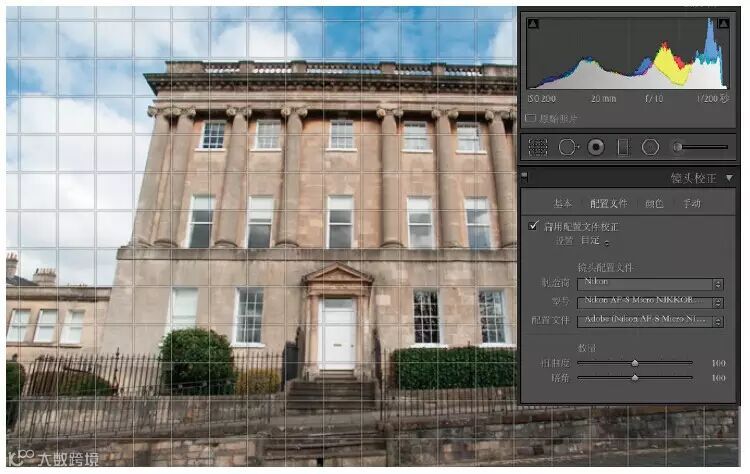
点击“复位”按钮。点击“镜头矫正”面板中的“配置文件”标签。勾选“启用配置文件校正”。将“制造商”设为“Nikon”。这一配置文件将去除画面暗角、轻微的桶形/枕形畸变。它也可以帮助修正透视畸变。
自动修正
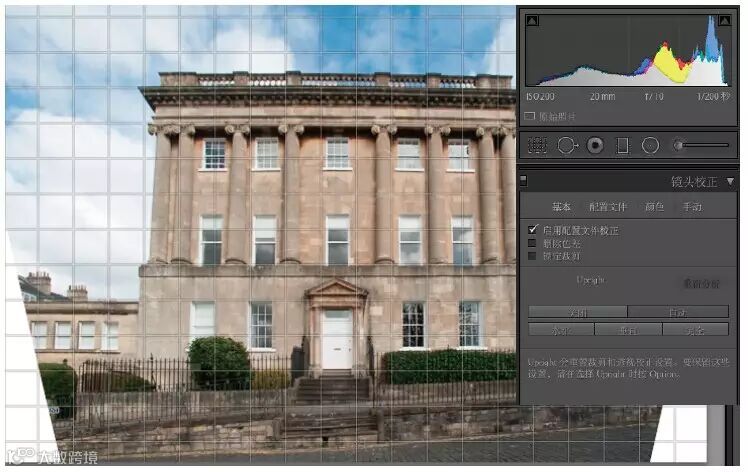
在“镜头校正”面板中点击“基本”标签。在其中的“Upright”标签下点击“启动配置文件校正”按钮,完成对倾斜线条的修正。这一操作产生的白边面积更小,保留的天空部分也更多。最后,手动裁切掉白边部分。
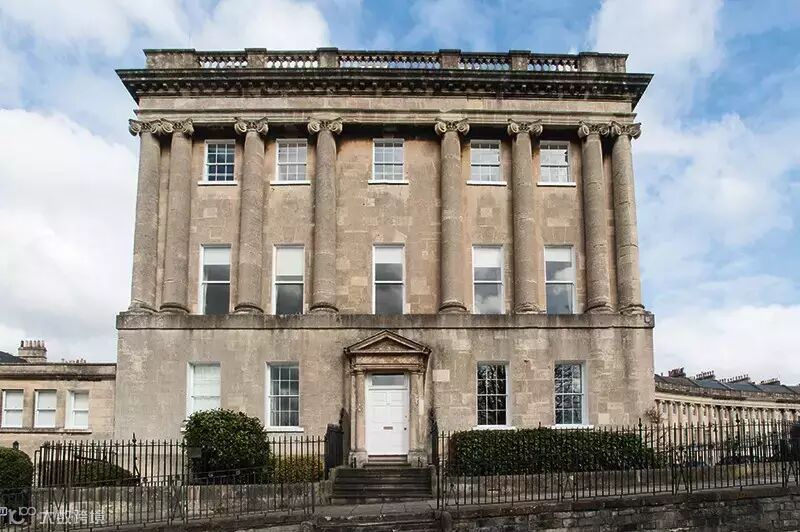
处理完的照片如下:
---------------------
新海星摄影俱乐部电话:0536-8100021
新海星摄影俱乐部QQ群:195036417
新海星摄影俱乐部地址:胜利街与鸢飞路交叉口向西300路北(阳光100城市广场1号楼105、106)