


Photoshop CC 2015 版,在Camera Raw 9.1 中新增了“Dehaze”雾霾去除,这个功能真是影友的福音!利用此功能可以增加或减少照片中的雾气的量,除了使雾霾一扫而空外,反之也可以创造中国式的云雾意境。
该工具在使用时一般可先对照片进行基本调整,然后切换到“效果”选项卡,通过调整滑块来增减雾气。在Adobe CameraRaw 9.2 中“去除雾霾”功能又有新的升级——可以进行局部调整。通过使用“径向滤镜”、“渐变滤镜”或“调整画笔”工具时,也可以调整“去除雾霾”的滑杆控制项对画面局部进行去雾修饰。
下面我们以图为例,演示“去除雾霾”与“增加雾霾”功能的使用和效果。
原图
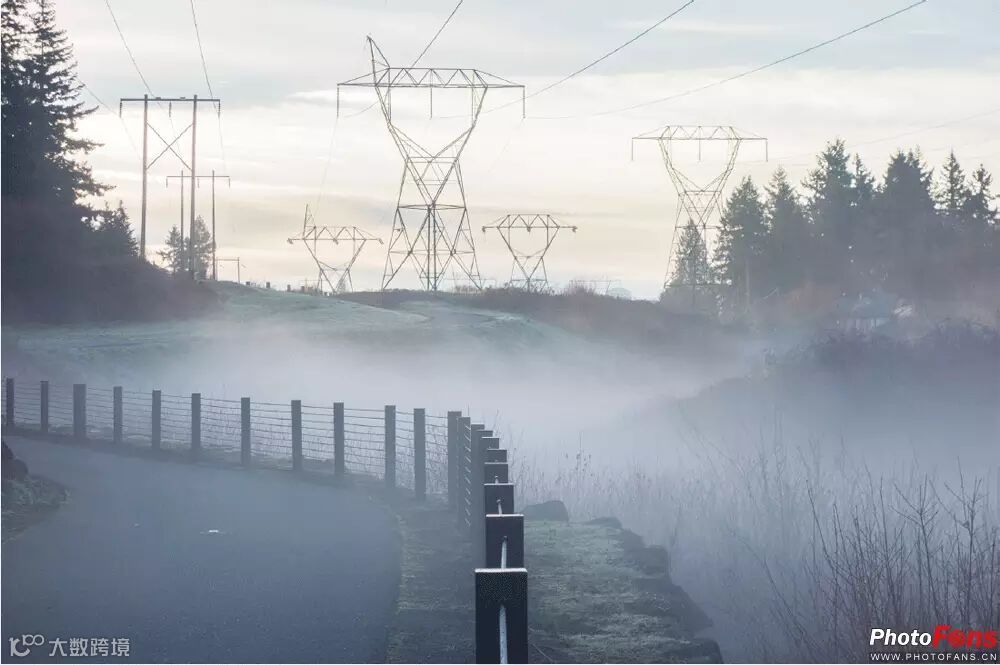
步骤1
在Camera Raw 中打开带有雾霾的风景照片,可先对照片的进行一些基本调整。
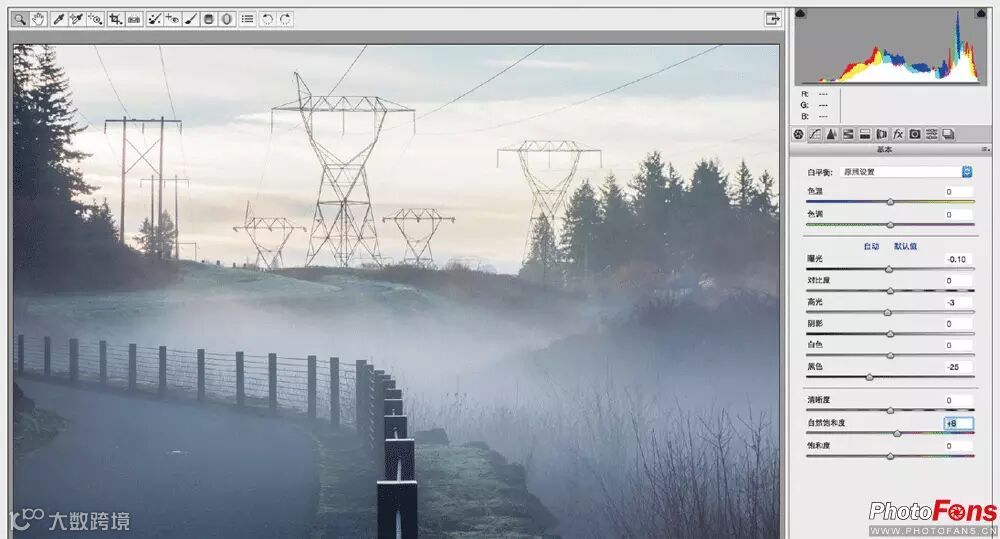
进行基础调整
步骤2
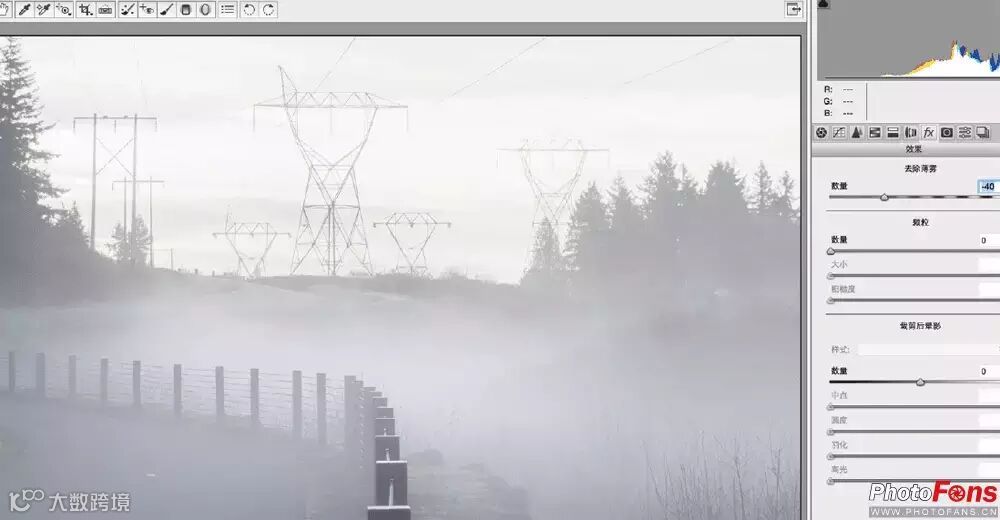
切换到“效果”选项卡,然后调整“去除薄雾”中的“数量”滑块来改变雾气的量。向右拖曳滑块,便可减少雾霾,照片顿时通透起来。
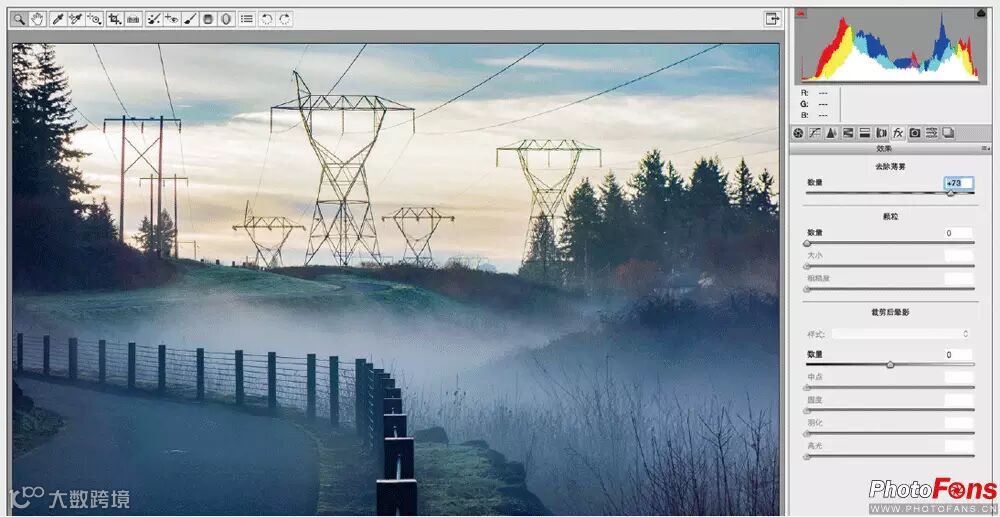
减少雾霾
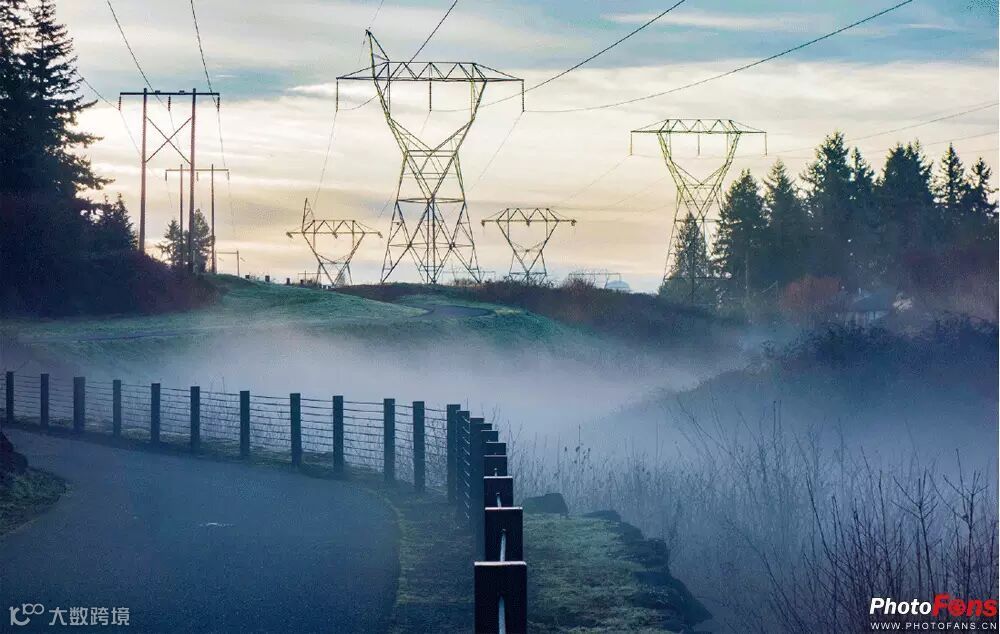
去雾气后效果
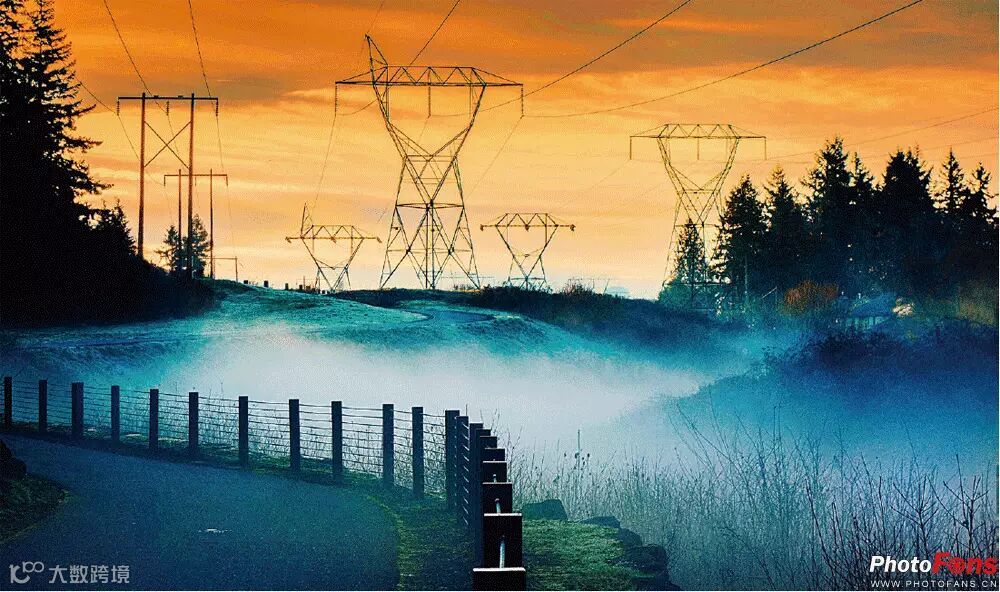
进一步调色处理后的效果图
步骤3
如果往左拖动滑块便可增加雾气的量,景物就会更加朦胧缥缈
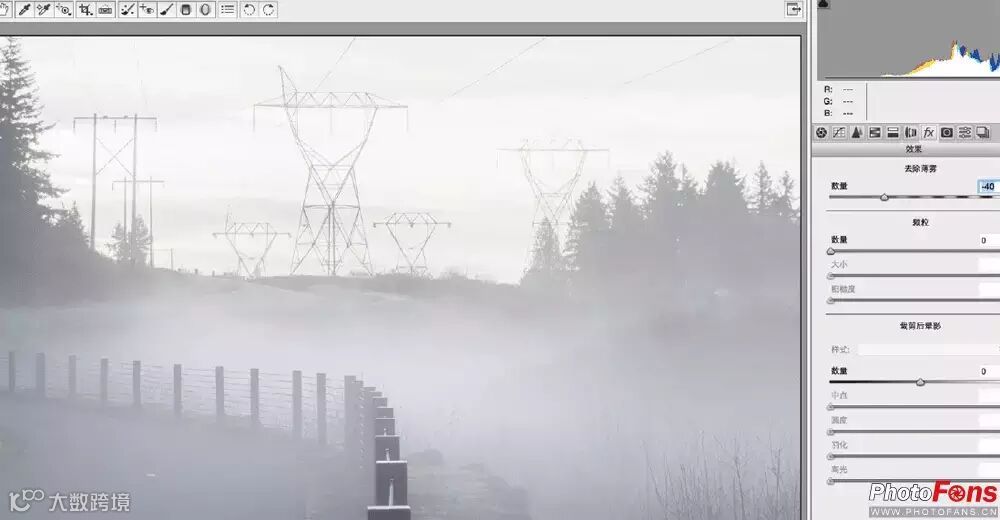
增加雾气
效果图
同样,这个新功能能拯救很多恶劣天气下拍摄的照片,让照片瞬间变得通透、明朗起来。
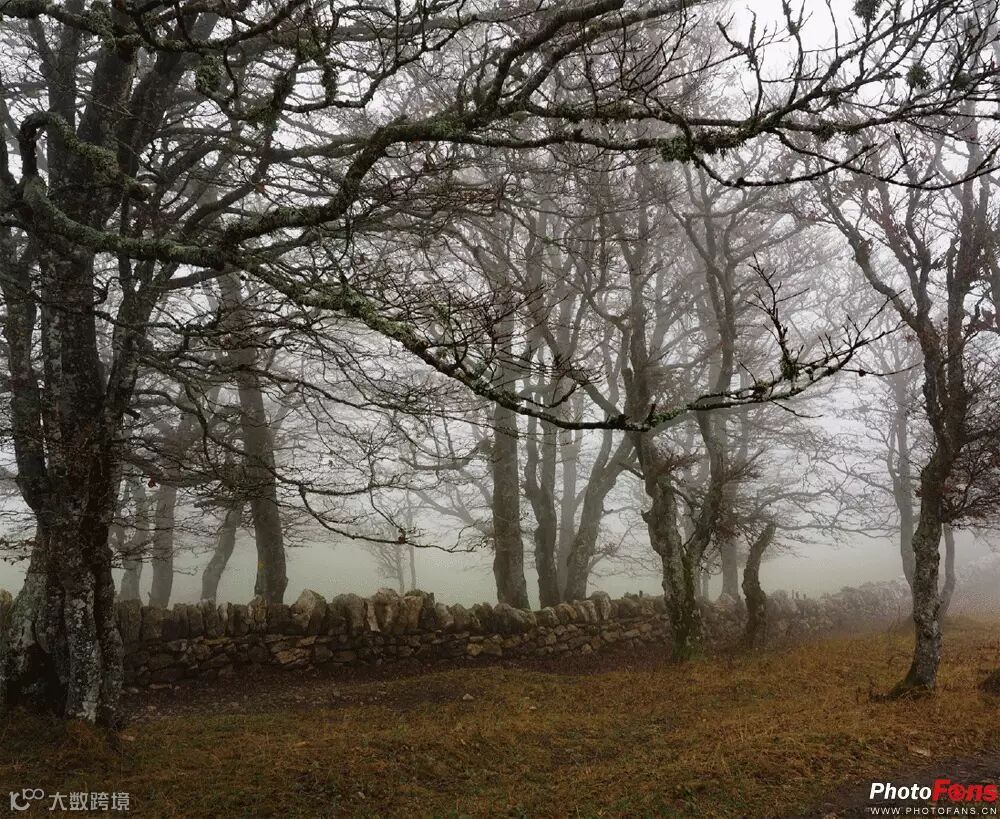
如下面两幅图前后对比效果。
原图
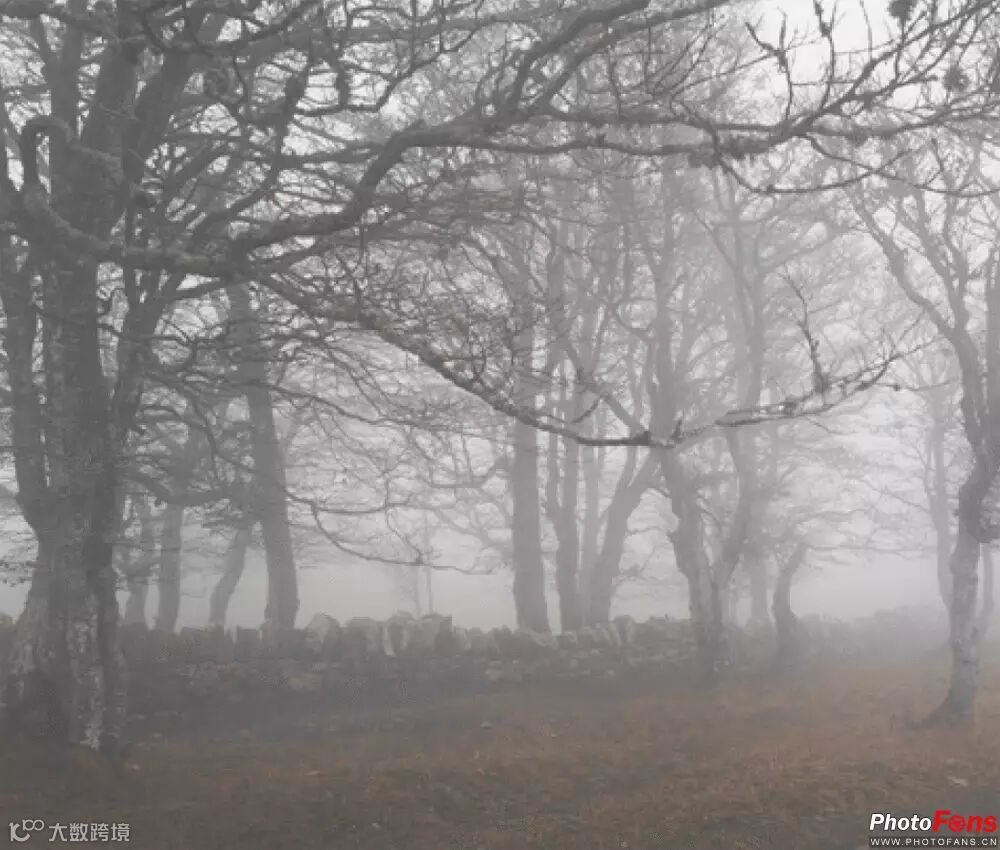
去除薄雾后
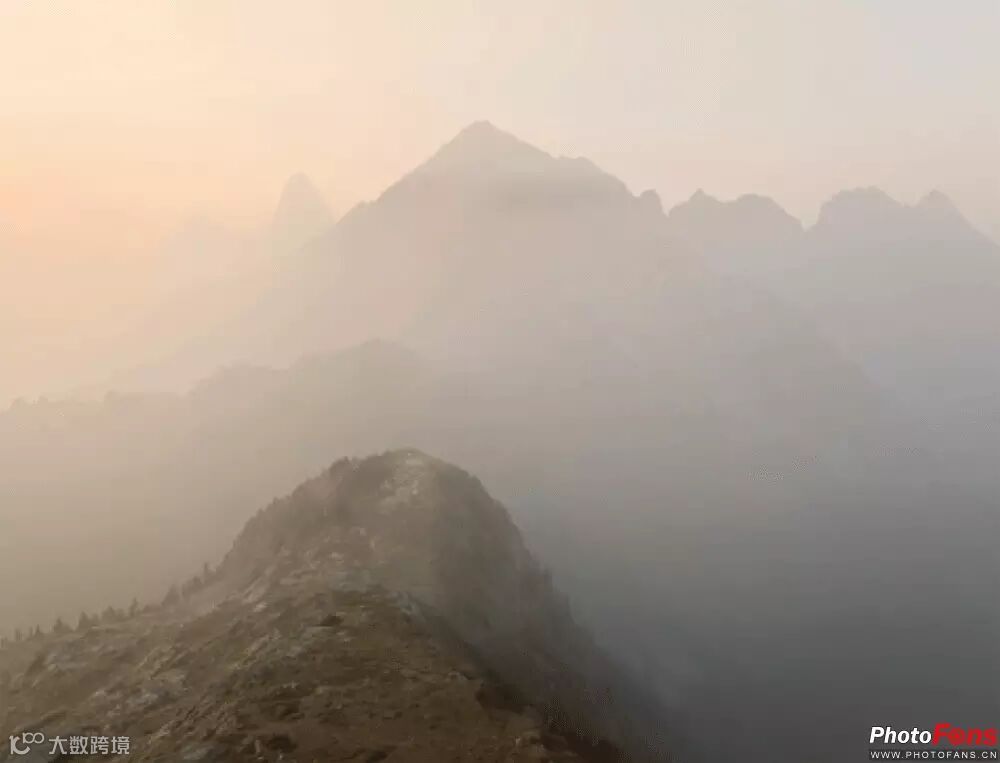
原图
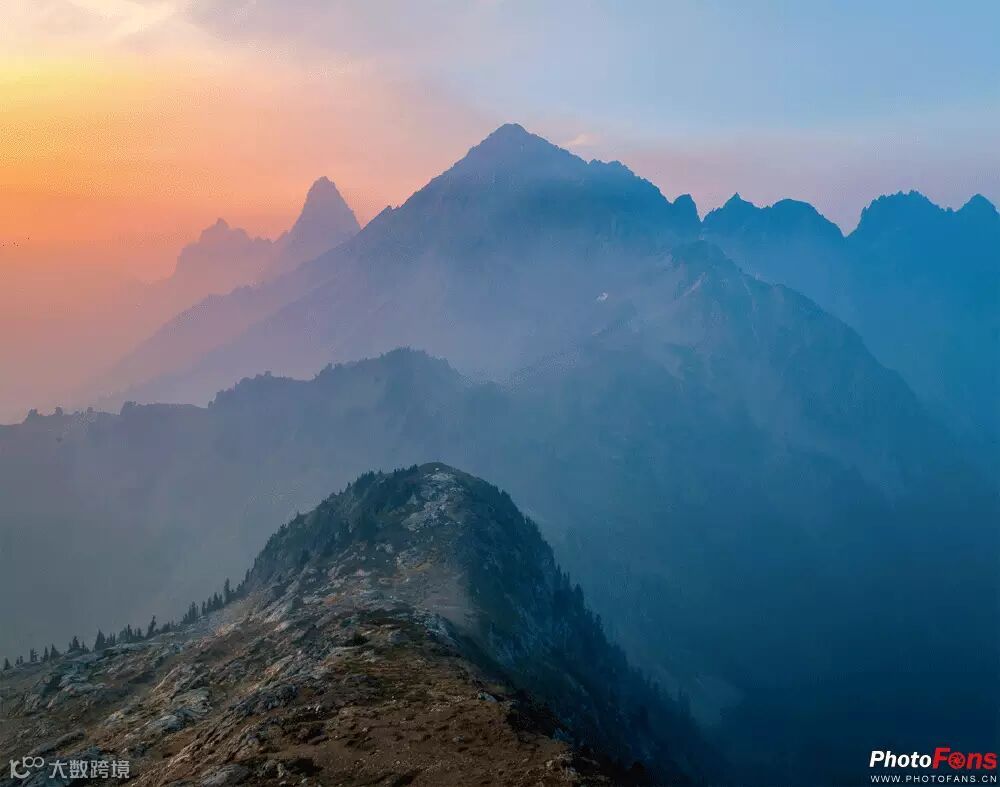
去除薄雾后
---------------------
扫描下方二维码,即可加入新海星微信订阅号

学习摄影知识,参加摄影活动
购买摄影器材
尽在新海星摄影俱乐部
摄影俱乐部电话:0536-8100021
摄影俱乐部QQ群:195036417
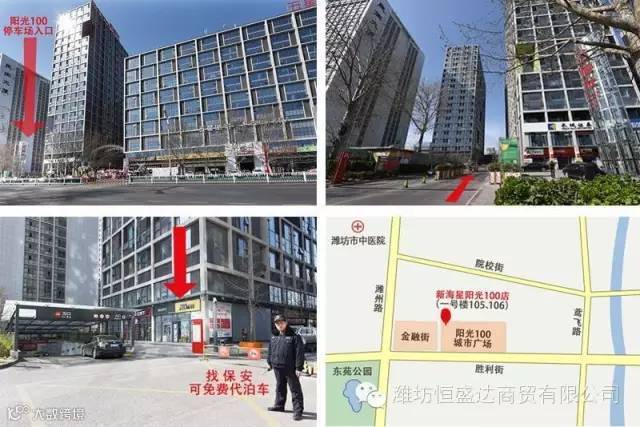
摄影俱乐部地址:胜利街与鸢飞路交叉口向西300路北(阳光100城市广场1号楼105、106)