


新海星索尼俱乐部提供A7R3样机
欢迎到店体验
在上一篇中我进行了索尼A7R3眼控AF和10FPS拍摄的解说,相信大家对于索尼A7R3的对焦有了足够的了解,那么除此意外A7R3还有什么特殊的“绝技”呢?
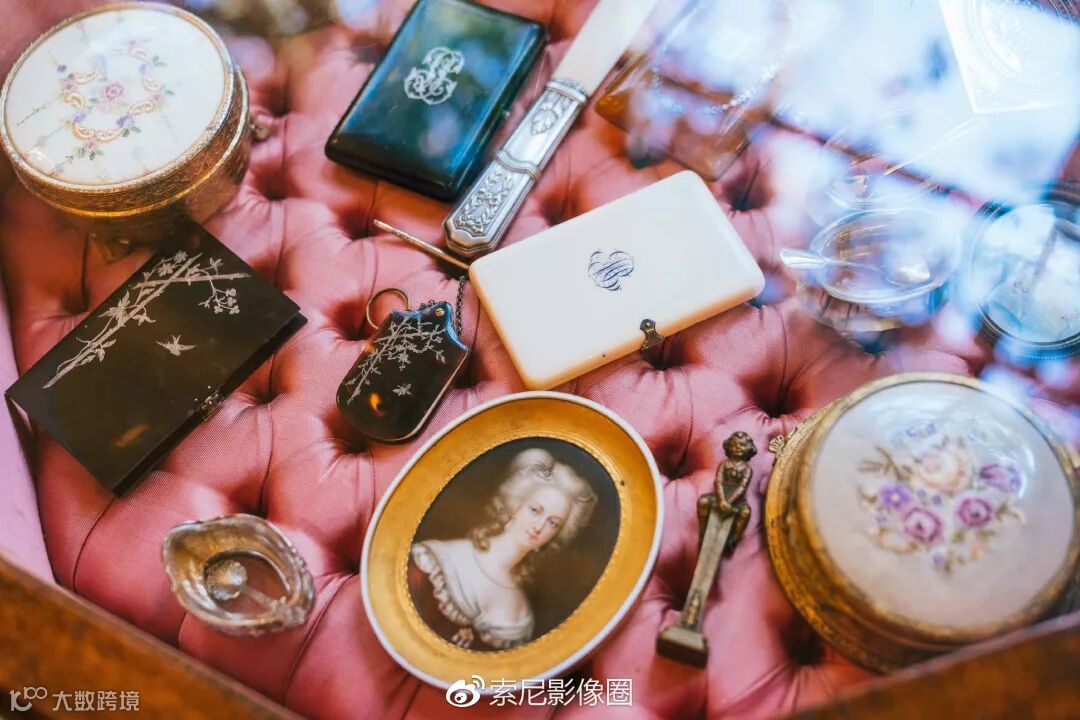
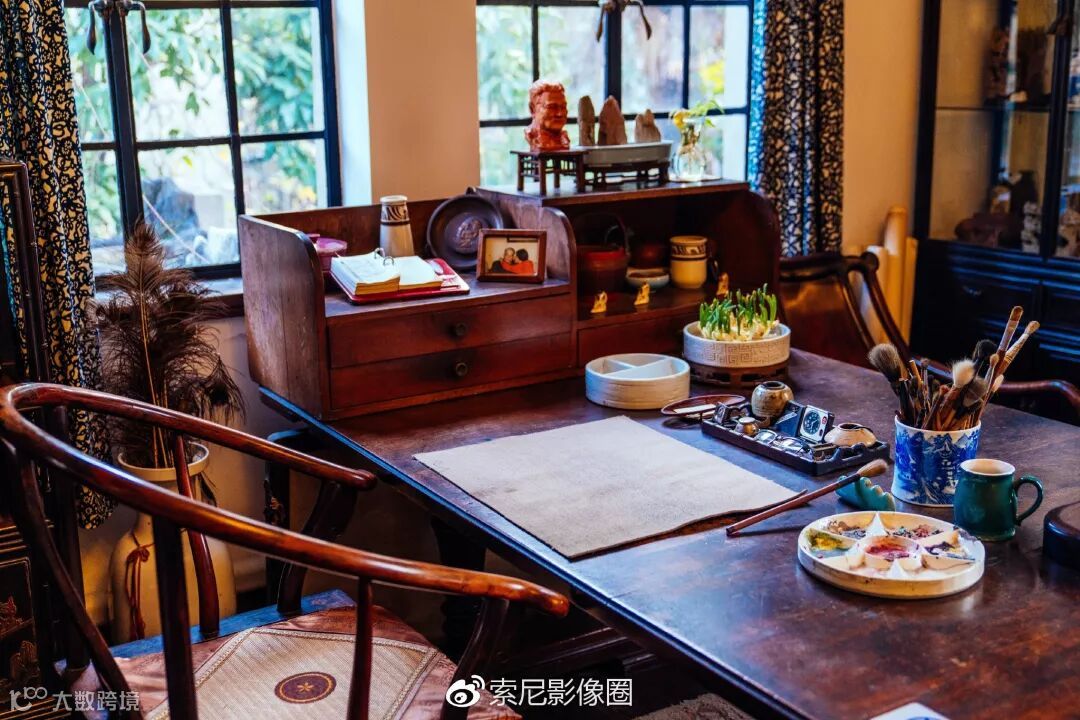
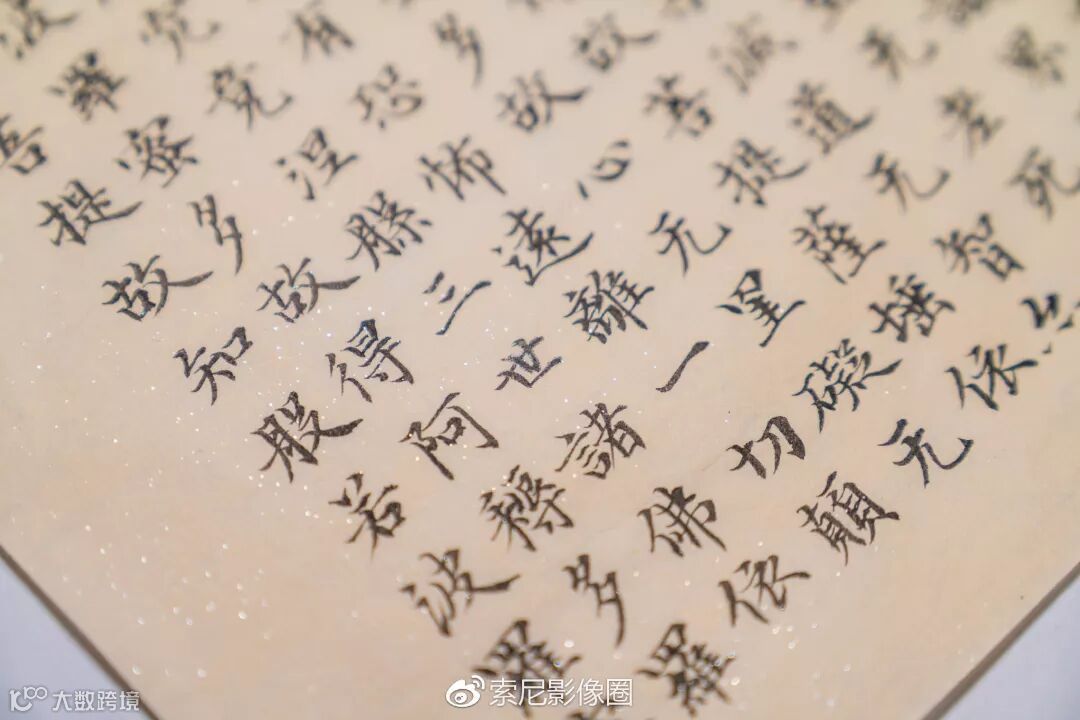
像素转换多重拍摄
现在我们再来看一下索尼A7R3的新增功能像素转换多重拍摄,那么这样的拍摄方法有什么好处呢?其实是这样的,我们都知道世界上的颜色是通过RGB三原色混合而出的。一直以来,相机的感光元件为了得到较好的iso高感表现,对于覆盖在其表面的RGB滤镜采取了间隔排列RGB滤镜的方法,这样的排列方式类似于马赛克,所以我们常常把它也叫做马赛克(拜耳)感光原件。
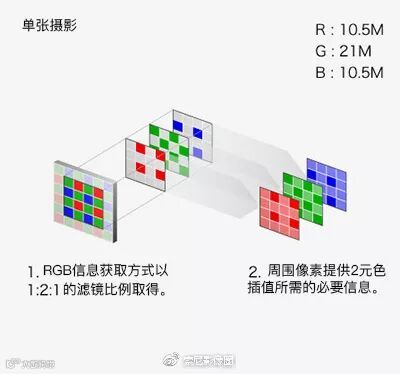
但缺点是由于像素点的间隔会导致数据缺失,相机内的图像处理器是通过特殊的算法来进行“猜色”的,这也是为什么我们会觉得数码相机的颜色色彩感会不如胶片。
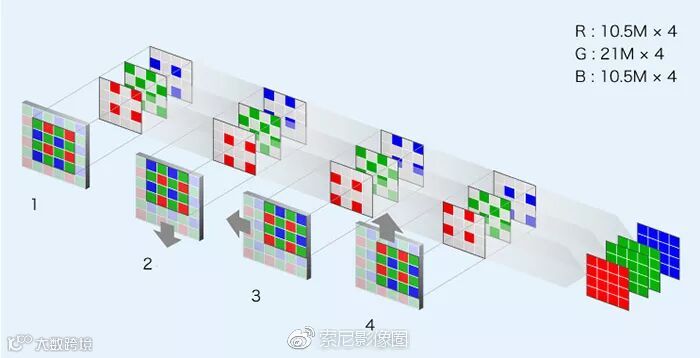
而像素转换多重摄影,则是通过平移感光元件的位置,结合4张照片,得到完整无缺的RGB滤镜通道信息,解决数码相机的猜色。得到更锐利,色彩信息更完整的图像的同时也可消除摩尔纹现象。
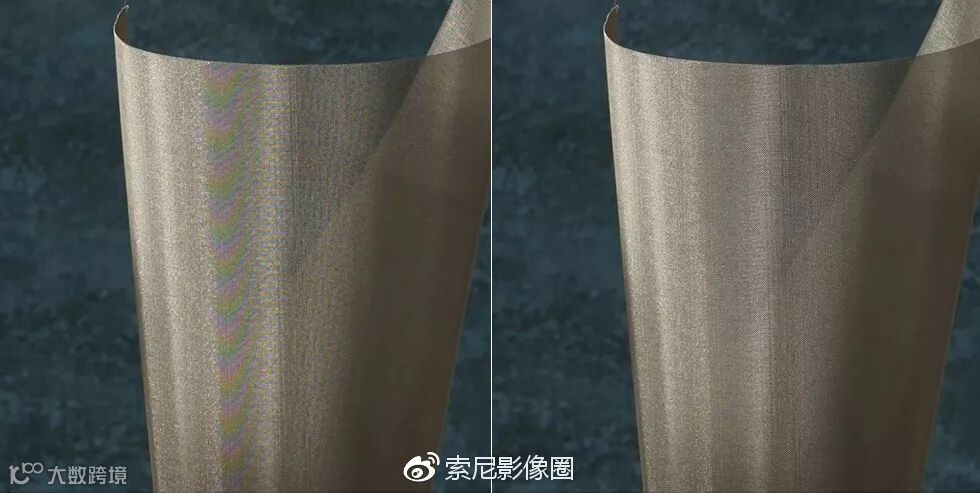
不过,要合成四张照片的数据信息,需要通过电脑端Imaging Edge 工具来完成。有些人则觉得应该机内完成处理,不过就我来说,我觉得机内完成和电脑客户端完成各有利弊。如果机内合成的话,毕竟算法升级或者Bug修补一次就要更新一次固件,还是需要谨慎对待的,而电脑端的软件更新就会变得非常快捷。
Imaging Edge下载地址:
https://support.d-imaging.sony.co.jp/app/imagingedge/zh-cn/download/
详细的拍摄步骤参看:
https://support.d-imaging.sony.co.jp/support/ilc/psms/zh-cn/index.html?id=dl
注意:如果在拍摄中使用了闪光灯,那么闪光灯的同步速度会变为1/13。将[曝光步级]设定为[0.5段],则快门速度即变为1/10秒。也就是说若在棚内环境,并使用闪光灯的话快门速度并不能设置的太快。
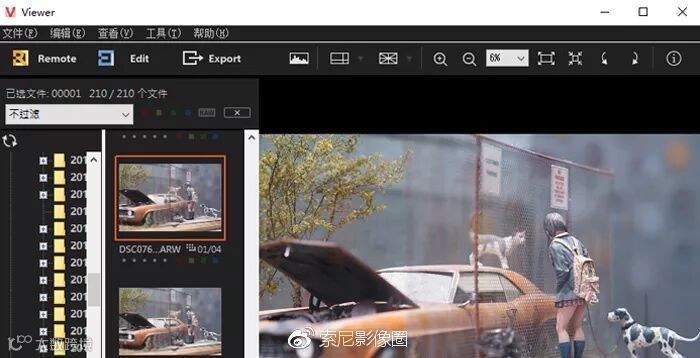
导入电脑后,使用Imaging Edge 工具套件工具中的查看利用像素转换多重拍摄方式拍摄的照片可以发现他们被标上了一个特殊的标记,并表示出这是第几张。选中1-4后,可以右键选择合成。
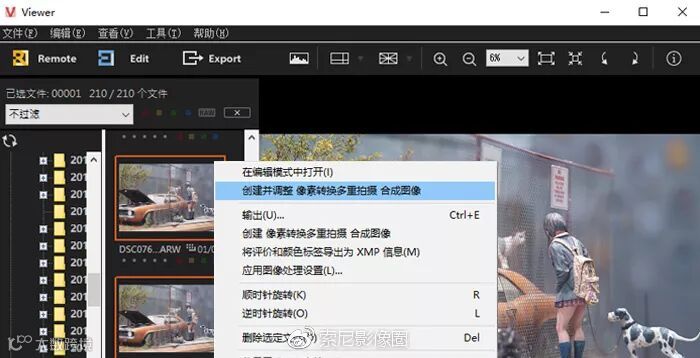
然后你就在Edit中得到一张约为300M的ARQ文件。现在一个手办模型拍摄为例,拍摄的镜头为SEL2470GM,以只做略曝光修正的截图100%的方框做比较。这里的例图我故意使用了F9来进行拍摄的。

先看模型的脸部(对焦点),左为像素转换多重拍摄,右为普通。

再以画面边缘为例的比较,左为像素转换多重拍摄,右为普通。

可以明显的看出以像素转换多重拍摄的照片,精细程度更好,颜色也更准确。现在再以隔着玻璃橱窗的模型布景为例,因为一般来说日常的玻璃会降低图像的清晰度,所以下面看看像素转换多重拍摄情况会不会相对更好些。
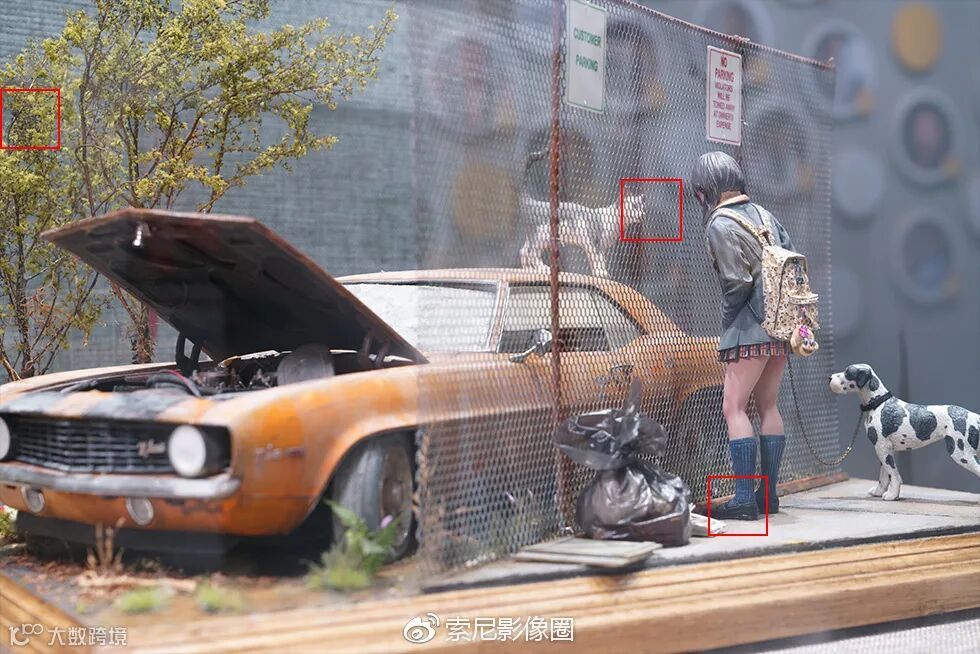
这里的例图我故意使用了F7.1来进行拍摄的。对比图左为像素转换多重拍摄,右为普通。

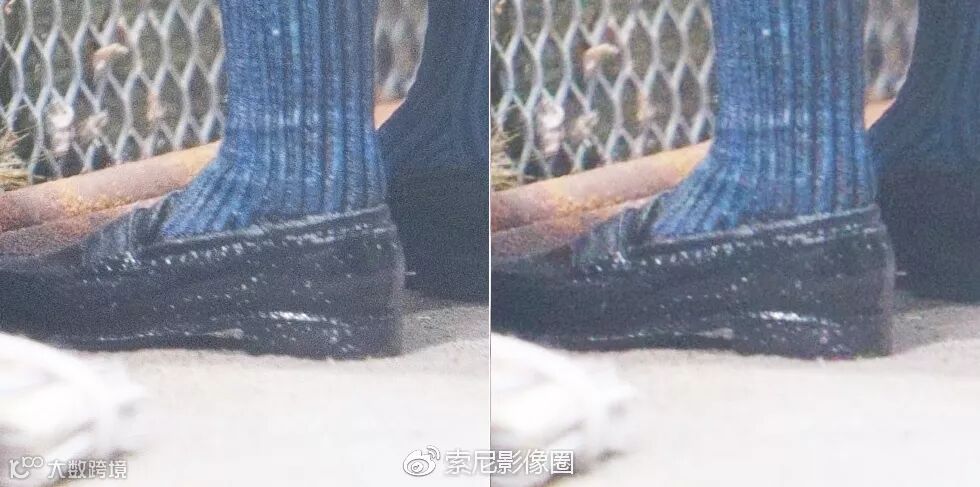
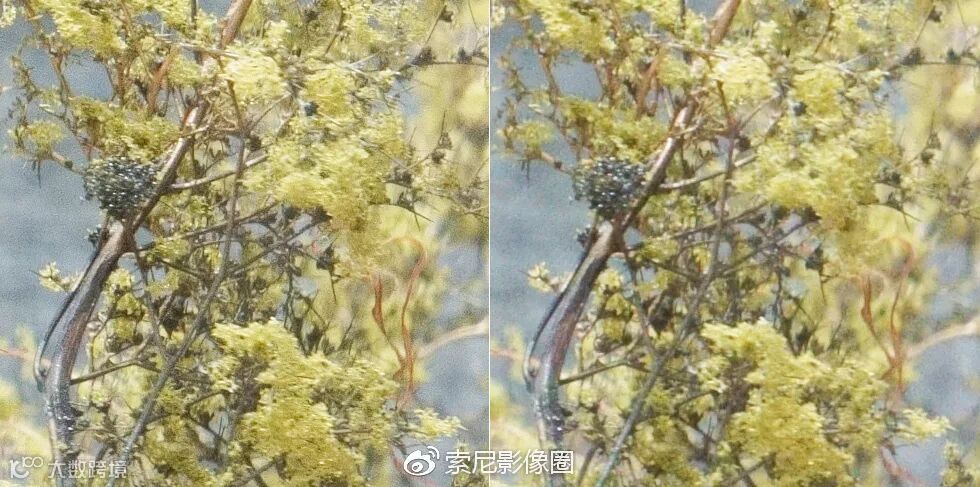
可以看到虽然有玻璃的反光影响,但像素转换多重拍摄的照片,仍然显得精细程度更好。
像素转换多重拍摄可以满足商业静物、文献等等用途为主的摄影师的渴求。下面两张图则是我在像素转换多重拍摄后取得的照片,并在此基础上做了相应的后期调整。


注意:为了虚化玻璃上的反光,我的这张图使用更大的F2.8光圈进行了重拍。
总结:更加专业的SONY A7RIII



最后再来说一个总结,以往大家评价Sony相机不够专业,但自从A7R2之后,这种声音就越来越少了。而全新的索尼A7R3又再次向专业摄影又迈近了一大步。除了在第一篇内讲到的摇杆(多功能选择器)、触摸对焦、电池容量翻倍等特征外还有:
1. 闪光灯同步端子
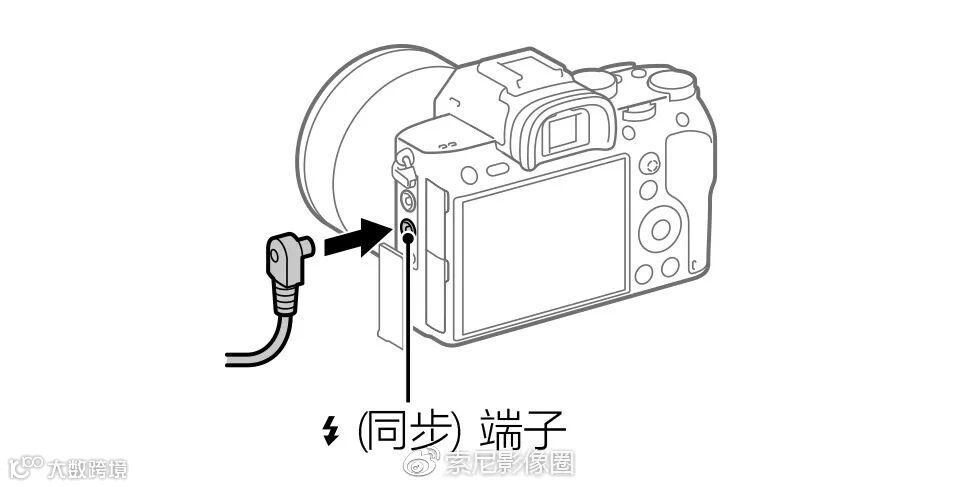
有了这个触发接口以后,不管你使用的是何种品牌的闪光灯或者引闪器,都能发送闪光触发信号,以方便专业摄影师的棚拍及外拍时外拍灯的使用。
2. 双存储卡卡位
索尼A7R3支持两块存储卡插槽,这样的话一个是可以起到数据的备份作用(RAW+JPG可以设置写存于不同的卡槽)。另一方面这两个插槽,Slot1除了支持UHS-I存储卡外,还支持速度更快的UHS-II存储卡。Slot2支持UHS-I存储卡以及Memory Stick PRO Duo存储卡。
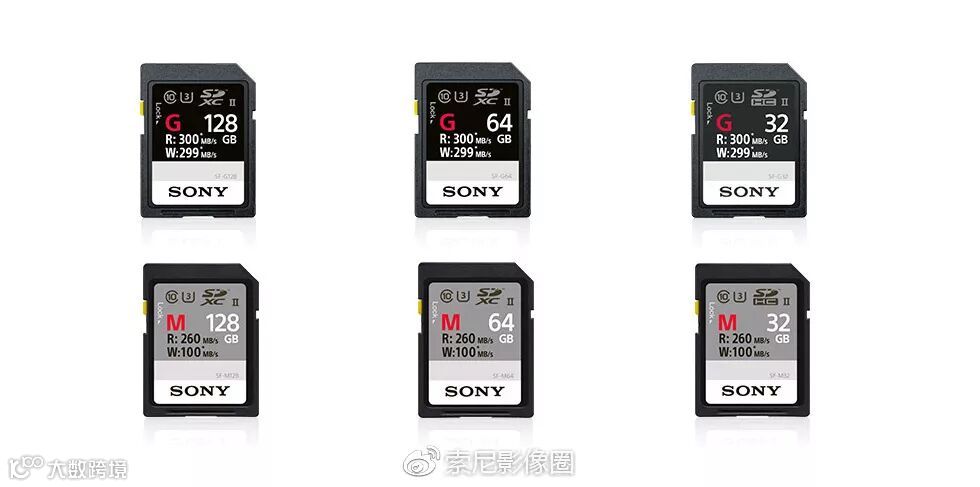
特别要注意的是SD规范中的UHS-II存储卡标准,首先UHS-II可以满足U3 标识的30MB/秒的写速(满足4K),其总线速度更是必须达到 FD156:156MB/秒 及HD312:312M/秒,这里以Sony存储卡举例,Sony满足UHS-II 的存储卡SF-M系列就在相应的卡槽内达到约以260M/秒 读取,100M/秒 写入。而推荐的SF-G系列在相应的卡槽内达到约以300M/秒 读取,299M/秒 写入。这种写速对于索尼A7R3的连拍来说是相当重要的。
3. 保护按钮(C3自定义键)
有了保护功能后,机身上的C3键在查看相片时就可以进行保护设置,这样当挑选到所要的照片时可以标记出来,以防之后的误删。
联机拍摄
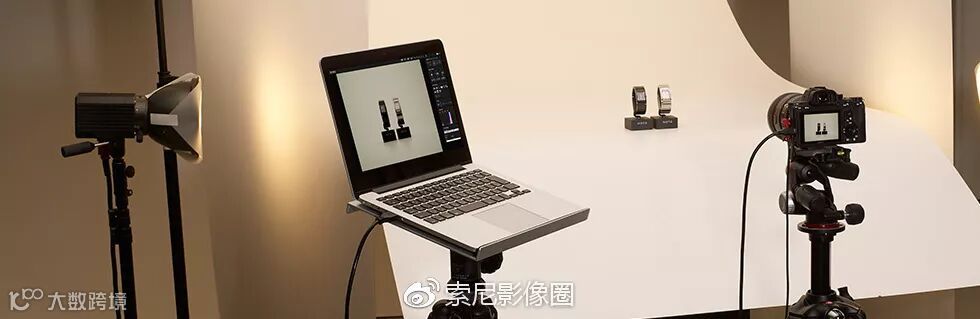
在影棚内,专业摄影师常用电脑连接电脑的显示器做实时取景及传输数据的工具,因为电脑显示器的屏幕更大,可以方便摄影师仔细观察细节,同时也可以让客户实时挑选所需要的照片。现在Sony提供了 Imaging Edge工具,其中的Remote 组件就解决了以往A7系列没有原厂联机拍摄程序的窘境,毕竟原厂提供的工具软件兼容性会更好更强大。
4. 拍摄地理位置信息关联
续A6500、A99II、A9后可以通过手机上的PlayMemories Mobile 程序将手机获取的地理位置信息添加到拍摄的照片上,而无需另外购买位置适配器。
下载地址:
http://www.sonystyle.com.cn/products/app/playmemories_mobile.htm
5. 在线帮助指南
以往总会要随身复制一份官方的PDF说明书在身边,毕竟一般也不可能把某台相机的所有功能菜单都倒背如流。
现在Sony供了在线帮助http://helpguide.sony.net/ilc/1710/v1/h_zz/index.html,这也就意味着在所有有网络的地方都能快速查询帮助手册。
如此等等,索尼A7R3的升级对于A7R2的细部来说更符合专业摄影的需求,昨天正好台湾知名的博主@euyoung也正好问起我对索尼A7R3及索尼A7R2的选择,而我的答复就是——要更专业化的操作,就尽量选择索尼A7R3!
-------------
扫描下方二维码,即可加入新海星微信订阅号

学习摄影知识,参加摄影活动
购买摄影器材
尽在新海星摄影俱乐部
摄影俱乐部电话:0536-8100021
摄影俱乐部QQ群:195036417
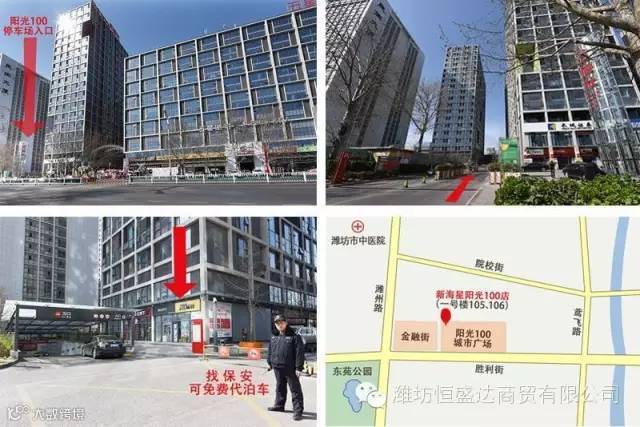
摄影俱乐部地址:胜利街与鸢飞路交叉口向西300米路北(阳光100城市广场1号楼105、106)