
SIGMA free是团队研发的飞行仿真系统,核心理念是“人人能用、人人会用!”推荐在我们的b站主页观看视频安装教程!下面我们通过本文的介绍,让读者20分钟上手飞行仿真。
一、前期准备工作
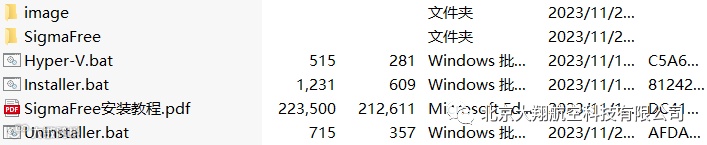
(1) 下载SIGMA free安装包
(2) 确认系统信息
右键此电脑->属性->关于中查看Windows规格。
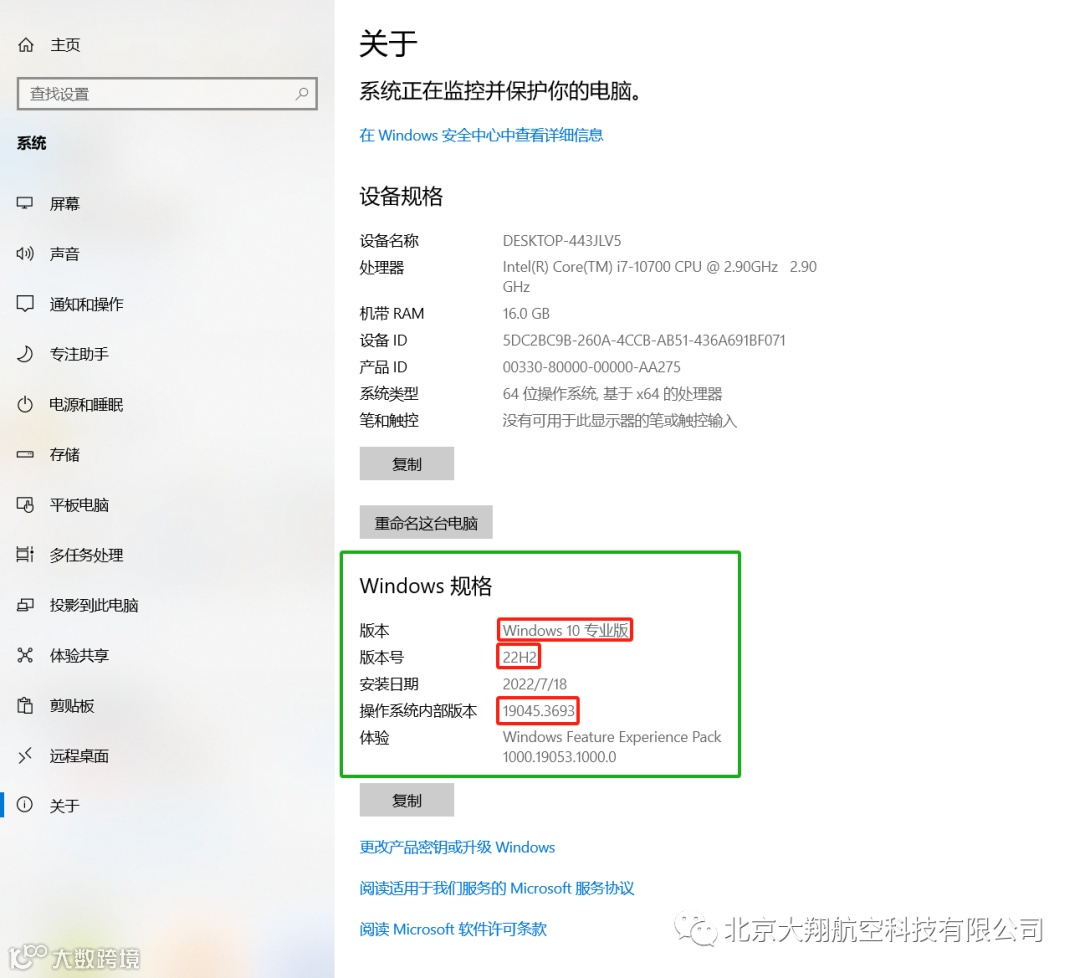
主要查看三个信息:
版本为是否为家庭版,只有家庭版后续需要手动打开Hyper-V功能。
针对x64系统要求:版本号1903或更高版本,操作系统内部版本为18362或更高版本。
针对ARM64系统要求:版本号2004或更高版本,操作系统内部版本为19041或更高版本。
提示:版本号1903的意思是Windows于19年03月份发布的版本,版本号22H2的意思是Windows于22年下半年(second half)发布的版本。很明显,22H2比1903更新。
(3) 在BIOS中启用虚拟化
运行 Virtual Box、Hyper-V、VMWare 等软件需要启用虚拟化。因此,您必须首先在 BIOS/UEFI 设置中启用虚拟化(Intel CPU 为 VT-x,AMD CPU 为 AMD-V)。否则,您在安装虚拟化软件时可能会出错。
如何在BIOS中启用虚拟化可参考此链接:https://zhuanlan.zhihu.com/p/558058937
(4) 开启Hyper-V功能
Windows专业版、教育版的用户可略过此步骤。
Windows家庭版的用户需要打开SigmaFreeV1.0(版本号会变,下同)文件夹,以管理员身份运行Hyper-V.bat,该脚本用于开启Hyper-V功能。
提示:操作系统在弹出的命令行窗口中会询问你"是否立即重启计算机?(Y/N)",选择"N"。暂不重启,因为后续设置完毕后也需要重启,待后续设置完毕后,统一重启以节约时间。
(5) 启用其他若干功能
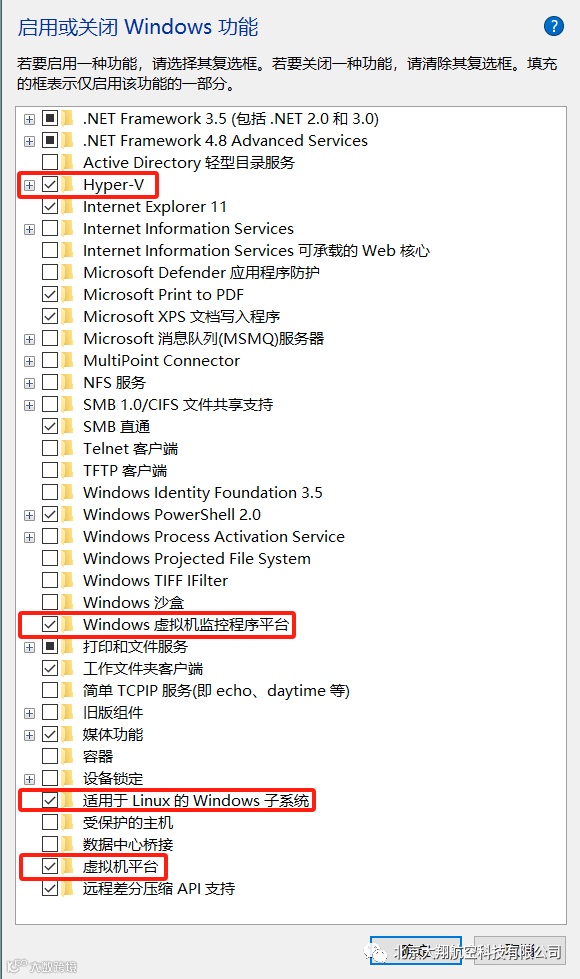
键盘按住win+r呼出"运行"窗口,键入optionalfeatures,弹出"Windows功能"窗口。
确认打开下图所示的几个功能。确认功能已勾选后,点击确定。随后系统会提示你应用更改需要重启电脑,点击重启。
二、安装指定WSL2镜像
打开SigmaFreeV1.0文件夹,以管理员身份运行Installer.bat。脚本会自动安装SigmaFree所需要的子系统。
安装、升级wsl时,需要连接网络,遇到升级进度卡住的情况(等待时间过久),关闭端口后重新运行installer.bat
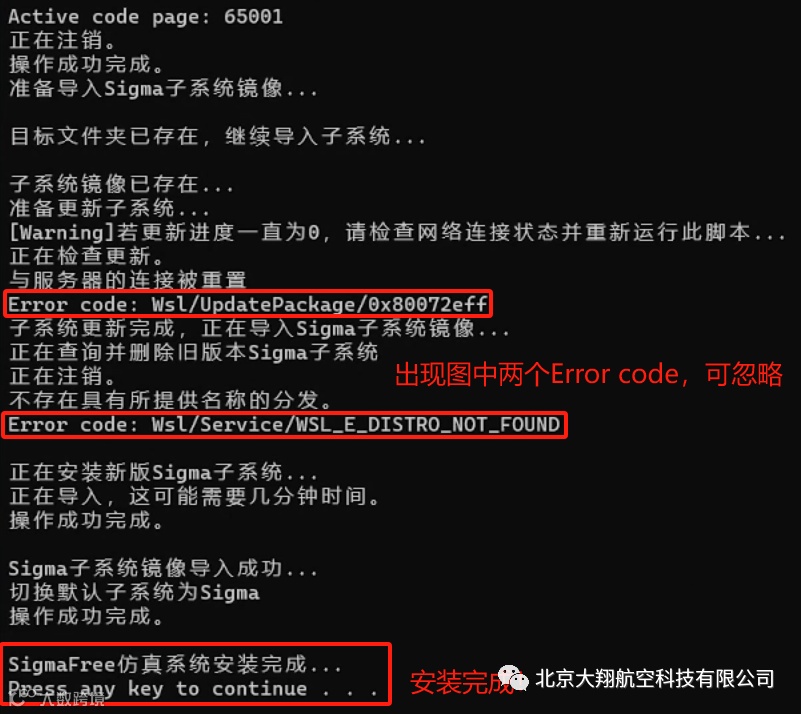
脚本执行后,尝试启动子系统以验证是否安装成功:
键盘按住win+r呼出"运行"窗口,键入cmd,弹出控制台。
输入wsl启动子系统。启动子系统可能需要一些时间
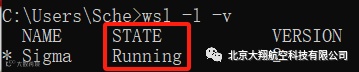
可以输入wsl -l -v查看子系统状态。STATE值显示为Running则说明子系统成功运行,这也说明子系统安装成功。
三、SigmaFree,启动!
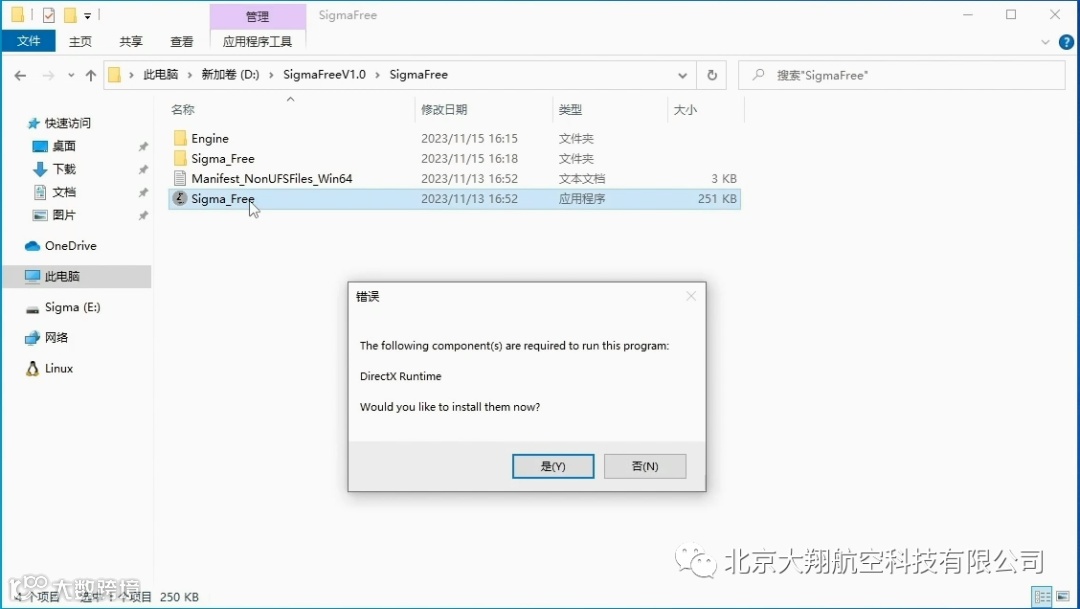
打开SigmaFreeV1.0/SigmaFree文件夹,双击Sigma_Free.exe以启动SigmaFree主程序。
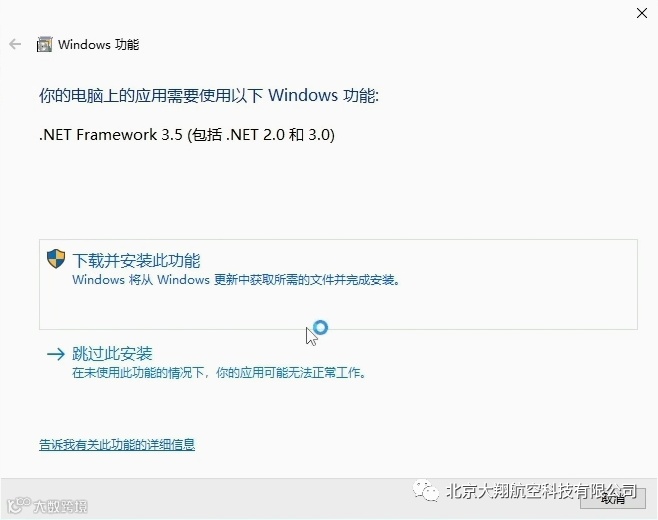
首次运行系统可能提示您安装DirectX Runtime以及.Net Framework 3.5,根据提示安装即可。
全部安装完成之后,就会自动进入SIGMA free仿真软件!!!
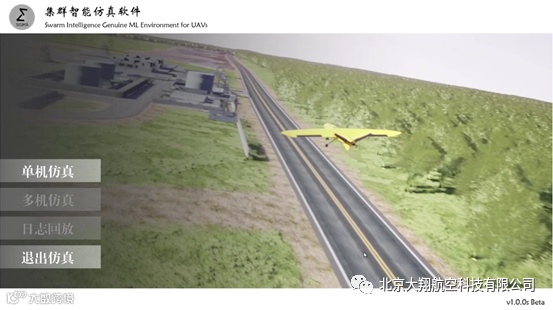
根据团队的安装经验,全流程正常20分左右,之后就可以享受飞行仿真的乐趣啦~~
如果觉得文字版的安装说明不容易理解,可以关注公众号、B站主页,获取安装教学视频,还有更多的SIGMA free的精彩使用视频给您带来科研灵感!!!