


本篇我们将继续对设置界面中,车辆、障碍物、初始位置、网桥这四个为智能算法服务的更多功能进行介绍和说明。
我们后续也会上传具体使用的视频教程,让用户能够顺利使用本软件,请持续关注我们的b站主页,敬请期待!
我们将这九个功能分成了三个板块,分别是基本设置、仿真设置和更多功能。本文将对更多功能进行介绍

一、地面车辆放置功能
为了进行地面目标视觉感知、地面目标跟随、地面目标制导等算法的开发和研究功能,该系统在研发时同时提供了地面车辆放置功能,地面车辆数据读取API和地面车辆运动控制API。在设置界面中,我们只对车辆放置功能进行介绍。

在进入更多功能后,点选进入编辑界面后。系统会读取当前所选择的地图,对该地图所对应的环境进行加载,进入车辆目标配置功能界面,该界面效果如下所示:
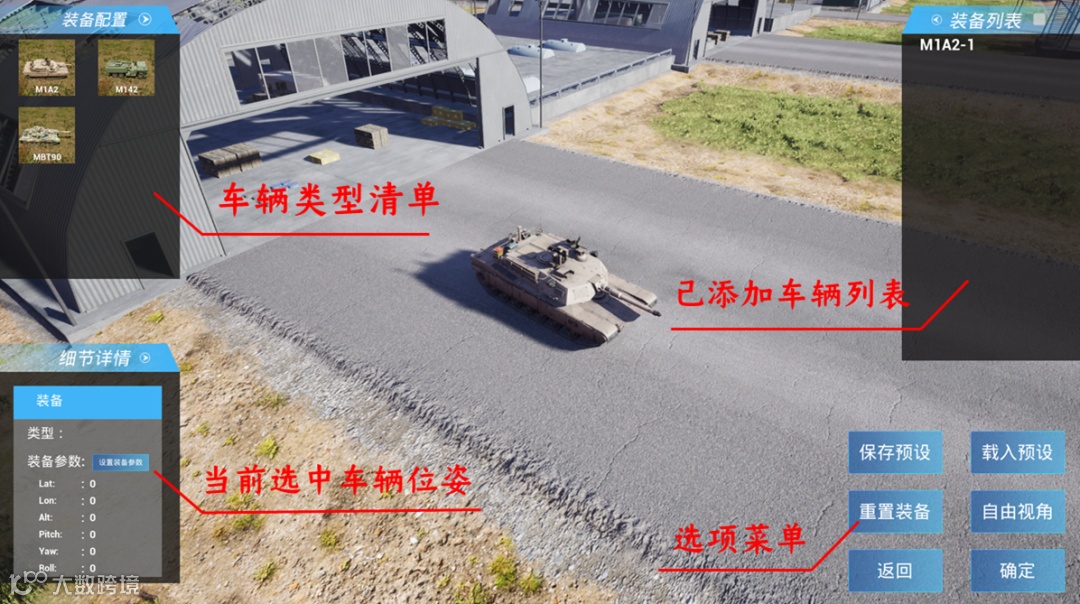
可以将进入后的设置界面分为四个模块,分别是左上角的车辆类型选择清单,右上角的已添加车辆列表,左下角的当前选中车辆位姿信息,右下角的选项菜单。下面,我们分别对四个板块的具体使用和操作进行详细说明。
(1)车辆类型清单
地面车辆目前我们提供了美M1A2主战坦克、德MBT90主战坦克和M142海马斯三种战车型号,分别使用履带式和轮式车辆运动逻辑进行控制。未来会添加BBA等常见车型。
在使用时,首先需要单击点选车辆类型,之后,车辆会默认放置在鼠标所指示的地面处。再次单击后即可在预设位置处生成目标车辆。
(2)已添加车辆列表
在车辆确定生成后,会在右上角列表中对应生成已确定的车辆列表。并根据拖入顺序分配给对应的ID号,这些ID号与使用时的消息读取和外部控制一一对应,在使用时请用户先明确目标车辆ID再写控制代码。
在使用时,由于我们不在车辆上方直接显示ID信息,因此可以点选车辆或者直接点选右侧列表中的对象,方便对目标车辆进行查找。
需要说明的是,车辆不可浮空,不可碰撞,一定需要落在地面上。
(3)当前选中车辆位姿
首先需要说明的是,由于该仿真系统是面向飞行器实际仿真设计的,因此,在使用时我们不再提供XYZ坐标信息,而是直接使用经纬度信息对目标位姿进行配置。
在鼠标点选目标或者在列表中选中目标后,会在左下角细节详情处显示当前车辆的位姿信息。
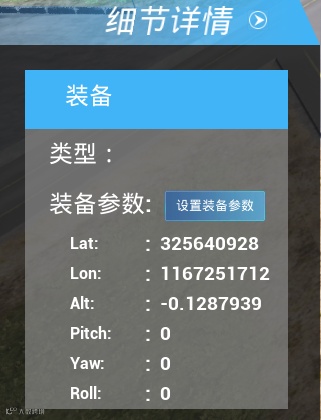
需要说明的是,这里的经纬度需要除107。
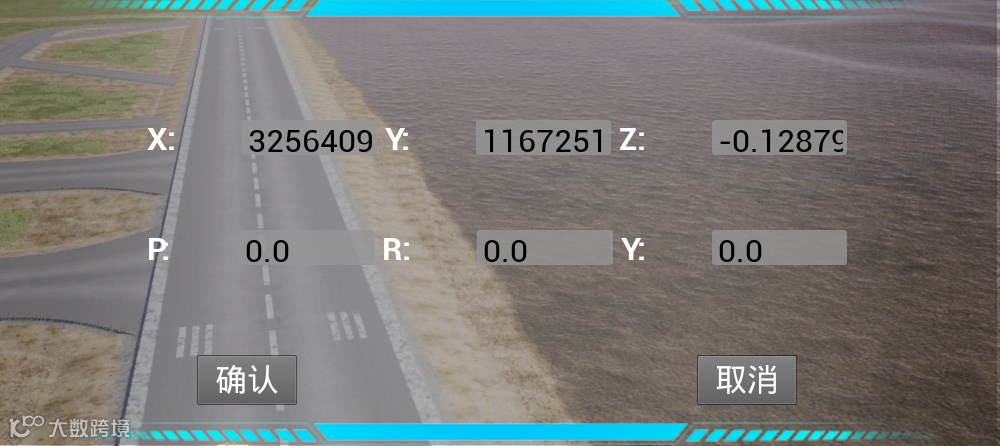
之后,直接点选左下角的设置装备参数,在点选后会直接弹出一个输入窗口,用户可以直接对位姿信息进行定量设置。其弹出窗口如下图所示,在点击确认后会按照预设信息将车辆放在预定位置。由于车辆位置不提供直观修正,因此请用户在第一次拖动时不要位置偏差过大。
(4)选项菜单
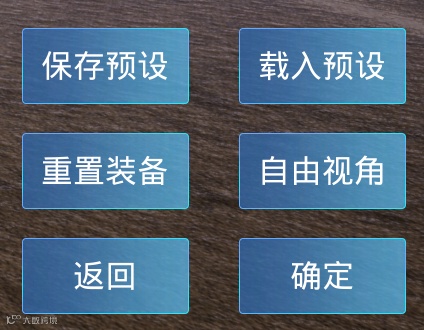
载入预设:在打开时,场景是默认不部署任何信息的。而配置文件中会存储上次保存的车辆预设信息。点击该按键后会直接加载上次的保存信息。
保存预设:在配置完成后,建议手动保存预设,防止出现预设丢失的情况。
重置装备:清空场景中已部署的所有车辆。
自由视角:为了方便查找目标位置,在列表中双击目标后会切到对应目标的正后方,点击自由视角按键后,视角会重新回到之前自由移动的视角。自由视角中,WASD为视角移动,QE为上下平移。
返回:不保存预设信息,直接返回设置界面。
确定:保存预设信息,返回设置界面。
在v1.0.0版本该菜单的由于只保留最后一次消息,无法设置多种预设,我们后续会重新设计并进行优化。
二、静态障碍物放置功能
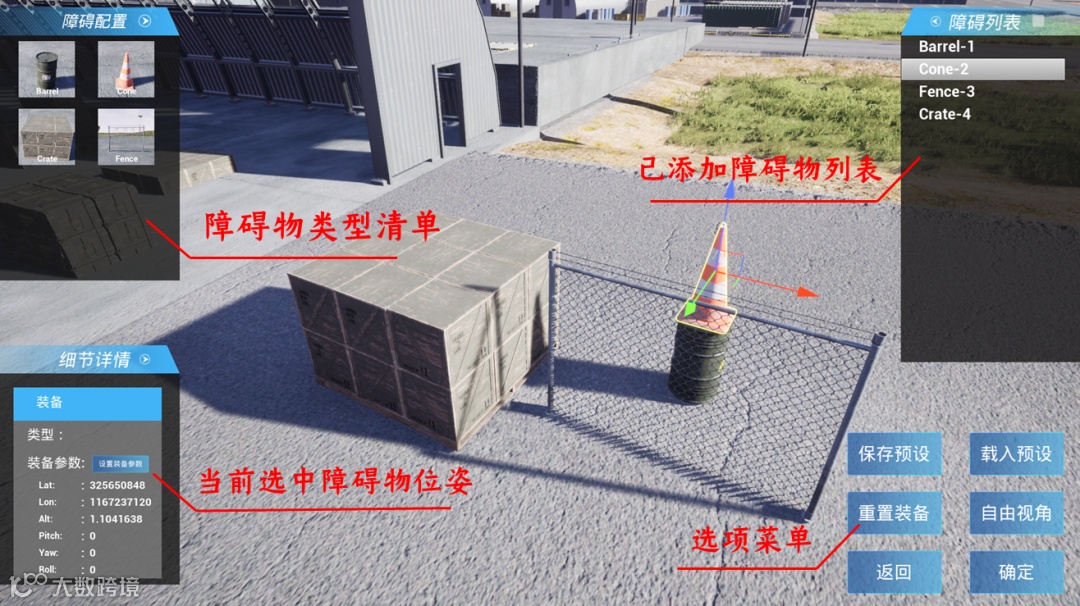
静态障碍物配置和车辆配置界面十分类似,也需要在更多功能列表中点选“进入编辑界面”后开始配置障碍物

(1)障碍物类型清单
障碍物暂时不支持缩放功能,目前提供了圆柱、圆锥、立方体和防护网四种类型的障碍物,来提供避障环境。下一版本会提供圆/方型穿越圈、树木及缩放功能。
(2)已添加障碍物清单
与车辆使用部分一致。
(3)当前选中车辆位姿
我们提供了两种位姿设置的方法。第一种和车辆配置方法一致,可以直接点击左下角配置按钮手动输入。另一种则更为直观。
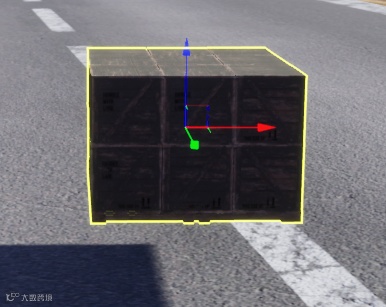
在点选目标后,按左键盘数字“1”键,目标中心会弹出拖动框,用户可直接按三个轴向进行拖移。
按左键盘数字“2”键,目标中心会弹出旋转框,此时可以直接拖动调整障碍物姿态。
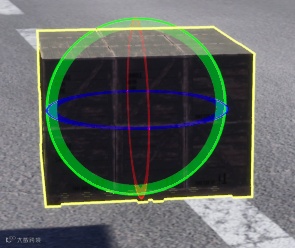
和车辆不同,静态障碍物可浮空,可重叠。
(4)选项菜单
该部分与车辆部分十分类似,不再赘述。
三、飞行器初始状态设置功能
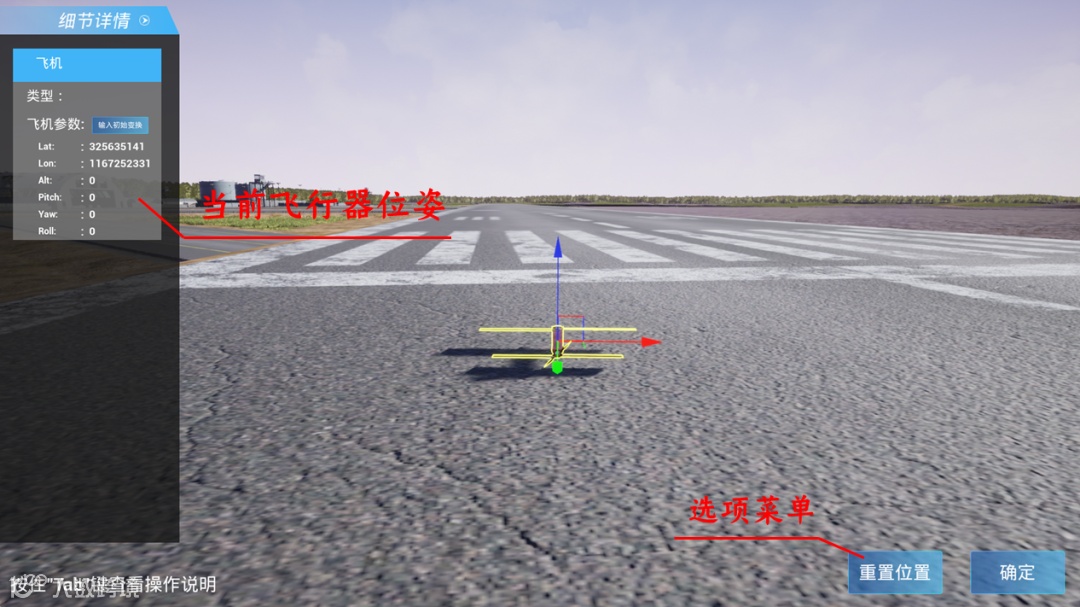
(1)当前飞行器位姿
飞行器位姿同时支持车辆和障碍物中的两种设置方法。
(2)选项菜单
选项菜单仅包括“重置位置”和“确定”两个按键。需要说明的是,重置位置是回到本次开启时的位置,而不是软件所定义的默认场景原点。
(3)直接输入配置
在配置完成后,相关信息会直接传出到设置界面->更多设置中的文本框信息中。如果仍然需要进行微调,也可以直接在外部修改文本框中的内容即可。
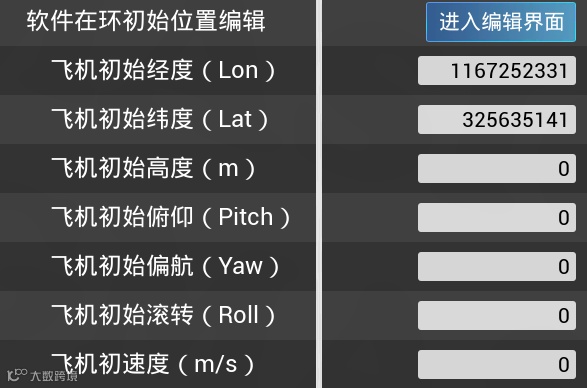
这里需要声明的是,我们的仿真系统支持初速度设置功能,能够完成弹射、抛撒等特殊场景的仿真任务。这里初速度仿真需要在文本框中输入,而无法在编辑界面中进行设置。

四、网桥功能
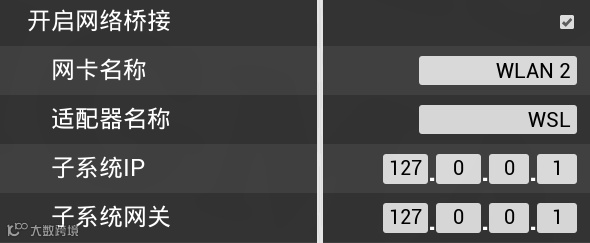
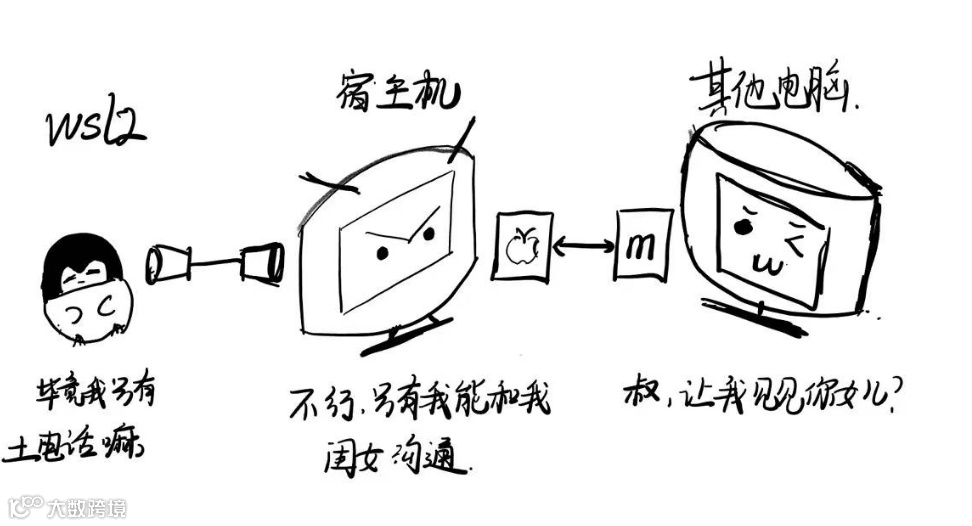
网桥功能是该仿真系统的核心功能,也是实现子系统智能算法中最关键的部分。这是因为WSL2本身的网络是一个虚拟化层,采用了与宿主机不同的IP网关,这就让WSL2和外部网络存在着一层网络隔离。我画了一个简单的示意图来说明这一情况。

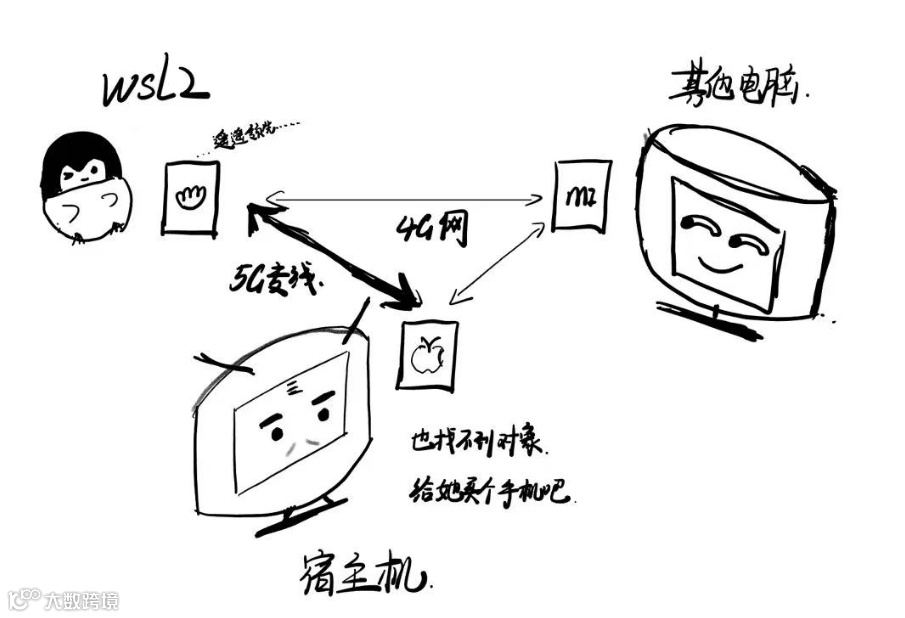
在具有网关以后,WSL2可以利用网桥功能由宿主机进行网络桥接,通过一个虚拟“5G专线”把WSL2作为一个独立的虚拟网卡放到局域网中,从而让其他电脑能够对其进行访问。
主机的网桥转发模式让WSL2置于局域网同级网络中是最为简单和合理的方法。
经过测试,网桥转发的延迟普遍低于0.3ms,基本忽略不计。
因此,在使用时需要对Windows系统中当前子系统可用的网卡和适配器名称进行查询,并选择合适的IP和网关后才可实现网桥联通功能。
具体查询方法如下:
(1)首先是网卡的查询策略:
启动powershell,并输入Get-NetAdapter,查询当前网络的网关信息。
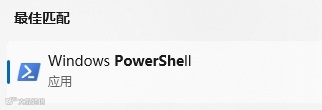
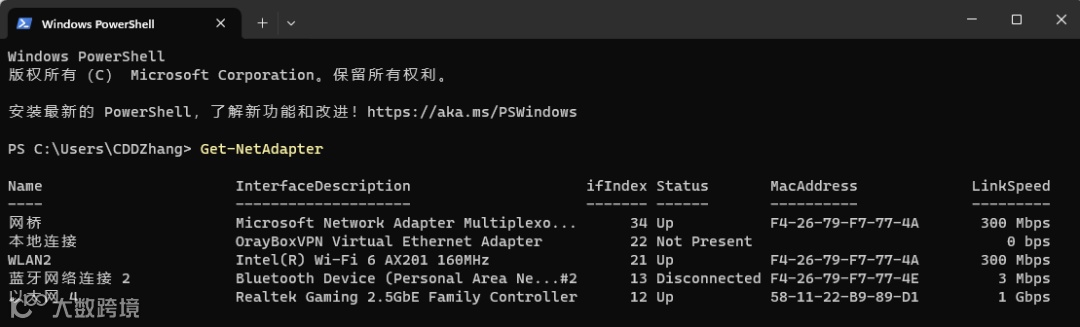
以我自己电脑为例,我选择了“WLAN2”作为网卡选项,表示我选择将子系统连入到我电脑WIFI连接的局域网中。如果是选择网线的局域网的话,需要选择“以太网 4”。
(2)然后是适配器名称查询的方法:
启动cmd,并输入ipconfig,查找名称有WSL的适配器。
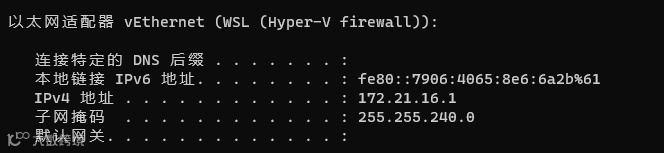
在win11更新后,WSL中一定会出现Hyper-V firewall这一后缀。如果没有的话,适配器名称为"WSL",如果有后缀的话,则适配器名称为“WSL (Hyper-V firewall)”,
(3)查询WLAN2所对应的IP和网关
在第二步同时,我们查看刚才选择的网卡所提供的IP和网关
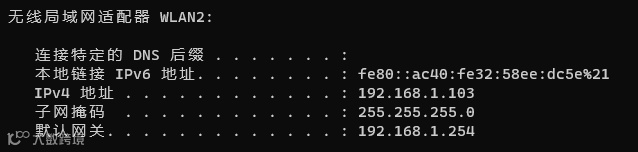
此时,可以发现"WLAN2"所提供的网关为192.168.1.254,而宿主机的IP地址为“192.168.1.103”,所以在分配给子系统IP时,应设置为一个“192.168.1.XX”,其中XX为任意不被占用的地址,即不包括103的其他地址,可以在路由器中进行查询。
(4)将相关信息填入到设置文本框中即可
以本机为例,我们最终需要输入的消息为
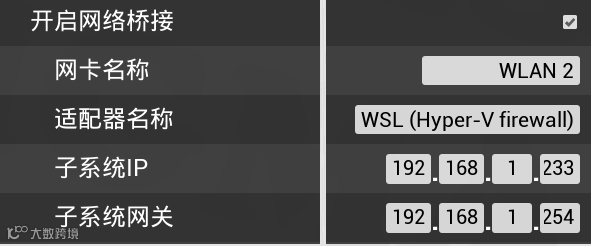
*这里,我需要强调一下,我们的地址输入框在输入三位后无法输入,会自动切换到下一个输入框。在不满3位时,可以直接敲回车进入下一个文本框。所有的IP设置地址都是如此。





扫取二维码观看视频教程
我们在b站等你
如果文字版不清楚,可以关注公众号、B站主页,获取SIGMA free基本功能教学视频,还有更多的SIGMA free的精彩使用视频给您带来科研灵感!!!
相关软件及文档链接
SIGMA Free永久免费下载链接:
http://download.dxuas.com.cn/SigmaFree/SigmaFree.zip
QGroundControl下载链接:
http://download.dxuas.com.cn/Software/QGroundControl-installer.exe
VsCode下载链接:
http://download.dxuas.com.cn/Software/VSCodeUserSetup-x64-1.80.1.exe
PX4官方文档:
https://docs.px4.io/main/en/
地面站官方文档:
http://qgroundcontrol.com/