远程 TCP 和工具路径 URCap ——常见问题解答
本节包含有关远程 TCP 和工具路径 URCap 的问题和解答。
 最后修改于 2024 年 4 月 11 日
激活和兼容性
问:哪个版本的 Polyscope 包含远程 TCP 和工具路径 URCap?
答:Polyscope 5.6 及以上版本。
问:哪些机器人支持远程 TCP 和工具路径 URCap?
答:UR3e、UR5e、UR10e 和 UR16e。
问:在 Polyscope 中我可以在哪里找到远程 TCP 和工具路径 URCap?
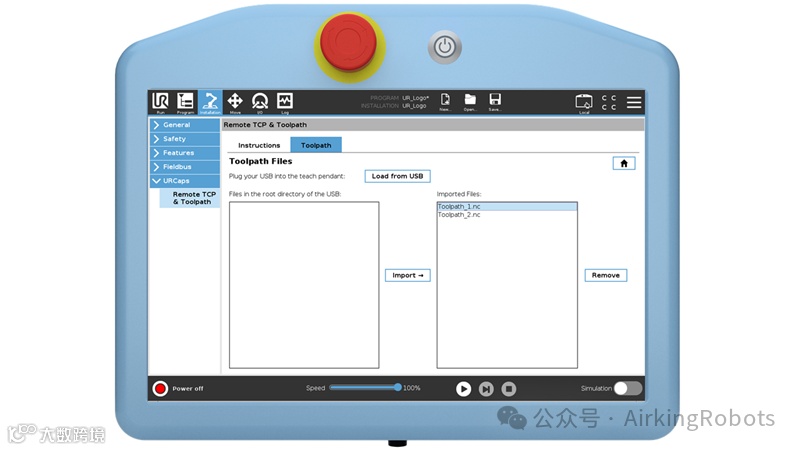
答:转到汉堡菜单 > 设置 > 系统 > URCaps。
问:使用远程 TCP 和工具路径 URCap 是否需要付费?
答:不。它作为 Polyscope 的一部分免费提供给所有 UR 用户。但是,您必须注册机器人并激活许可证。
问:如何激活远程 TCP 和工具路径 URCap?
答:有关如何激活此 URCap 的说明可在汉堡菜单 > 设置 > 系统 > URCaps > URCap 信息中找到。
步骤 1. 登录www.universal-robots.com/activate
第 2 步:将注册文件下载到您的 USB 驱动器
步骤 3. 将 USB 驱动器插入教导器并点击激活以加载注册文件
这是一个分步教程视频。
问:远程 TCP 和工具路径 URCap 如何与 Polycope 中的其他功能和节点兼容?
答:此 URCap 生成的移动节点与其他可以改变机器人运动的 Polyscope 节点不兼容,例如力节点、码垛、传送带跟踪、在线路径调整。只要它们与远程 TCP 和工具路径节点分开,它们就可以在同一程序树中使用。
问:我想继续使用 Polyscope 5.3 来保持现有程序的运行。您是否提供 Remote TCP & Toolpath URCap 作为独立产品,以便我可以将其安装在我的机器人上?
答:远程 TCP 和工具路径 URCap 与 Polyscope 5.6 及以上版本捆绑在一起。目前没有计划将其作为独立产品提供。
G 代码和工具路径
问:什么是 G 代码?
答:根据维基百科,G 代码是一种语言,人们用它来告诉计算机化的机床如何制造某种东西。“如何”由提供给机器控制器(工业计算机)的 G 代码指令定义,该指令告诉电机移动到哪里、移动速度有多快以及要遵循什么路径。
远程 TCP 和工具路径 URCap 会自动将导入的 G 代码文件转换为机器人动作,从而消除了用户手动教导一系列航路点来追踪复杂轨迹的负担。
问:远程 TCP 和工具路径 URCap 支持哪些 G 代码?
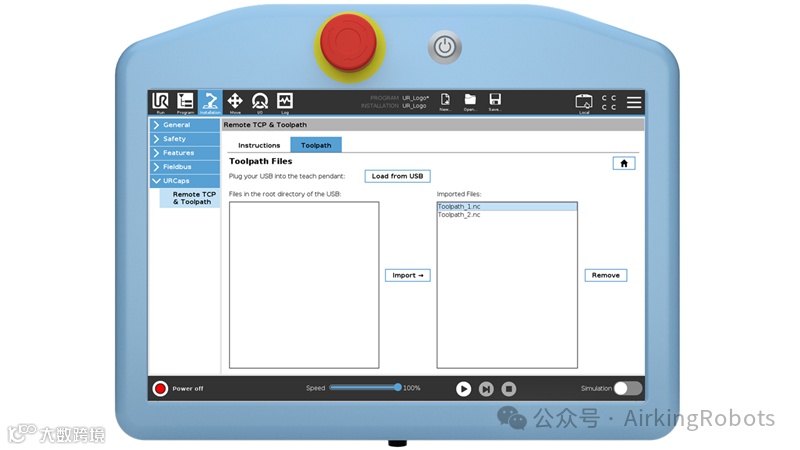
答:远程 TCP 和工具路径 URCap 允许用户将 G 代码直接导入 Polyscope。以下是它当前支持的 G 代码列表:
G00-03*:快速、线性和圆弧/螺旋移动
G17-19:圆弧/螺旋运动的平面选择
G20-21:英寸/毫米单位
G68.2:定义倾斜工作平面
G69:取消倾斜工作平面
G90-91:绝对/增量编程
*注意:对于 G00 和 G01,建议使用主轴而不是转盘轴来创建多轴工具路径。就 G 代码而言,这意味着仅使用 B 轴和 C 轴进行运动。
URCap 通常会忽略上述列表中未列出的 G 代码。具体而言,解析器将忽略行末的后续 G 代码,因为它们后面通常跟有 G00-03 或 G00-03 本身使用的相同地址。
G28、G43-44、G53、G70-74
为了避免意外移动,建议仅使用支持的 G 代码。
从 Polyscope 5.11.5 开始,NC 文件中支持一组 M 代码,以便机器人可以在执行工具路径移动时触发其末端执行器。例如:
G4 P.5 -> 停留 0.5 秒
G01 X100 Y100 M62 P0 -> 将端口 0 设置为高
X200 M63 P0- >将端口 0 设置为低
G01 X100 Y100 M62 P1 -> 将端口 1 设置为高
X200 M63 P1 -> 将端口 1 设置为低
M66 P0 L3- >等待端口 0 变为高电平
M66 P1 L4- >等待端口 1 变为低电平
M66 P0 L3 Q5- >等待端口 0 变为高电平并在 5 秒后超时
M66 P1 L4 Q7- >等待端口 1 变为低电平并在 7 秒后超时
有关如何使用 M 代码控制末端执行器的更多说明,请参阅此支持文章。
问:我可以使用哪种软件来生成 G 代码文件?
答:要生成与 Remote TCP & Toolpath URCap 兼容的 G 代码文件,请在 CAD/CAM 软件中选择适当的后处理器。例如:
Autodesk Fusion 360
后处理器:Universal Robots(最多 5 轴)
SOLIDWORKS CAM
后处理器:M3AXIS-TUTORIAL
我们还开发了适用于 SOLIDWORKS 的 Universal Robots 工具路径生成器,这是一个 SOLIDWORKS 插件,用于为 UR 机器人生成 2.5 轴工具路径。
问:除了 G 代码之外,您还支持其他工具路径格式吗?
答:G 代码是最广泛使用的格式,已经存在很长时间了。它是目前我们支持的唯一格式。如果您希望我们支持任何其他工具路径格式,请使用UR+ 产品页面上的“向 UR+ 合作伙伴请求信息”按钮联系技术支持。
问:我有一个 DXF 文件,它定义了我希望机器人遵循的轨迹。这种格式与 G 代码有何不同?
答:DXF 文件仅定义几何形状,这只是工具路径的一个方面。其他重要方面是沿工具路径的行进方向和工具方向,这些无法在 DXF 文件中定义。因此,URCap 不支持 DXF 或类似的图形图像格式。
表现
问:执行工具路径移动时可以设置的最大工具速度是多少?
A:工具速度最高可设置为250mm/s,若机器人无法维持指定的工具速度,则会显示警告信息。
问:机器人遵循导入的工具路径的精度有多高?
答:精度取决于用户设置。如果圆角半径大于 5 毫米,且工具速度低于 200 毫米/秒,则 TCP 位置的精度预计为 +/- 1 毫米。圆角半径越大、工具速度越低,精度可能越高。
其他因素,例如机器人模型、TCP 类型(远程与常规)、运动类型(工具路径移动与线性和圆形移动)、工具加速度和有效载荷,对路径精度没有显著影响。
编程
问:我可以将远程 TCP 和工具路径 URCap 用于哪些应用程序?
答:此 URCap 专为点胶、涂胶、去毛刺和缝纫等工艺应用而开发。抛光、焊接、喷漆,甚至机械加工和 3D 打印等其他应用也可从此 URCap 中受益。
问:这是我第一次使用远程 TCP 和工具路径 URCap。我在哪里可以找到说明?
答:您可以检查以下几个地方:
URCap 本身嵌入了分步说明,指导您完成整个过程。
您可以在 Polyscope 用户手册中找到更详细的说明,该手册可从我们的支持网站下载。
支持网站还提供了一些技术说明和教程视频,解释如何设置实际任务。请查看右侧的链接。
如果您对如何使用此 URCap 仍有疑问,请使用UR+ 产品页面上的“向 UR+ 合作伙伴请求信息”按钮联系技术支持。
问:我创建了一个包含一些工具路径移动的程序,但机器人没有按照预期遵循零件上的轨迹。我该怎么做才能解决这个问题?
答:我们可以检查以下几件事:
G 代码文件是根据零件的 CAD 模型生成的。请确保您的 CAD 模型准确无误,并且在生成工具路径时选择了正确的特征。
机器人根据零件坐标系 (PCS) 执行工具路径移动。确保 PCS 准确注册。
使用固定 PCS 时,请确保以一致的方式将零件呈现给机器人(常规 TCP)或由机器人抓取(远程 TCP)。与初始 PCS 注册的任何偏差都会导致运动不准确。
问:当我运行包含工具路径移动的程序时,机器人会尝试翻转其末端执行器,但始终遇到自碰撞或关节限制。这是什么问题?
答:请仔细检查您的 TCP 或远程 TCP 的配置。根据 G 代码约定,工具的 Z 轴垂直于零件表面并指向远离零件表面的方向。
问:当我运行程序时,弹出错误信息,提示机器人无法保持其工具速度。我该怎么办?
答:请尝试以下操作:
降低工具速度。
通过调整工具路径文件或增加混合半径来避免尖角。
确保您的机器人没有靠近任何奇点。
如果经过这些调整后程序仍然无法运行,请尝试调整机器人姿势或更改零件或远程 TCP 的位置。
问:在常规 TCP 工具路径移动页面上,有一个名为“绕其 Z 轴自由旋转工具”的选项。这个选项有什么用?
答:顾名思义,此选项允许机器人自由地围绕 TCP 的 Z 轴旋转工具。启用此选项后,机器人将自动确定最佳关节配置并尽可能避免奇异点,这使您更容易对工具路径移动进行编程。
问:我想在工作区中不每次都固定在同一位置的零件上追踪轨迹。有没有办法根据零件的位置和方向调整机器人运动?
答:是的。您可以选择使用可变 PCS 而不是固定 PCS。请创建一个姿势变量作为 PCS,并使用 URScript 节点根据传感器输入更新此变量。
问:机器人执行工具路径移动时可以触发 I/O 吗?例如,打开和关闭分配器?
答:如果您的机器人运行的是 Polyscope 5.11.5 及以上版本,请参阅此支持文章。如果 Polyscope 版本低于 5.11.5,请参阅此支持文章。
问:我可以沿着工具路径改变工具速度吗?例如,我想让机器人在拐角处减速。
答:是的,如果您选择使用 G 代码文件中定义的进给率,机器人将使用该进给率作为工具速度。您可以在同一个 G 代码文件中定义不同的进给率。
您还可以在程序运行时使用速度滑块或 URScript 函数mc_set_speed_factor(s)动态改变工具速度。
问:我可以从示教器更改工具路径文件吗?
答:此功能目前不可用。请在您的 CAD/CAM 软件中对 G 代码工具路径文件进行任何更改,生成新的 G 代码文件,然后将其导入 Polyscope。
问:当机器人运行工具路径移动时,我可以根据视觉或力/扭矩传感器的反馈动态调整机器人运动吗?我可以将远程 TCP 和工具路径 URCap 与 Force 节点一起使用吗?
答:URCap 不提供这些功能。如果您的应用需要使用外部传感器进行闭环反馈控制,请联系您当地的 UR 代表获取建议。
问:我可以在 URSim 中测试带有工具路径移动的程序吗?
答:是的。请按照以下步骤创建一个目录来存储 G 代码工具路径文件。
在 URSim 中打开系统工具 > XTerm。
转到根目录:cd /
创建一个名为“programs”的新文件夹:sudo mkdir programs
授予访问“程序”的权限:sudo chmod guoa+wx programs
然后将工具路径文件保存在此新创建的 Programs 文件夹中。当您刷新 URCap 中的“工具路径”页面时,它们将显示为导入的工具路径文件。
问:我是 URCap 开发人员,想将远程 TCP 和工具路径 URCap 的一些功能嵌入到我的 URCap 中。有办法吗?
答:是的。远程 TCP 和工具路径 URCap 附带 URScript API。有关更多详细信息,请参阅此支持文章。
问:远程 TCP 和工具路径 URCap 使用哪些 RTDE 寄存器?
答:URCap 使用 input_int_register_24 到 27、input_double_register_24 到 31、timestamp、robot_status_bits、runtime_state、actual_execution_time、actual_q、actual_qd、actual_TCP_pose、target_speed_fraction、speed_scaling、output_double_register_24 和 actual_digital_input_bits。
更多技术参考, 公众号文章:
Airking Robots
北京艾科伯特科技有限公司,是专注协作机器人和移动机器人的技术公司,Airking Robots——艾科伯特立足于航空/航天,专注于机器人智能制造方向,Airking Robots是优傲机器人,Robotiq等协作机器人方向中国区域金牌提供商
商务联系:
更多案例请关注公众号: