子主题(Child Theme) 是 WordPress 的一种机制,让你可以在不直接修改原主题(父主题)的情况下,自定义网站的外观和功能。
✅ 安全修改:父主题更新时,你的自定义代码(CSS、PHP)不会被覆盖。
✅ 灵活扩展:可以添加新功能、修改模板、覆盖样式,而不影响原主题。
✅ 便于维护:所有自定义内容都放在子主题里,管理更清晰。
你想修改主题的代码(如 header.php、functions.php)。
你想用自定义 CSS 调整样式,但不想用插件(如 Simple CSS)。
你只用页面编辑器(如 Elementor、Divi)修改网站。
父主题提供足够的自定义选项(如主题设置面板)。你从不更新主题(不推荐,可能有安全风险)。
手动创建(适合开发者):在 /wp-content/themes/ 下新建文件夹(如 my-child-theme)。创建 style.css 和 functions.php,并添加必要代码(官方指南)。
用插件生成(适合新手):安装 Child Theme Configurator 插件,一键生成子主题。
总结:如果你要改代码或长期维护网站,子主题是必备的;如果只是用可视化工具建站,可能不需要。
wordpress后台需要同时安装父主题和子主题吗?
依赖关系:子主题不能独立运行,它继承父主题的所有功能和模板文件。如果父主题未安装,子主题将无法加载核心设计或功能,导致网站显示异常或错误。
文件优先级:WordPress会优先调用子主题中的文件(如模板、样式表),若子主题未覆盖的部分(如未修改的模板),则自动回退到父主题的文件。
上传父主题 通过FTP或WordPress后台上传父主题(如Genesis框架)到 /wp-content/themes/ 目录,但不要激活它。
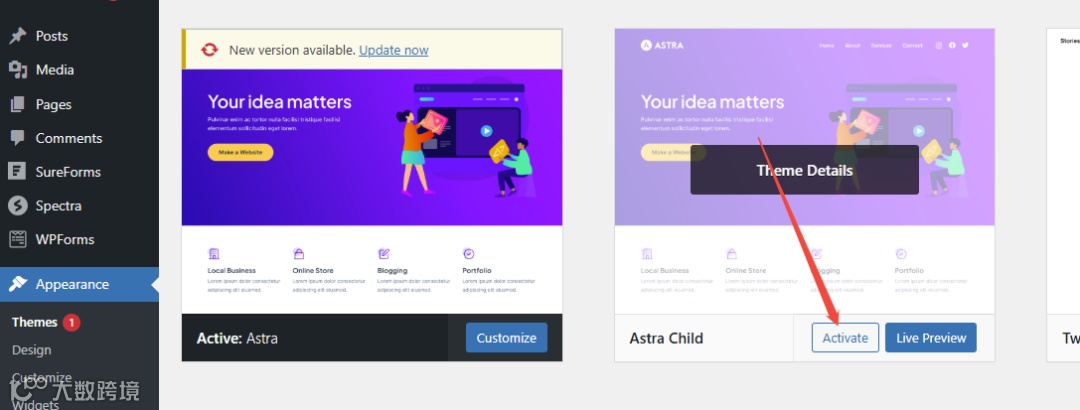
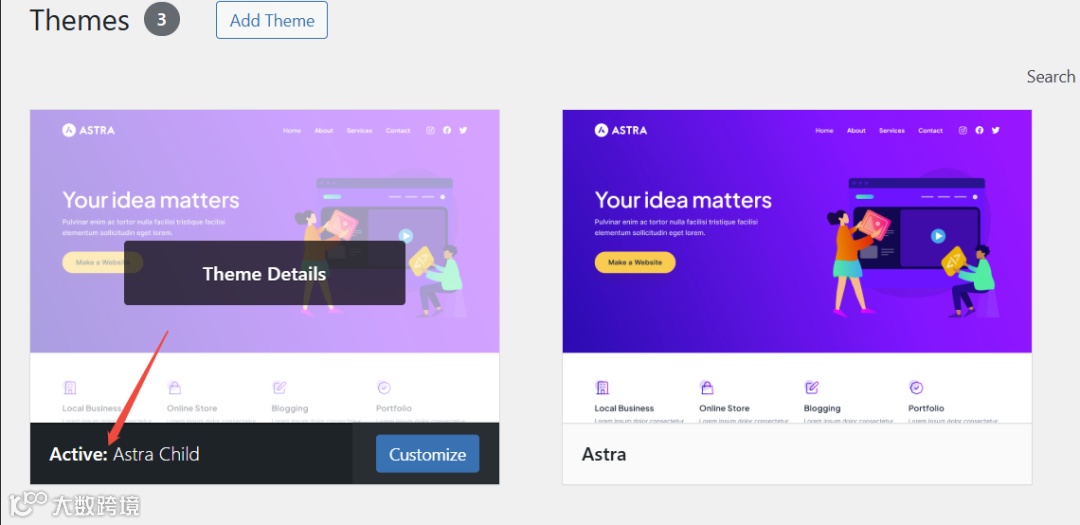
上传子主题 同样将子主题上传到主题目录,然后在后台 外观 > 主题 中激活子主题。
验证安装 激活后,父主题应显示为“已安装但未激活”,子主题为当前使用状态。
如使用 Twenty Twenty-Four 的子主题,因父主题已预装,可跳过上传父主题的步骤。
纯代码修改:若仅通过子主题的 functions.php 或 style.css 添加功能/样式,仍需保留父主题文件以确保兼容性。
父主题缺失的报错:若激活子主题后出现“缺少父主题”提示,需检查父主题文件夹名称是否与子主题 style.css 中 Template: 字段一致。
样式未加载:确保子主题的 functions.php 正确引入父主题样式表(如 wp_enqueue_style)。
总结,必须安装父主题:子主题依赖父主题的核心文件。
只需激活子主题:父主题保持未激活状态,避免直接修改父主题导致更新冲突。
定期更新父主题:父主题更新后,子主题的自定义内容不受影响,但需测试兼容性。
如需进一步操作示例,可参考手动创建子主题的详细指南或使用插件(如 Child Theme Configurator)简化流程。
再看实操:刚接触的新人,我觉得,实在不想弄,也没啥关系。
所以,不要有心理压力,这部分直接不弄,就当我放了个P,99%的情况,我觉得没问题。
当然,别看上面balabala那么多内容,实操起来其实并不难,很快。
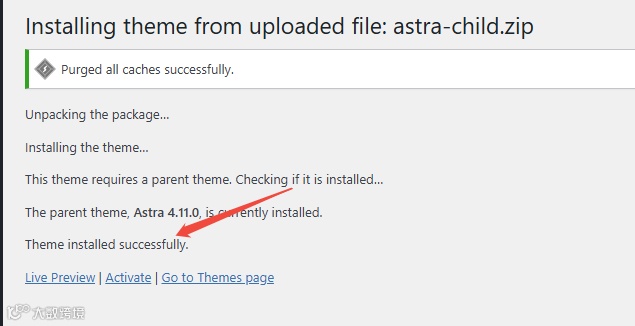
上面内容提到的插件的方式,我没用过,有兴趣的可以试试。我是直接做的astra子主题,然后在wp后台上传的。
因为我们用的astra主题,它提供了制作子主题的链接:https://wpastra.com/child-theme-generator/
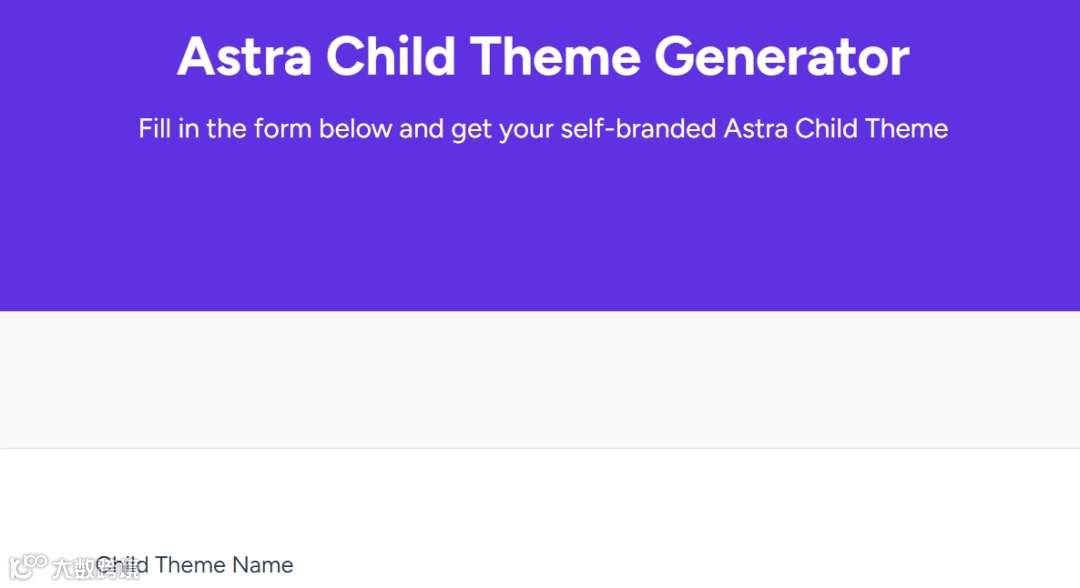 如果是其他主题,你可以这样:
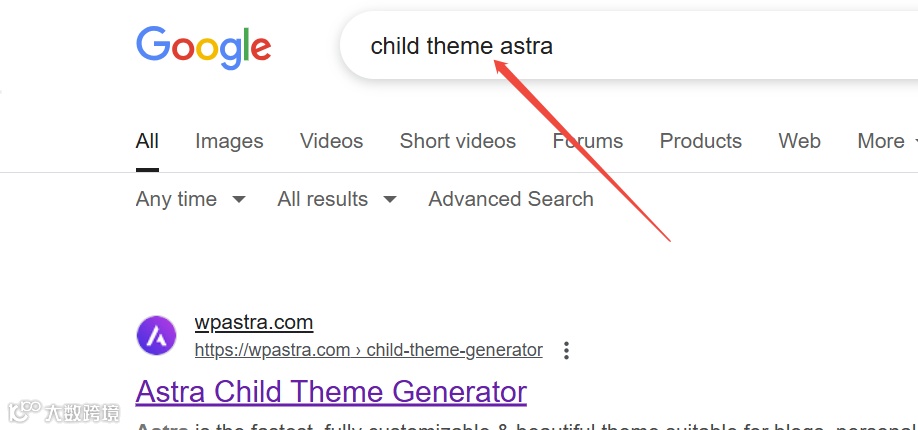 万一没有,参考上面该代码或者通过插件方式去实现就好。
总之,别怕。万事不决,问AI。然后这边,你默认也行。
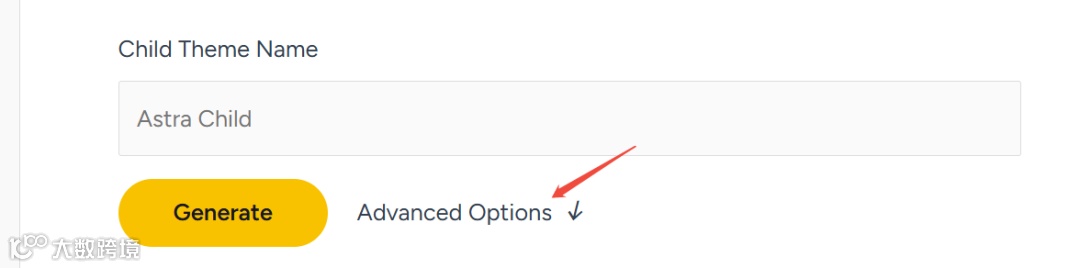
我个人会点开 advanced 这里,换上自己名字,哈哈,再把那一大串介绍删掉。
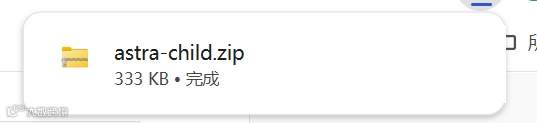
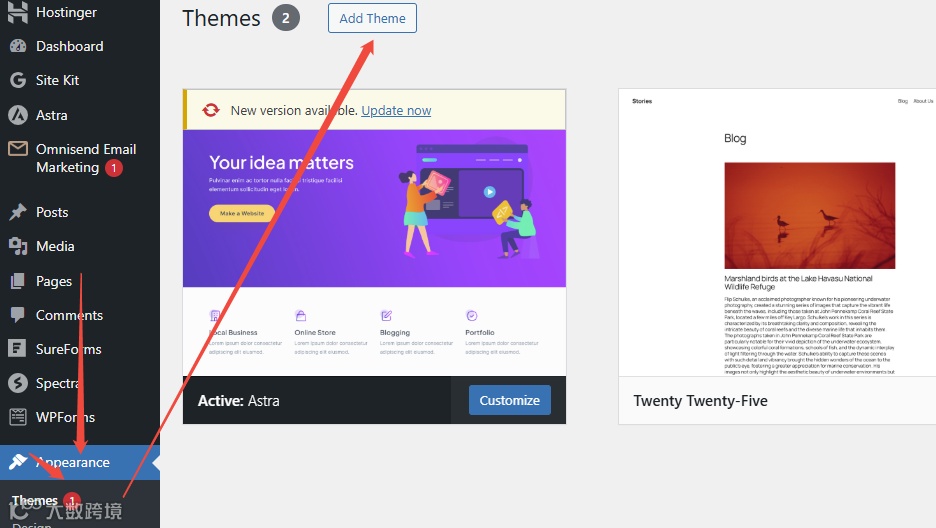
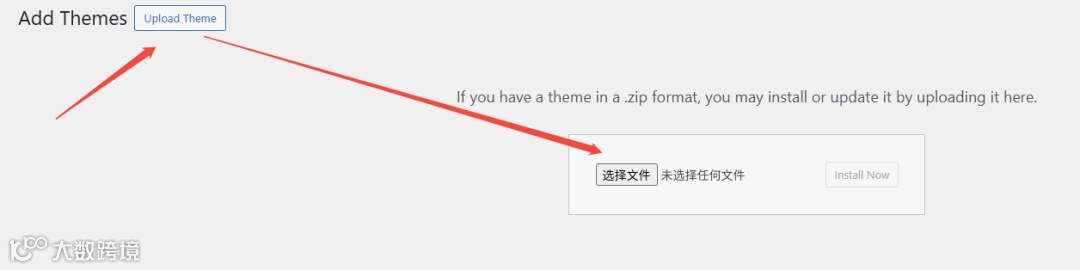
路径,apperance-themes-add theme。
万一你还是看不懂的话,astra这边有个教程,也可以参考下:https://wpastra.com/docs/install-astra-child-theme/
万一没有,参考上面该代码或者通过插件方式去实现就好。
总之,别怕。万事不决,问AI。然后这边,你默认也行。
我个人会点开 advanced 这里,换上自己名字,哈哈,再把那一大串介绍删掉。
路径,apperance-themes-add theme。
万一你还是看不懂的话,astra这边有个教程,也可以参考下:https://wpastra.com/docs/install-astra-child-theme/
0,商务广告,勿扰。嗯,没错,用爱发电。
1,加 Terry 私人微信 iflyterry666 (备注“Terry公号”),可围观朋友圈。
2,(伸手党不友好)外贸群(目前付费¥99/有效期1年以上/ 主打每日陪伴/ 一手消息 & 不方便公开讨论的话题);


 Terry正飞