


点击蓝字 关注我们
白码VSCode编程插件内测
概述:
在VSCode中安装白码插件后,可在VSCode编辑器中对白码平台自定义页中的自定义组件进行代码编辑。
使用白码插件有以下几点好处:
代码可以同步到本地,更好地管理代码
利用VSCode的其他插件,更加方便地开发白码自定义组件
快速同步代码至白码平台,实时预览自定义组件效果
内测申请:
联系客服获取内测申请表,填写并提交内测申请表,内测申请通过后可获得插件以及相关说明。
前期准备:
VS Code编辑器
白码插件
演示视频:
操作介绍:
1.打开VSCode,点击左侧侧边栏中的“扩展”。
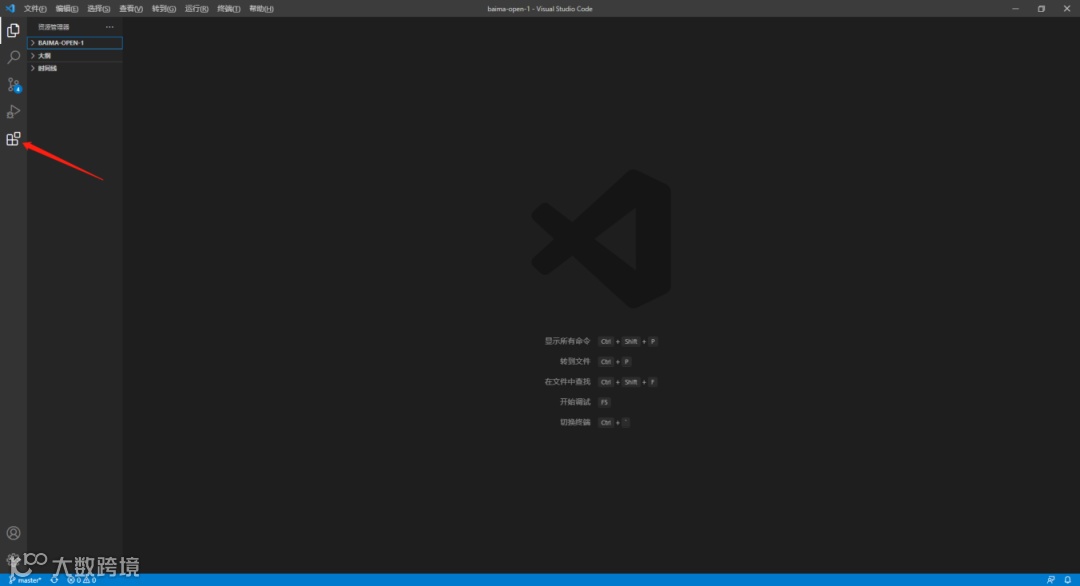
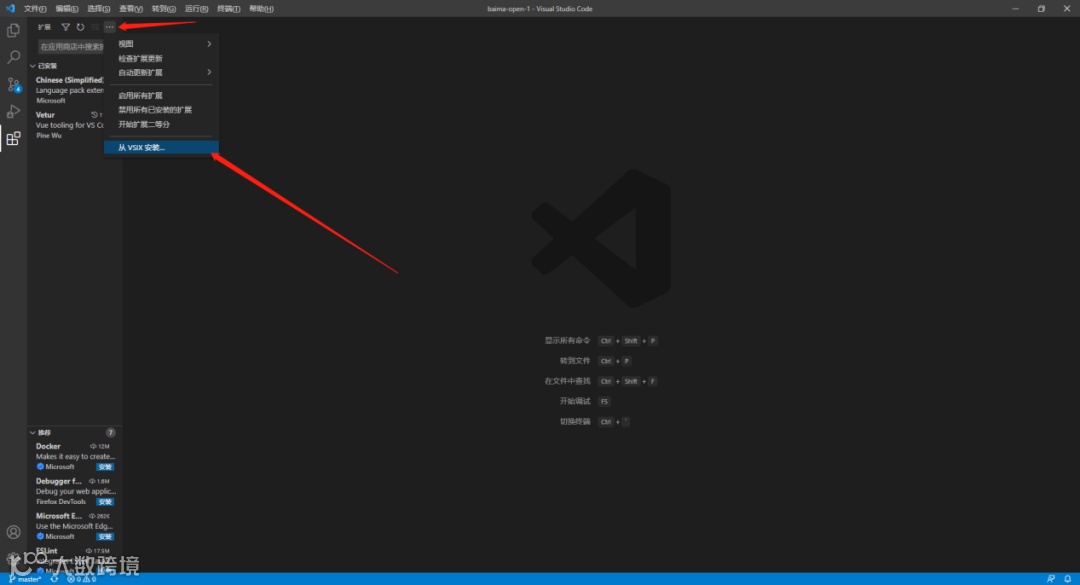
2. 点击左上方的选项按钮,选择“从VSIX安装”。
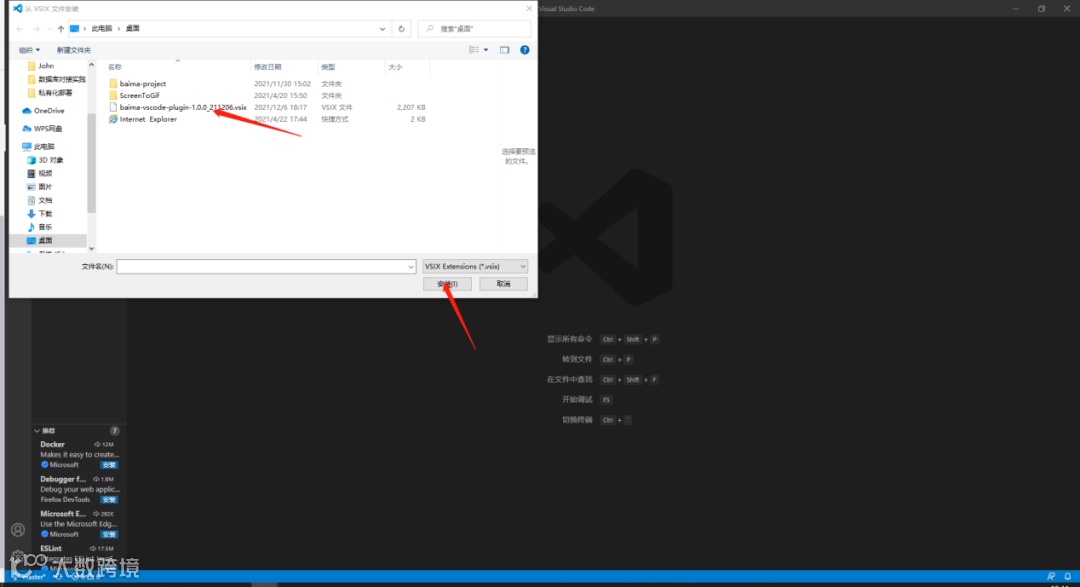
3. 选择白码插件文件,点击安装。
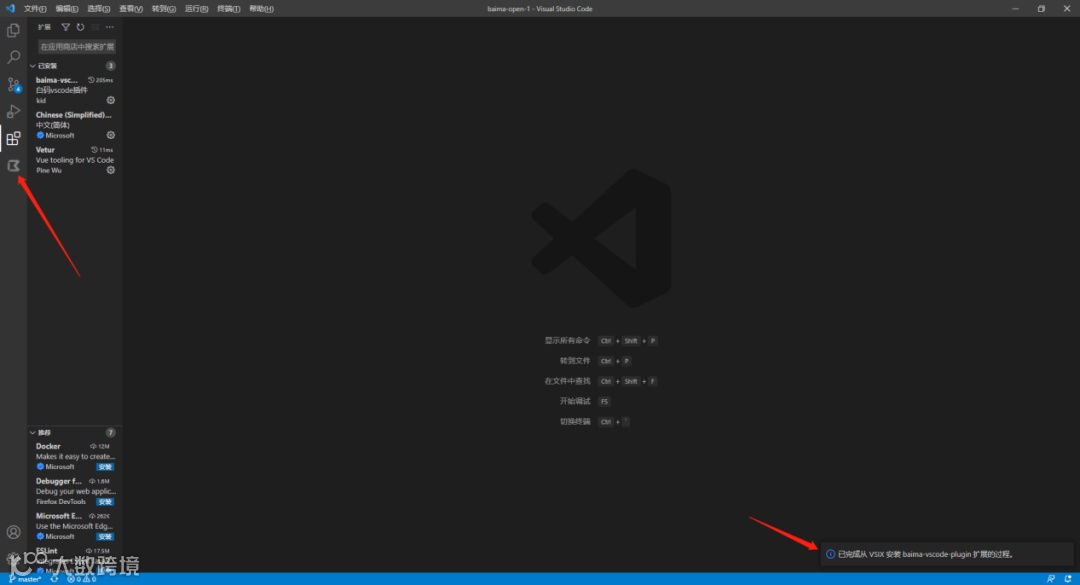
4. 安装后会有完成提示,侧边栏将出现白码插件图标。
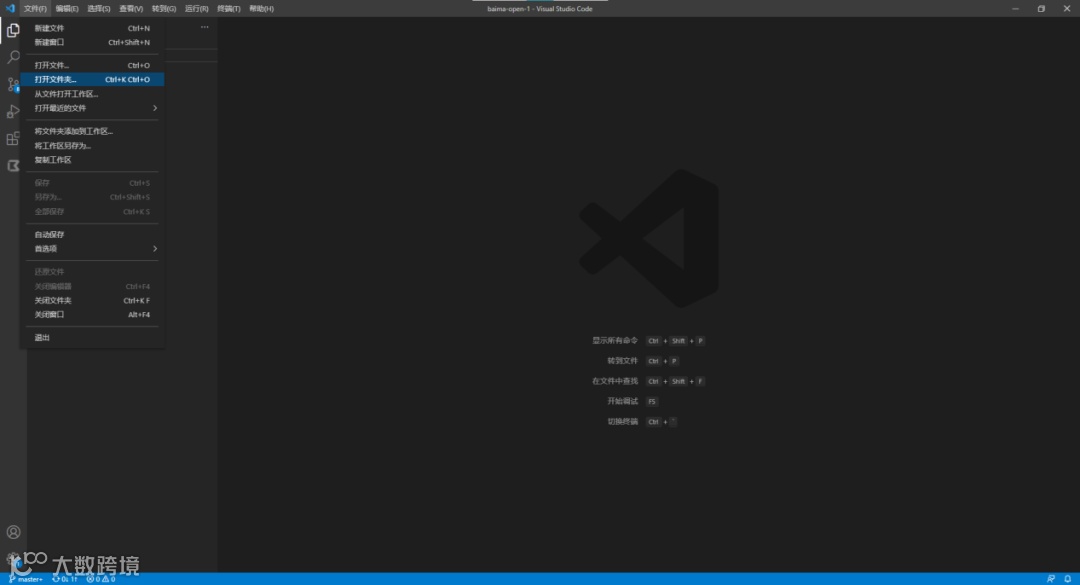
5. 创建一个新的文件夹并打开。
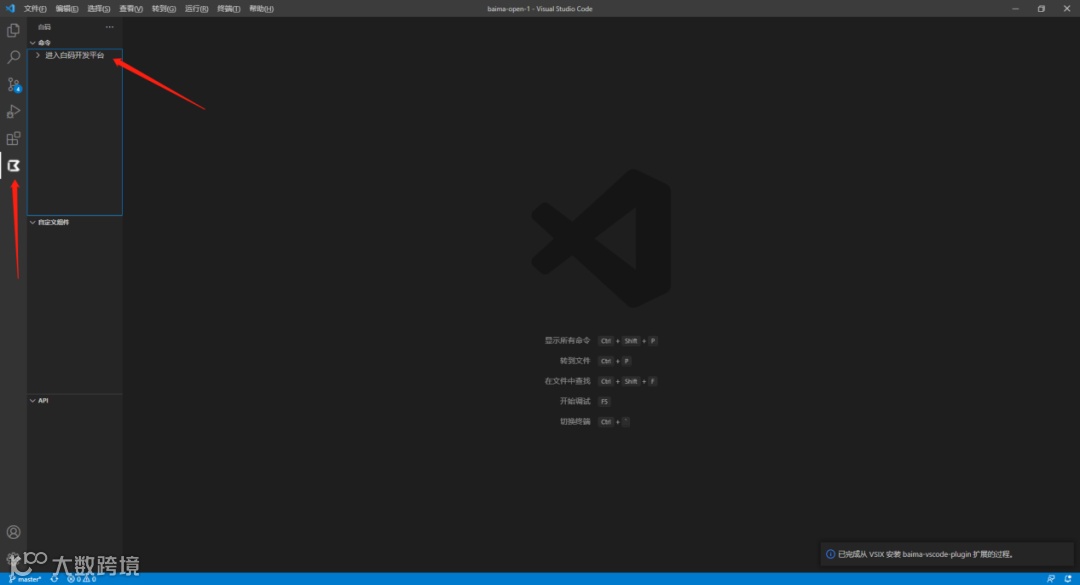
6. 点击打开白码插件,点击“进入白码开发平台”,登录白码平台点击打开白码插件。
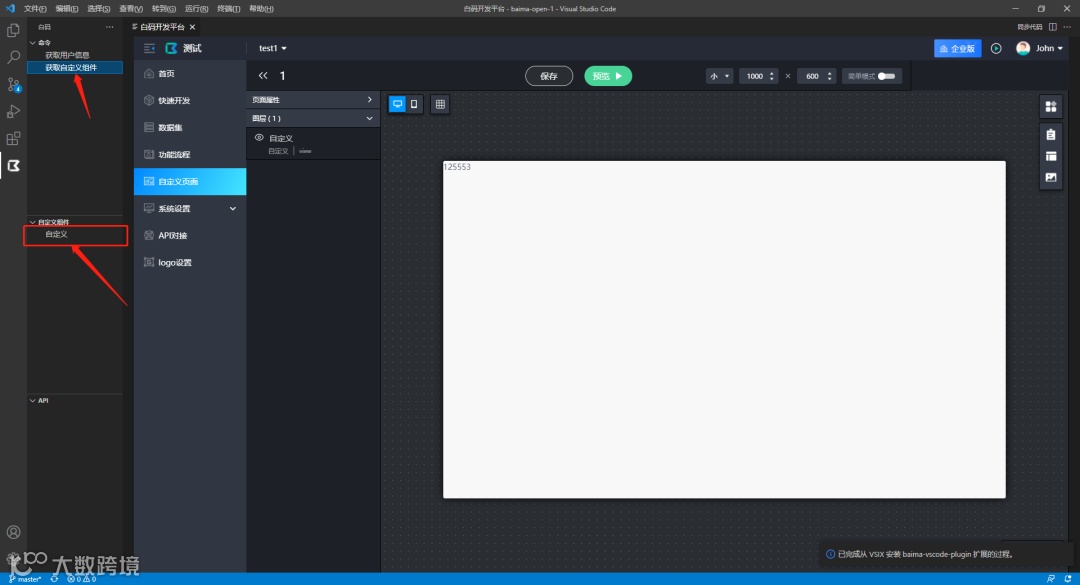
7. 在白码平台窗口中打开需要编辑的自定义页,点击“获取自定义组件”,下方自定义组件栏会显示此页面中的所有自定义组件。
8. 选择需要编辑的自定义组件并进入代码编程页面,编辑完成后保存,然后点击同步代码即可
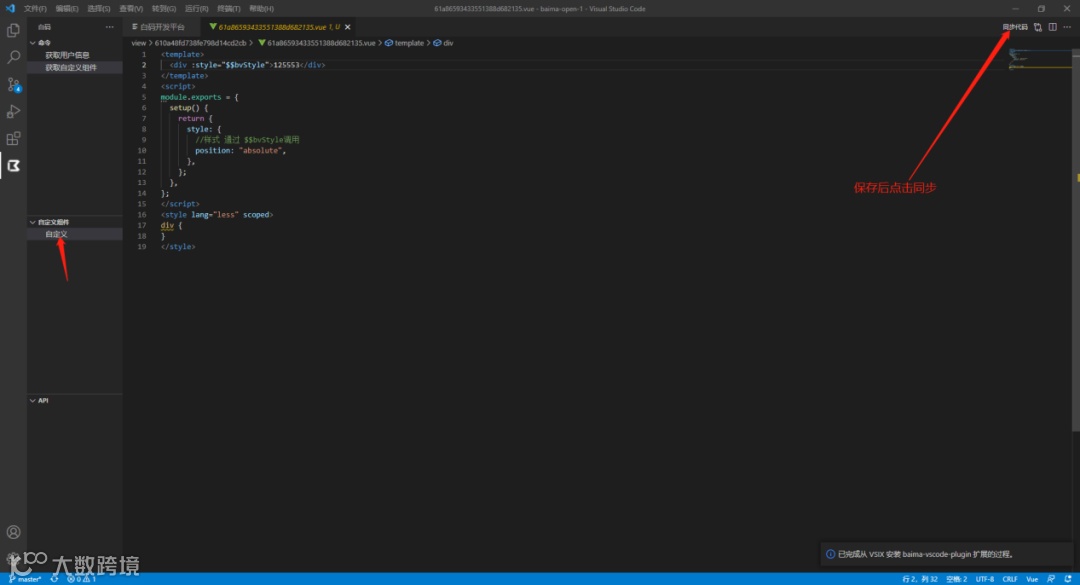
保存后点击同步
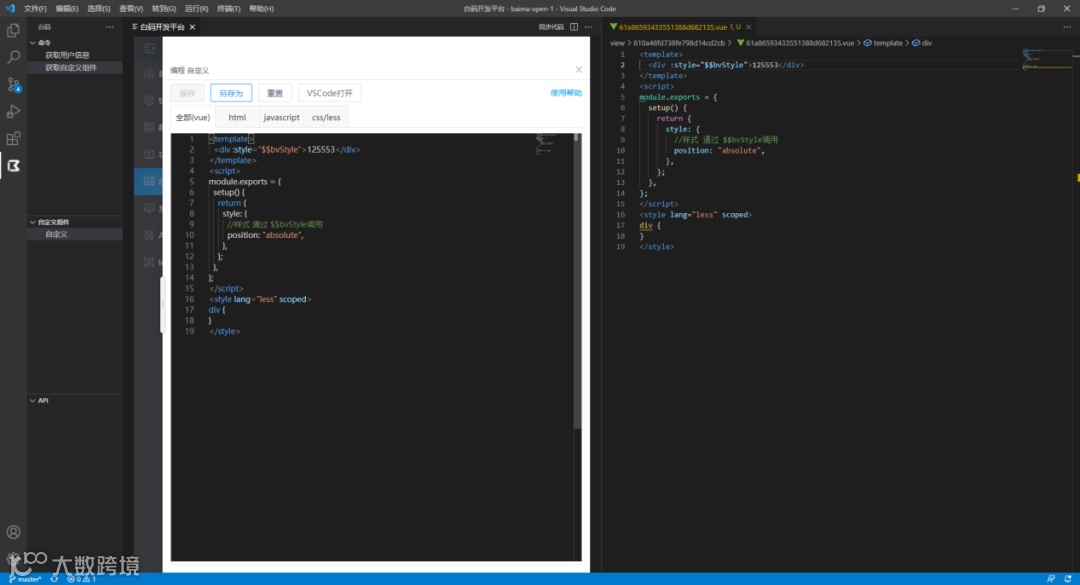
代码同步
注意:
首次新增的自定义组件,需要在白码平台的编程页面进行编辑保存后才可生成id,没有id的组件无法被获取。
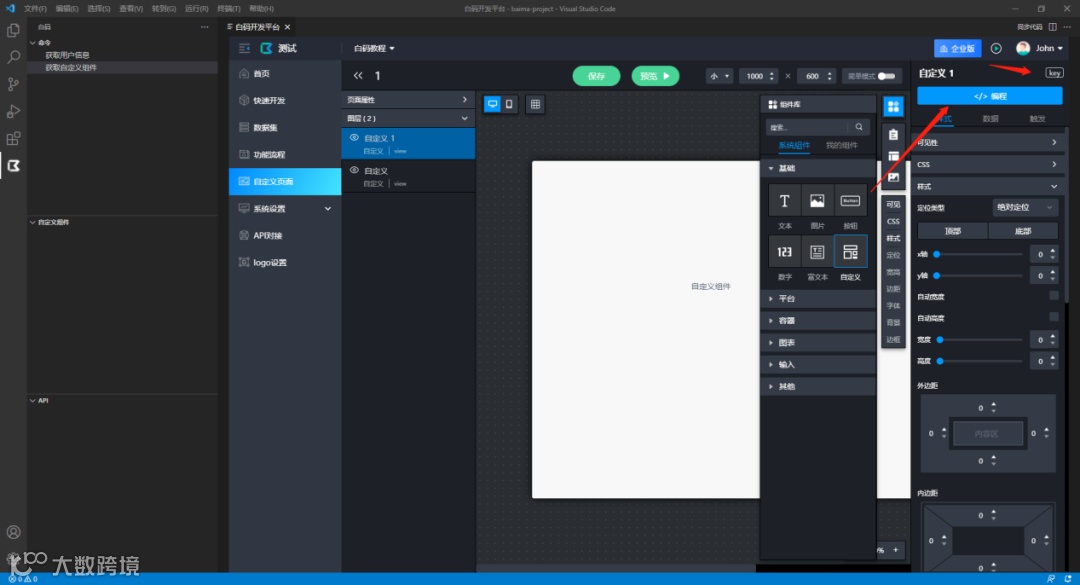
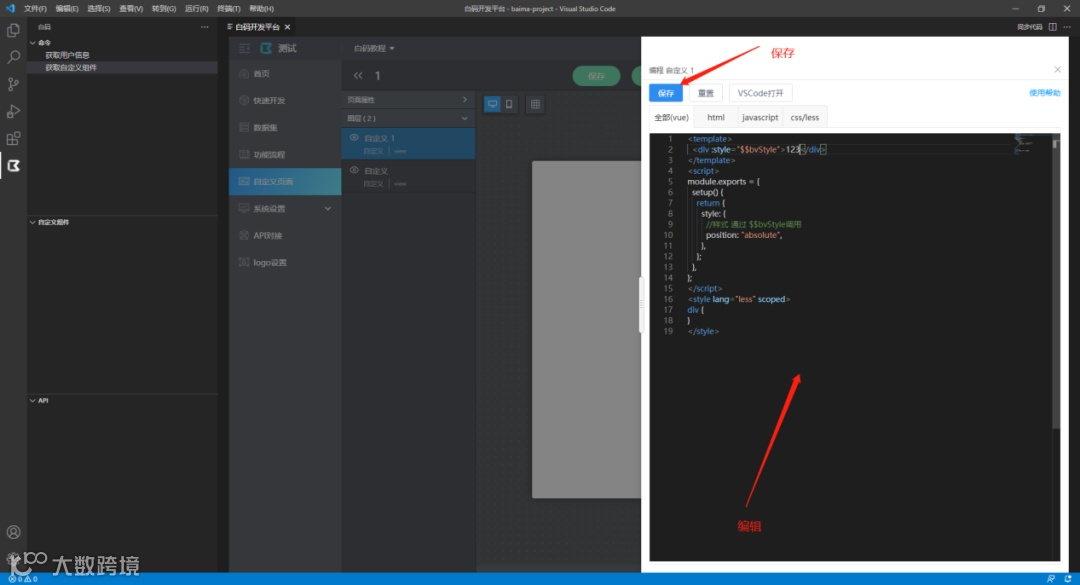
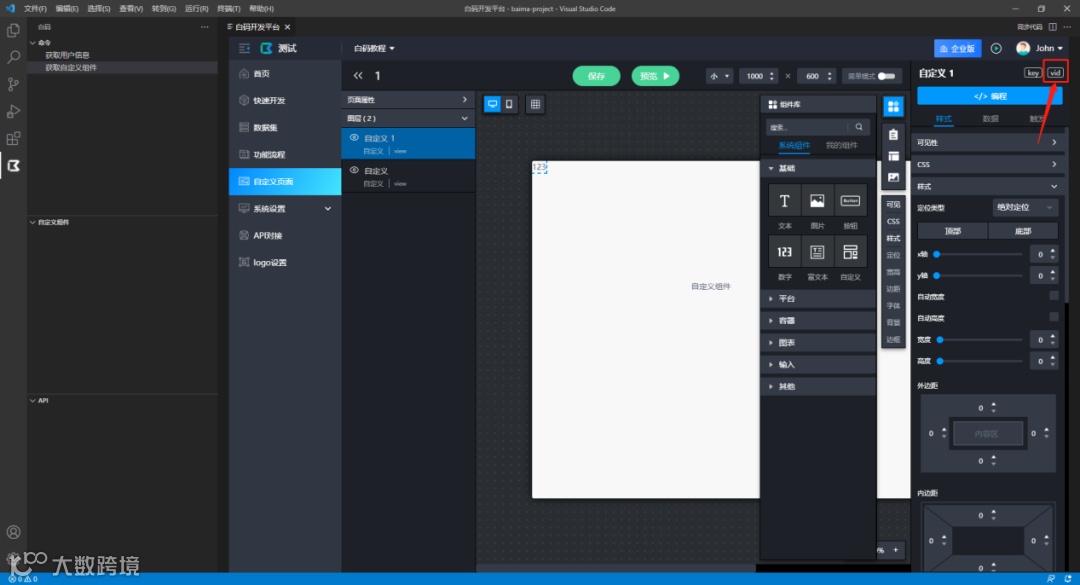
想体验白码VSCode编程插件实现代码同步功能的欢迎扫描下方的二维码联系客服填写申请表参与内测!
内测申请通过后即可安装插件并获取详细插件使用相关说明哦!

白码科技 · Bnocode
扫描二维码添加客服微信
有任何问题都可以询问客服哦~

点击 “阅读原文”了解更多白码信息~