


点击蓝字
关注我们

上次重度用户分享的文章发布后,我们收到了很多其他用户编写的使用心得分享。我们精选了其中的一篇,一起来看看他们是怎么运用白码平台来便捷开发的吧!
简单实现工单流转功能
Function Description
来自 白码用户 @我太难了 的分享
每个企业都会有一些需要多部门(多员工)协助的事务,例如客户提交产品需求,从业务部门到技术实施部门,有相互协作和业务流转的需求。工单流转的功能能有效解决协同处理事务的问题。
前期准备
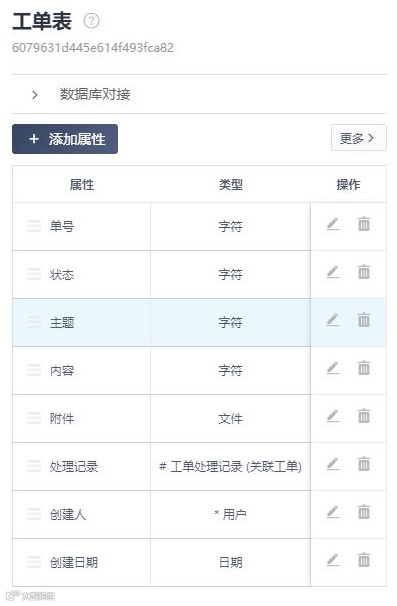
工单表
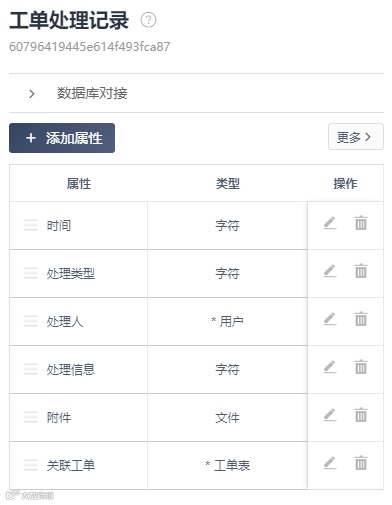
工单处理记录表
实现步骤
实现功能1
创建工单的功能
1、新建功能(创建工单),新增“数据-新增-工单表”步骤(工单信息):
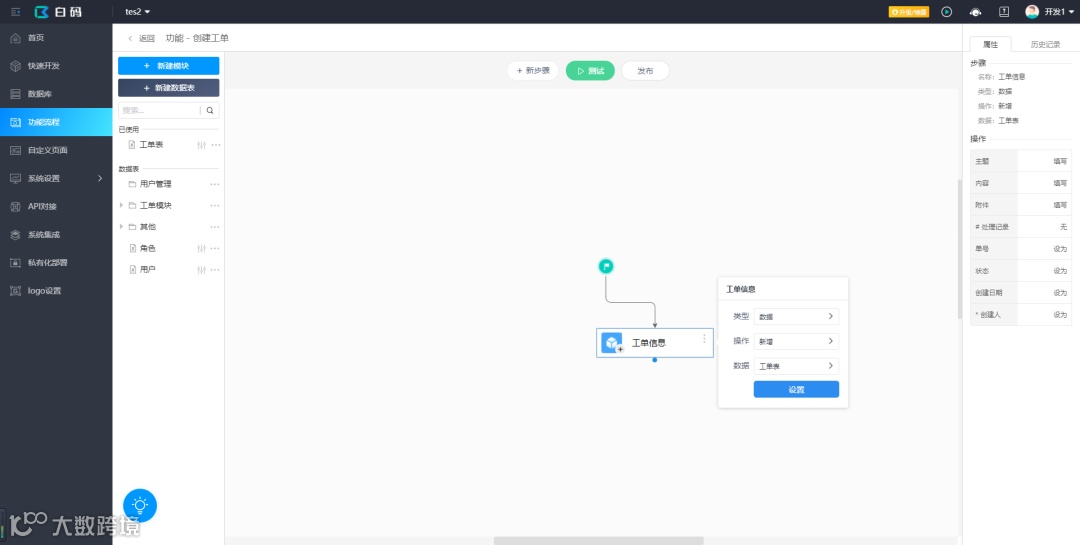
2、点击“设置”按钮,进入属性选项卡编辑界面:
单号:隐藏,设为系统时间“YYYYMMDDHHmmss”
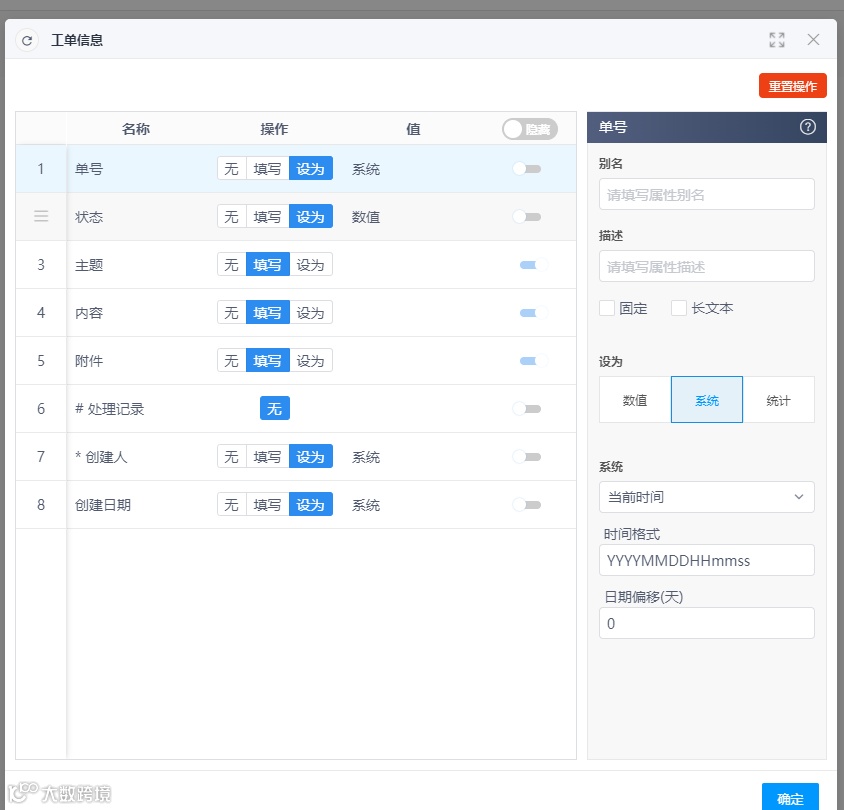
状态:隐藏,设为“处理中”
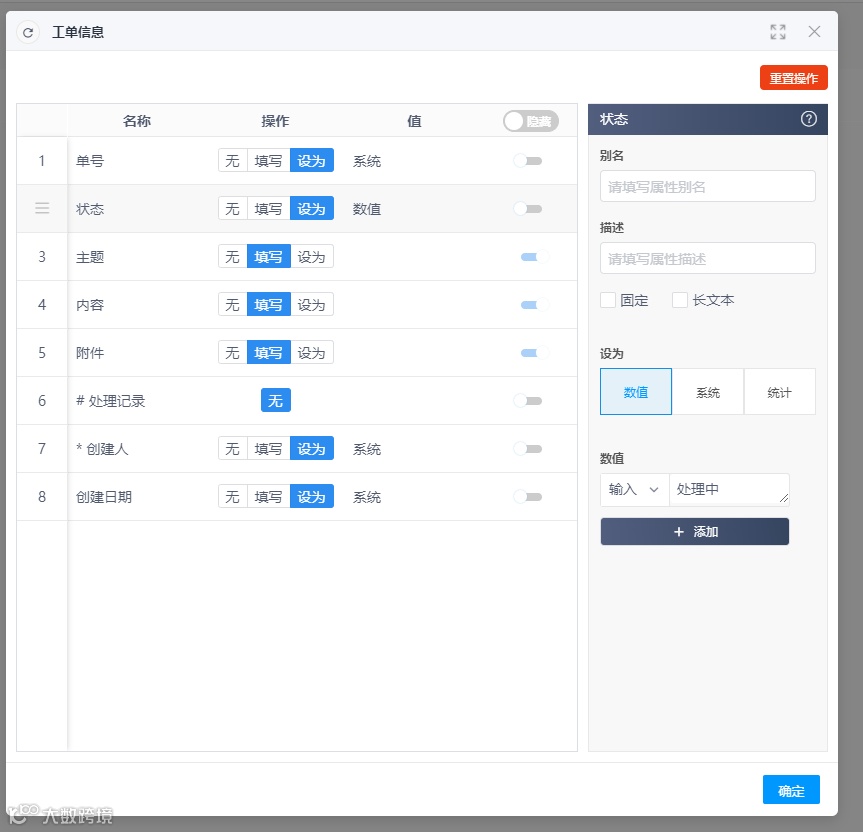
其余根据需求设置。
3、添加步骤“数据-新增-工单处理记录”(选择处理人),将处理人设为“填写”
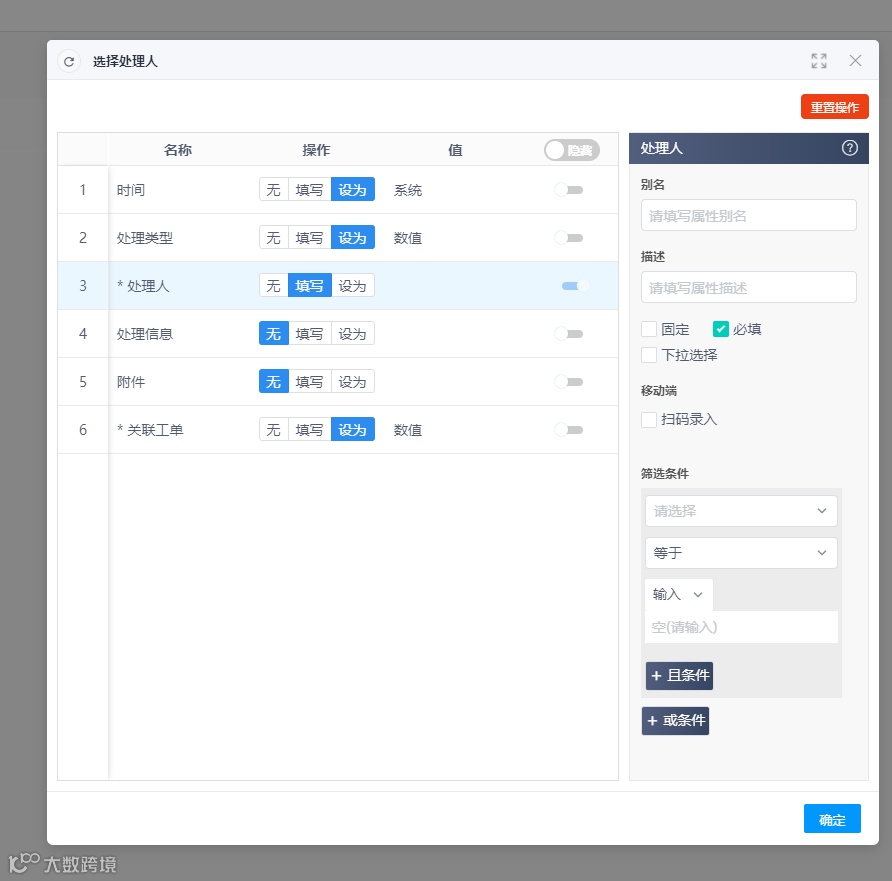
4、点击“发布”按钮,完成该功能。
实现功能2
处理工单的功能
1、新建功能(处理工单),新增“数据-选择-工单表”步骤(选择工单)
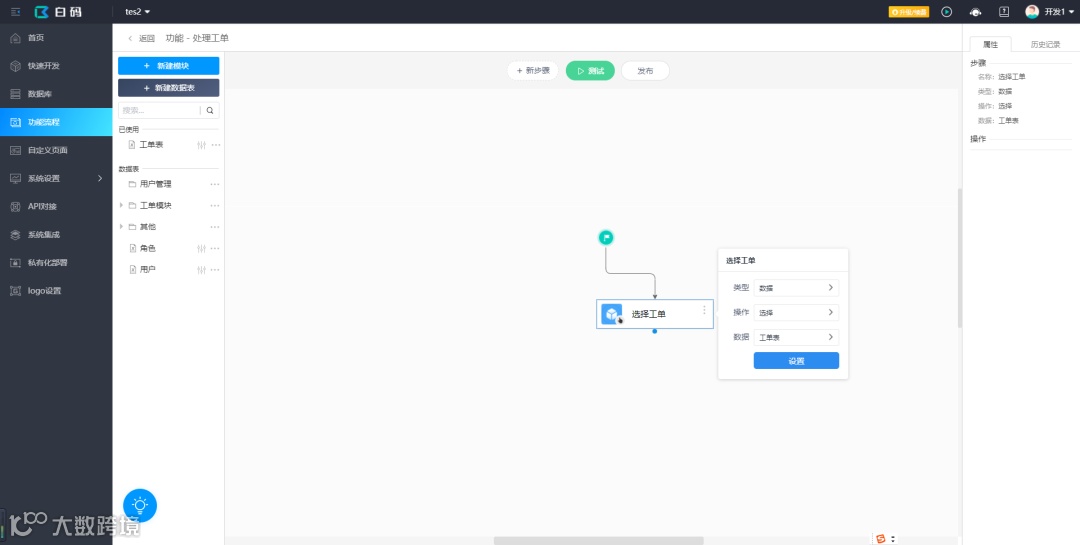
2、进入属性选项卡编辑界面:
将”_id”筛选>查询>等于:
$$COLLECTION@60796419445e614f493fca87@60796446d275e74f4a54142b@{"6079642e445e614f493fca89":"$$USER"}
注:格式为$$COLLECTION@entity_工单处理记录@field_工单处理记录>关联工单表@{field_工单处理记录>处理人:"$$USER"}, 相关id自行获取,该语句查询符合处理人为当前用户的工单处理记录的关联工单表字段集合,目的为筛选只能选择需要自己处理的工单。
将“状态”筛选“查询-等于-处理中”
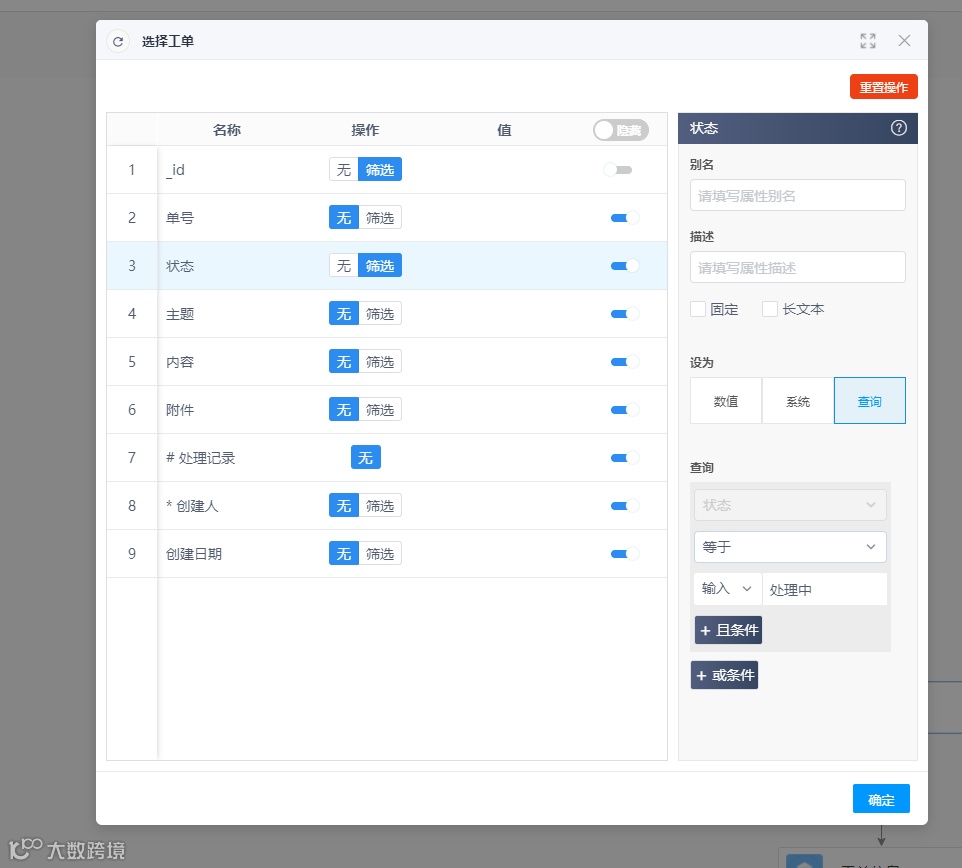
3、添加“数据-关联获取-工单表”步骤(工单信息),来自“选择工单”,用于呈现工单信息。
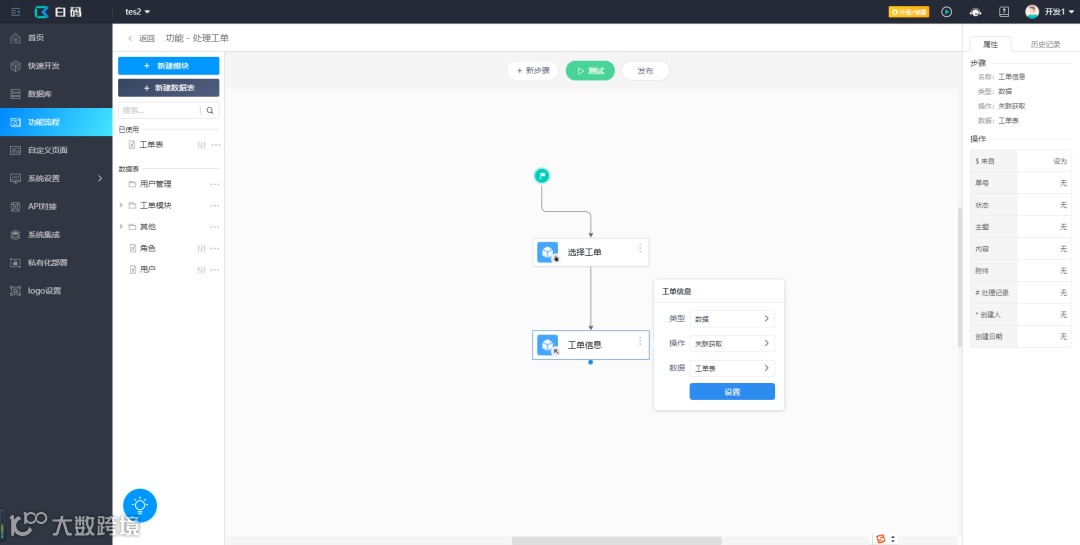
添加步骤
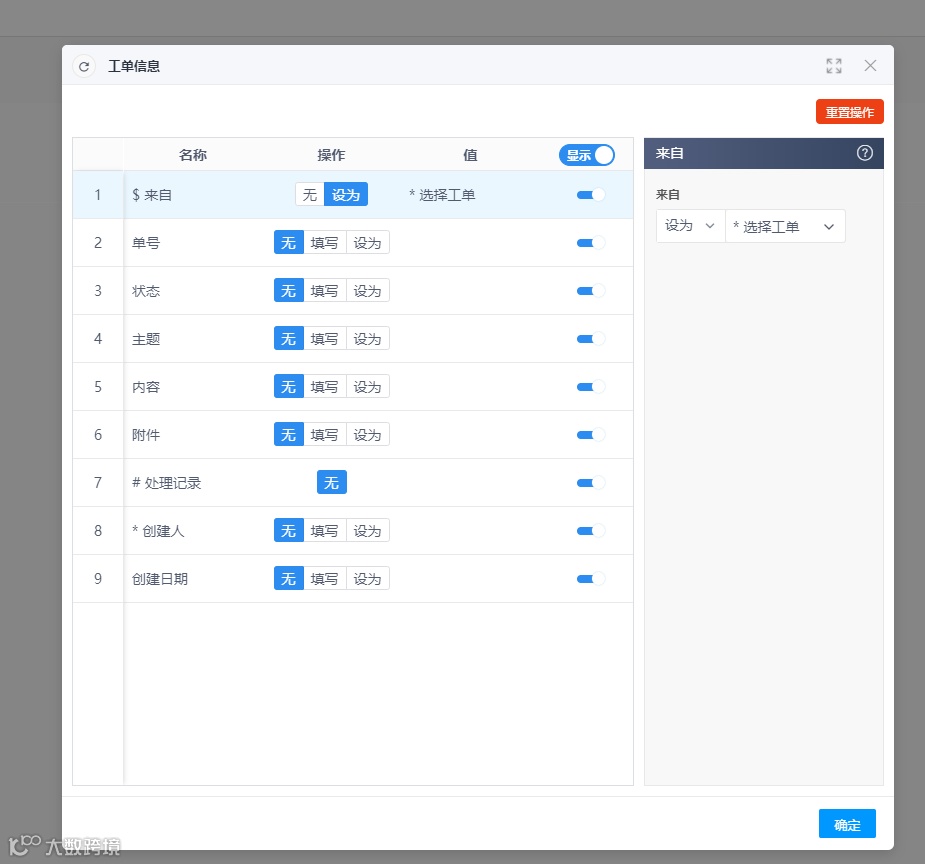
具体设置
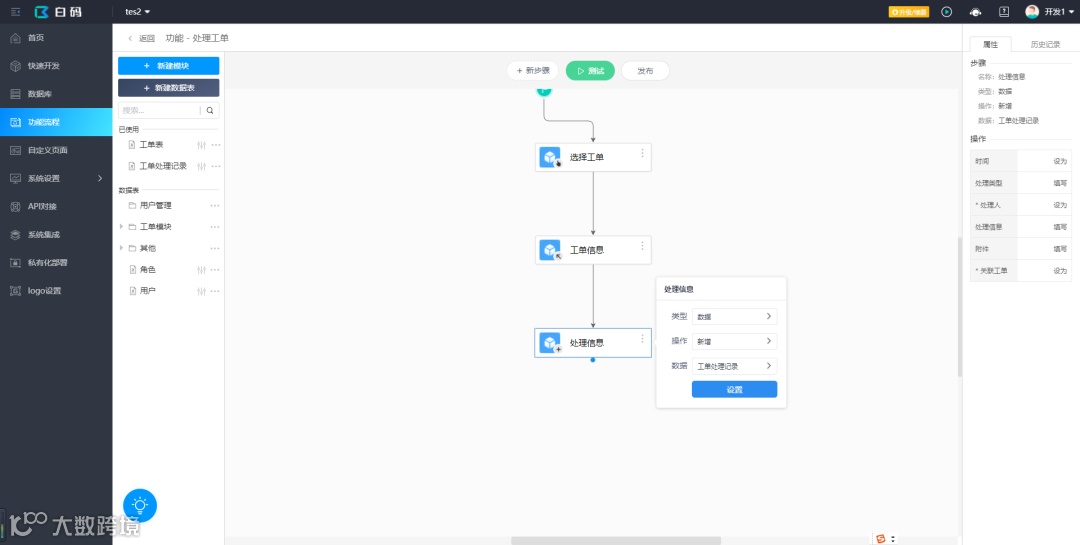
4、添加“数据-新增-工单处理记录”步骤(处理信息):
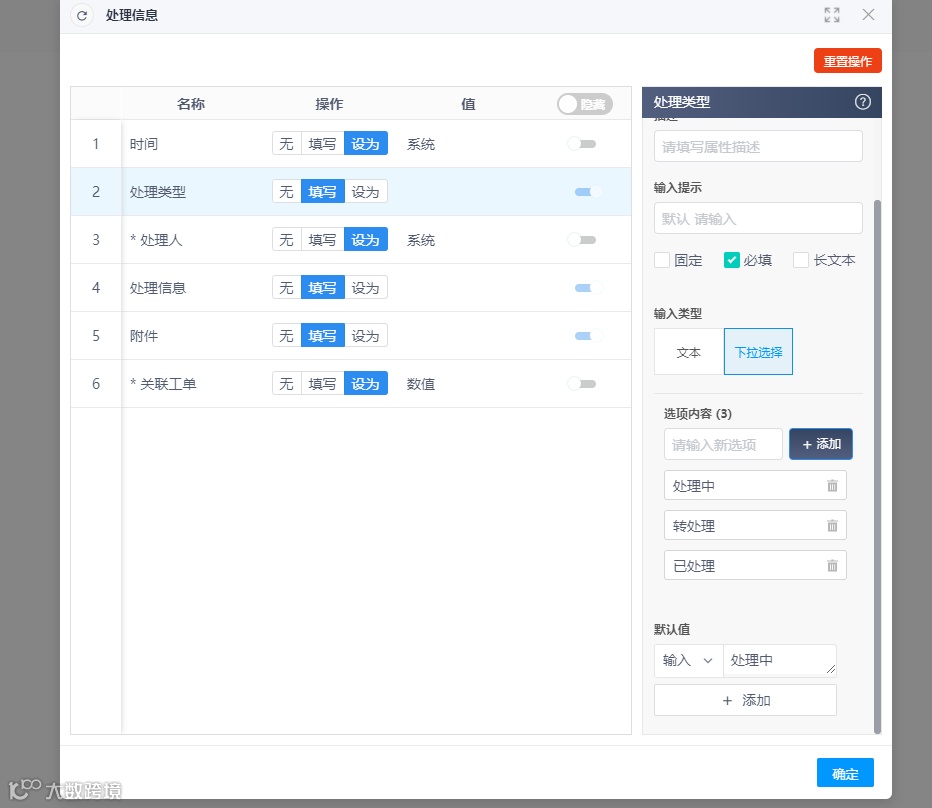
处理类型设为下拉选择【处理中,转处理,已处理】,必填:
5、添加判断步骤,判断“处理信息>处理类型”==“处理中”
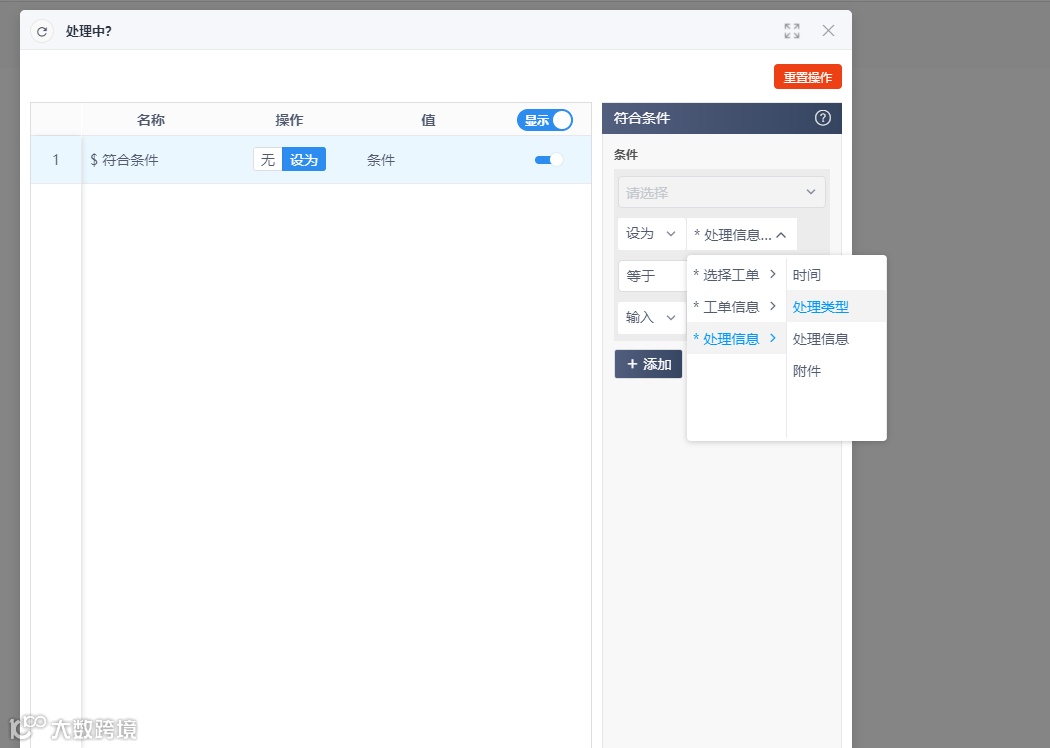
6、假分支:
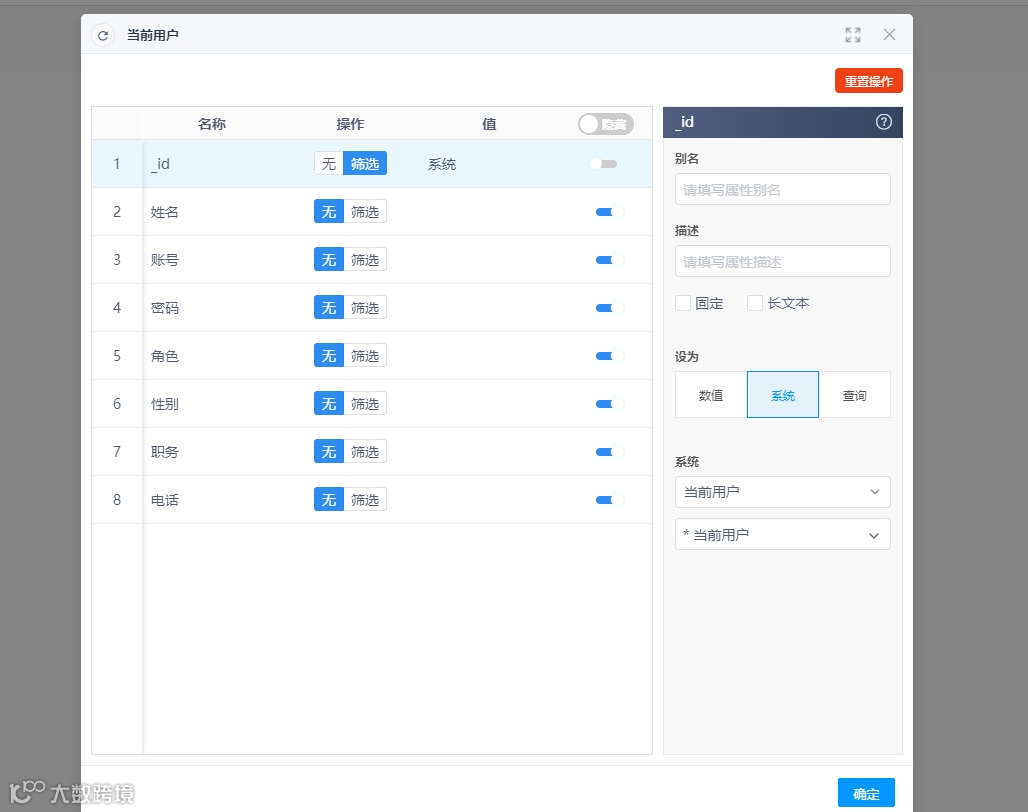
1)添加步骤“数据-获取-用户”,_id设为系统当前用户。
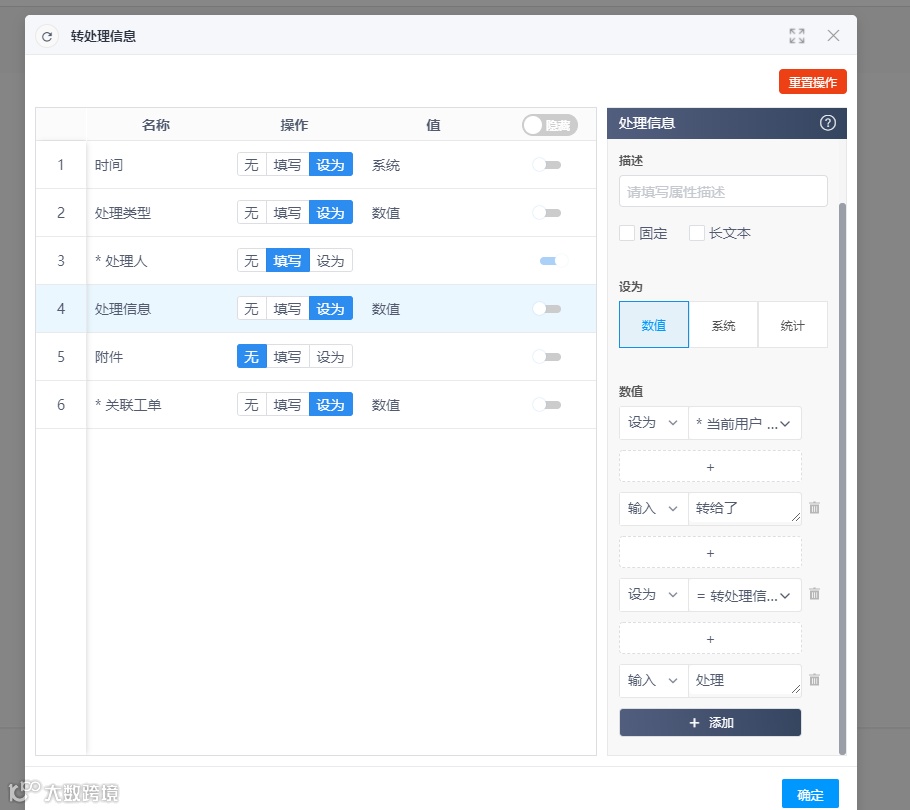
2)添加步骤“数据-新增-工单处理记录”(转处理信息),状态设为“处理中”,处理人设成“填写”,处理信息设为“当前用户>姓名”+“转给”+“转处理信息>处理人>姓名”+”处理”。
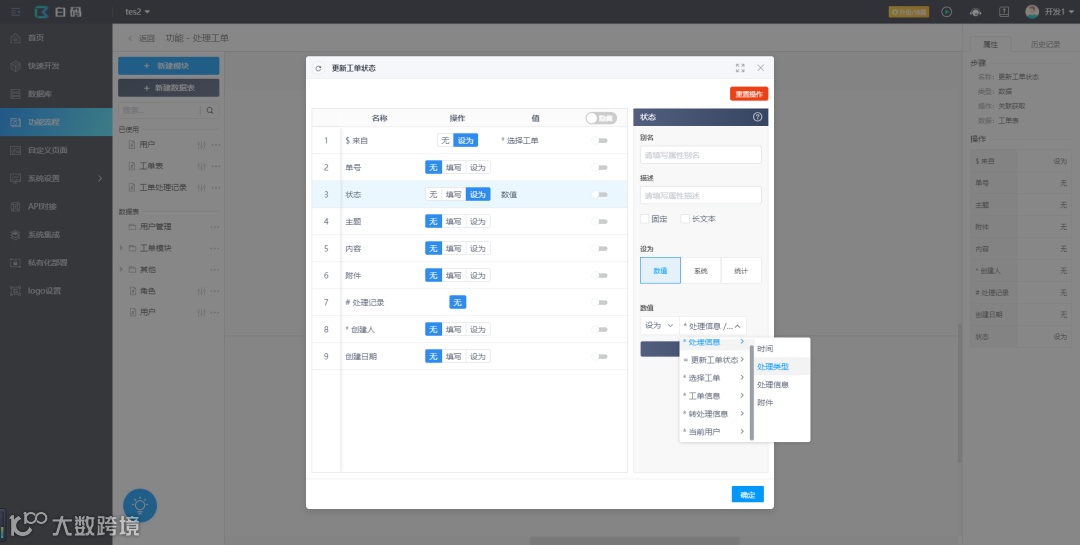
7、真分支:添加步骤“数据-关联获取-工单表”,来自“选择工单”,将“状态”设为“处理信息>处理类型”
8、将功能发布,完成该功能的实现。
实现效果
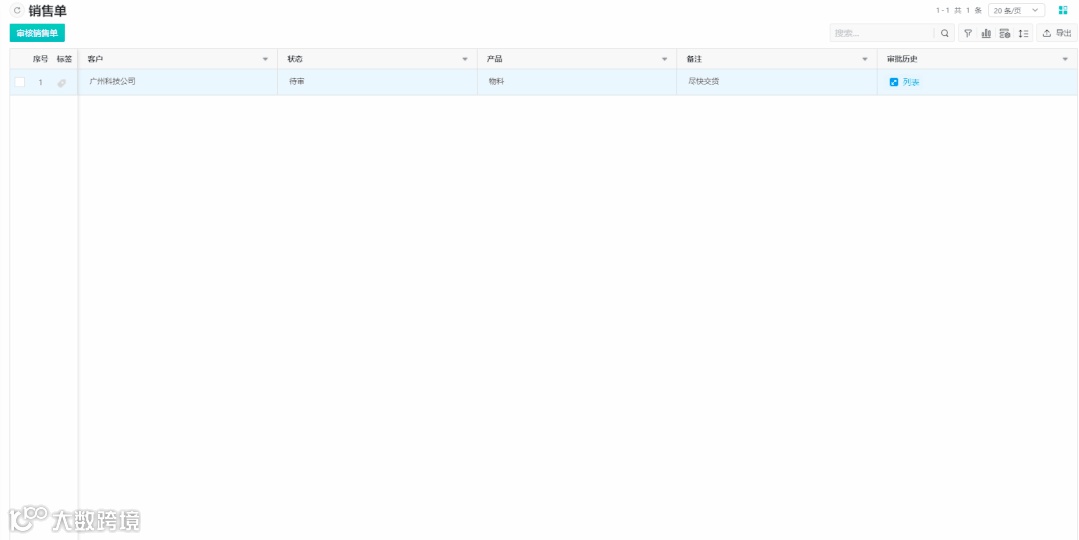
创建工单
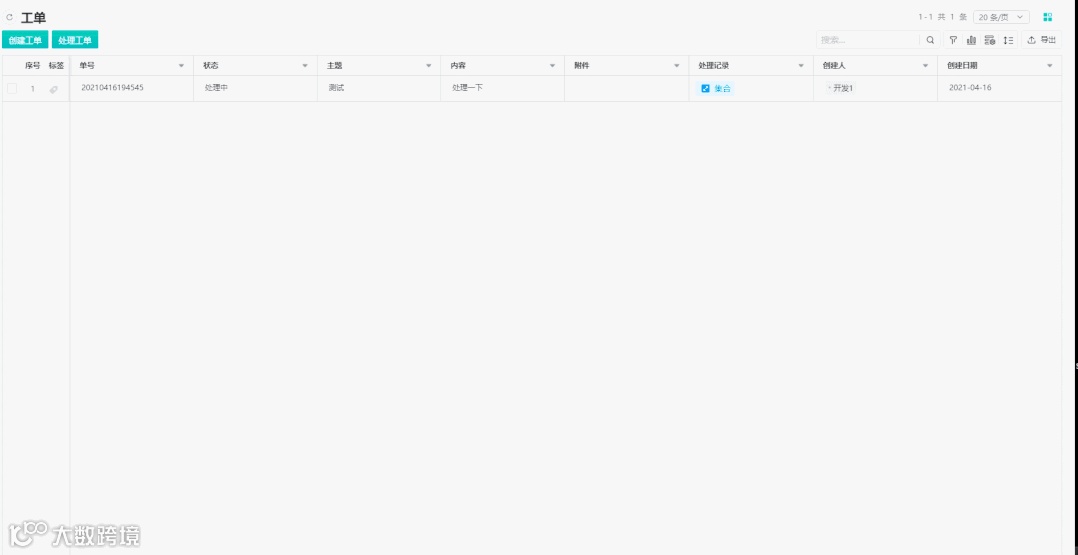
处理工单
再次感谢白码用户@我太难了 的精彩分享~
也欢迎各位白码用户可以根据文章内容,自己实操感受一下,有发现更好的解决方法也可以发出来和我们分享,与白码其他用户一起交流~
往期 · 推荐
白码

扫二维码|添加小助理微信
有任何问题
都可以咨询小助理哦
点
这里“阅读原文”,了解更多白码信息