


点击蓝字
关注我们

为了让大家更好的使用白码系统,之前已经为大家出了自定义打印功能、扫描枪扫码录入以及数据按模板导出Excel格式等使用教程。那今天出的教程是大家呼声很高的公开页的使用说明,一起来看看吧~
公开页的基本使用流程
Function Description
公开页面即无需登录系统即可浏览的页面,通常用于问卷调查、数据分享等场景。下面介绍如何通过公开页实现问卷调查的功能。
准备工作
01
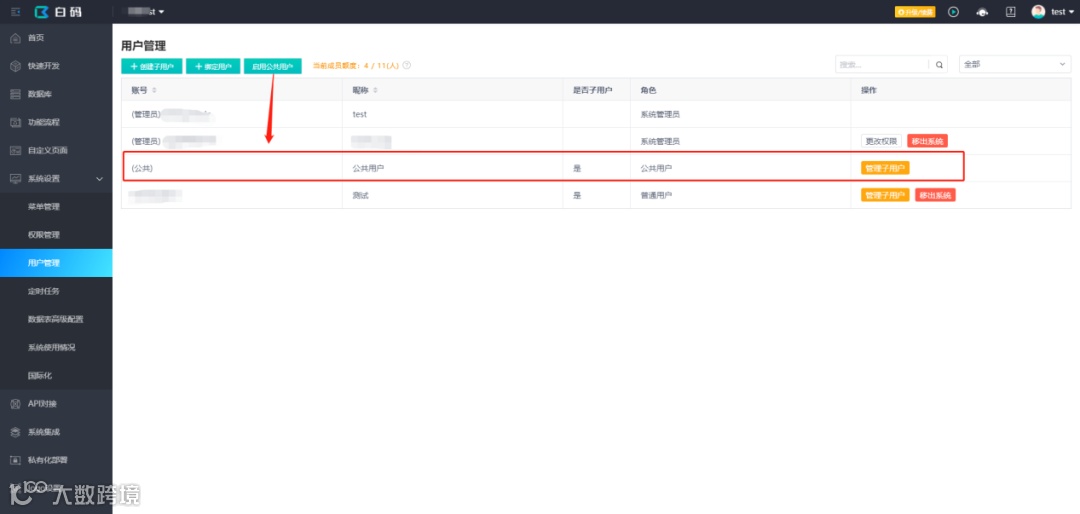
启用公共用户
在用户管理界面点击“启用公共用户”按钮,外部人员即可通过“公共用户”无登录浏览公开页面。
注: 目前只能联系白码开启
02
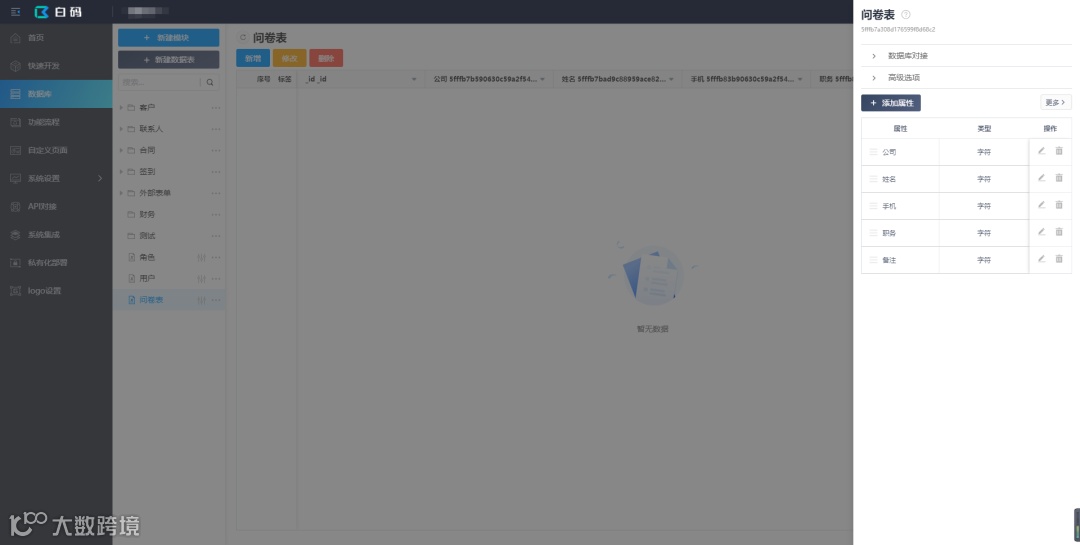
创建问卷数据表
创建问卷数据表用以保存外部用户在问卷公开页面填写的数据。
03
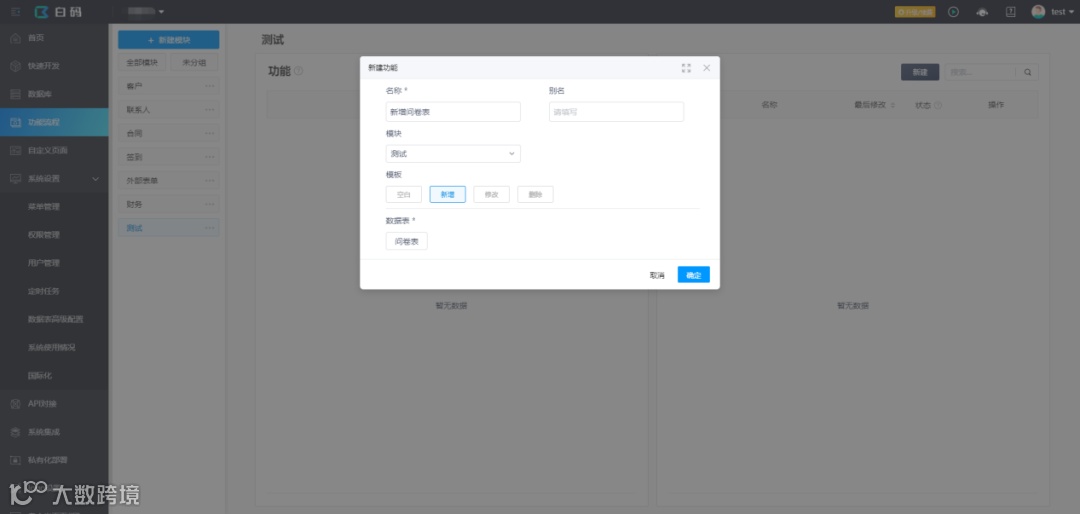
实现“新增问卷”的功能
外部人员在问卷公开页提交数据时,调用此功能保存数据。注意必须将功能发布上线。
04
记录“新增问卷”相关的id
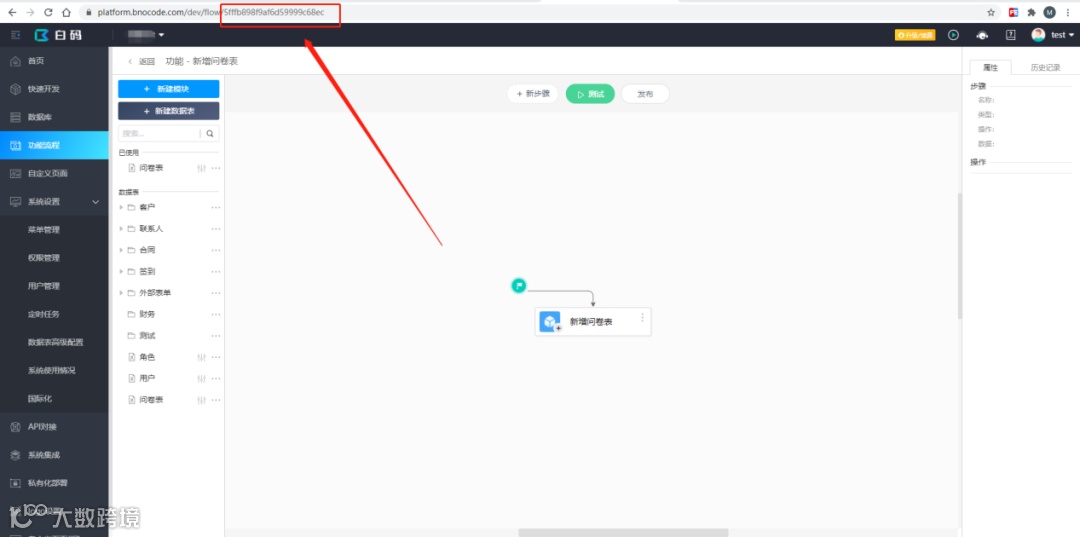
1.功能id(flow)
打开功能编辑界面,地址栏flow/后面跟的24位英文数字即为功能id。
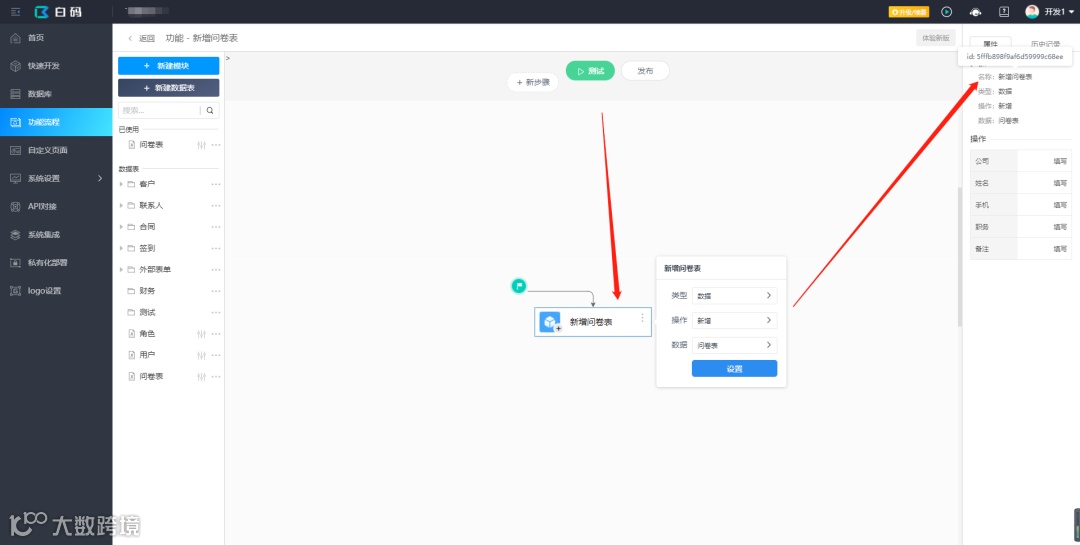
2.步骤id
选中“新增问卷表”步骤,鼠标移至右侧属性栏的“步骤>名称”处即可查看步骤id,单击id可快速复制。
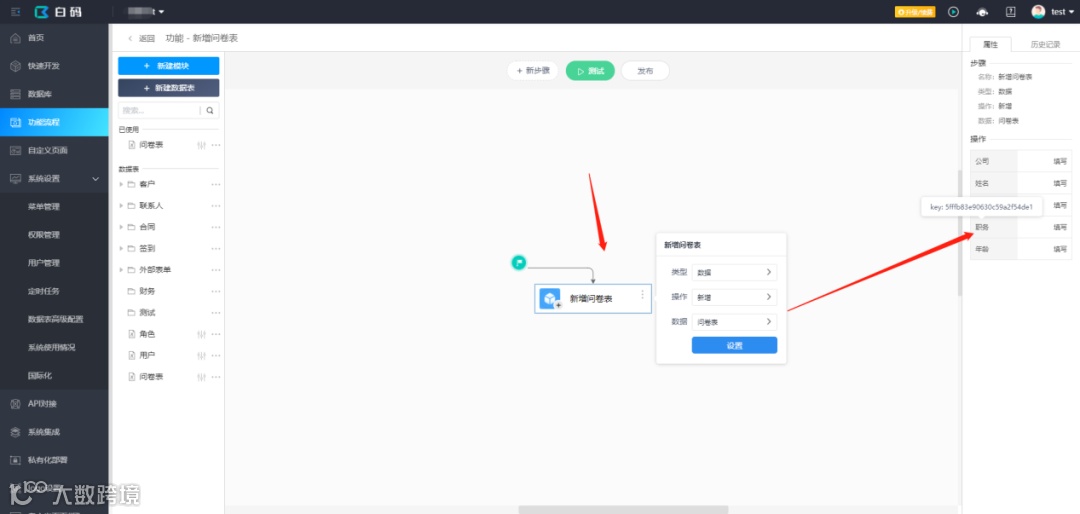
3.步骤下所有属性的id
选中“新增问卷表”步骤,鼠标移至右侧属性栏的“操作”下的属性名即可查看属性id,单击id可快速复制。
实现步骤
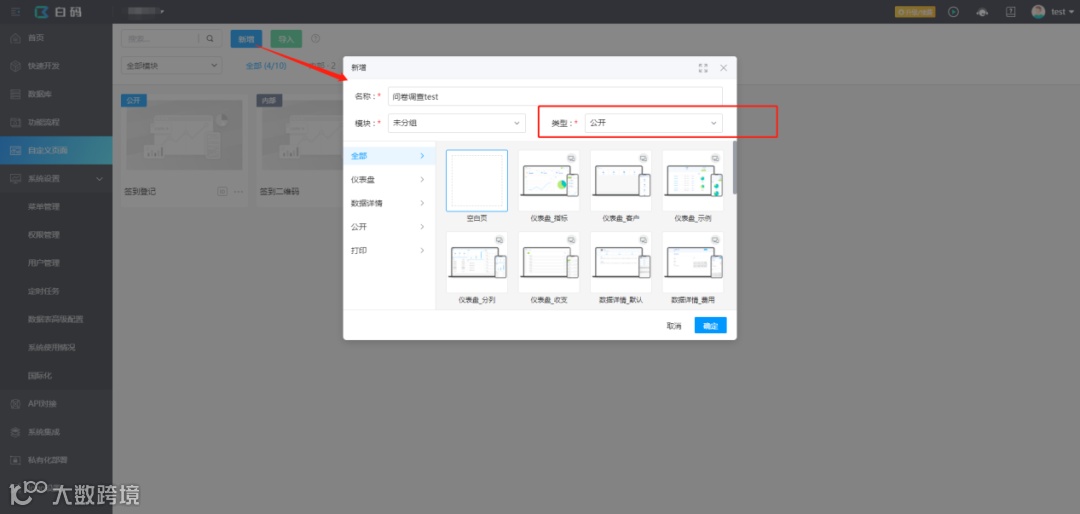
1、创建“公开”类型的自定义页面。
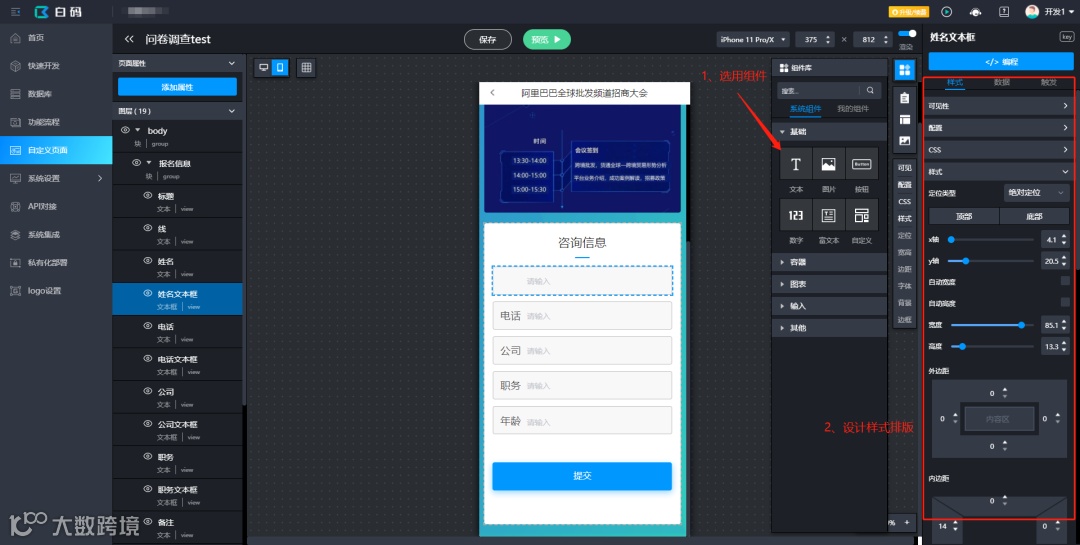
2、进入编辑页,使用“文本”、“文本框”、和“按钮”排版问卷页面(本文只排版移动端)。
3、添加var(变量)类型的页面属性,与文本框对应(属性名最好使用英文)。
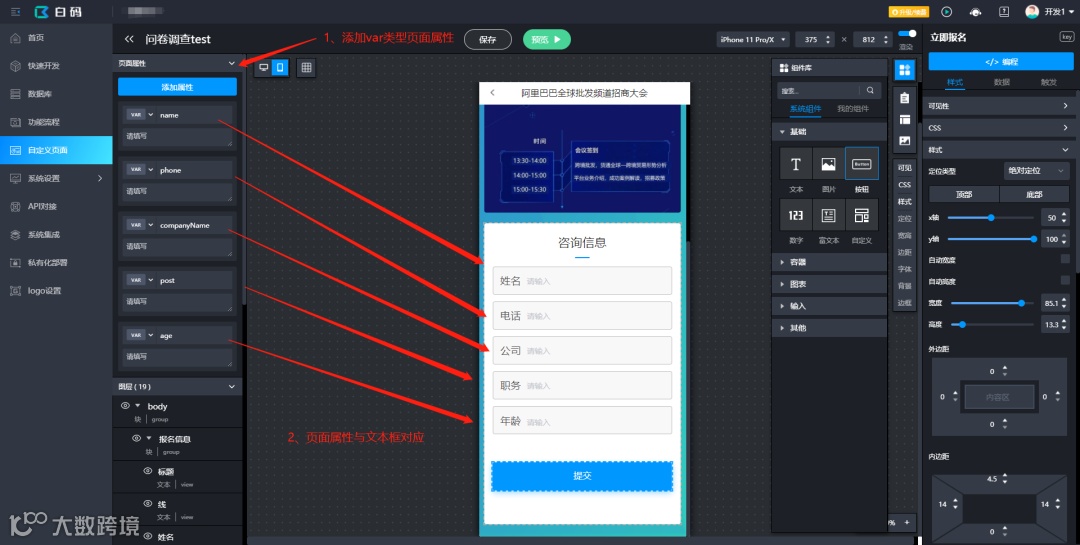
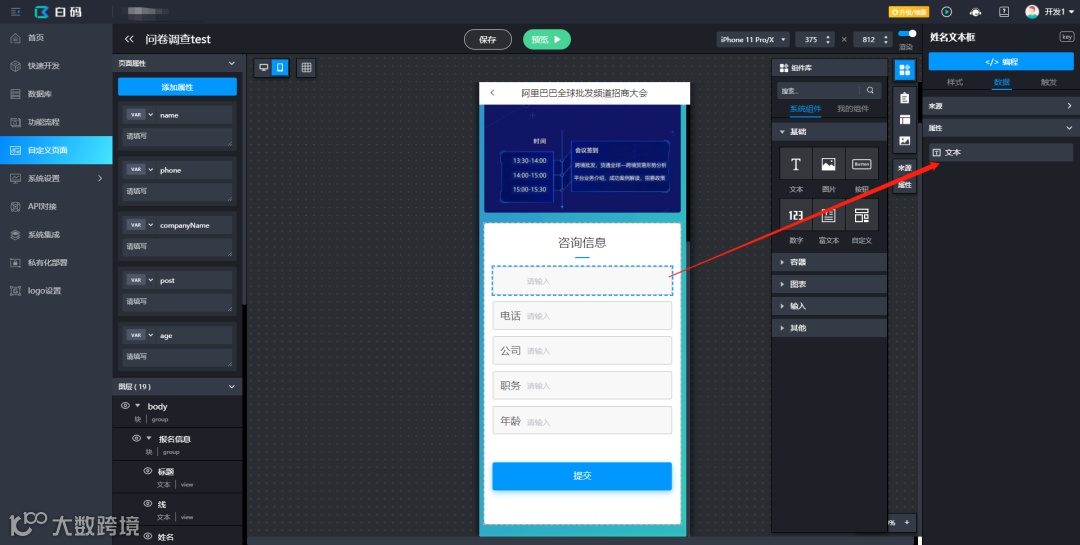
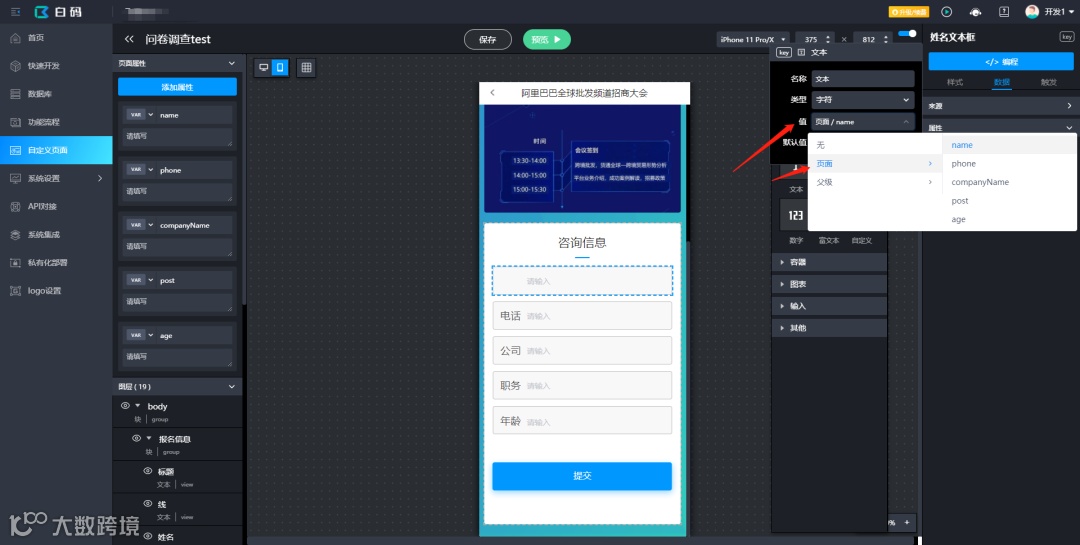
4、将页面属性与文本框的“数据>属性>文本>值”对应绑定。
5、设置“提交”按钮的触发事件,使用编程调用“新增问卷”功能。
1)将按钮的点击触发设为编程。
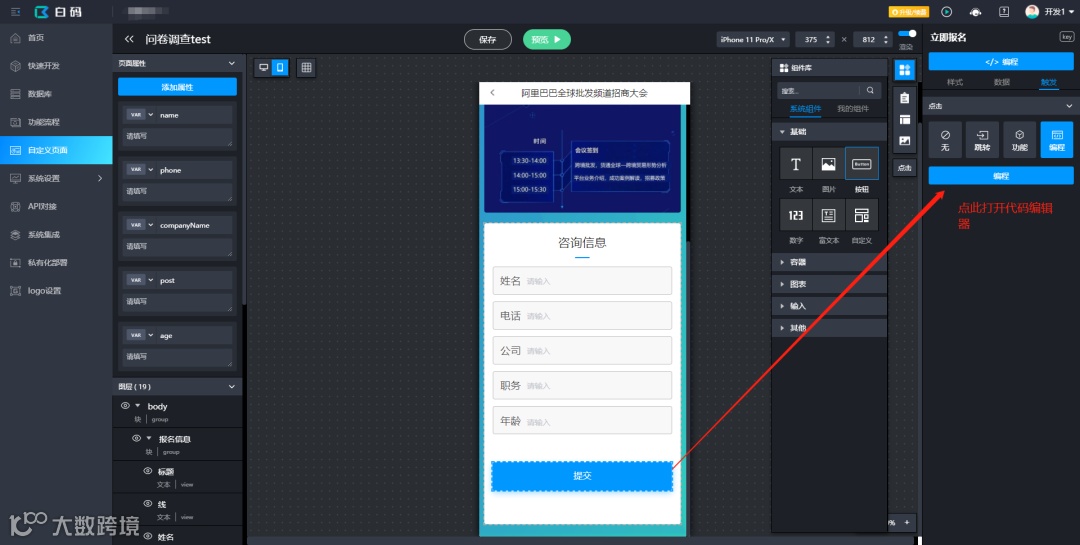
2)引用文本框对应的页面属性。
使用 $ctx.$$bpProp[“KEY”] 来引用页面属性,其中KEY为页面属性的属性名。
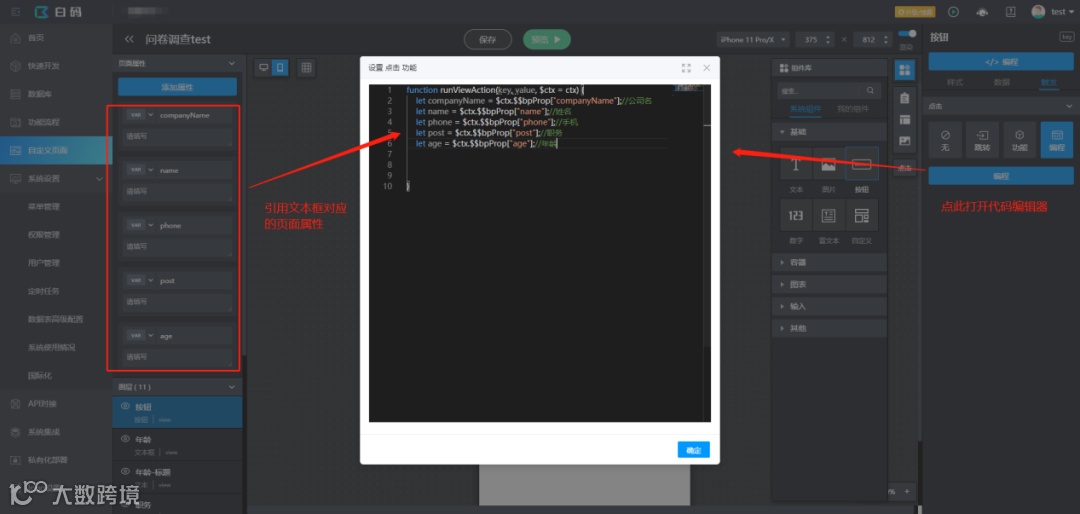
3)调用“新增问卷”功能。
6、提交1秒后关闭页面。
完整代码:
7、将页面设计保存并退出。
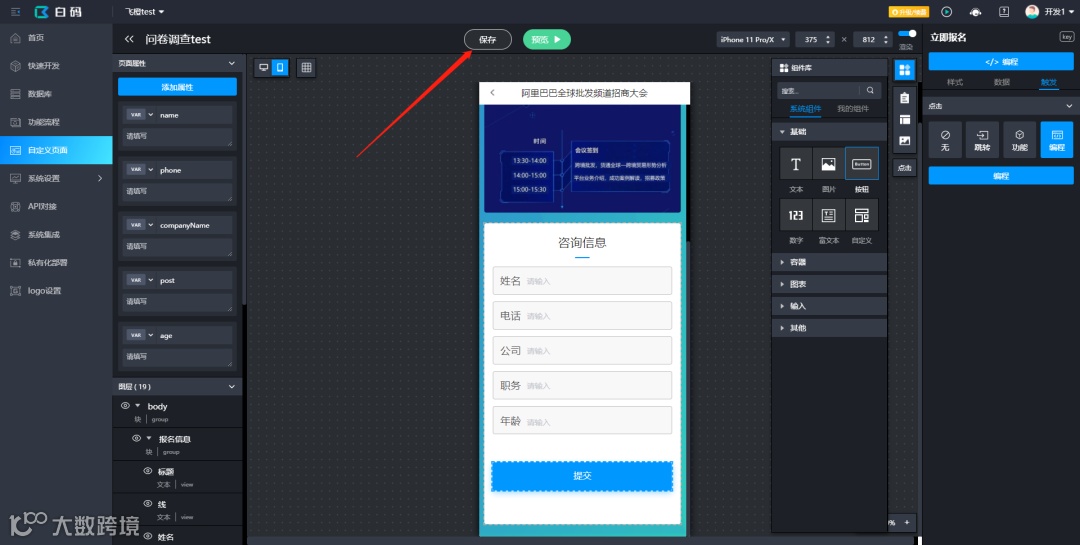
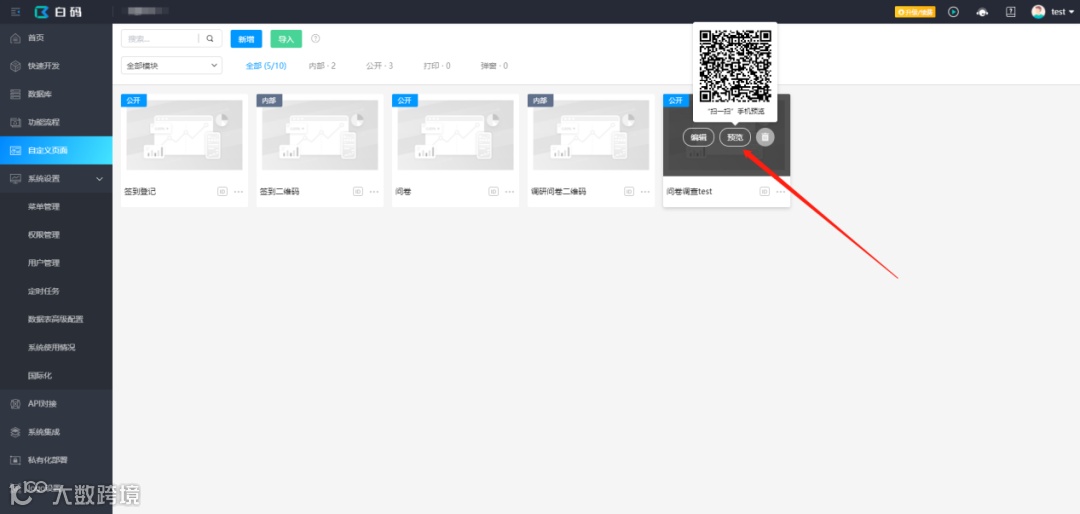
8、鼠标移至“预览”按钮,使用弹出的二维码即可通过手机扫码打开此页面。
注意:此二维码将使用当前系统登录账号进入链接,实际场景中,请参考第10点的操作将页面分享给系统外部人员。
9、效果测试
1)直接点击“预览”,在新窗口打开页面,按F12将窗口调为移动端,并按F5刷新页面。
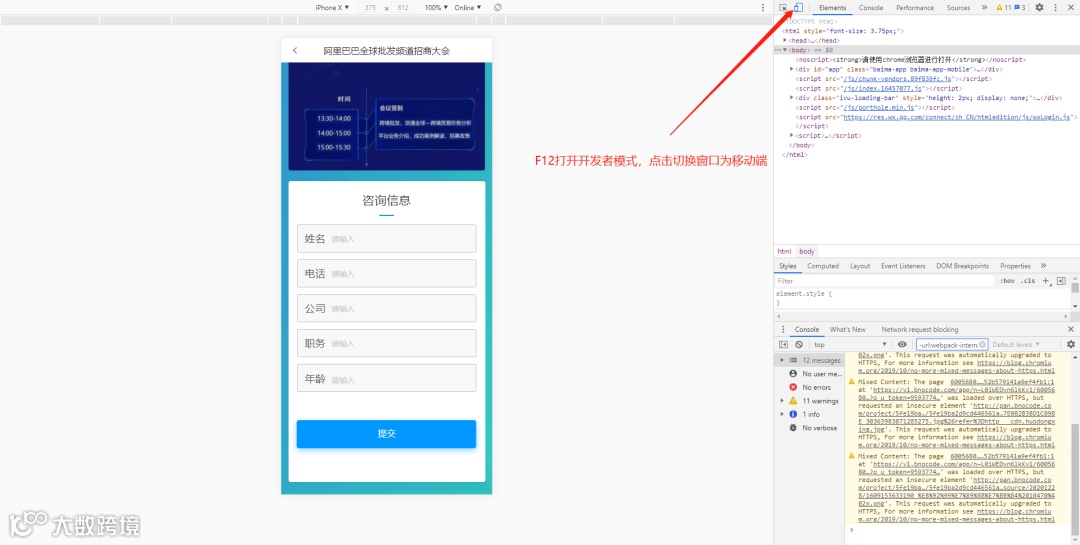
2)录入信息,并提交。
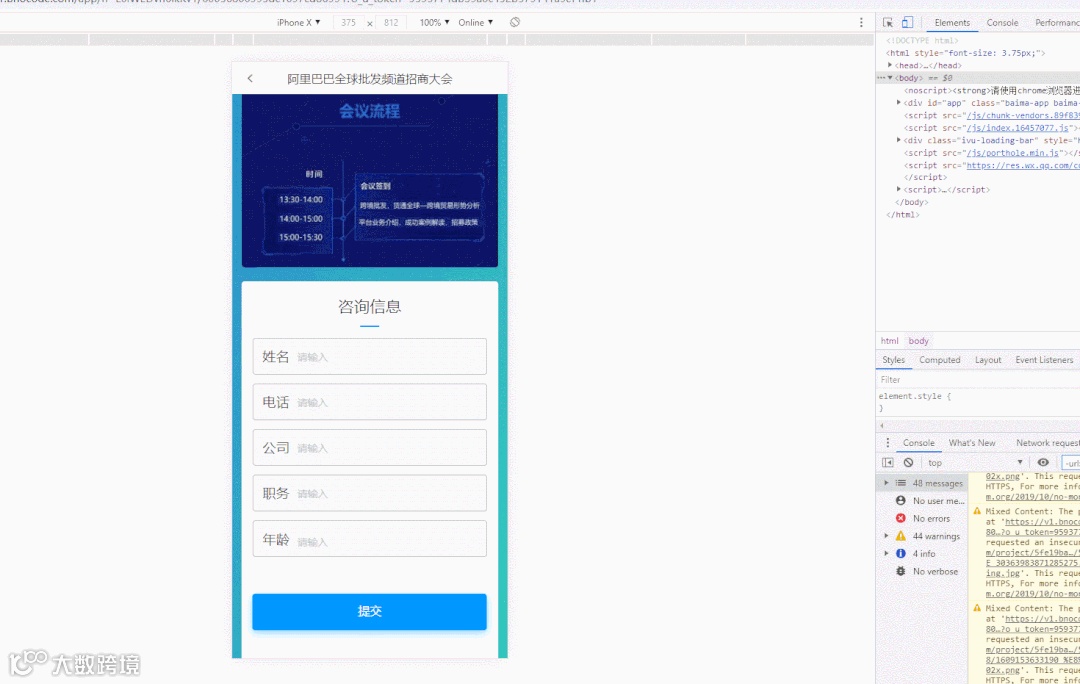
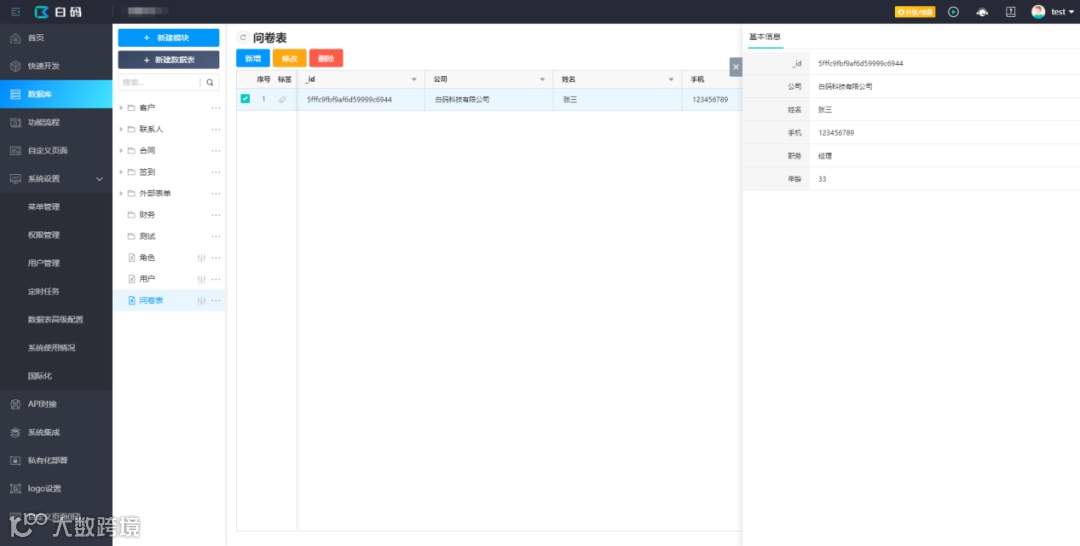
3)在数据库查看录入的数据。
10、分享公开页面给系统外部人员。
1)获取项目id
在系统页面按F12,在控制台输入 vue.$$project._id 并回车获取项目id
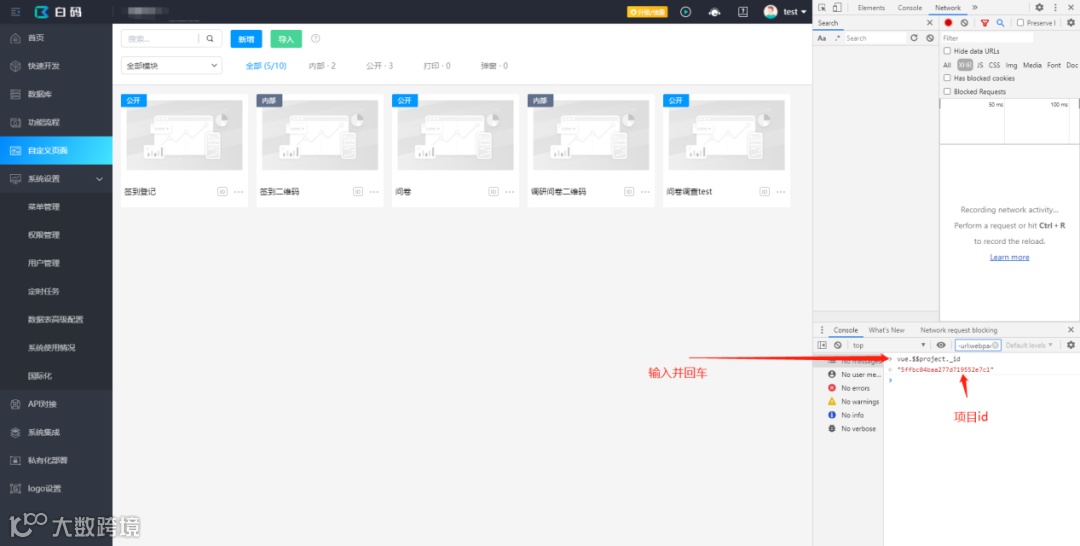
2)获取公开页面id
鼠标移至“ID”图标即可查看页面id
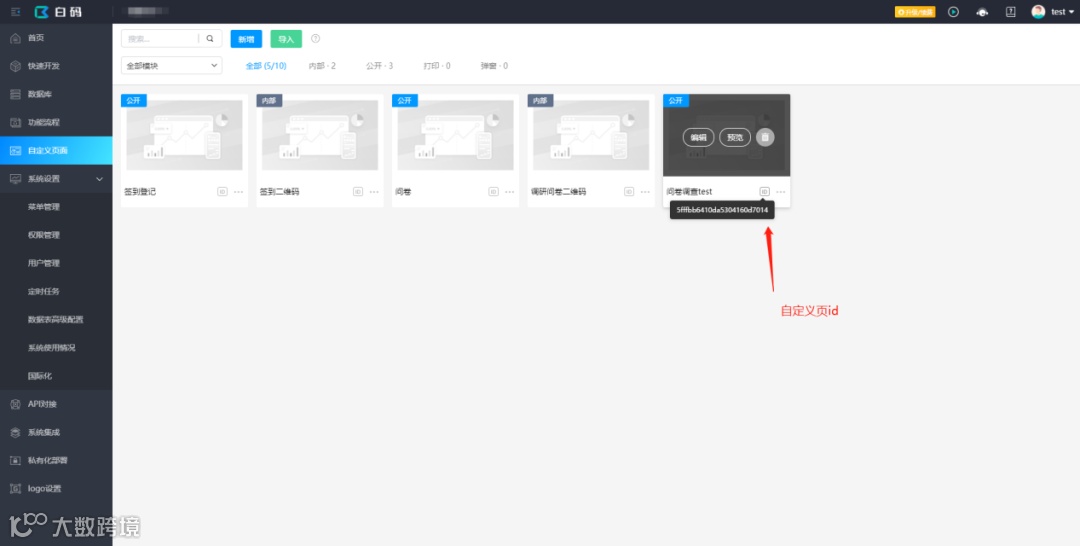
3)直接分享链接
链接格式:
https://v1.bnocode.com/app/项目id/页面id
例如:
项目id:5ffbc04baa277d719552e7c1
公开页面id:60056800995dc1097cd86994
则分享链接为:
https://v1.bnocode.com/app/5ffbc04baa277d719552e7c1/60056800995dc1097cd86994
4)通过二维码扫描打开
①按照上一步获取分享链接。
②创建一个任意自定义页,在自定义页添加一个二维码图层。
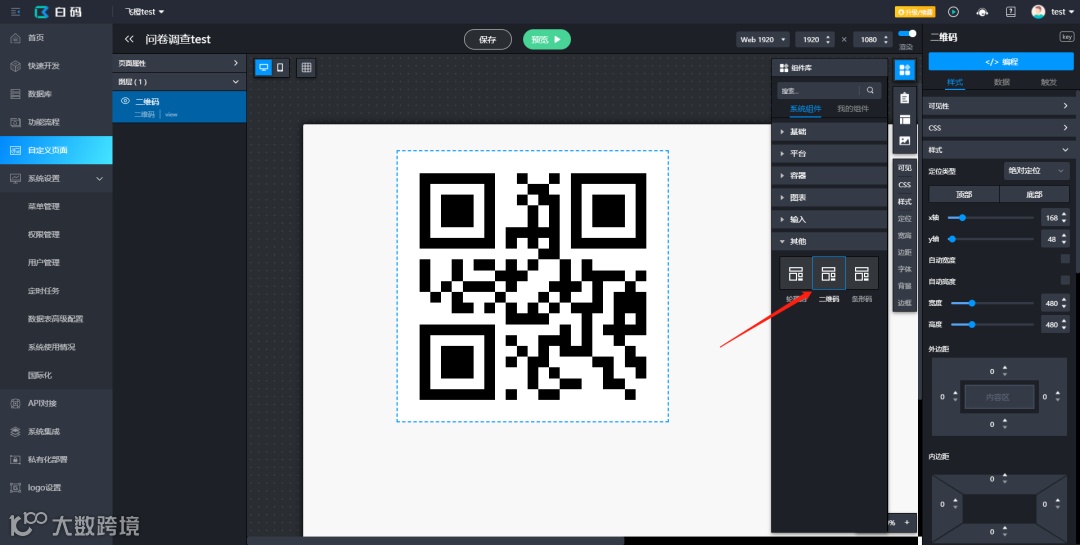
③将二维码的“数据>属性>二维码数值>默认值”设为分享链接。
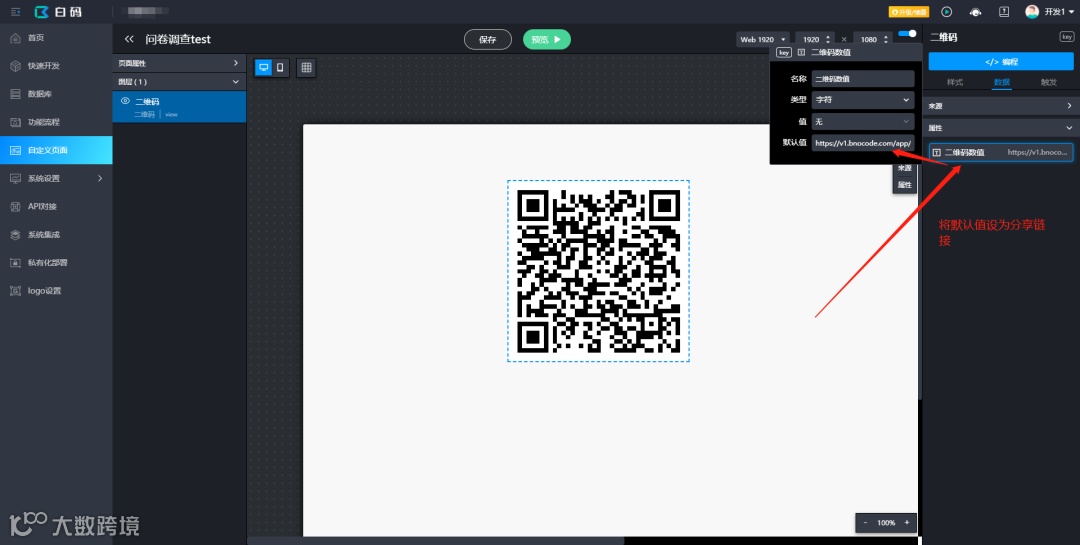
④保存此二维码,即可通过此二维码分享给外部用户扫描。
最终效果
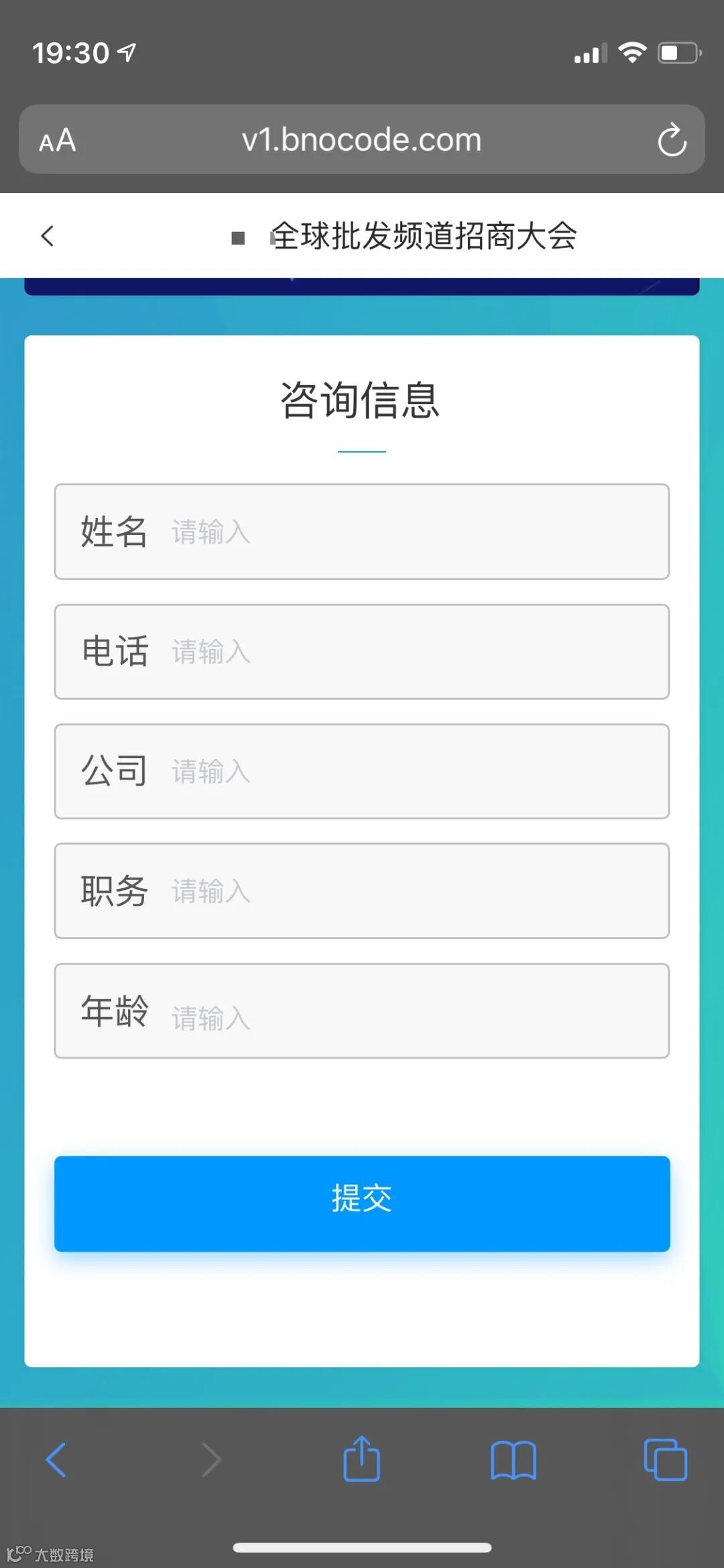
白码致力于为用户提供优质的服务,有任何疑惑欢迎联系白码客服或者前往白码官网了解更多信息~
更多 · 推荐
白 码

扫二维码|添加小助理微信
有任何问题
都可以咨询小助理哦
点
这里“阅读原文”,了解更多白码相关信息~