


点击蓝字
关注我们
已经接近2020年的尾声,马上就要迎接崭新的2021了。白码团队也为白码用户们精心准备了告别20迎接21的“礼物”——“数据按照模板导出Excel格式”新功能上线啦!
一起来看看新功能的具体介绍吧~
数据按模板导出Excel
Function Description
实现效果
实现步骤
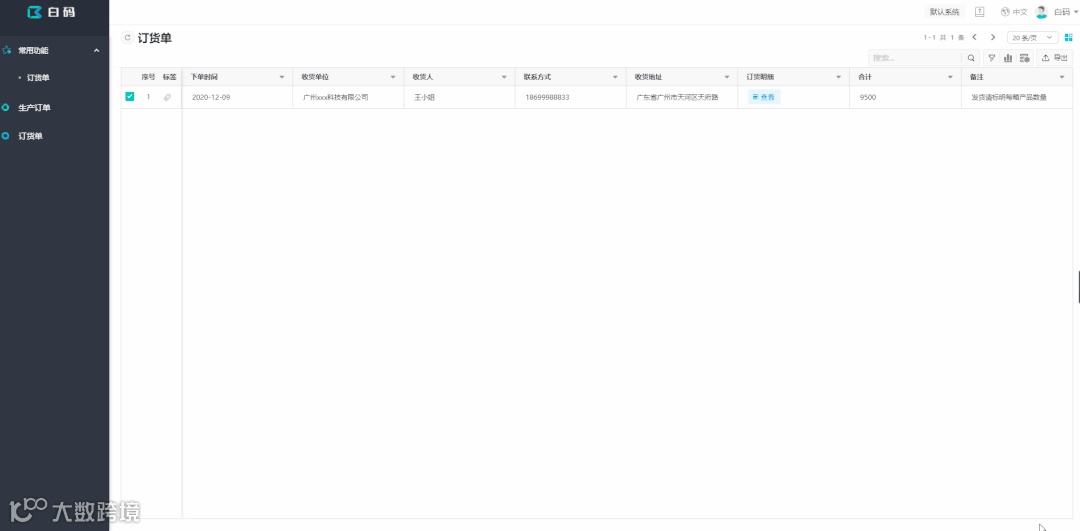
以导出订货单为例。
将白码系统中的一个订货单数据按照下图格式导出一个Excel;

订货单数据
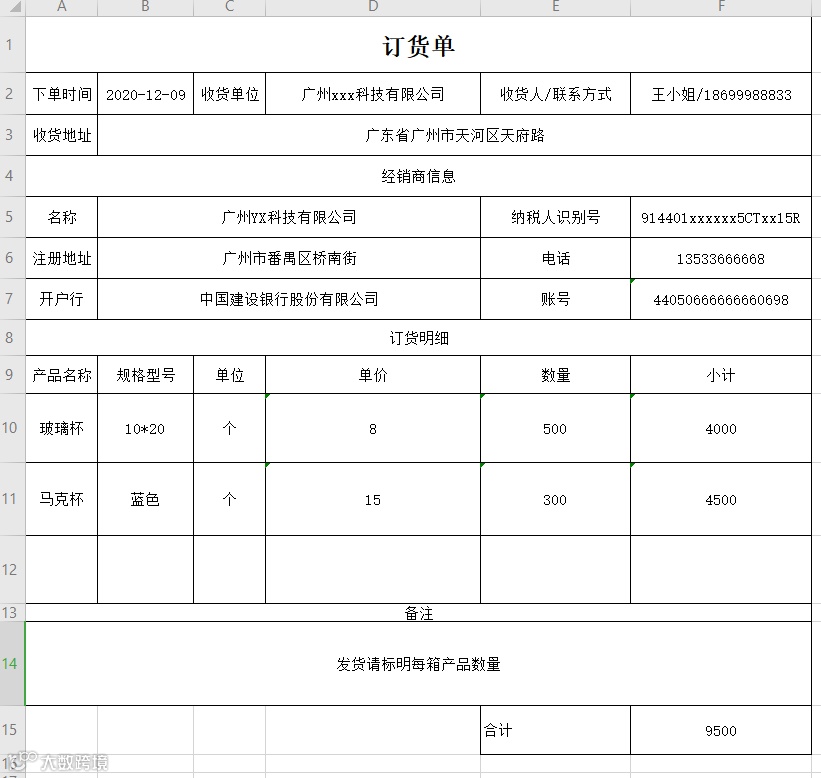
导出格式
1.导出的Excel中的经销商信息是来自关联对象的,以及订货明细的数据也是来自集合的,所以需要先在订货单数据集配置这两个属性的“数据详情”并重新发布数据集,如图所示;
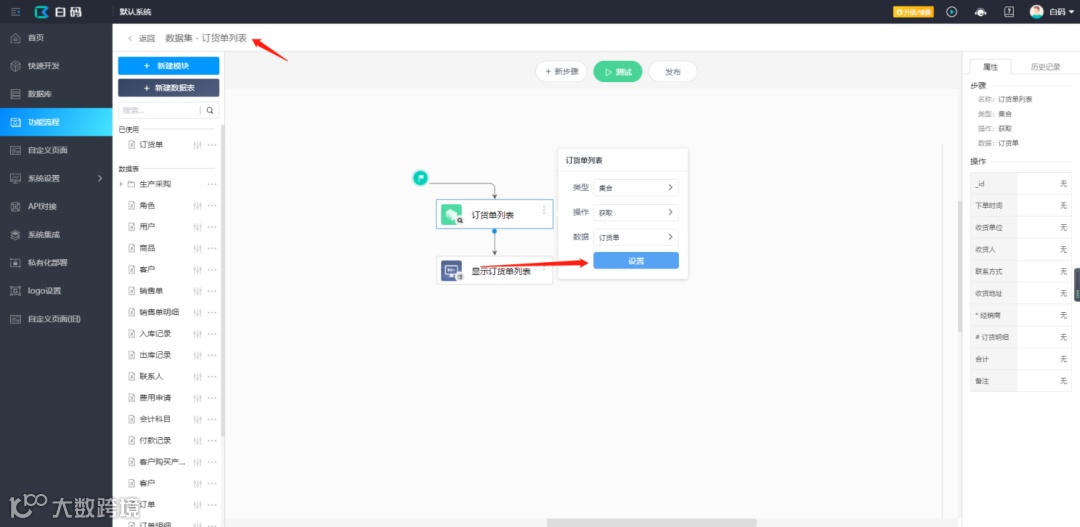
流程步骤
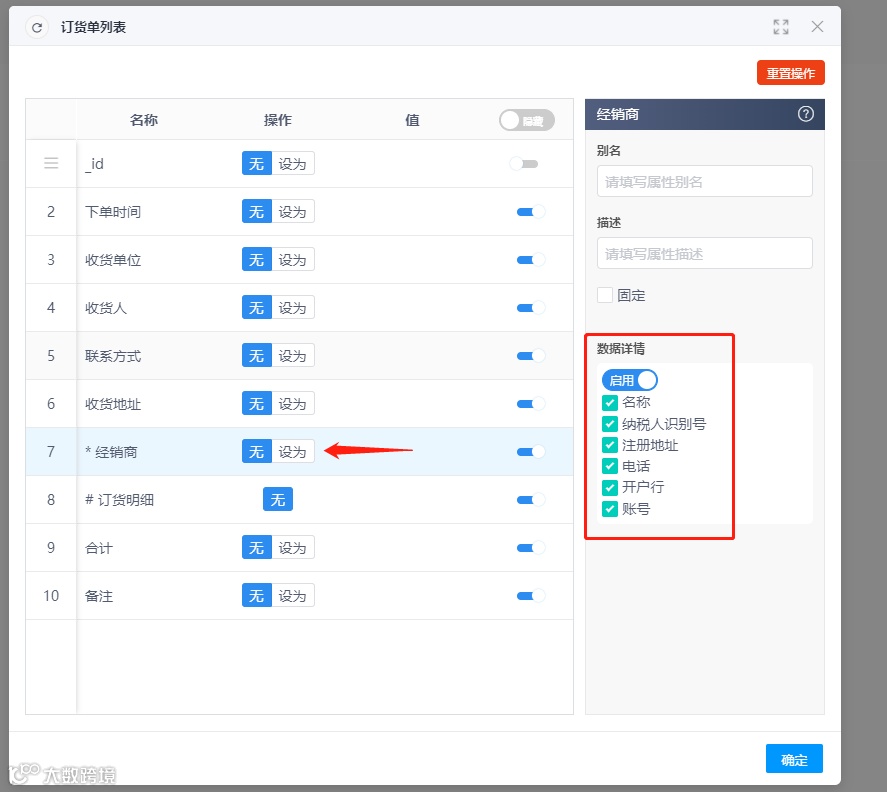
配置经销商
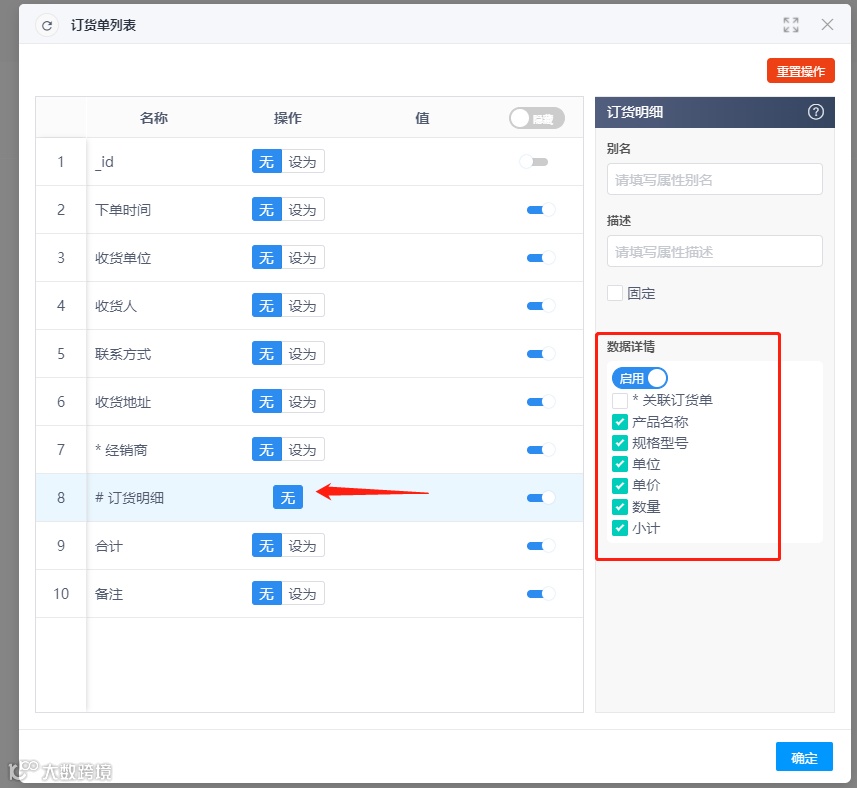
配置订货明细
2.准备模板
根据Excel中的变量填写标记,格式如下表:
|
标记格式 |
||
|
基础类型(字符/数字/日期/时间) |
${属性名称} |
${客户名称} |
|
关联属性 |
${属性名称.关联对象属性名称} |
${关联产品.产品名称} |
|
集合中的基础属性属性 |
${#属性名称.集合属性名称} |
${#订单明细.单价} |
|
集合中的关联属性 |
${#属性名称.__集合属性名称} |
${#订单明细.__产品} |
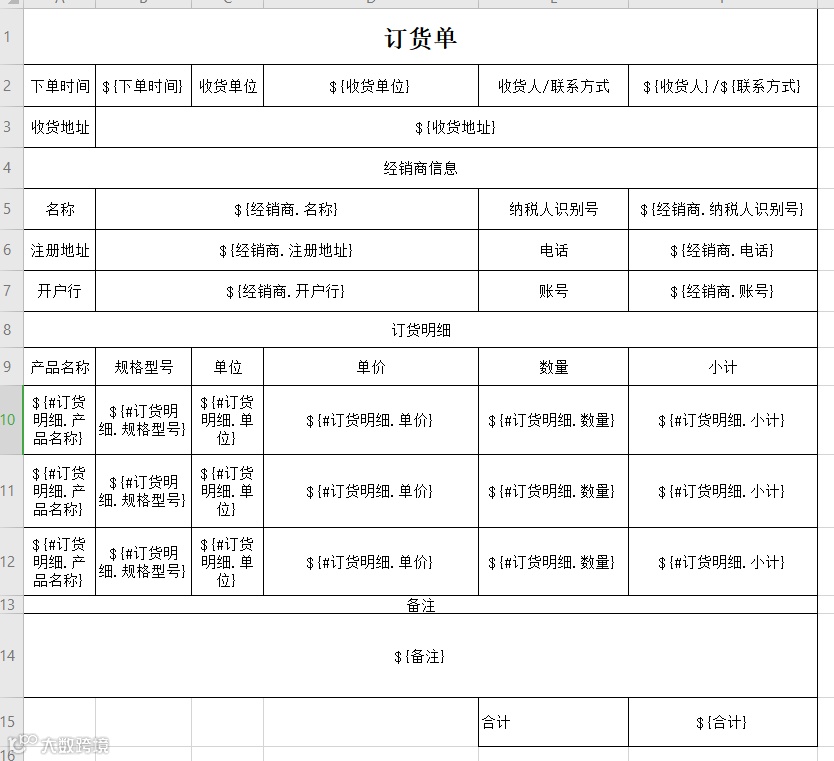
填写标记
■ 注 意 事 项
1.暂不支持导出图片属性;
2.导出时会使用标记字体的样式;
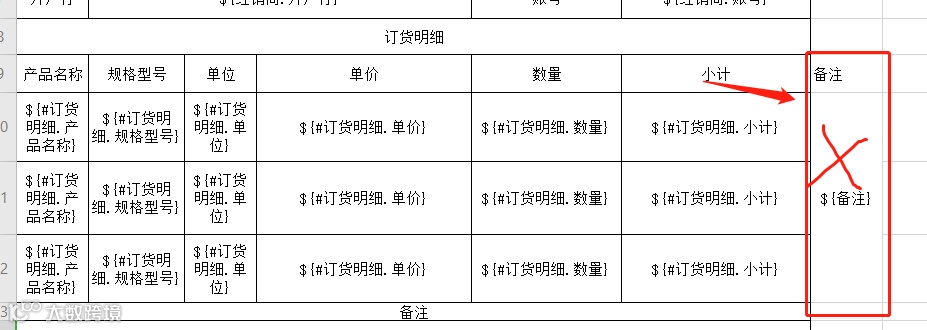
3.如需导出列表样式(如上图的订货明细),请添加足够多的行数,如上图只有三行,则导出时最多只会导出三行数据,不支持列表左侧和右侧添加标记,如下图所示;
4.模板Excel文件只支持xlsx格式的文件。
3.上传模板&导出数据
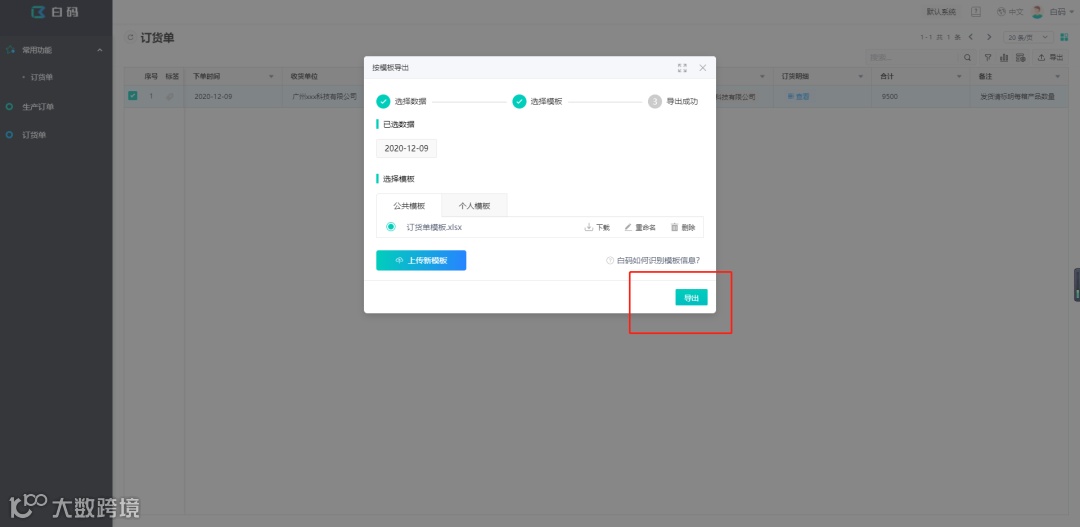
回到用户端,在订货单列表,勾选一条数据,点击右上方的导出——按模板导出,第一次使用需要上传一个模板,就选择上一步准备好的模板即可;
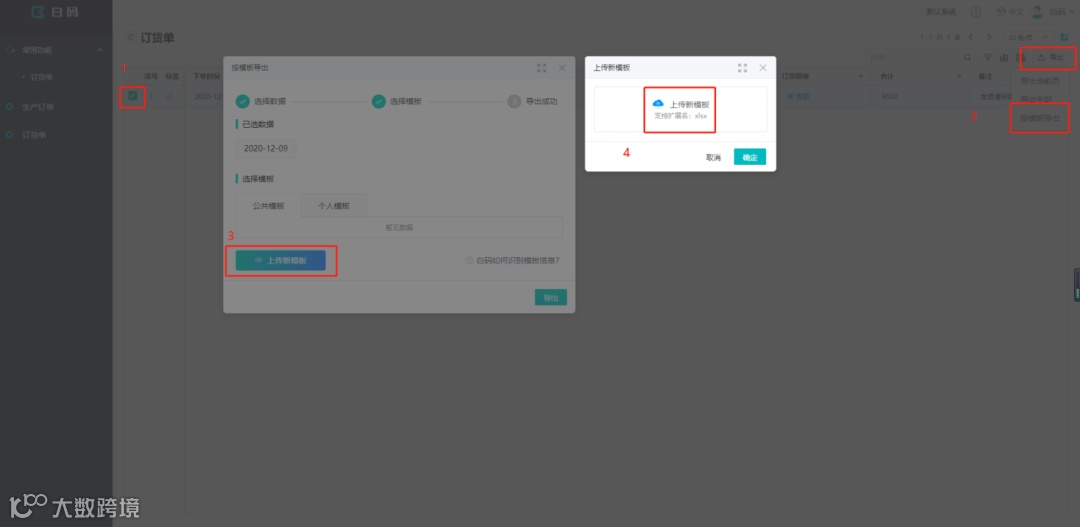
根据实际情况选择存为个人模板还是公共模板,个人模板就只有上传模板的用户可以使用,公共模板则所有用户都能用,建议选择公共模板;
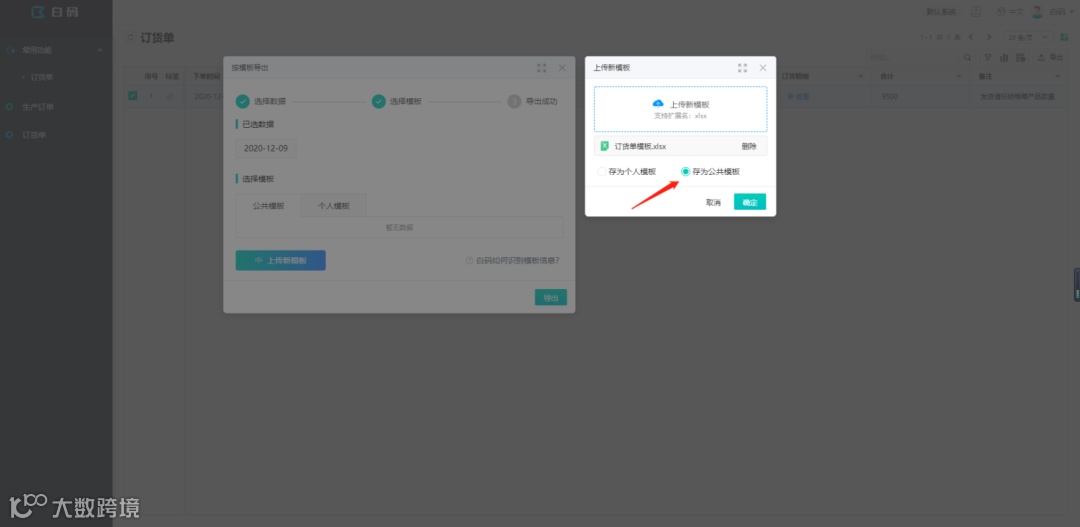
确定后点击导出即可;
本次上线的新功能是作为回馈白码付费用户的礼物~~企业版可以抢先体验哦!同时白码的限时折扣活动也即将结束,还没抢到折扣的小伙伴赶紧行动起来吧!
往期 · 推荐
白码

扫二维码|添加小助理微信
有任何问题
都可以咨询小助理哦
点
这里“阅读原文”,抢先体验新功能哦~