


我点击蓝字
关注我们

上次重度用户分享的文章发布后,我们收到了很多其他用户编写的使用心得分享。我们精选了其中的一篇,一起来看看他们是怎么运用白码平台来便捷开发的吧!
通过扫码枪实现扫码借出和归还图书
Function Description
来自 白码用户 @gldgyes的分享
场景描述
在图书管理中,每一次的图书借出或归还操作,通过扫描图书的图书条形码,即可快速选中图书而进行后续的操作,从而免去了搜索的操作过程,大大提高了图书管理的效率。
前期准备
数据表字段可按需要去更改。
创建一张图书信息表(存放图书信息)、借阅人表(存放借阅人信息)、图书借阅记录表(记录每一次的借阅信息)、图书归还记录表(记录每一次的归还信息)。并创建对应的数据集。
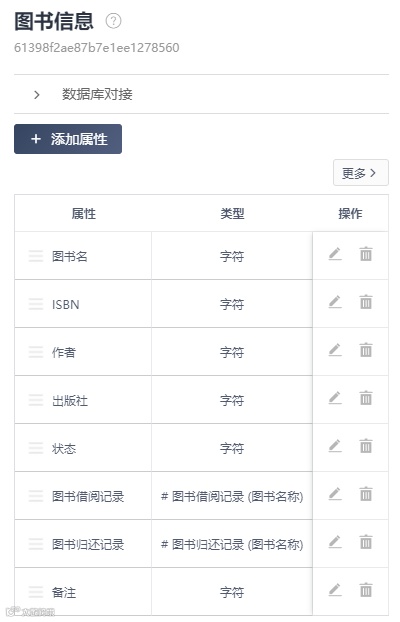
图书信息表
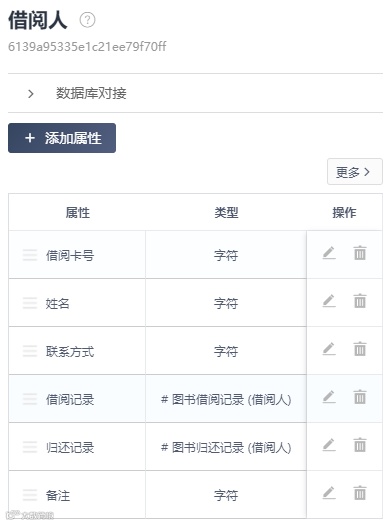
借阅人表
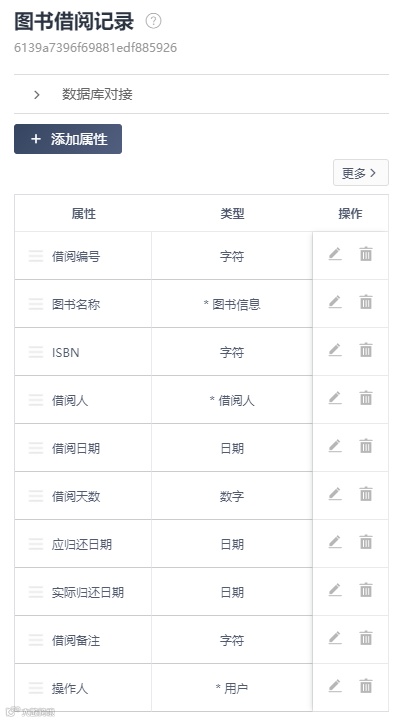
图书借阅记录表
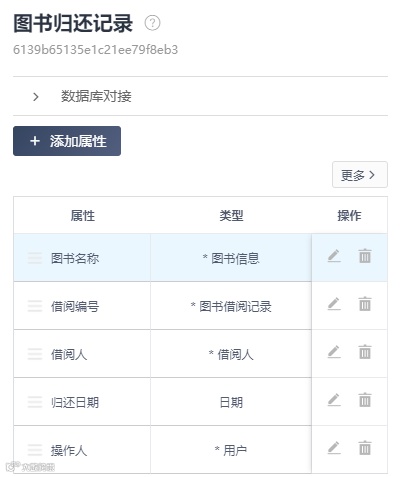
图书归还记录表
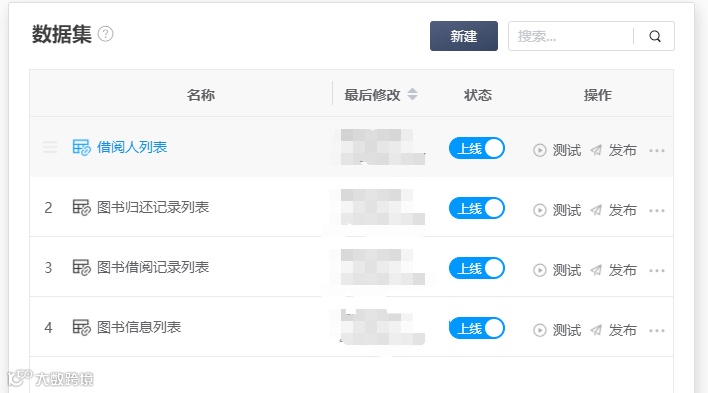
数据集
实现步骤
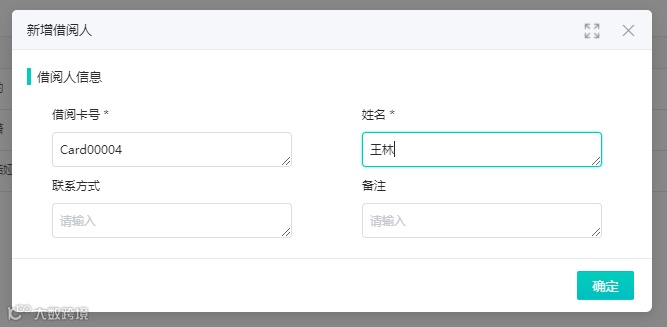
1.新建一个“新增借阅人”功能,用于借阅人信息录入。
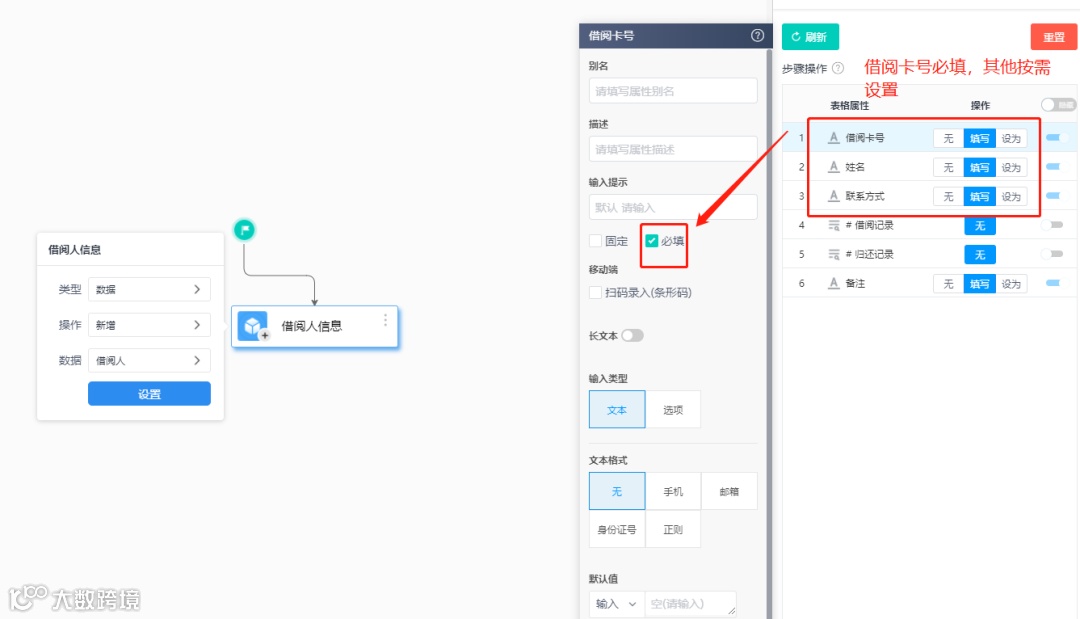
此功能效果:
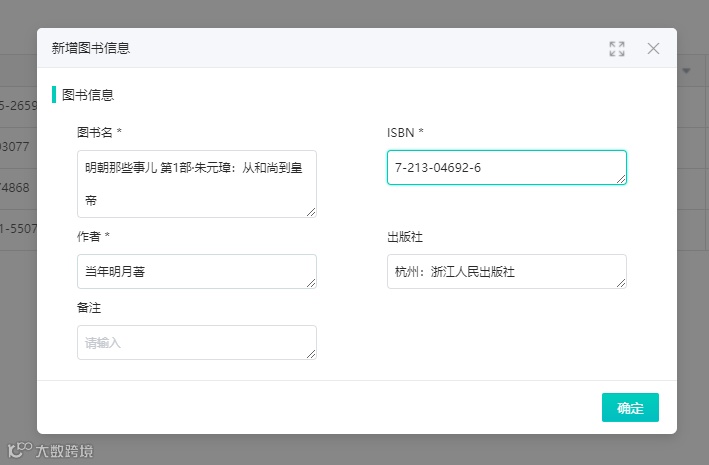
2.新建一个“新增图书信息”功能,用于图书信息录入。
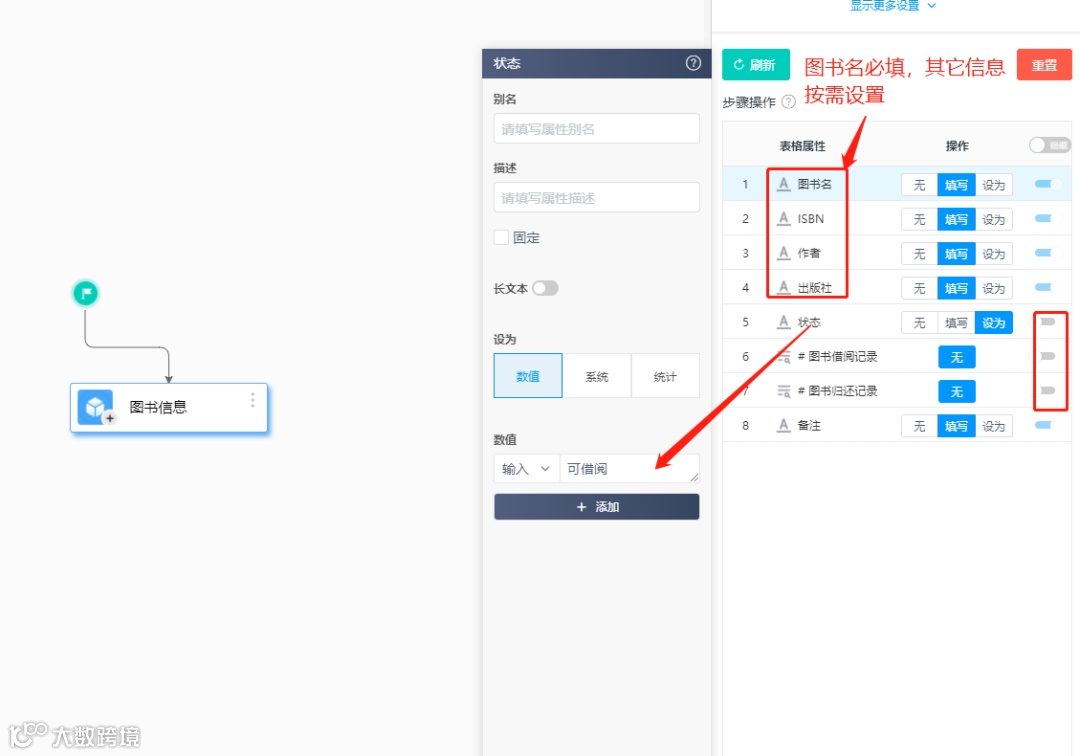
此功能效果:
3.新建一个“新增图书借阅记录”功能,用于录入每一次的图书借阅信息。
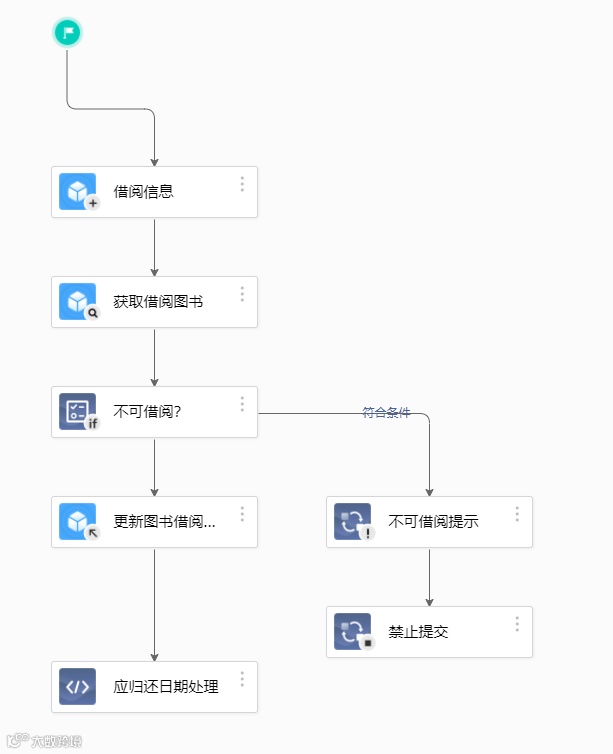
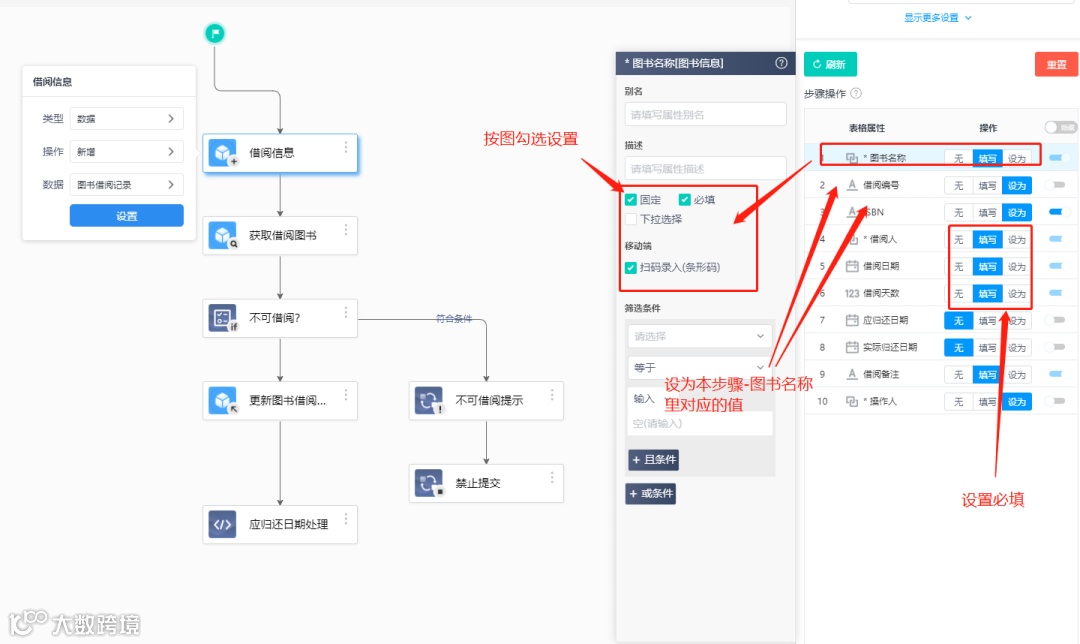
借阅图书步骤:
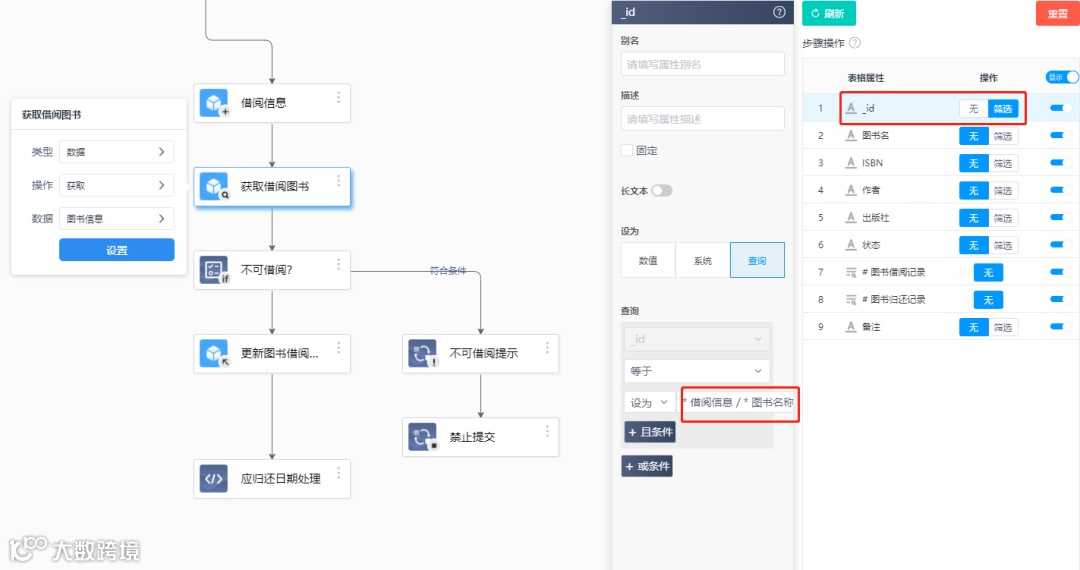
获取借阅图书步骤:
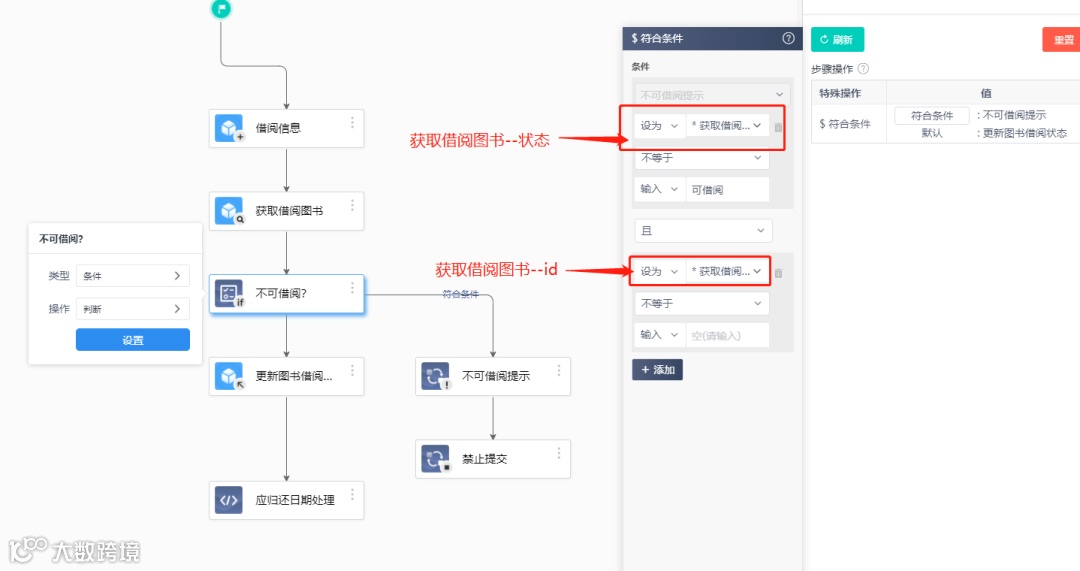
不可借阅判断步骤:
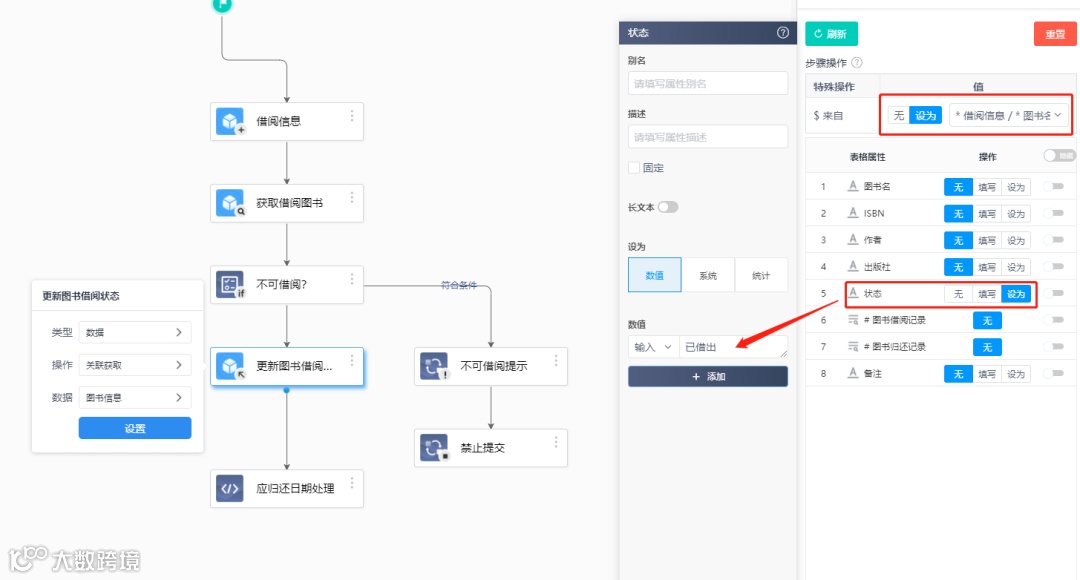
更新图书借阅状态步骤:
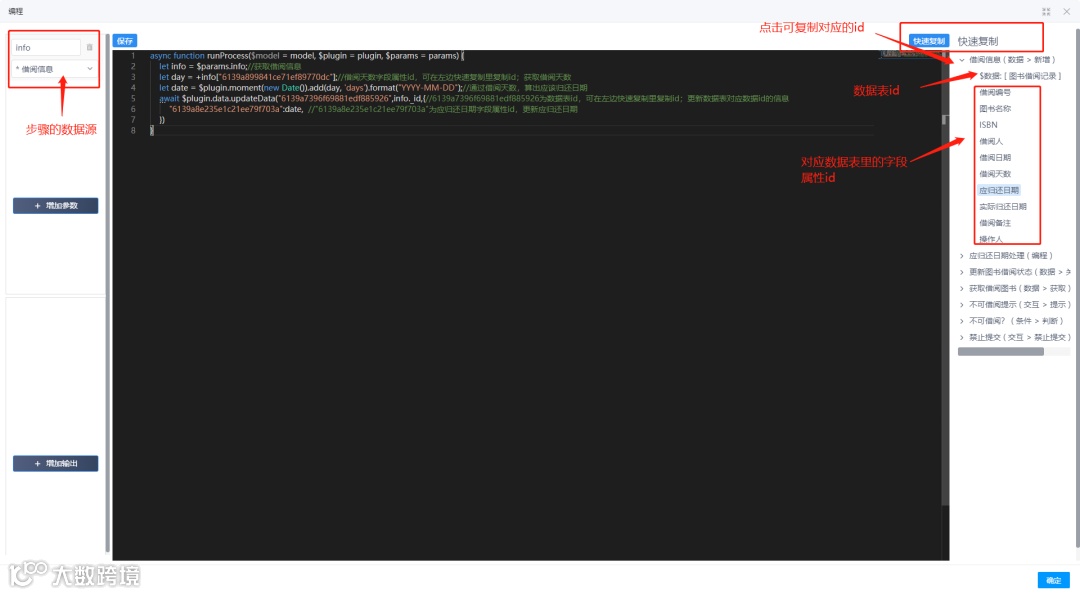
应归还日期处理步骤(编程):
4.新建一个“新增图书归还记录”,用于记录每一次的图书归还信息。
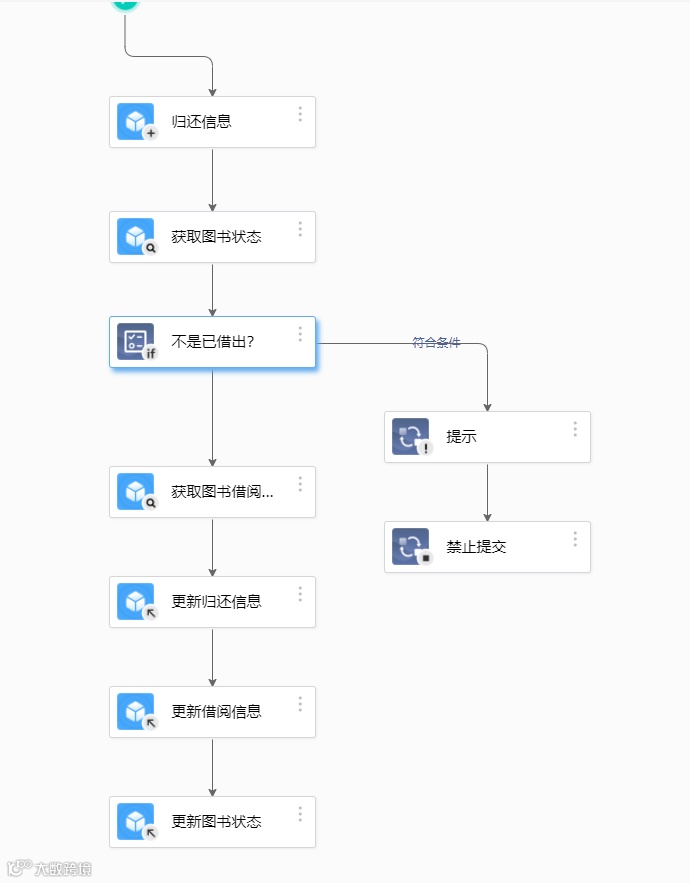
归还信息步骤:
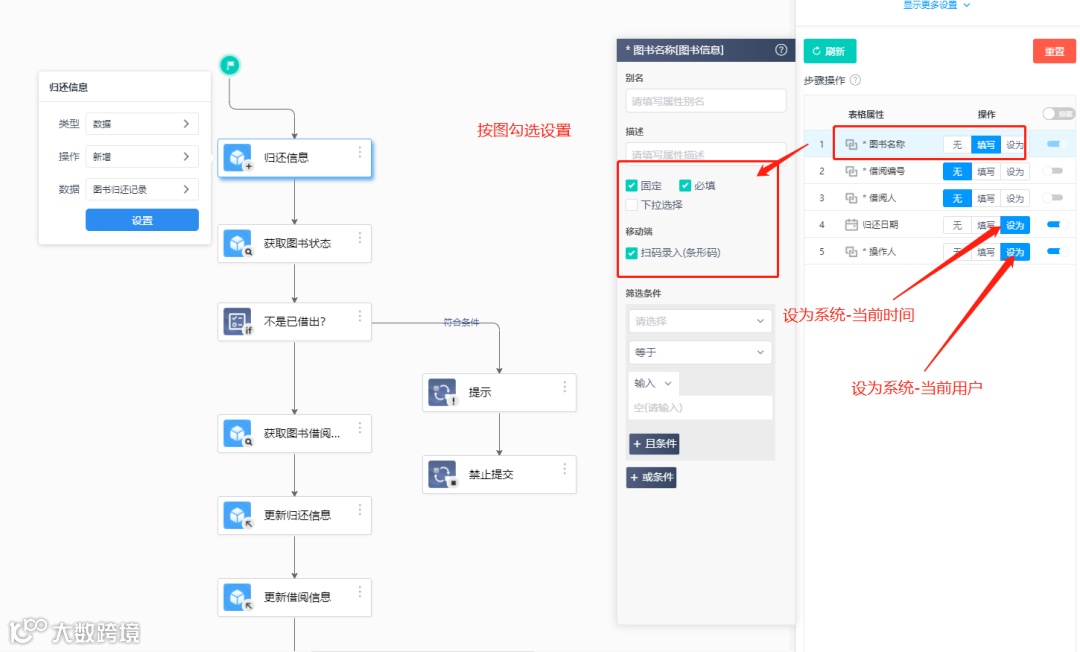
获取图书状态步骤:
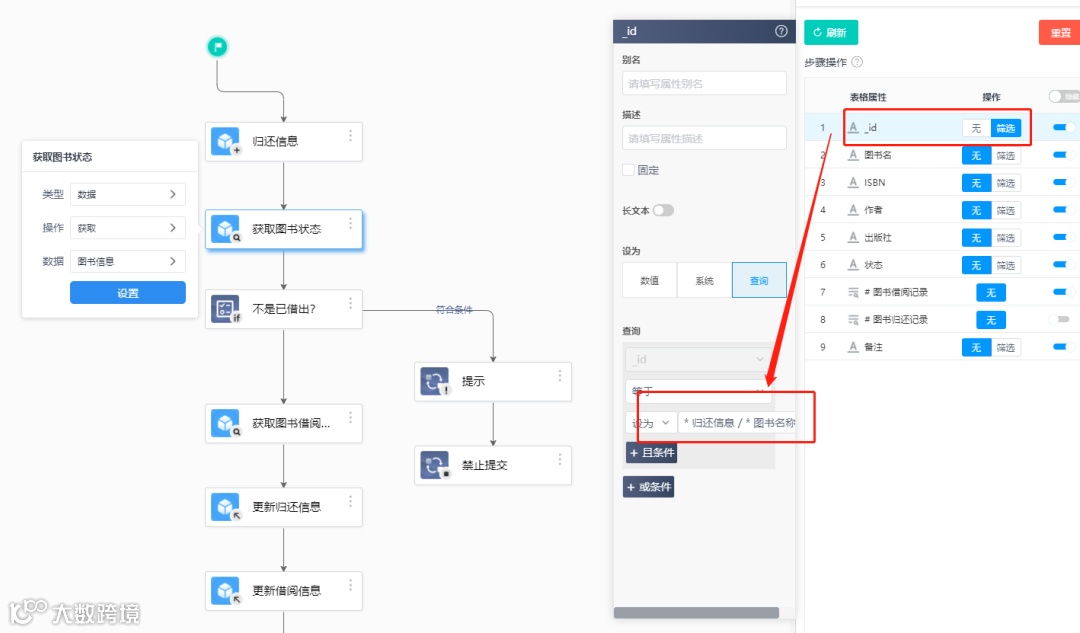
不是已借出判断步骤:
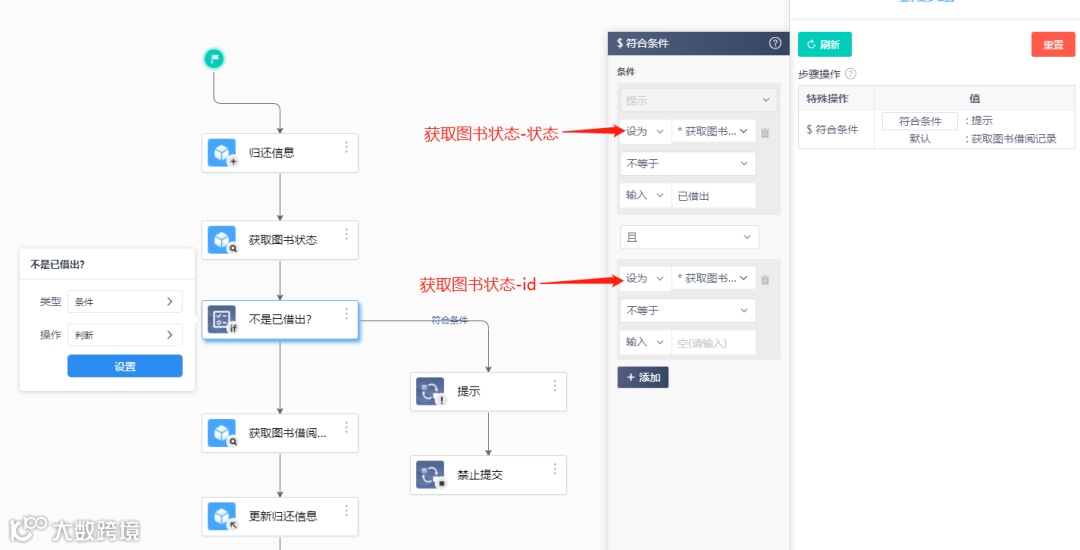
获取图书借阅记录步骤:
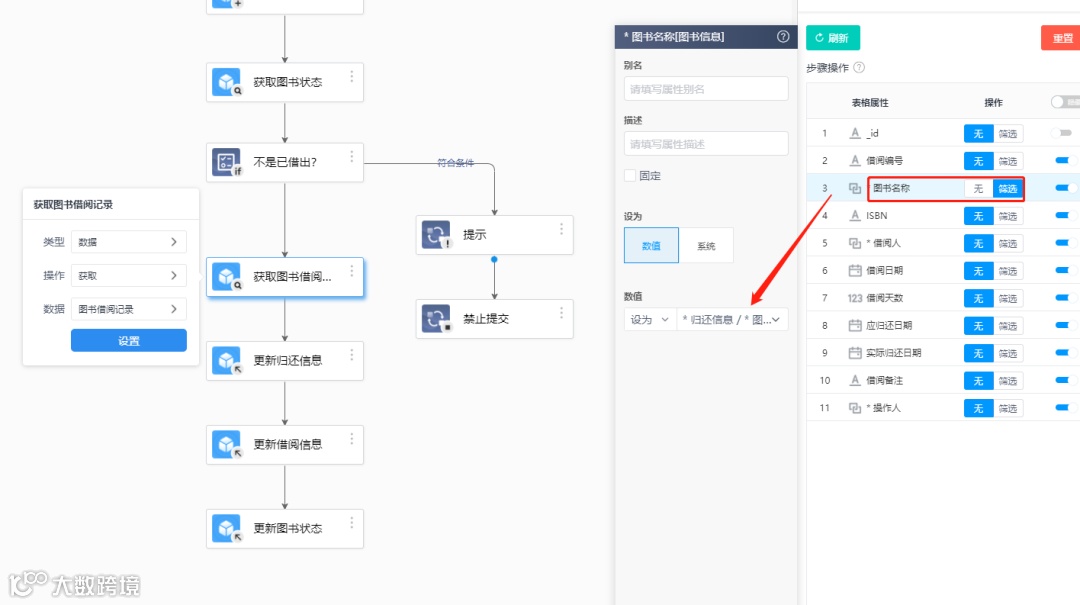
更新归还信息步骤:
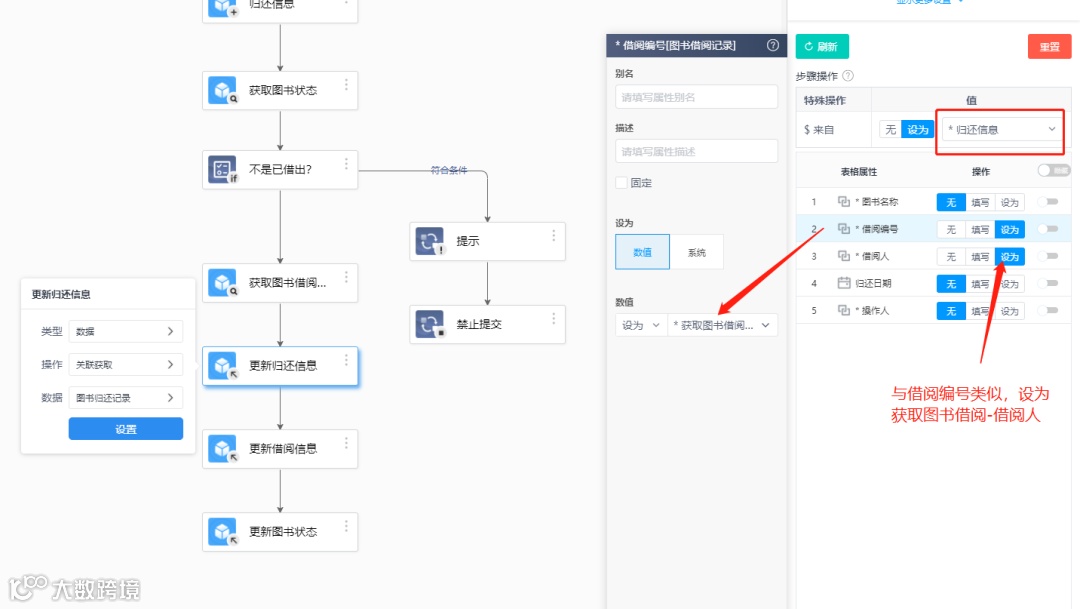
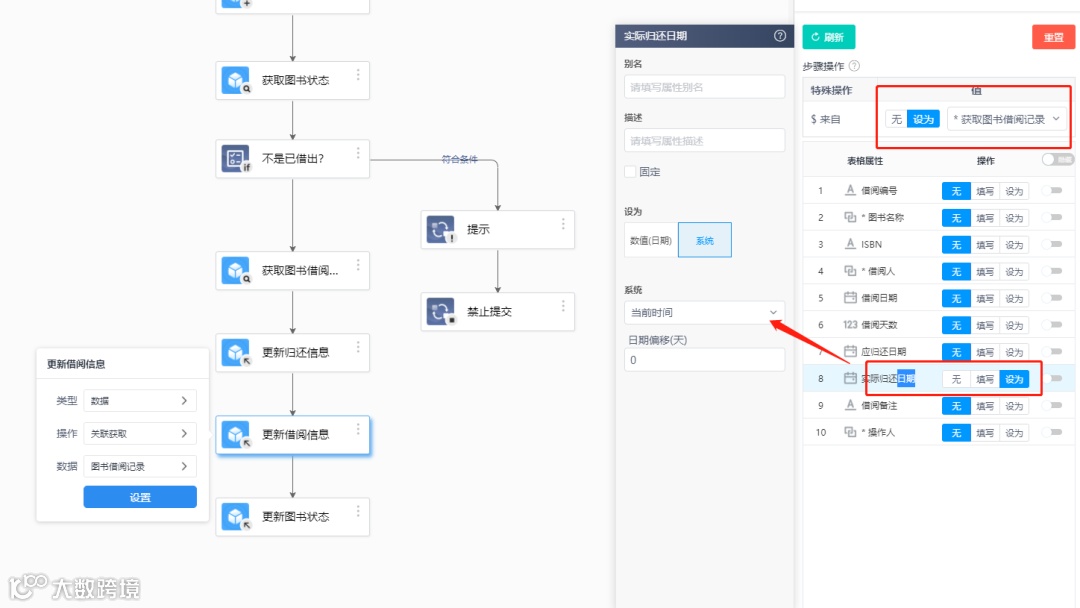
更新借阅信息步骤:
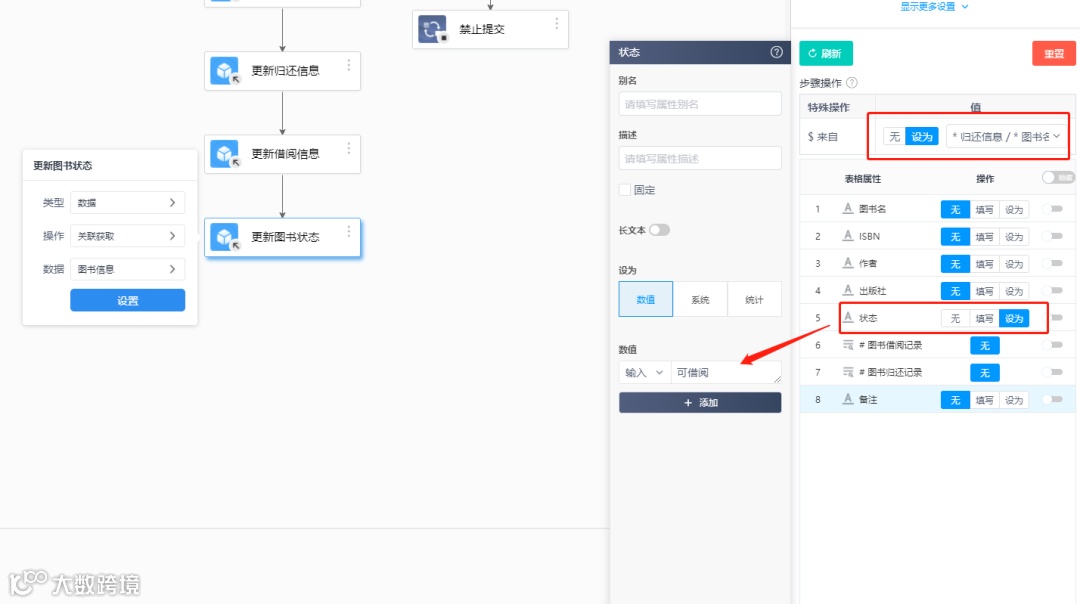
更新图书状态步骤:
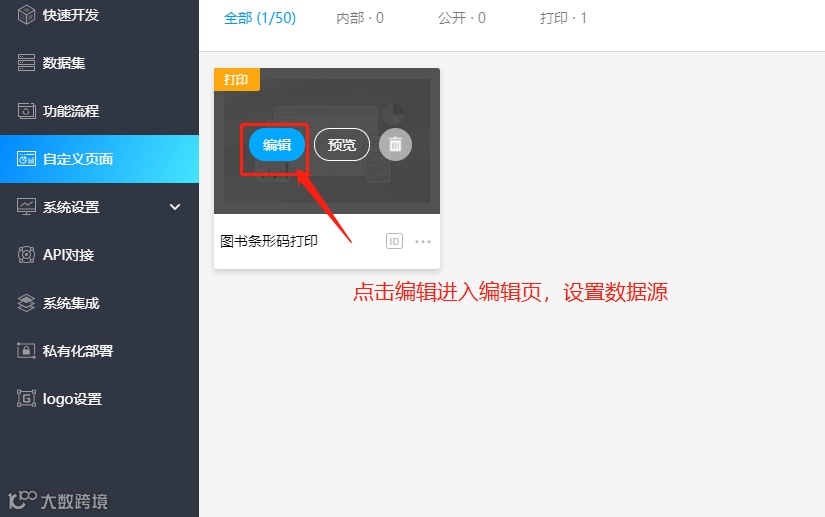
5.在自定义里创建一个打印页面,用于图书信息打印成条形码。
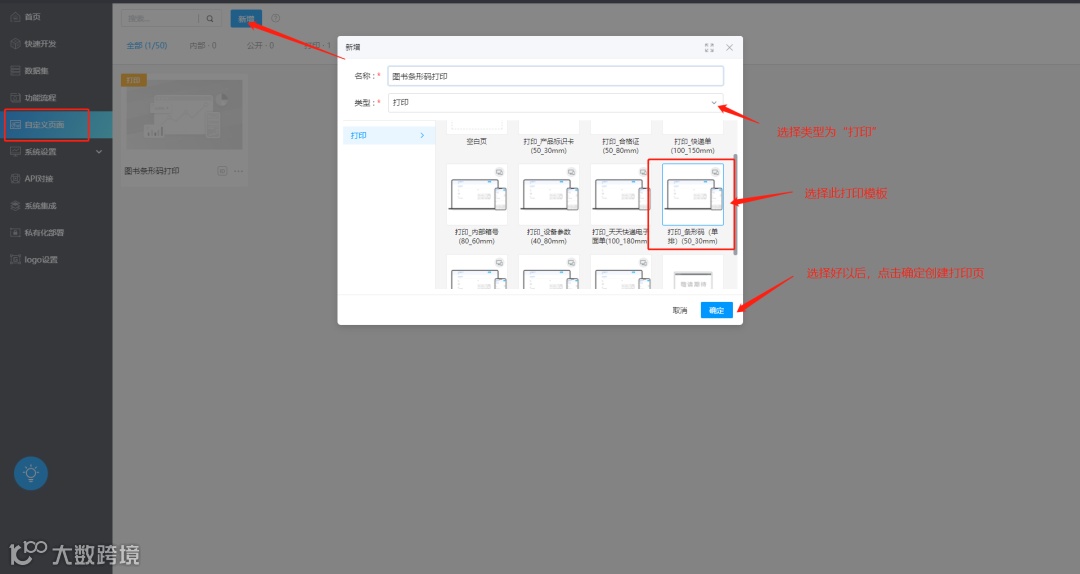
进入编辑页:
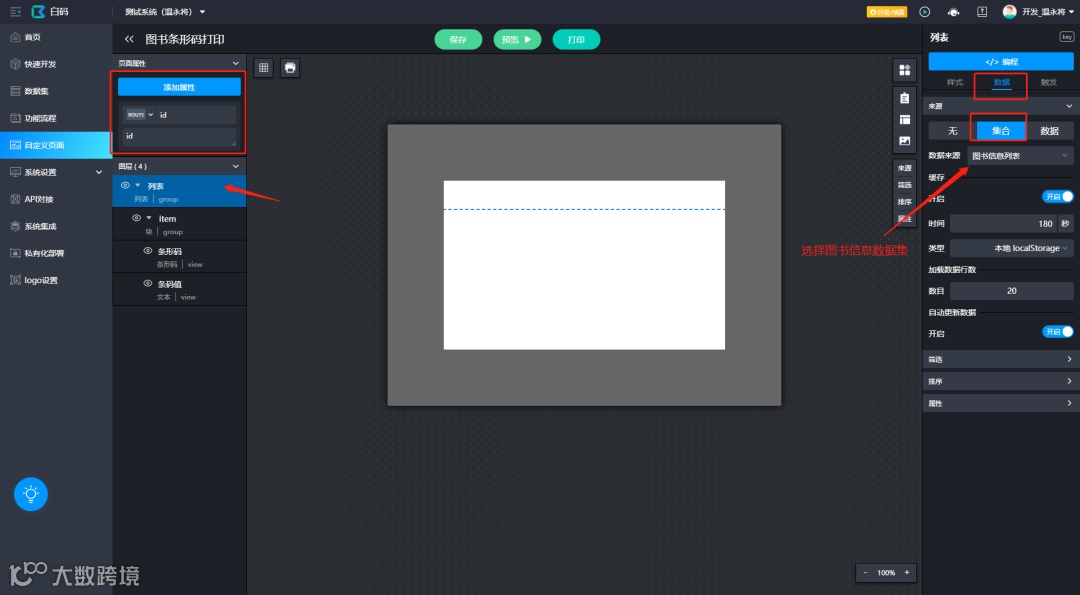
数据设置1:
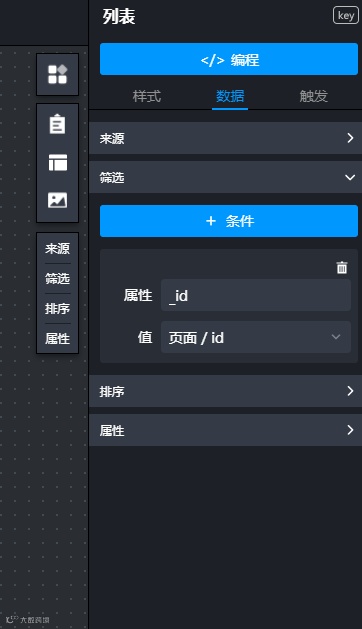
筛选:筛选id
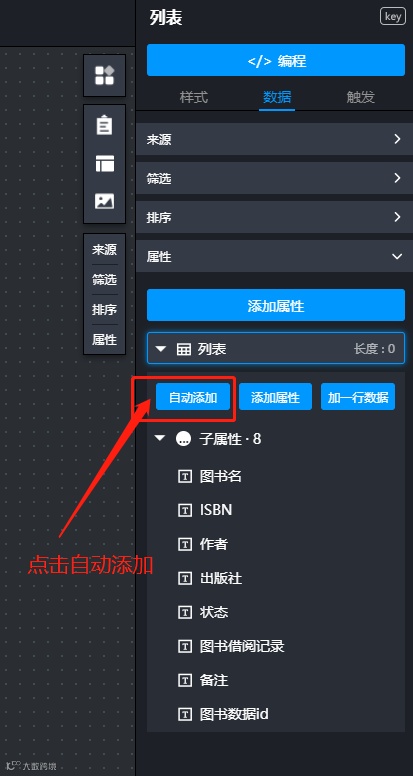
属性设置:
Item组件设置1:
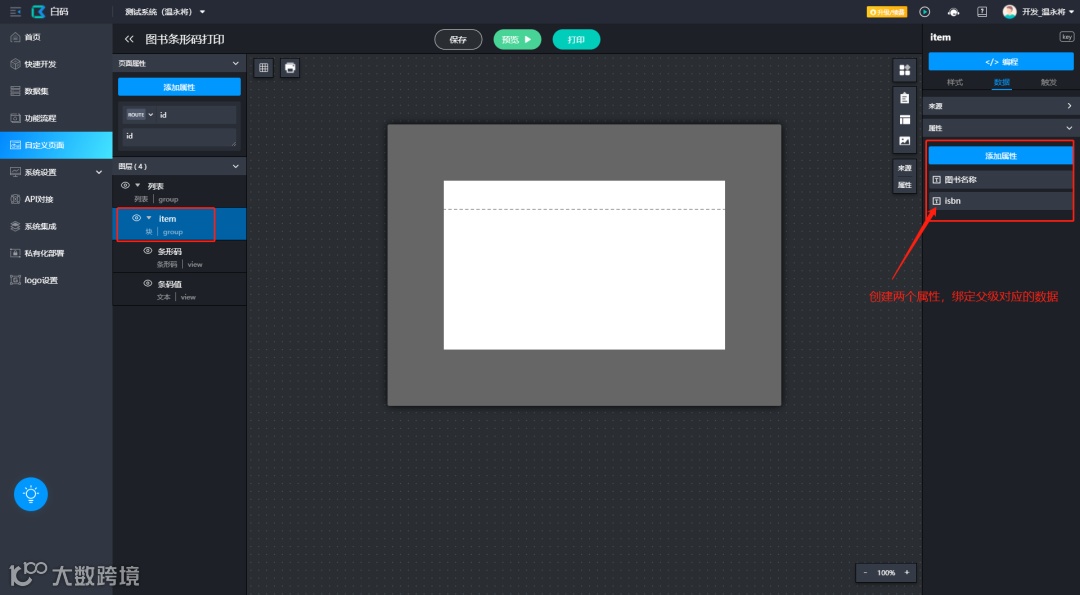
设置点2:
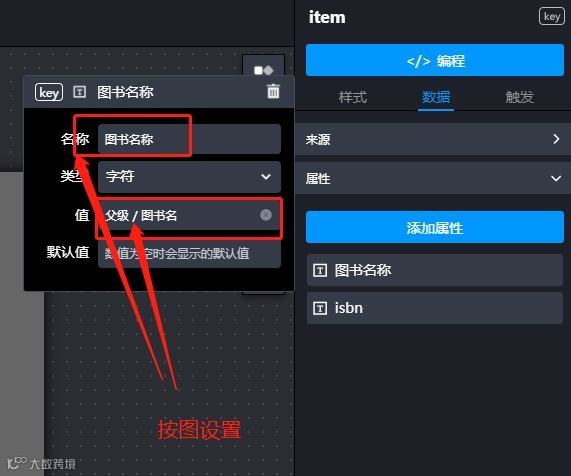
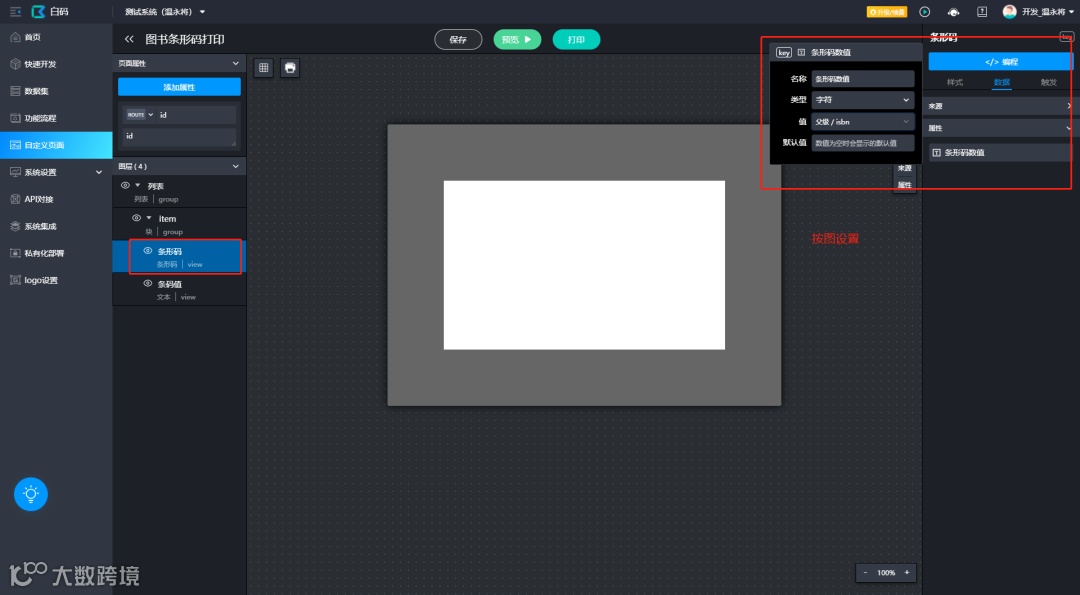
条形码组件设置:
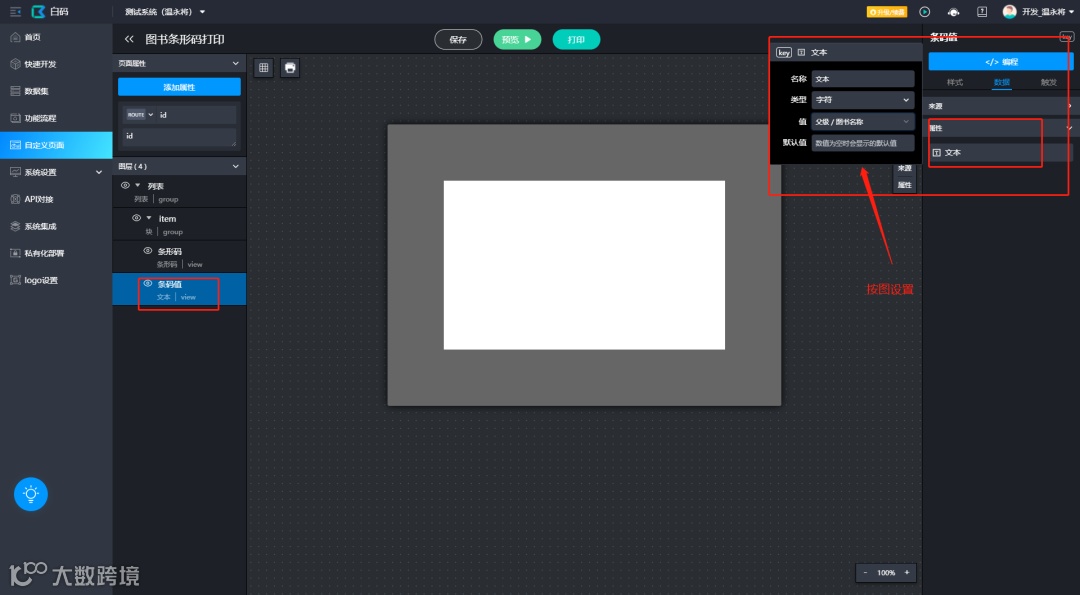
条码值设置:
设置好后,谨记点击上方保存进行保存设置!
6.新建一个“打印图书条形码”功能,调用刚刚创建的条形码打印页,传对应图书的id进行打印。
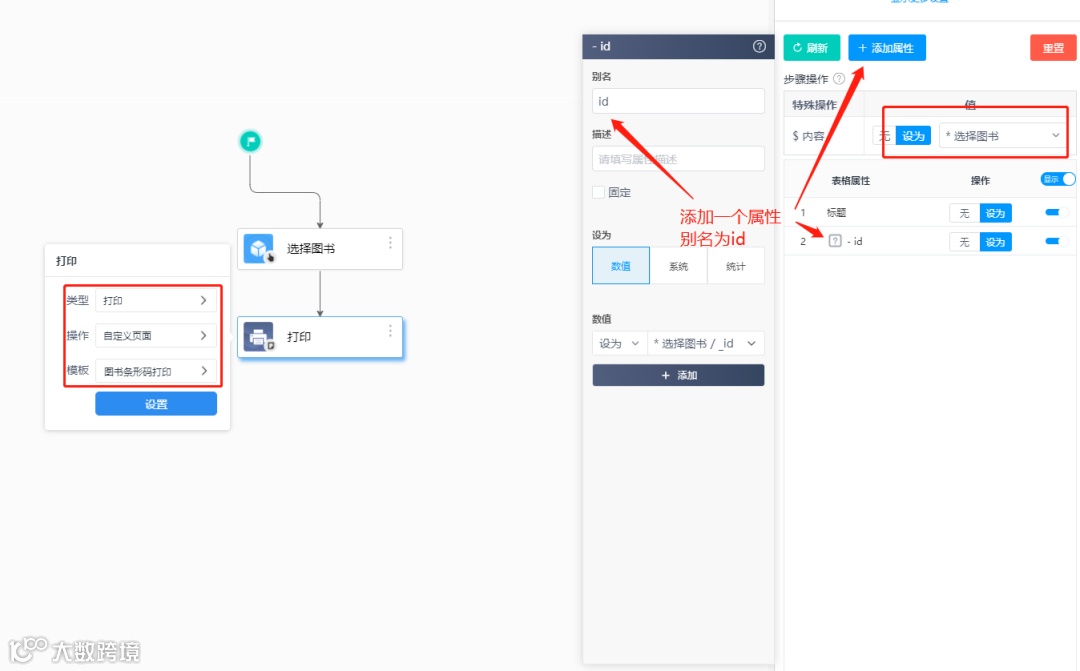
打印效果预览:
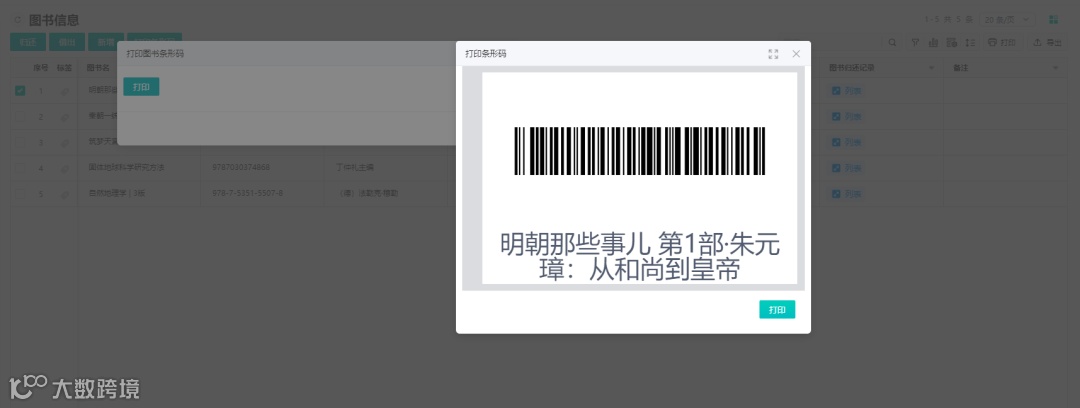
至此完成。
实现效果
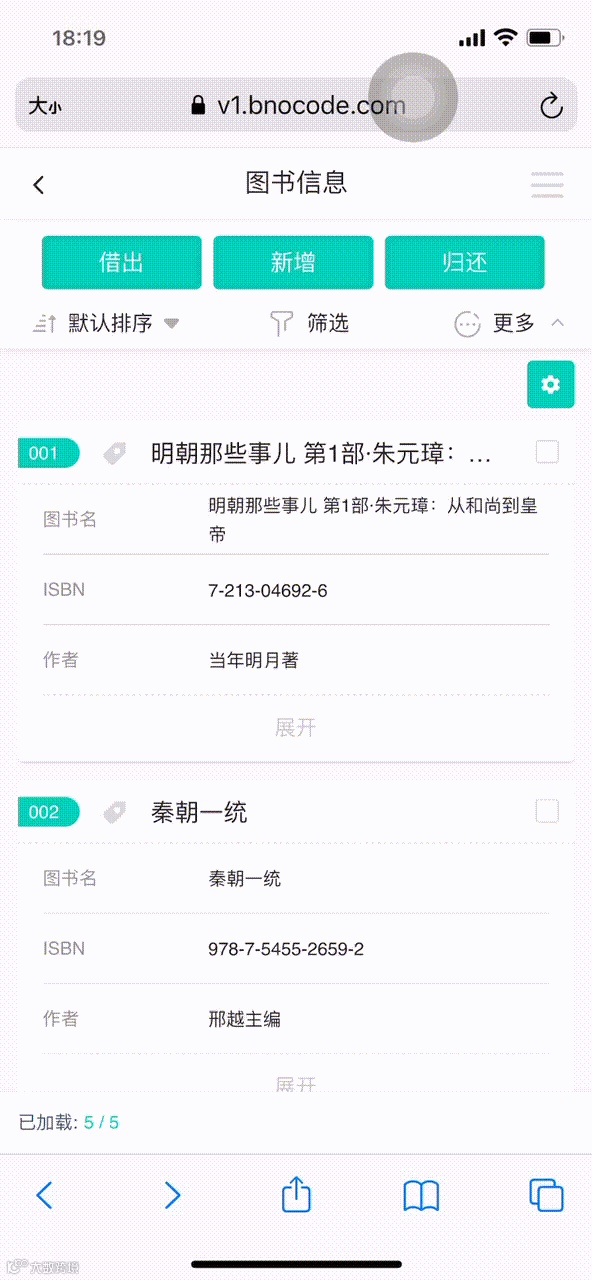
为方便演示,以手机移动端来示例。
借出:
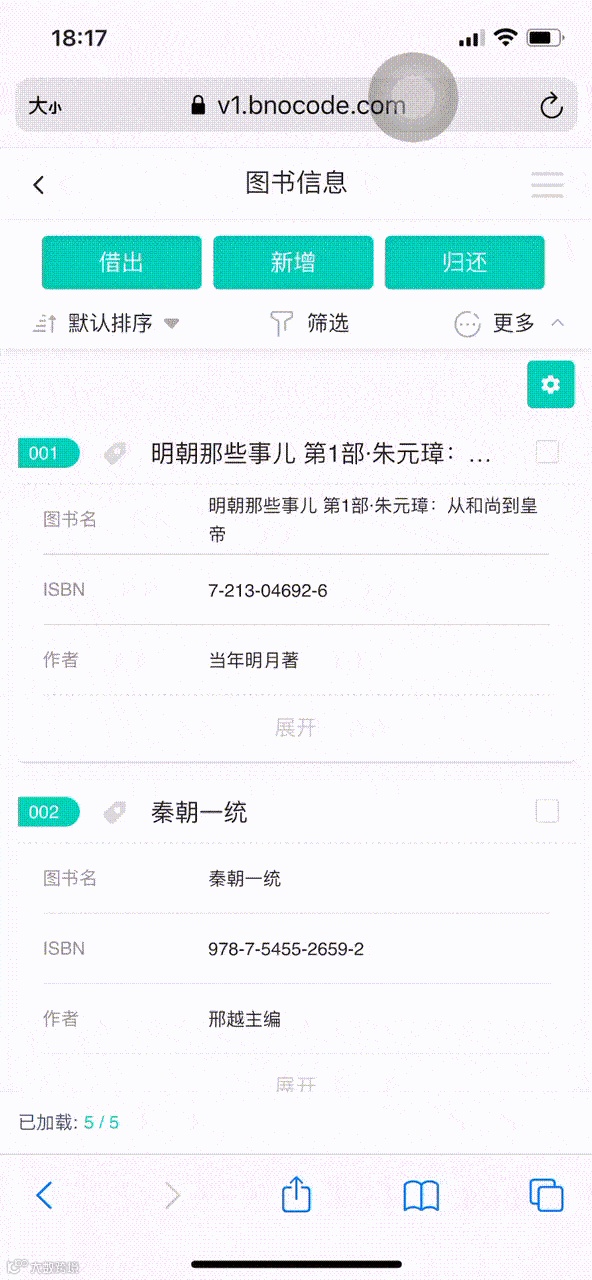
归还:
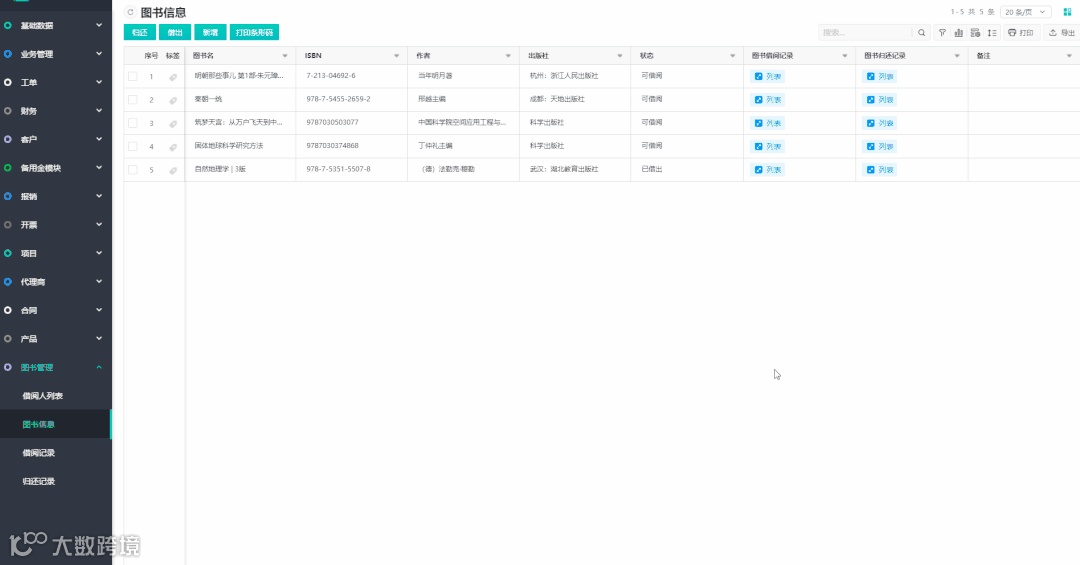
后台数据一览:
再次感谢白码用户@gldgyes 的精彩分享~
也欢迎各位白码用户可以根据文章内容,自己实操感受一下,有发现更好的解决方法也可以发出来和我们分享,与白码其他用户一起交流~
往期 · 推荐

白码科技 · BAIMA
扫描二维码添加客服微信
有任何问题都可以询问客服哦~

点击“阅读原文”了解更多白码资讯!