








一、专家评标页面访问路径
外部专家登录路径:
https://ebid.cncecyc.com/ebidding/#/login?redirect=%2Fmine%2Fmine
注意:使用手机号、验证码登录
内部专家登录路径:
登录集团OA→常用系统:选择化学云采2.0→点击【电子招采】
二、评标大厅
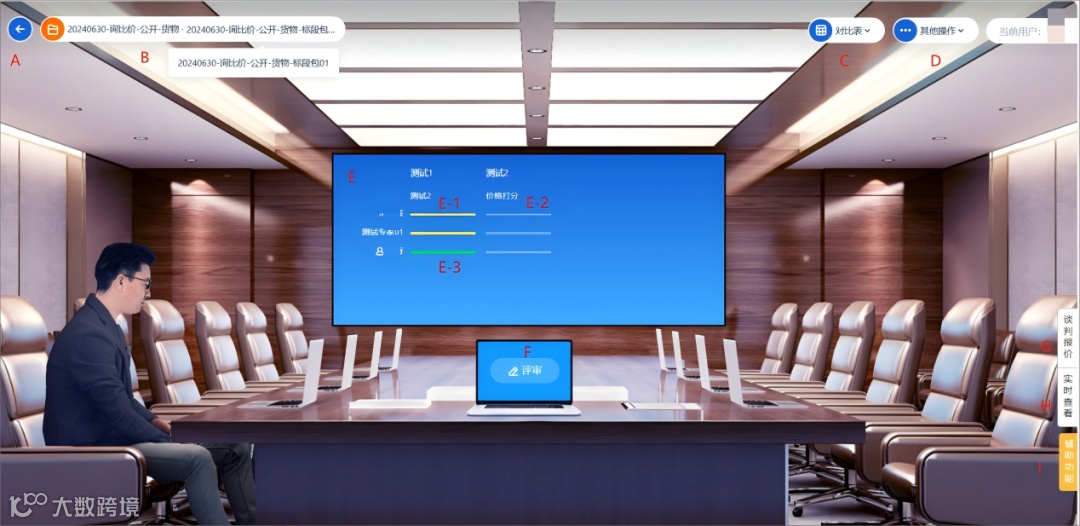
A:点击可返回至评标项目大厅
B:显示项目名称与评标标段
C:点击【对比表】可录入线下表单
D:点击【其他操作】可进行评标暂停,恢复评标和终止评标,终止评标后可重新组建评审委员会再次进行评审
E:显示评标阶段状态(黄色表示评标正在进行,灰色表示评标未开始,绿色表示此评标阶段已完成)
F:点击【评审】进入评标打分查看界面
G:点击【谈判报价】,弹出报价一览表
H:点击【实时查看】,弹出专家评审进度页面
I:鼠标移动至【辅助功能】,弹出辅助功能列表
三、评标大厅-谈判报价
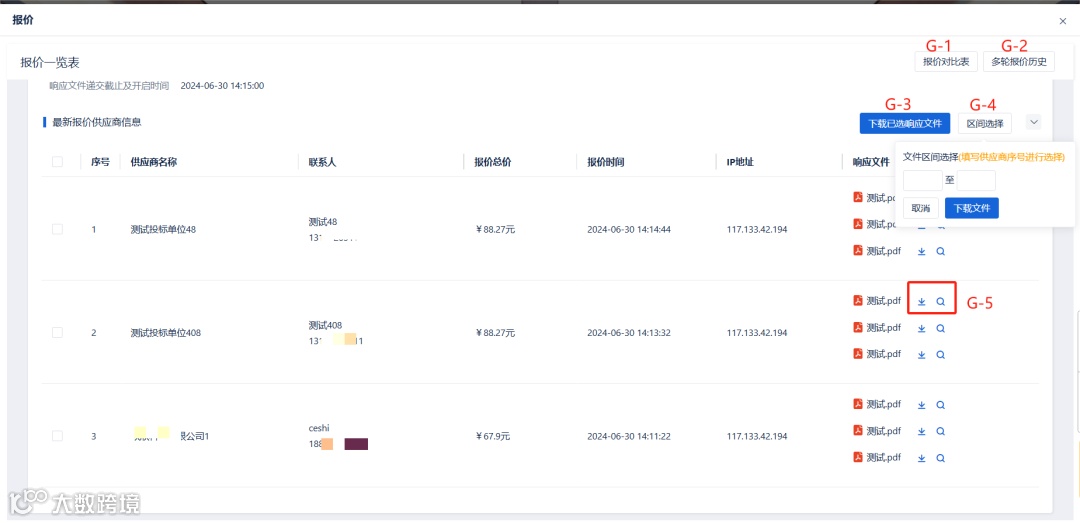
G-1:点击【报价对比表】,可以查看供应商报价排名、报价明细对比
G-2:点击【多轮报价历史】,可以查看供应商多轮报价详情及对比信息
G-3:专家可勾选左侧方格选中相应的响应文件,点击【下载已选响应文件】进行下载,下载后解压查看
G-4:点击【区间选择】,可通过填写供应商序号,下载相应文件
G-5:可以点击下载按钮,下载单份文件;点击放大镜按钮在线预览文件
四、评标大厅-实时查看
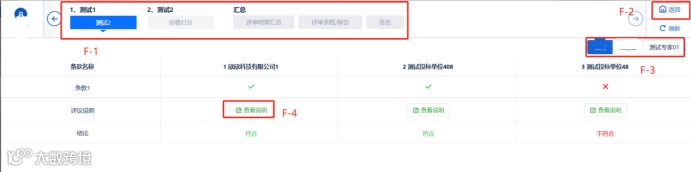
F-1:蓝色表示此评标阶段已完成,灰色表示评标阶段未开始
F-2:点击【返回】按钮,回到评标大厅
F-3:点击专家姓名,可查看相应专家评审进度和评审详情
F-4:点击【查看说明】,可查看专家填报的评议说明
五、评标大厅-辅助功能
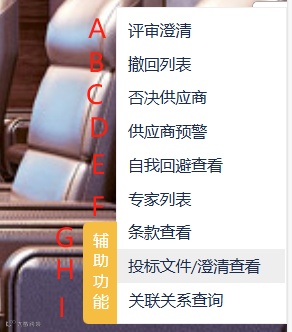
A:点击【评审澄清】,在评标过程中可以提出澄清
B:点击【撤回列表】,采购人可查看专家在评标过程中的撤回记录
C:点击【否决供应商】,采购人与专家组长可对投标人进行手动否决
D:点击【供应商预警】,对供应商基本信息、文本相似度分析、企业关系分析、IP地址分析、同投情况分析检测
E:点击查看评标专家的自我回避记录
F:点击【专家列表】,查看评审专家的签到情况
G:点击【条款查看】,查看评标条款
H:点击【投标文件/澄清查看】,查看投标人/供应商提出的问题、回复/澄清、采购(招标)文件/投标文件
六、评标大厅-评标界面
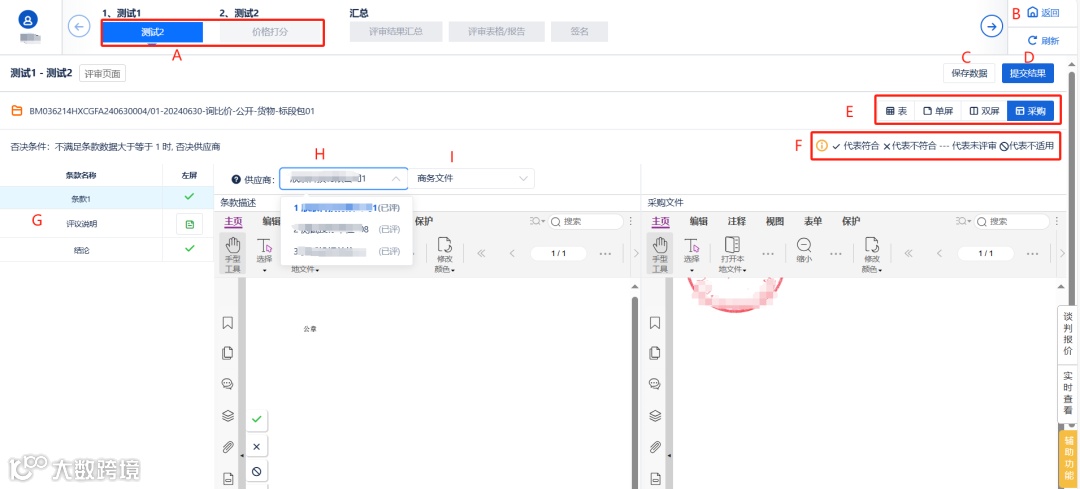
A:此处展示评审阶段及评审节点信息(蓝色表示待评审,灰色表示未开始,绿色表示此评标阶段已完成)
B:点击【返回】,可回到评标大厅页面
C:点击【保存数据】,可保存当前评标进度
D:点击【提交结果】,当该评审节点所有评标环节完成后,可点击该按钮提交评标信息
E:点击【表】,可以批量操作供应商评审结果;点击【单屏】,可显示一家供应商的评审界面;点击【双屏】,可显示两家供应商的评审界面;点击【采购】,左侧显示供应商投标文件,右侧显示采购/招标文件。
F:供应商投标文件是否符合评标条款要求
G:此处可查看专家评议说明及评标结论
H:可切换查看所有投标供应商
I:可切换查看供应商各个投标文件
注意:专家提交结果后,如需修改评审结果,可点击【评审撤回】,发起撤回申请,由评标组长在辅助功能-撤回列表中同意申请后,可重新回到评审界面。
当一个评审阶段下,所有专家均提交评审结果后,评标组长可点击【提交汇总结果】,然后点击刷新页面,进入下一评审阶段。
七、评标大厅-价格打分
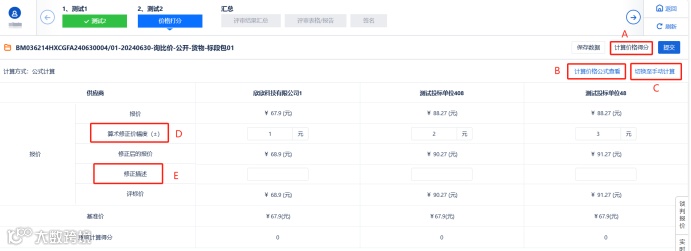
A:点击【计算价格得分】,系统可根据评审办法里设置的价格打分公式进行自动计算
B:点击可查看计算价格公式
C:如前期设置的计算公式不符合要求,可切换至手动计算
D:【算术修正价幅度】,评标组长可在此处对供应商报价进行调整,形成评标价
E:【修正描述】,评标组长可在此处填写修改供应商报价的原因
注意:所有评审阶段结束后,评标组长需要进行评标结果汇总,点击【确认汇总结果】,生成评标表格与评标报告;该环节也可进行撤回操作,与前述撤回操作类似。
八、评标大厅-评标报告/表格
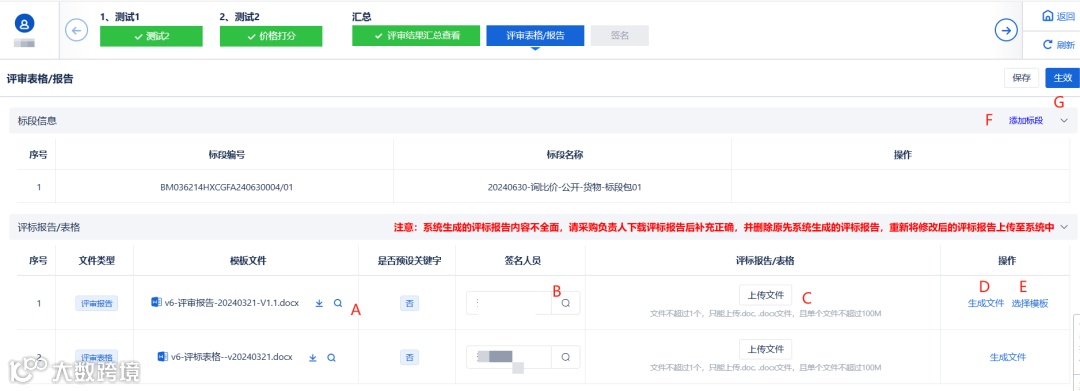
A:显示默认的模板文件,可点击【生成文件】自动生成
B:可根据需要,选择签名人员
C:点击上传文件可手动上传本地文件至评标报告/表格
D:点击【生成文件】,选择是否预设签名关键字,如需专家进行“在线扫码签名”,请选择“是”,选择完成后点击【确定】生成文件;如需修改文件内容,请下载生成的文件后重新上传,注意:不可修改系统生成文件里专家签名信息,否则,容易造成专家无法在线签名
E:点击【选择模板】,弹出文件模板选择页面
F:若该项目存在多个标段进入到评标表格。报告阶段,可选择多标段一起生成报告
G:点击【保存】可保存当前页面,在报告生成完成后点击【生效】,进入下一步签名
九、评标大厅-签名阶段
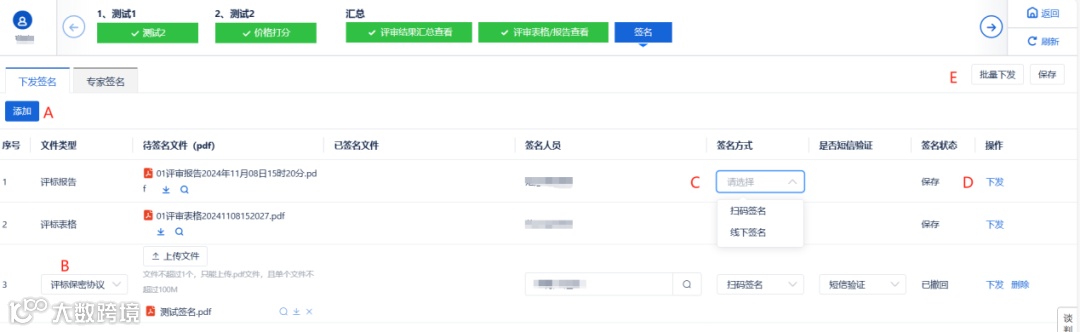
A:点击【添加】,添加新的签名栏
B:点击【上传文件】,上传签名文件,新文件如需专家在线签名,需要从评标报告(WORD版)里,完整复制专家签名信息到新的签名文件里,转为PDF后上传系统。
C:点击弹出下拉框,选择签名方式
D:点击下发签名,如系统提示:未找到关键字(签),请检查需要扫码签名的文件里专家签名信息是否完整
E:点击批量下发;下发签名后,评标组长或专家需要切换到【专家签名】页面进行签名,点击【签名】,通过手机号、验证码进行验证后,扫码在线签名。评标组长可在【下发签名】页面,点击【签名进度】查看进度。所有专家签名结束后,评标组长点击【结束签名】
评标组长可在评标结束后,返回评标大厅,点击【结束】按钮,结束评标。注意:请务必在确认评标无误后,再点击结束。


点击“化学招采”蓝字,“订阅”了解更多招标、投标攻略~