




Hello,艾瑞巴蒂,我们又见面啦!这一次,小编要给大家科普一下有关于薄纸打印的知识,全都是干货哟!
由于这一次我们要讲薄纸打印,我们就先来明确一下到底什么是薄纸呢?薄纸指的是厚度在0.08-0.2之间的介质(例如:宣纸类、钛白纸类),下来就让我们一起开启知识的大门吧!
一、在我们日常使用薄纸打印时可能会出现哪些问题现象呢?
——用户使用较薄的介质输出过程中,在纸张纵向(进纸方向)发生折皱。(图一)
——用户使用较薄的介质输出过程中,打印质量发生变化(精度下降)。(图二)
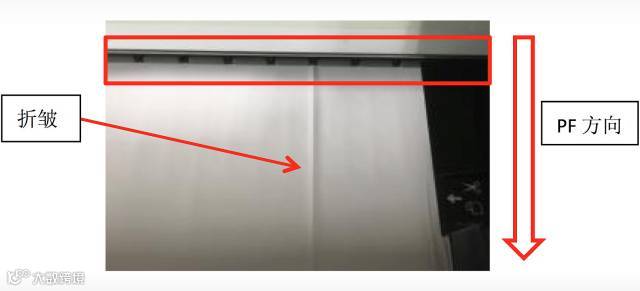
(图一)
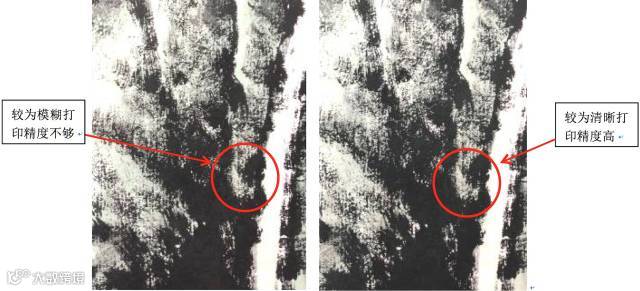
(图二)
二、那么这些问题是从何而来的呢?
——打印机介质参数设置不正确。
——打印机驱动设置不正确。
——打印介质超出规格。(以爱普生SC-P20080/P10080/P9080/P8080/P7080/P6080为例,介质规格为0.08-1.5mm)
三、为此小编特地为大家整理了,这些解决方法:
——打印机介质自定义设置(面板菜单)
——打印机驱动设置
——更换介质(推荐使用虹彩世纪打印宣纸 92 厚度:0.19mm)
至于具体的操作步骤,请看如下事例:
(本次以爱普生 SureColor P20080/P10080机型为例)
一.打印机介质自定义设置
步骤 |
设置菜单名称 |
截图 |
|
介质自定义设置 |
1.设置名字 |
|
|
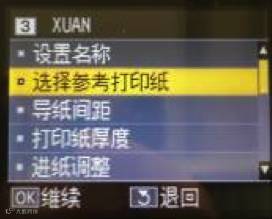
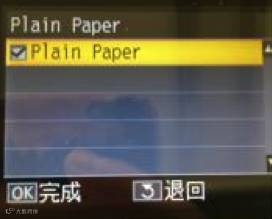
2.选择参考打印纸 |
|
|
|
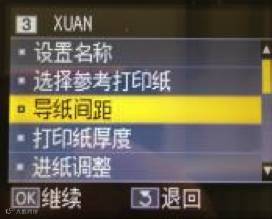
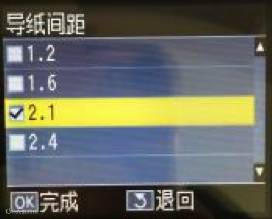
3.导纸间距 (介于宣纸介质的特殊性,建议导纸间距大于或等于2.1) |
|
|
|
4.打印纸厚度 |
|||
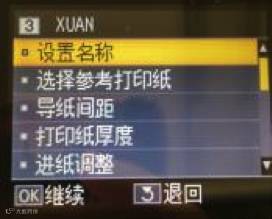
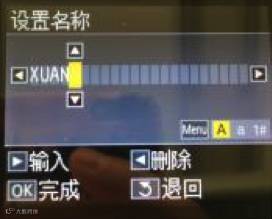
介质自定义设置 |
5.打印纸吸力 |
||
6.卷纸张力 |
|||
7.进纸横向调整 |
|||
打印机设置 |
8.卷纸张力 |
||
9.自动装入 |
介质自定义设置 |
10.进纸调整 |
||
打印机会打印出下列色块
从打印的图案中,选择线条最少的图案(例如下图请选择“0”按OK继续)
介质自定义设置 |
11.进纸调整 |
打印次要调整
打印机会打印出下列色块
比较打印图案中央的色彩,然后选择色彩最浅的图案(例如下图请选择“2”按OK继续)
二.打印驱动设置 |
质量选项 |
三.更换介质
如果上述操作还是不能解决介质折皱及打印质量(精度下降)问题,建议更换虹彩世纪打印宣纸 92介质,以保证作品的顺利输出。
补充:P20080/P10080打印宣纸时建议打开打印后喷嘴检查。
管理员菜单 |
打印后喷嘴检查 |
下面以爱普生 SureColor P9080/P8080/P7080/P6080机型为例
一.打印机介质自定义设置
步骤 |
设置菜单名称 |
截图 |
|
介质自定义设置 |
1.设置名字 |
||
2.选择参考打印纸 |
|||
3.导纸间距 |
|||
4.打印纸厚度 |
|||
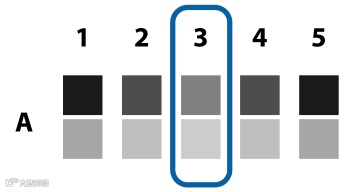
按下 “OK”按钮可打印一张图案来确定当前打印纸的厚度。从打印结果选择对准最好的图号。
在下面的示例图中,“3”为最佳选择。
介质自定义设置 |
5.打印纸吸力 |
||
6.卷纸张力 |
|||
打印机设置 |
7.卷纸张力 |
介质自定义设置 |
8.进纸调整 |
||
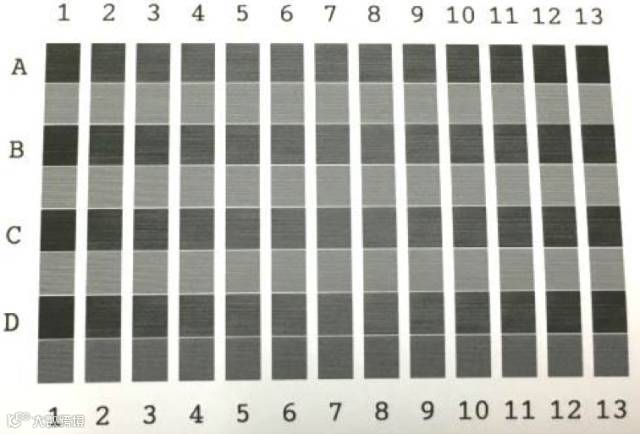
按下 “OK” 按钮可打印调整图案。查找 A 行到 D 行中颜色最浅的调整图案,然后输入值。
在下面的示例图中,“3”为最佳选择。
打印出调整图案后,操作面板上将显示一个屏幕,您可以在该屏幕中输入数字。使用 上/下 按钮依次输入数字,然后按下“OK”按钮。
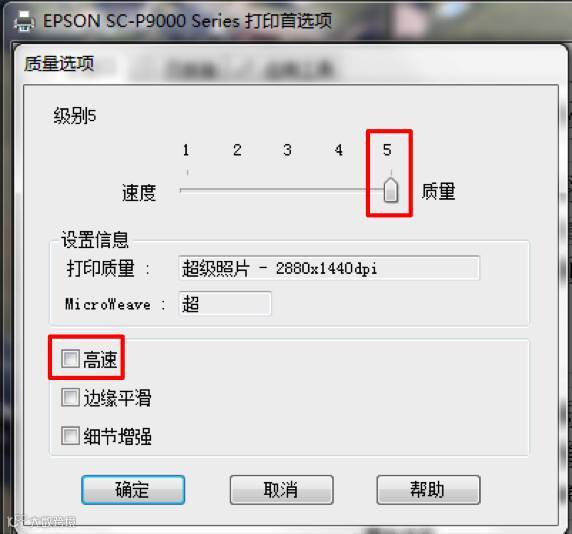
二.打印驱动设置 |
质量选项 |
|
三.更换介质
如果上述操作还是不能解决介质折皱及打印质量(精度下降)问题,建议更换虹彩世纪打印宣纸 92介质,以保证作品的顺利输出。