
主界面
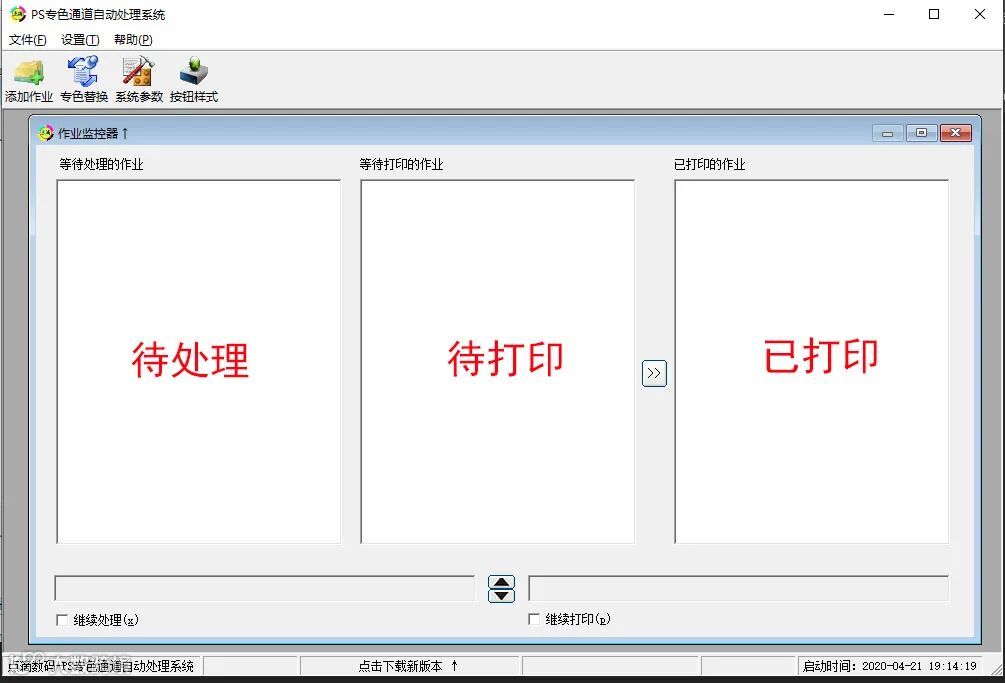
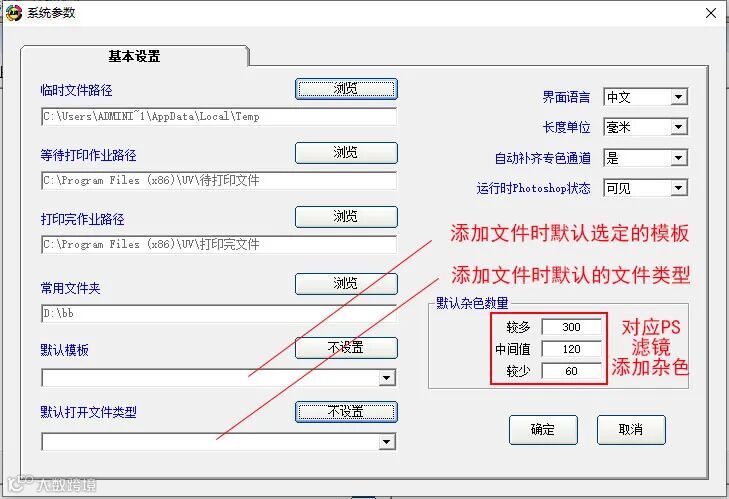
打印之前,应该先对系统参数根据需要进行必要的设置(设置→系统参数)
系统参数
接下来,就需要添加打印模板了(设置→模板管理)
模板管理
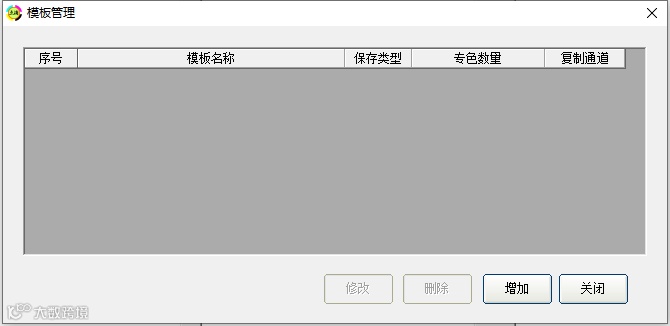
单击“增加” 按钮,增加一个新模板(理论上模板数量无上限)
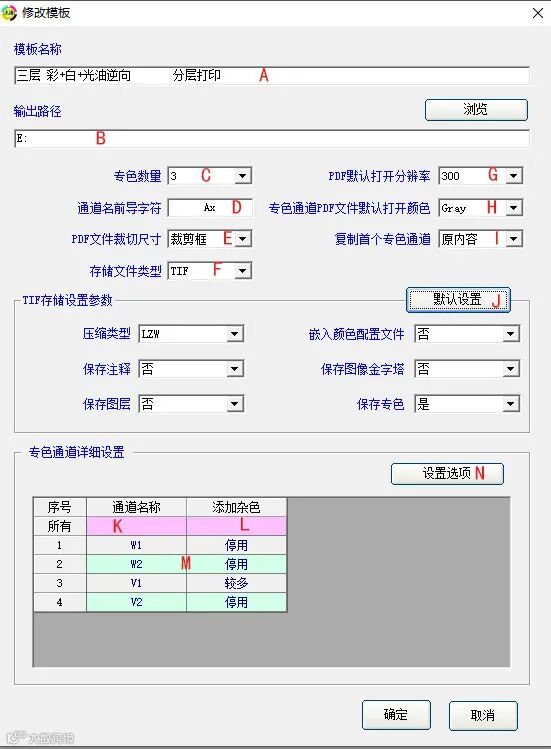
说明:
A:模板名称——任何您认为合理的名字
B:输出路径——打印完成后生成的文件保存位置
C:专色数量——您要生成的文件中包含的专色通道总数量(0-32个,复制首通道不算在内)
D:前导字符——对通道名称应用顺序编号时的前边的统一字符
E:PDF裁切尺寸——打开PDF文件时,尺寸根据哪个边框进行裁切
F:存储文件类型——暂时支持4种文件格式(PSD、TIF、PDF、EPS)
H:专色通道PDF默认打开颜色——PDF文件做为专色处理时的颜色模式
建议选择GRAY,加快处理速度
I:复制首个专色通道——复制第1个通道
J:加载存储文件类型的系统默认值
K:设置所有通道名称
L:设置所有专色通道添加杂色设置
M:单独对通道进行设置
N:显示或隐藏通道的设置选择(此版本仅支持两个功能,以后会陆续增加)
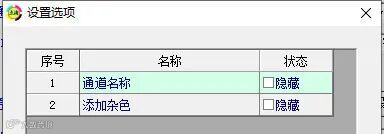
都设置完后,点击确定就生成了一个新的模板
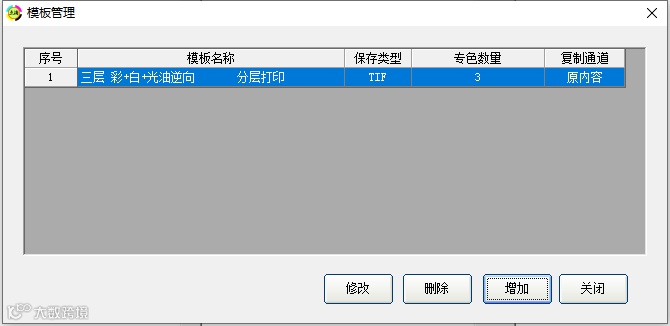
当然,也可以对模板进行修改和删除等操作。
接下来,就可以处理文件了
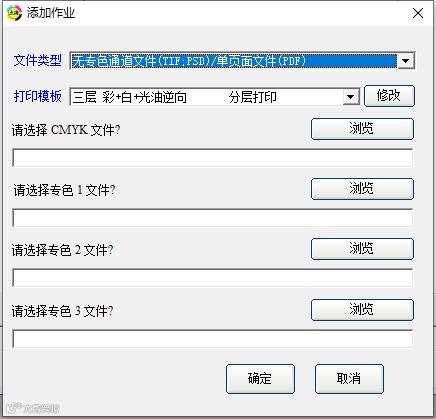
无专色通道文件(TIF;PSD)/单页面文件(PDF),此文件类型最多支持4个文件,3个专色。
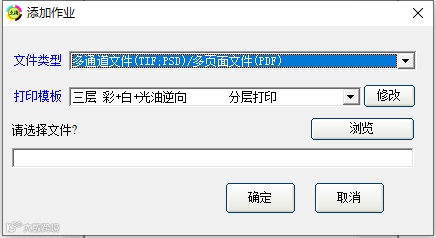
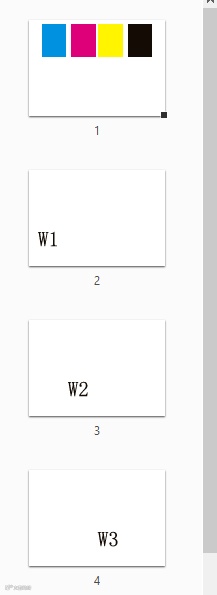
下面以多页面PDF文件为例,处理一个3个专色通道的作业
PDF文件内容
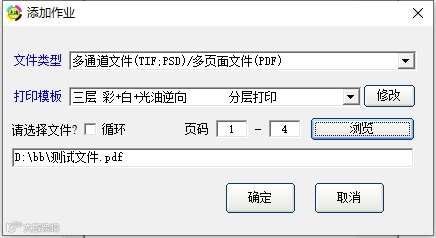
选择上面新建的打印模板(3个专色,原内容复制第1通道)
单击浏览,选择PDF文件,如果PDF文件总页码大于等于4页(彩色页面+3专色页面),软件会自动选择1-4页,也可手动指定页码。
循环复选框——根据模板参数对选定的多页面PDF文件进行循环处理,可自动生成多个多通道文件。
如果想查看模板参数或临时修改参数,可单击修改按钮,进行修改(只对当前作业有效)
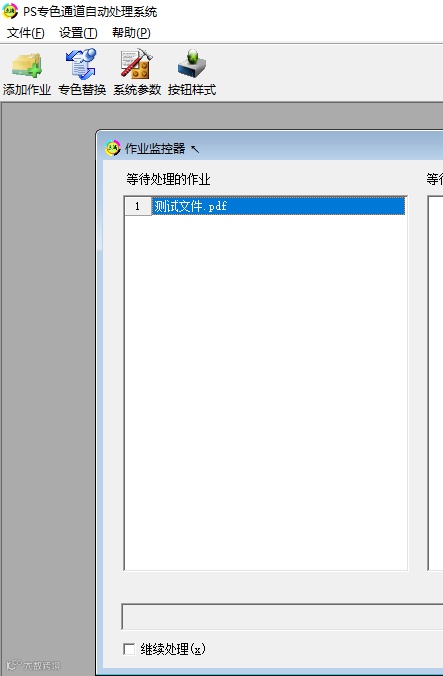
点击确定后,将文件添加到‘待处理’窗口
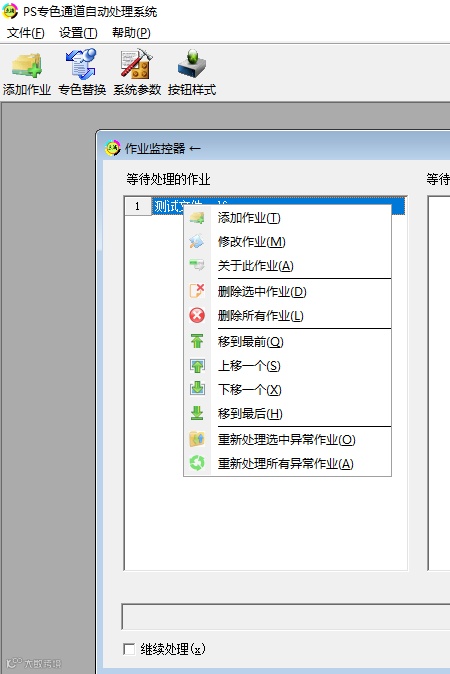
在文件名上单击右键,可调出右键菜单进行相关操作
单击‘继续处理’,处理作业(如果PS没有启动,将自动启动PS)
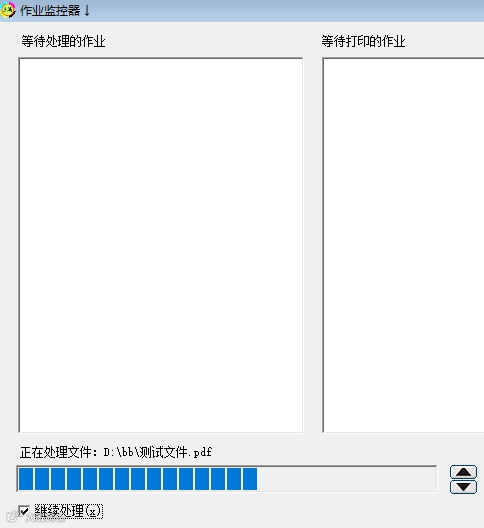
处理完成后,作业被添加到‘等待打印’窗口
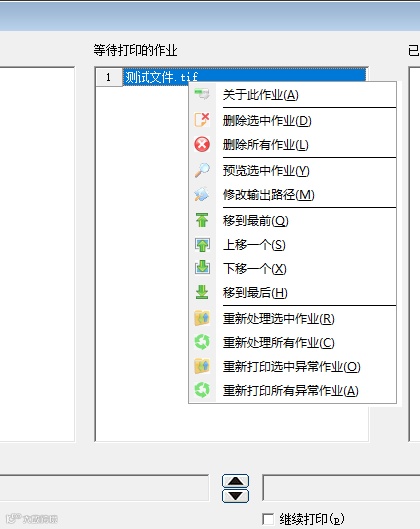
同样,单击右键可以调用相关菜单
点击‘预览选中作业’查看一下作业是否正确
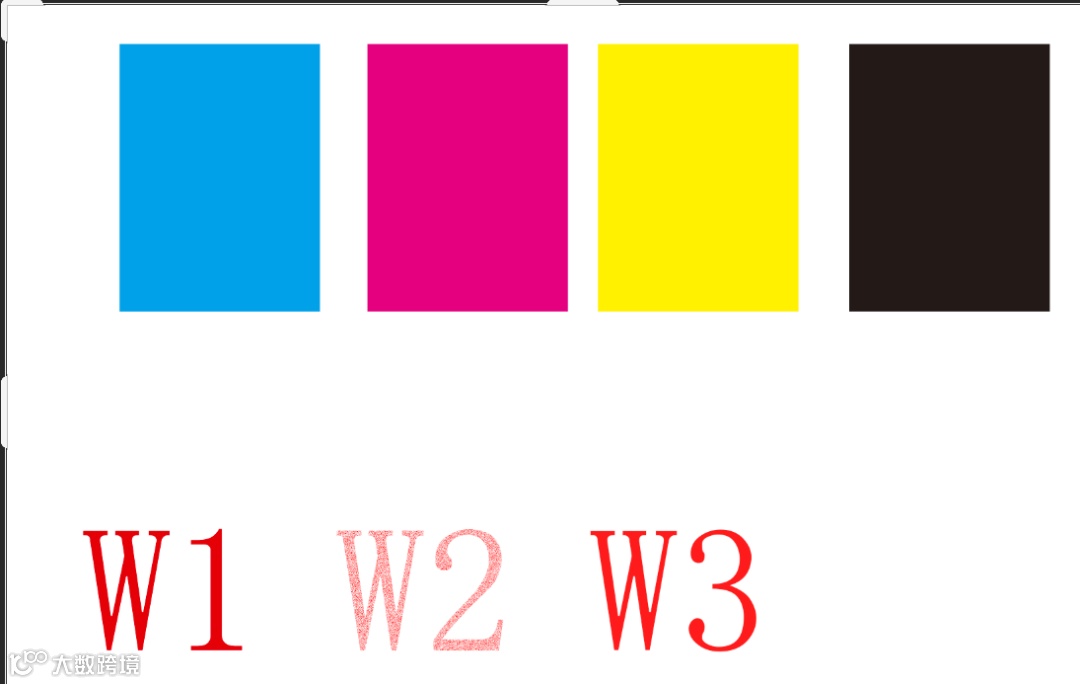
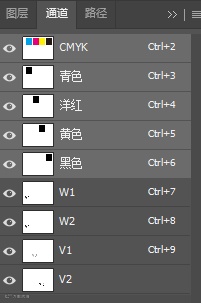
确认无误后,点击‘继续打印’,将按照模板设置的保存路径和文件类型生成文件。
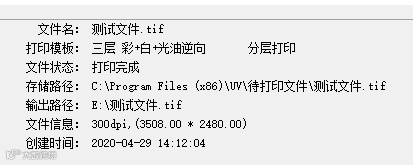
至此,多通道TIF文件生成完成,文件路径 :E:\测试文件.tif
单击右键调出右键菜单,可以对作业进行重新处理等一些相关操作。
联系点滴数码,获取试用