
TC200 WIFI版的使用方法
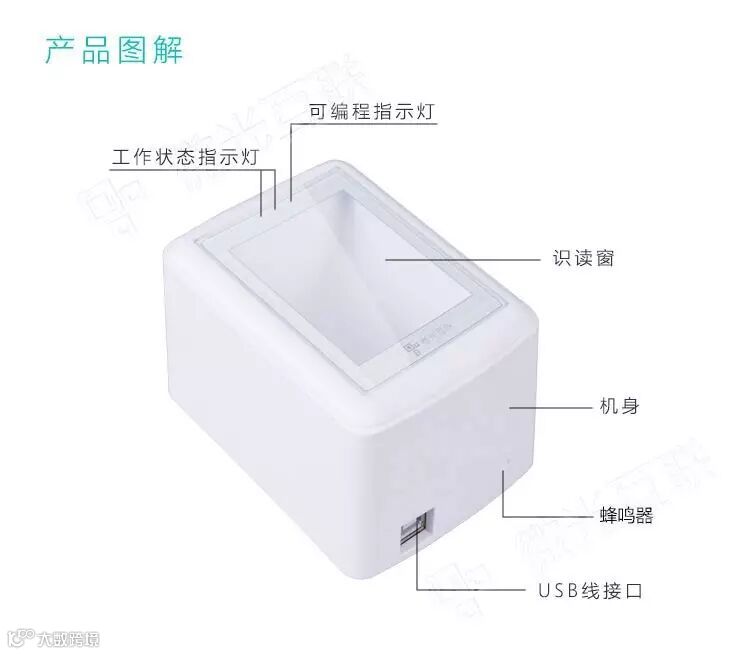
产品配线
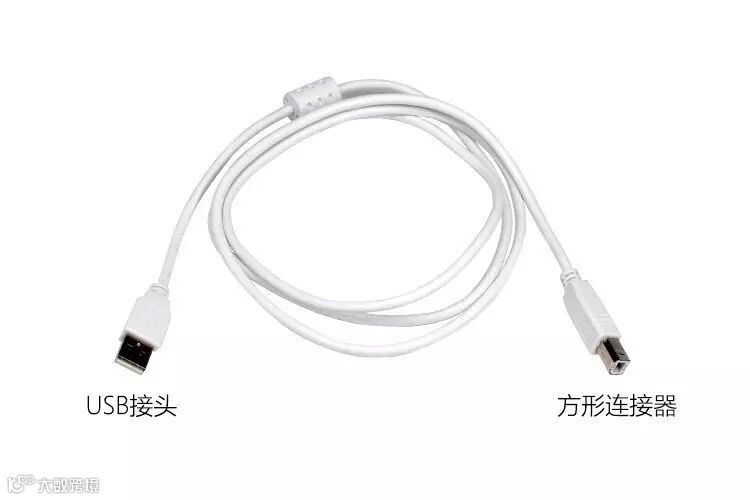
TC210 WIFI 产品必备的两个工具:
WIFI设置工具
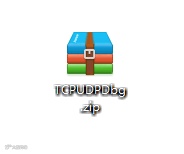
WIFI测试工具(下图为压缩包)
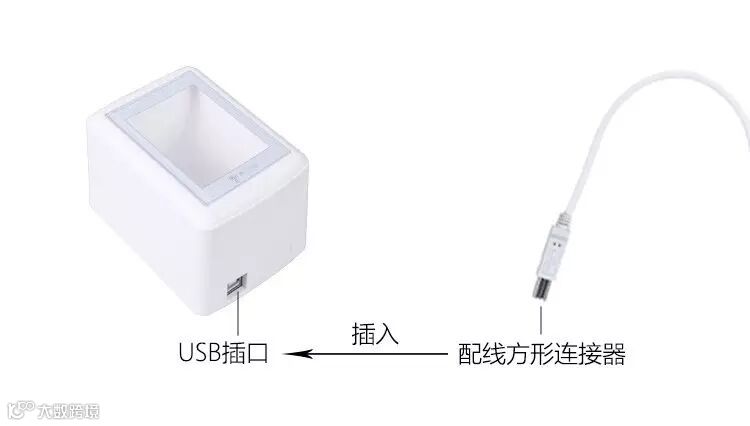
将USB 接口配线方形的一端插入扫码器底部的电缆接口,将接口配线的另一端连接到电脑主机、笔记本等设备的USB插口。
连接成功后,蜂鸣器会发出滴的提示音,产品的辅助照明会打开。
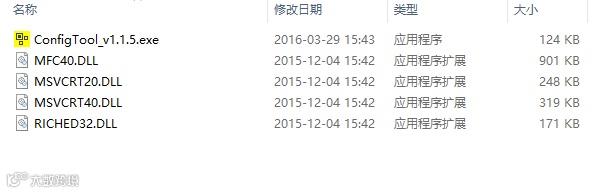
将您收到的客服发您的配置工具压缩包进行解压,如下图
双击如上黄色图标即可打开配置工具
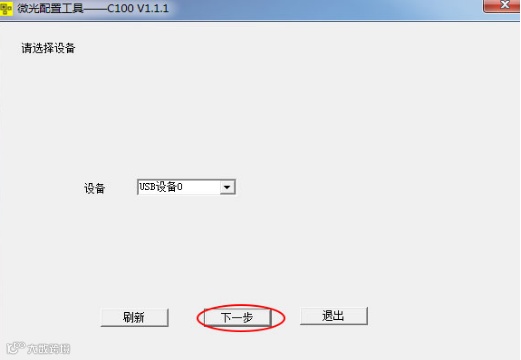
配置工具设置 双击配置工具出现如下窗口
点击下一步开始设置
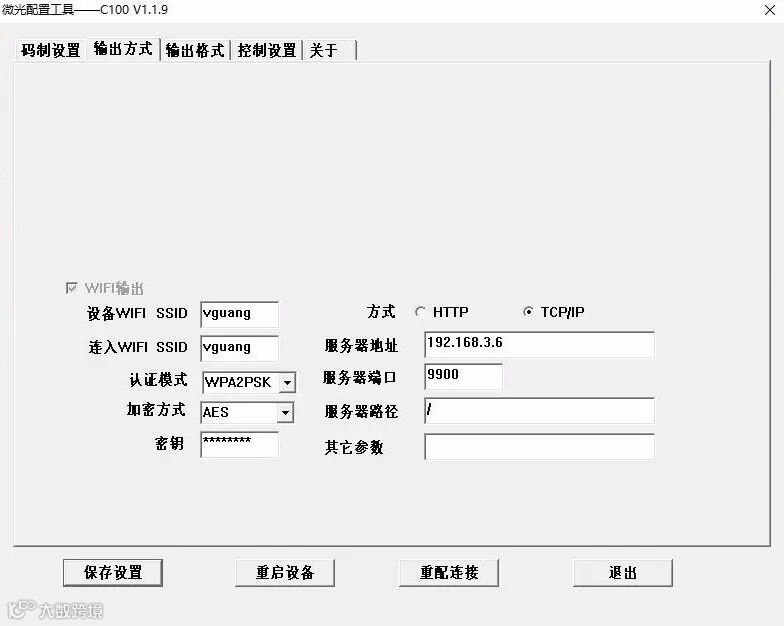
点击窗口上方的【输出方式】进入设置页面
【设备 WIFI】可根据自己需要给二维码扫描器设置一个名称
【连入 WIFI】即您所在环境的无线网络名称,【密码】无线网络的密码,您正确输入后设备才能成功连接您的WIFI
【方式】请选择 “TCP/IP”
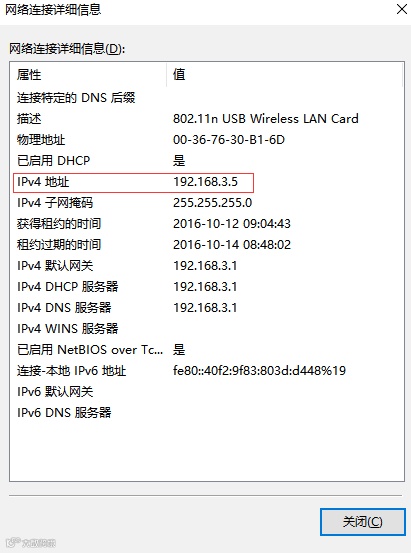
【服务器地址】填写您服务器的互联网协议地址,即IP地址,如果您不清楚,Windows系统下可以通过如下两种方式查找
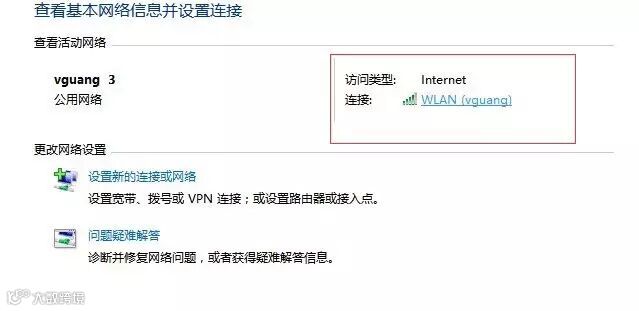
①控制面板→网络和Internet→网络和共享中心→点击设备所要连接的WLAN,如图
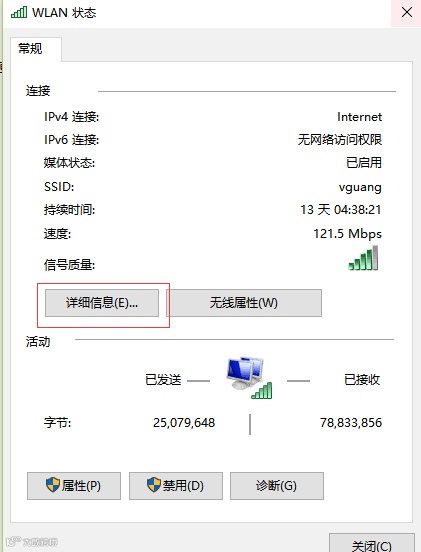
进入WLAN状态点击【详细信息】,如图
在窗口找到IPv4地址对应的就是你的IP地址,如图
填在【服务器地址】后面的框格内即可。
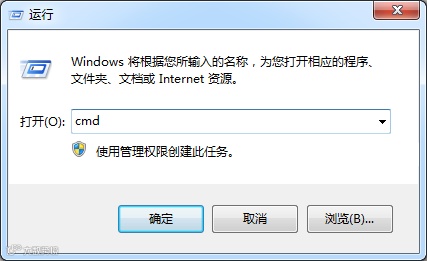
②Windows系统下,通过运行命令提示符进行查看:同时按win+R键,在弹框里输入cmd后点【确定】或按enter键。
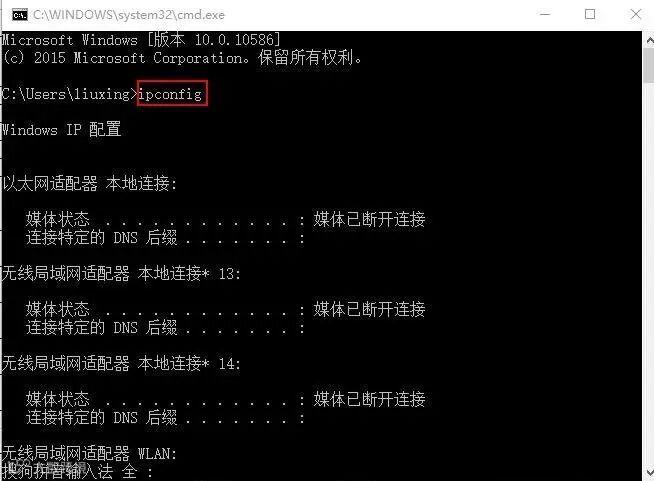
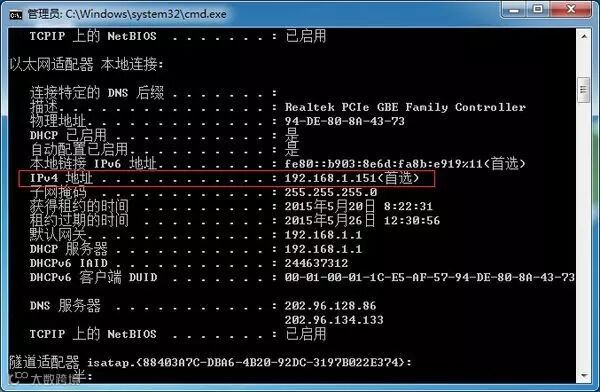
再输入ipconfig,回车,IPv4地址就出现了。
下拉可见
【服务器端口】自行设定,一般使用大于9000的任意的四位数,同时在使用测试工具时,与测试工具上的【本机端口】编码一致。
设置完成后,点击【保存设置】
保存成功会提示“操作成功”,点击【重启设备】,之后点【退出】即可。
如果设置工具有窗口填写错误,请修改好后点击【重启设备】。
测试 找到客服发送给您的测试工具压缩包,如图
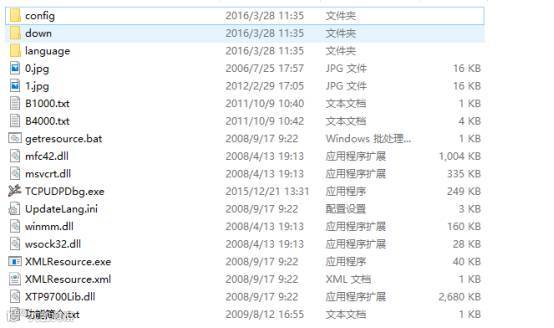
解压压缩包,得到如下文件
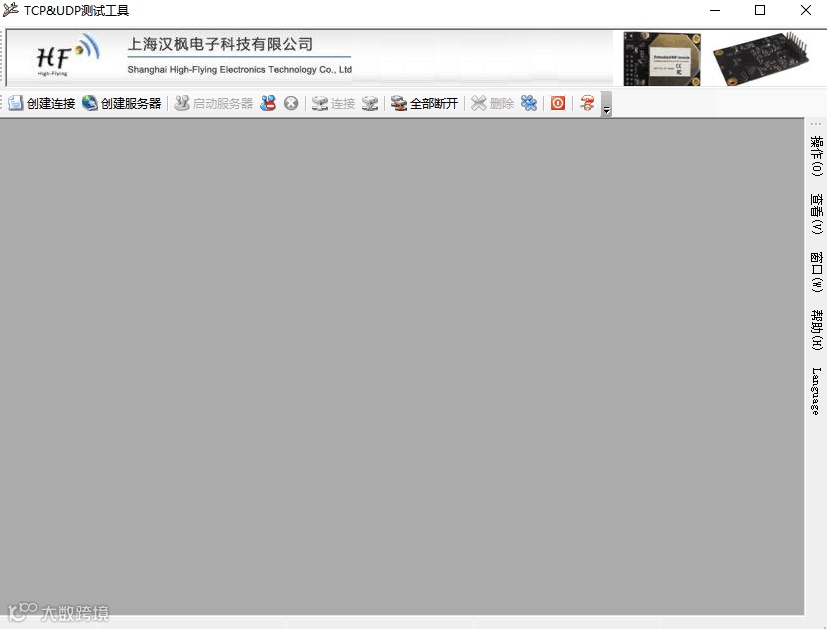
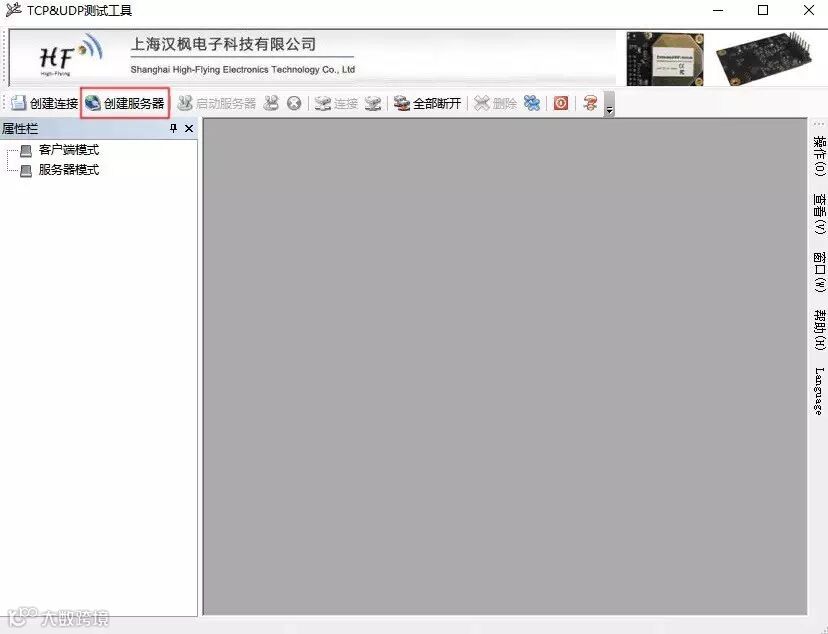
双击带有小飞机图标的【TCPUDPDbg.exe】程序,在打开的设置窗口点击【创建服务器】,如图
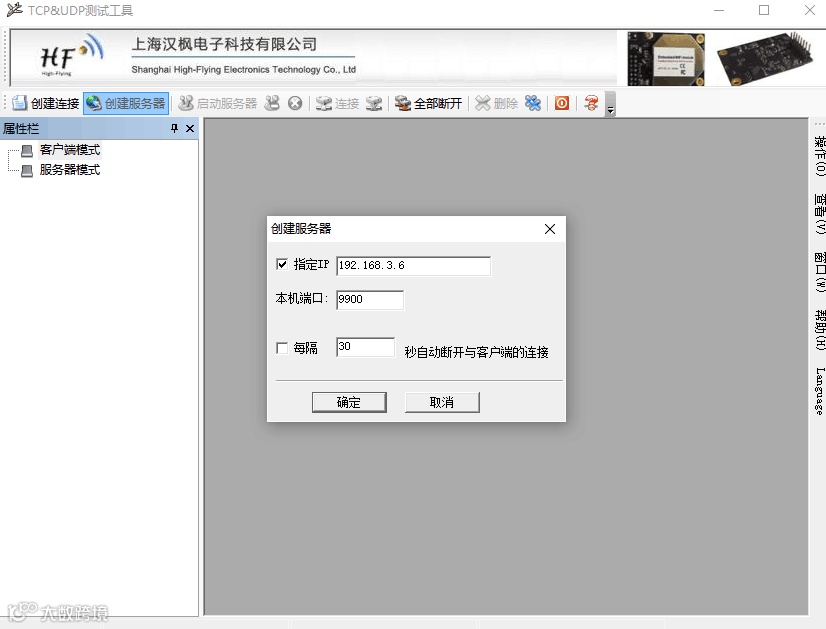
出现如下页面
【制定IP】所填内容要与配置工具中【服务器地址】一致。
【本机端口】所填内容要与配置工具中【服务器端口】所填内容一致。
点击【确定】完成模拟服务器的创建。
点击窗口上方的【启动服务器】,进入以下页面
将二维码放入扫描窗口上方,便可将二维码内的信息输出到测试工具框格内,如下
这样就说明您的TC210产品可以正常使用了。之后您就可以接入您的应用场景,按照您的需求进行调试了。
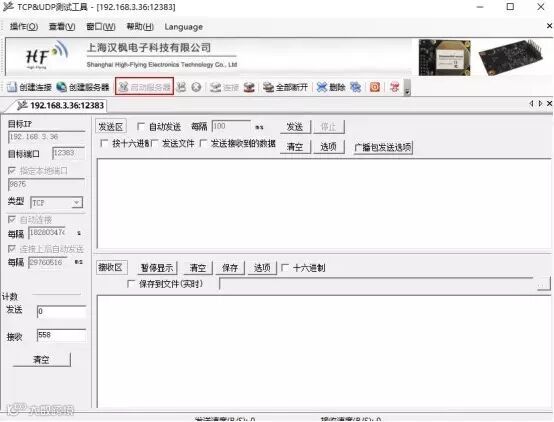
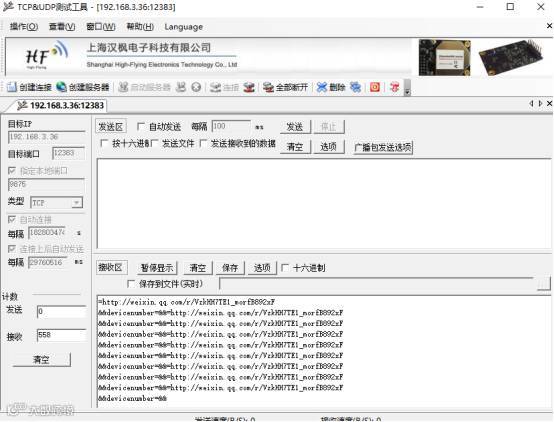

到这里您的产品已经没有问题了
如果您没有看到输出信息
或是还有其他需求
请往下看
将USB 接口配线方形的一端插入扫码器底部的电缆接口,将接口配线的另一端连接到电脑主机、笔记本等设备的USB插口,连接成功后,重新打开配置工具
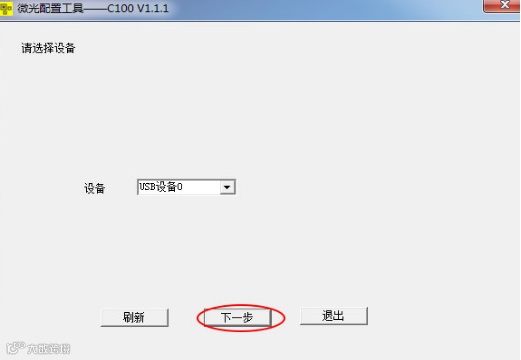
配置工具设置 双击配置工具出现如下窗口
点击下一步开始设置
1码制设置
根据您所需要扫描的码制进行勾选,如果您需要扫的是微信、支付宝、美团认证等常用二维码,这些码都属于QR码,勾选QR码即可,如果您是要扫DM码或者条码,请进行勾选,可多选,建议QR和DM不要同时勾选,否则会占用大量内存,影响输出速度。
码制设置完成。
注意:扫描条码时,条形码长向要保持与扫码器长向一致,条形码长度不能超过适度窗口,长度不能超过6cm,高度不能低于8mm。
2输出方式设置
(之前已经设置过,不再重复)
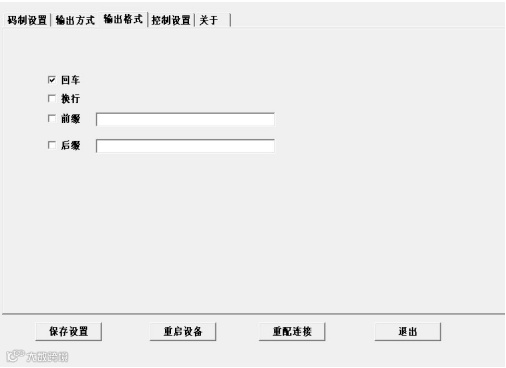
3输出格式设置
点击配置工具窗口上方的【输出格式】
可根据个人需要对【回车】、【换行】、【前缀】、【后缀】选项进行勾选,默认勾选的是【回车】。
【回车】即”\r“,通常信息输出后光标转到下一行。
【换行】即”\n“,信息输出后光标转到下一行。
注:【回车】与【换行】在不同系统和不同应用软件表现会有所不同,请根据您的应用环境测试、选择。
【前缀】勾选后,可在后面的框格内输入数字和英文字符,框格内字符每次都将与二维码内信息一起输出,并在二维码信息的前面。
【后缀】勾选后,可在后面的框格内输入数字和英文字符,框格内字符每次都将与二维码内信息一起输出,并在二维码信息的后面。
注意:以上选项可多选,【前缀】、【后缀】框格内最多可设置64个字符,不可使用汉字。
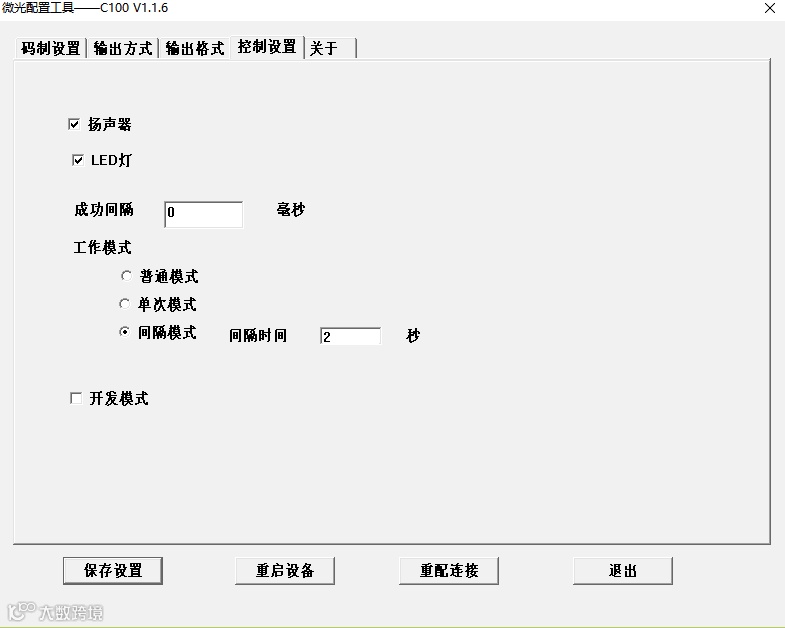
4控制设置
点击配置工具窗口上方的【控制设置】,出现如下页面
【扬声器】勾选后扫码成功会有蜂鸣提示
【LED灯】勾选后设备连接电源情况下,产品将会处于亮灯状态
【成功间隔】可在后面框格内可输入您所需要的每两次扫码之间的时间间隔毫秒数
【工作模式】可选择普通模式、单次模式、间隔模式其中一个模式。
普通模式:是连续输出所有扫码内容;
单次模式:是同一个码只能输出一次,需扫描其它码之后才可再次输出
间隔模式:相同的码在一定时间间隔内只能被扫描输出一次,间隔一定时间可再次输出,不同的码可连续输出。
【开发模式】如果不需要开发,则不需要勾选。如果要对产品进行开发则要勾选。
按照您的需求勾选完成后,点击【保存设置】,保存成功会提示“操作成功”,点击【重启设备】,之后点【退出】即可。
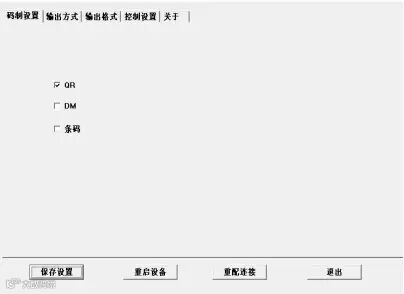
重新到测试工具进行测试,就可以按您的需求进行输出了。
WIFI重点说明:连接不上主要问题 1、【服务器地址】:电脑【服务器地址】与测试工具的【指定IP地址】一致。
2、【服务器端口】:自编4位数9000以上代码,跟测试工具的【本机端口】代码一致。
3、【连入WIFI SSID】此名称与连接的电脑WIFI名称一致。
4、密码:即连入的WIFI的密码。
常见问题
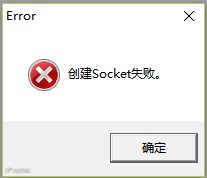
1、打开测试工具,创建服务器,填写好指定IP和本机端口,点击确定后,点击启动服务器,出现如下图标,是什么问题?怎么解决?
出现这个图标说明IP没有对应上, 您需要检查您在配置工具中填写的【服务器地址】与测试工具中填写的【指定IP】是否一致,并且是用来测试的电脑的IP地址;如果配置工具中填写的【服务器地址】与测试工具中填写的【指定IP】不一致,或不是用来测试的电脑的IP地址,就会出现创建Socket失败。
2、当您填写的IP和服务器端口都没有问题,却还是没有跳转到接收数据的页面,而是如下页面,怎么办?
这可能是您所连接的wifi账号或密码不正确, 或者是当前连接网络的人数过多,网络不稳定等原因也会导致设备连着不上服务器。