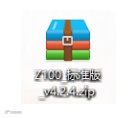
请联系客服索要或按客服给出的地址下载产品的驱动安装包
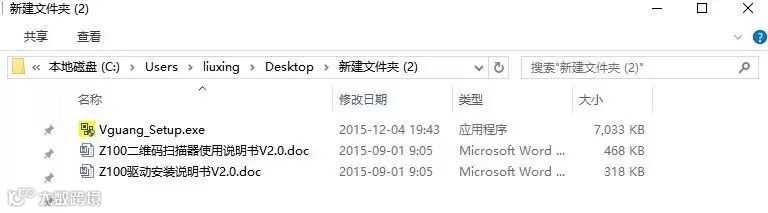
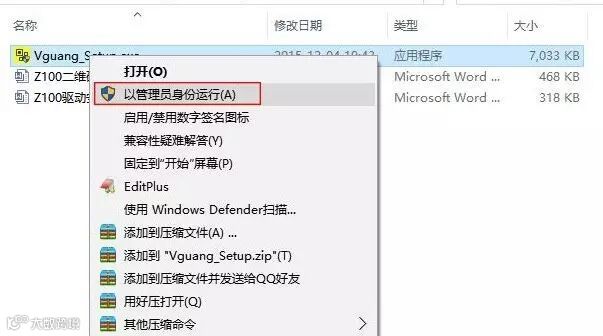
首先一定要先将安装包进行解压,如下
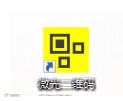
安装完之后的程序图标如下
您收到的产品接口已连接了配线,请您将接口配线的另一端连接到主机
双击安装好的黄色程序图标启动产品的应用程序,windows 右下角会显示微光二维程序图标,产品的辅助照明会打开,并且程序图标呈现黄色(如果未插入设备呈现灰色)
连接成功图标如下
未连接成功图标如下
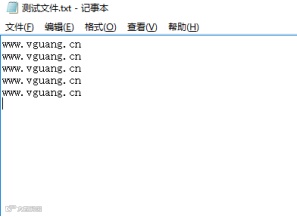
产品成功启动后,打开Word、Excel等可编辑文档,将二维码放入扫描窗口上方,产品会将二维码的信息输出到文档的windows光标所在的位置,如下
到这里您已经可以正常使用了
如果您没有看到输出信息
请往下看
如果您没有看到输出信息,或者还有其他需求,可根据自己的情况进行配置,此款产品可以灵活设置各种不同的参数,目前产品设置主要通过【程序菜单】和【配置文件】两种方式,下面分别为您介绍。如果您看不到输出信息可能是你们的码不是我们默认的QR码,是DM码或者条码,需要到【程序菜单】设置,我们先介绍【程序菜单】。
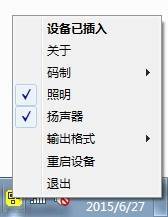
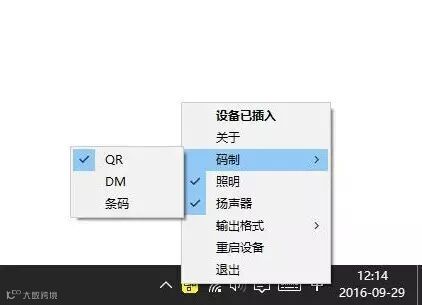
用鼠标右键点击windows桌面右下任务栏的黄色产品程序图标,显示如下
我们勾选了【照明】和【扬声器】
【照明】勾选后设备连接电源情况下,产品将会处于亮灯状态
【扬声器】勾选后扫码成功会有蜂鸣提示
【码制】后面有小三角,点击会有【QR】、【DM】、【条码】,点击勾选您需要的码制,可多选,但QR码和DM码不建议同时勾选,否则会占用大量内存。
注意:扫描条码时,条形码长向要保持与扫码器厂向一致,条形码长度 不能超过适度窗口,长度不能超过6cm,高度不能低于8mm。
【输出格式】后面有小三角,点击会有【回车】、【换行】、【直接输出】三个选项,可选择其中一项进行勾选,我们通常会使用【回车】
微光二维码扫描器的配置文件在主程序的目录下(默认:c:\programfiles\vguang\z100),文件名称为config.ini,置文件的参数及具体功能如下: #QRCODE扫码开关,1-打开,0-关闭
QRable=1
#Data Matrix扫码开关,1-打开,0-关闭 DMable=1
#条码扫码开关,1-打开,0-关闭
1Dable=1 #输出格式,1-直接输出,2-加回车,3-加换行 OutFormat=1
#回车格式,1~5
(WM_SYSKEYUP,WM_SYSKEYDOWN,WM_KEYUP,WM_KEYDOWN,KEYBD_EVENT),
注:windows回车有5种格式,由于开发人员的习惯可能会选择不同,如果使用的软件中
加回车没有效果,可以尝试另外的回车格式。
EnterFormat=1
#扬声器开关,1-打开,0-关闭
Speaker=1
#扫码时间 间隔,单位毫秒
SuccessSleepTime=500
#灯开关,1-打开,0-关闭
LightSwitch=1
#自动感应开关,1-打开,0-关闭
AutoInduction=0 #自动感应打开时关闭设备时间间隔,单位毫秒 CloseLedTime=300 #自动感应灵敏度,取值1~64,值越小越灵敏,缺省为10 InductionLimit=10
#输出字符串格式
OutStringFormat=%s 注:如果希望在输出二维码信息后增加输出内容,可以把希望增加的内容添加到%s之后。#输出倒数的字符数,-1表示全部
OutLastLength=-1
注:参数-1表示输出全部字符,1以上的参数表示倒数输出的位数。
注:
1、 更改配置文件后,需要重新启动文件才能生效。
2、Win7 操作系统修改配置文件无法保存,可以先把文件拷贝出来修改,然后替换原文件。
1 、为什么把二维码放在识读窗口上不能识读二维码?
微光互联Z100二维码扫描器需要安装驱动才能使用,如果不能识读二维码,请按照以下步骤检查。
第一步,请确认驱动是否安装好。
第二步,检查一下您所扫描的码制是否已勾选。
第三步,是否已经打开文本文件,或者windows的其他可编辑文件,并有光标显示。
2 、微光互联Z100二维码扫描器都可以识读那些二维码,能识读条码吗?
微光互联Z100二维码扫描器目前支持两种主流的二维码码制:QR 码(常见的二维码主要是 QR 码,各种广告上的二维码、手机二维码、以及微信二维码),DM 码(汽车、医药、电子等行业 二维码标示,主要用于产品的组装和质量 追溯)。条码目前支持的码制有:EAN-13(商品 条码)、CODE39,CODE128(快递条码等)。
3 、为什么我制作的 QR 码不能被扫描器识读?
二维码扫描(识别)是一种图像识别的技术,QR 码一个重要的组成部分就是静区(二维码周围的白边),静区对扫描器识别二维码有很大的影响,请注意在生成 QR 码的时候要添加 静区。
4 、为什么扫描二维码只有声音,没有内容输出?
微光互联Z100二维码扫描器的默认输出方式为光标输出,也就是二维码识别成功,会在windows光标所在的位置输出内容,比如打开 word,二维码扫描器会在 word 的光标位 置输出内容,输出内容的格式与光标所在位置的格式一致。同样如果光标停留在浏览器或者 网页的输入框上,也会在对应位置输出。
5 、为什么扫描条码没有成功?
条码识别是有方向性的,类似条码扫描枪,只有方向正确的条码扫描才能被正确识读。微光互联Z100二维码扫描器的条码扫描方向与识读窗的长边一致。同时条码的码制有很多, Z100二维码扫描器目前支持主流的 EAN-13、CODE39、CODE128条码码制。
6 、微光互联Z100二维码扫描器可以识读一维码吗?
微光互联Z100二维码扫描器是可以扫描一维码的。但由于二维码扫描器的扫描原理是图像识别,与一维码扫描器的识别原理不同,二维码扫描器受窗口大小的限制,只能识读6 公 分以内的一维码,且设备是竖向识别的。
7 、为什么选择添加回车,没有输出的回车效果时候没有添加成功?
微光互联Z100二维码扫描器输出格式添加回车是在输出的位置增加一个模拟 windows回车的动作,windows 回车动作有 5 种格式,由于接收这个动作的程序由于开发人员的习 惯可能会选择监控不同的回车动作,如果使用的软件中加回车没有效果,可以尝试另外的回 车格式。
8 、微光互联Z100二维码扫描器是否支持二次开发?
微光互联Z100系列二维码扫描器是市场上支持最多种二次开发方式的产品,目前支持 C++、C#、JAVA、Android、C++Builder、VB、DELPHI、IE OCX浏览器共 8 种开发接口,有完善的 开发文档及DEMO, 方便与各种软件系统接口及快速二次开发。并且支持Android开发。
9 、微光互联Z100二维码扫描器的识读范围是多少?
微光互联Z100二维码扫描器,识读范围根据所扫码的大小而有所不同,通常码小一点,扫描距离会近一点;码大一点,扫描距离会远一点。大概识读范围在0-15cm左右。
关于我们
北京 微光互联科技有限公司
一家将领先的图像处理与机器视觉技术应用于数字解码技术研发与制造的物联网高科技企业。专注于二维码相关技术及硬件研发与制造。不仅为国内各大企业提供更优质、更高性价比的二维码扫描产品,也为合作伙伴提供二维码技术服务 、二维码支付和金融整体解决方案。
微光互联的宗旨
为客户提供优秀用户体验与价格完美平衡的产品!
联系我们
E-mail:heqingqing@vguang.cn
Web:www.vguang.cn
24小时技术咨询热线
13301399166 18911909110