产品如下
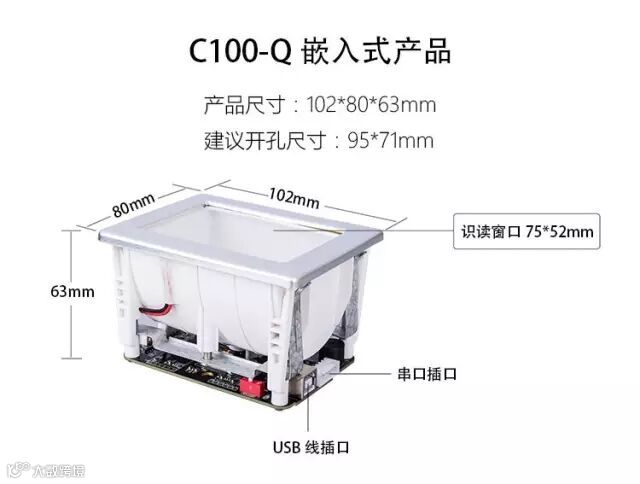
USB插口仅用于产品配置,产品正常使用时,不需要连接这个口
RS232插口是输出接口,要与产品标准配线(如下)的白色接口连接
标准配线如下
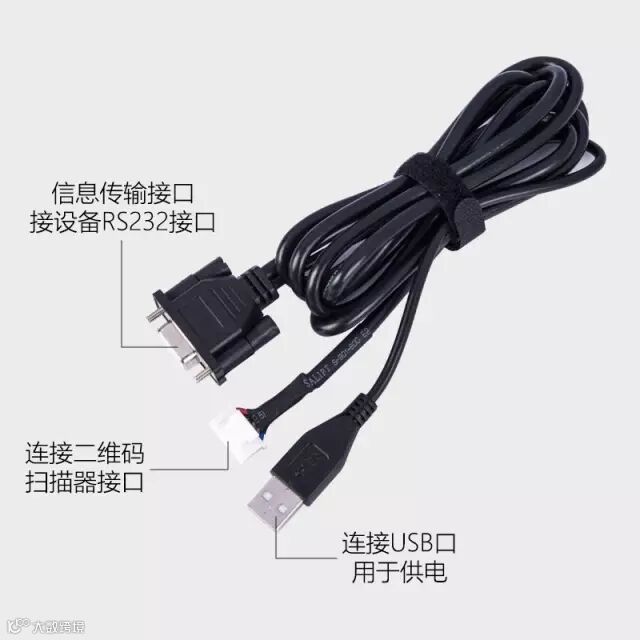
产品配置用线(仅在您第一次购买串口产品时附送一根,方便您进行产品配置)
连接电脑时,首先您要查看您的电脑,确认您的电脑有DB9接口,如图所示
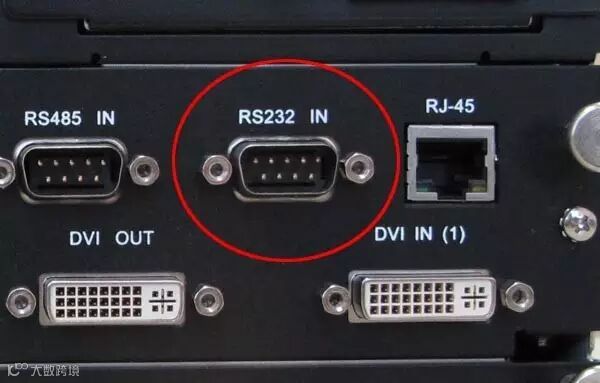
如果您电脑上没有RS232接口,则需要您自配一条USB转RS232公头的线,也叫USB转串口线(我们是不提供的),如图
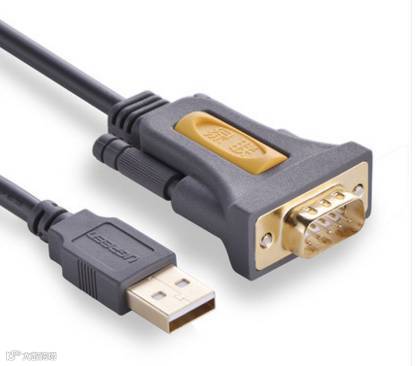
将USB端与电脑USB口连接即可。这样我们就得到了一个USB转接出的RS232接口。
RS232接口有了,我们步入正题吧
将RS232产品标准配线的白色扁口端与扫码器RS232插口连接,将线缆的USB端与电脑USB口连接
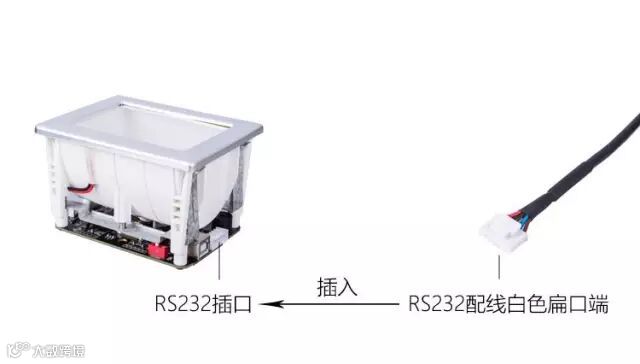
配线RS232接口与电脑上的RS232接口或者USB转接出的RS232接口连接(即我们上面说的转接线的RS232公头)。
连接成功后,蜂鸣器会发出滴的提示音,产品的辅助照明会打开,这时产品已经可以正常使用了。不过因为产品为RS232接口,要在电脑上输出信息,需要通过串口转光标软件来实现。
首先找到客服发给您的串口转光标软件,如图
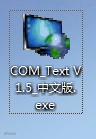
双击打开,出现如下窗口
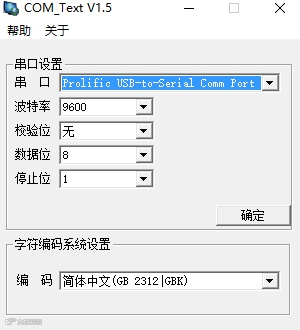
无需更改任何设置,直接点击确定。
点击确定后确定状态窗口如图
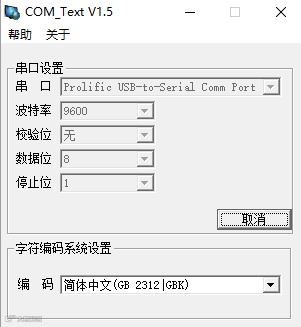
这时产品在电脑上可以正常扫码输出了(在电脑上使用时,要保持串口转光标软件一直开着,并且是确认状态)。
打开Word、Excel等可编辑文档(使用时请关闭中文输入法,不可用搜狗输入法),将二维码放入扫描窗口上方,便可将二维码内的信息输出(默认为连续输出带回车模式),如下
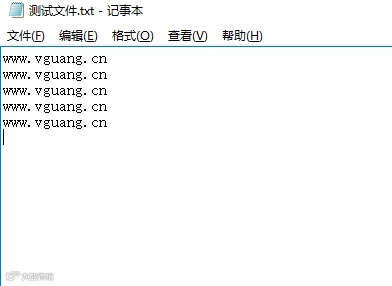
信息是在有光标闪烁的地方输出(C100-Q RS232为模拟光标输出,可输出中文)

到这里您已经可以正常使用了
如果您没有看到输出信息
或者感觉输出太快
或是还有其他需求
请往下看
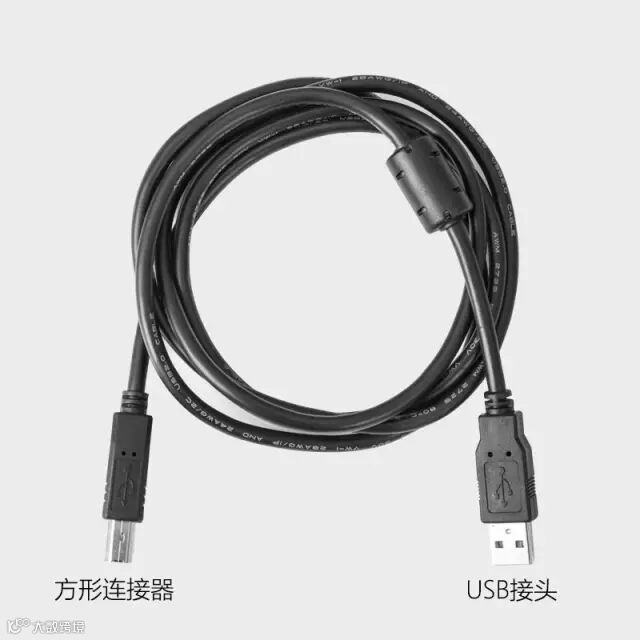
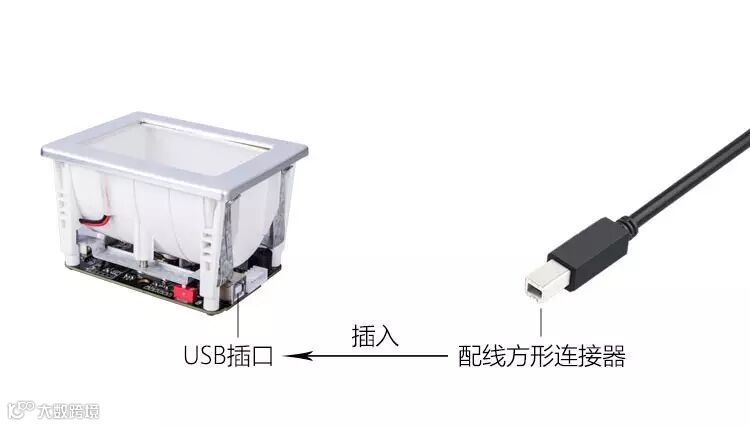
如果您没有看到输出信息或者还有其他需求,您需要根据自己的情况进行配置。取出产品配置用线,将USB 接口配线方形的一端插入扫码器底部的USB接口,如图
将接口配线的另一端连接到电脑主机、笔记本等设备的USB插口。
将您收到的客服发您的配置工具压缩包进行解压,如下图
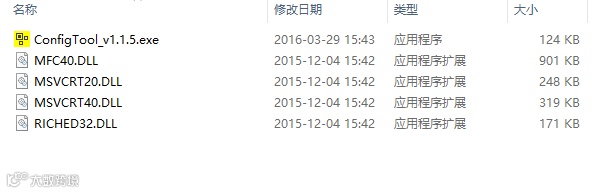
双击如上黄色图标即可打开配置工具
双击配置工具出现如下窗口
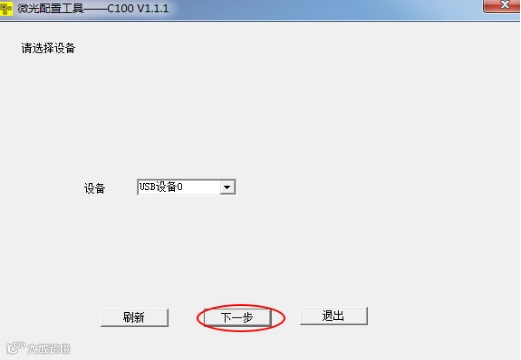
点击下一步开始设置
1码制设置
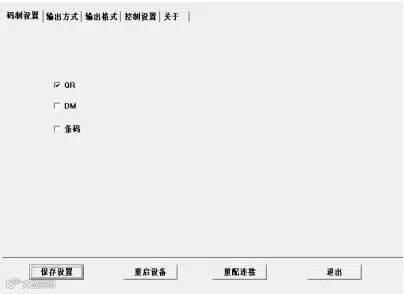
根据您所需要扫描的码制进行勾选,如果您需要扫的是微信、支付宝、美团认证等常用二维码,这些码都属于QR码,勾选QR码即可,如果您是要扫DM码或者条码,请进行勾选,可多选,建议QR和DM不要同时勾选,否则会占用大量内存,影响输出速度。
码制设置完成。
注意:扫描条码时,条形码长向要保持与扫码器长向一致,条形码长度不能超过适度窗口,长度不能超过6cm,高度不能低于8mm。
2输出方式设置
点击窗口上方的【输出方式】进入设置页面
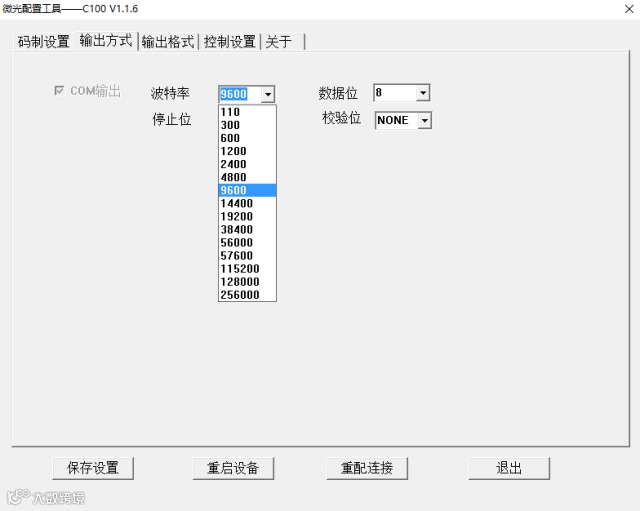
C100-Q RS232产品属于【COM】输出,默认勾选即可。
【波特率】可根据所要连接设备默认的波特率进行更改,我们默认是9600。
3输出格式设置
点击配置工具窗口上方的【输出格式】
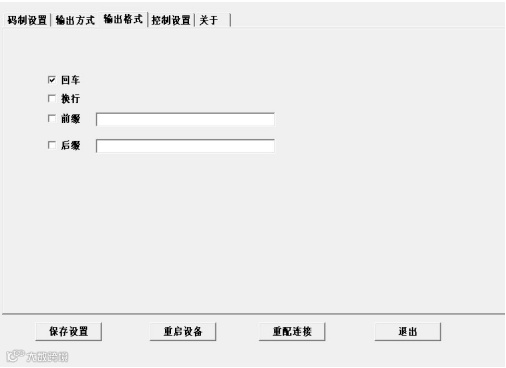
可根据个人需要对【回车】、【换行】、【前缀】、【后缀】选项进行勾选,默认勾选的是【回车】。
【回车】即”\r“,通常信息输出后光标转到下一行。
【换行】即”\n“,信息输出后光标转到下一行。
注:【回车】与【换行】在不同系统和不同应用软件表现会有所不同,请根据您的应用环境测试、选择。
【前缀】勾选后,可在后面的框格内输入数字和英文字符,框格内字符每次都将与二维码内信息一起输出,并在二维码信息的前面。
【后缀】勾选后,可在后面的框格内输入数字和英文字符,框格内字符每次都将与二维码内信息一起输出,并在二维码信息的后面。
注意:以上选项可多选,【前缀】、【后缀】框格内最多可设置64个字符,不可使用汉字。
4控制设置
点击配置工具窗口上方的【控制设置】,出现如下页面
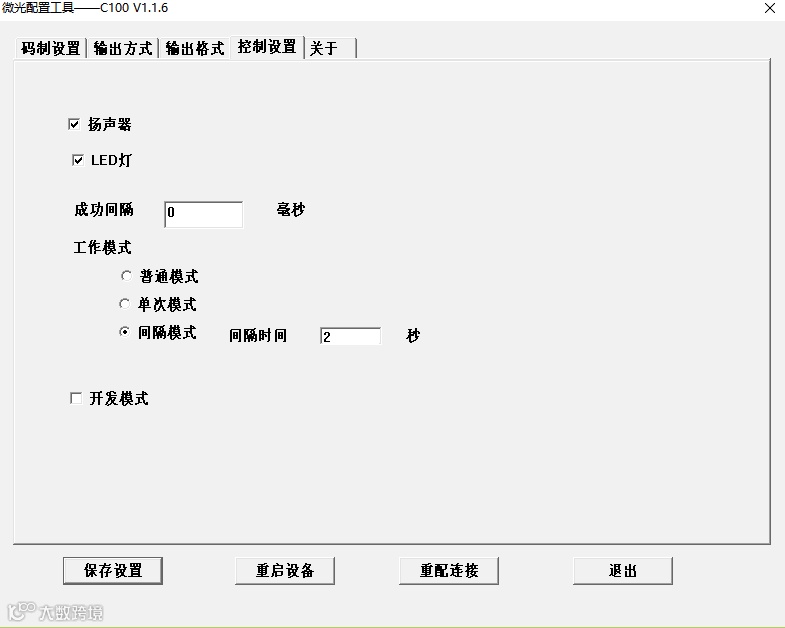
【扬声器】勾选后扫码成功会有蜂鸣提示
【LED灯】勾选后设备连接电源情况下,产品将会处于亮灯状态
【成功间隔】可在后面框格内可输入您所需要的每两次扫码之间的时间间隔毫秒数
【工作模式】可选择普通模式、单次模式、间隔模式其中的一个模式。
普通模式:是连续输出所有扫码内容;
单次模式:是同一个码只能输出一次,需扫描其它码之后才可再次输出
间隔模式:相同的码在一定时间间隔内只能被扫描输出一次,间隔一定时间可再次输出,不同的码可连续输出。
【开发模式】不需要对产品进行开发的用户,不需要勾选【开发模式】。需要通过RS232接口进行串口开发的用户可以勾选【开发模式】。
按照您的需求勾选完成后,点击【保存设置】,保存成功会提示“操作成功”,然后点【退出】即可。
将连接上的产品配置用线取下,配置完成。
重新插上产品的标准配线(将RS232产品标准配线的白色接口线缆一端与扫码器连接,将线缆的USB端与电脑USB口连接,另一端与电脑上的RS232接口或者USB转接出的RS232接口连接)
打开串口转光标软件,保持确定状态。
如前面介绍的那样,打开Word、Excel等可编辑文档,将二维码放入扫描窗口上方,二维码内的信息即可按照您设置的形式在文档光标处输出。
1、插上 RS232 的线后亮灯了,蜂鸣器响了,也跟着设置走,为什么还不能显示输出信息?
a . 检查是否有模拟光标输出软件,并且已进行了设置。
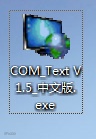
b . 若是连接在电脑上,串口转光标输出程序在测试过程中要一直开着,并且呈现确定状态。
c . 在【输出方式】里,确认是否选择了【COM 输出】,波特率、数据位、停止位是否和使用机器一致
d . 所扫码制是否勾选
e . 配线是否连接正确
2、为什么我插了线不能进行设置
扫码器设置只能使用USB 接口进行设置
3、怎么看自己产品的版本信息?
点击配置工具【关于】的选项,就会显示版本信息
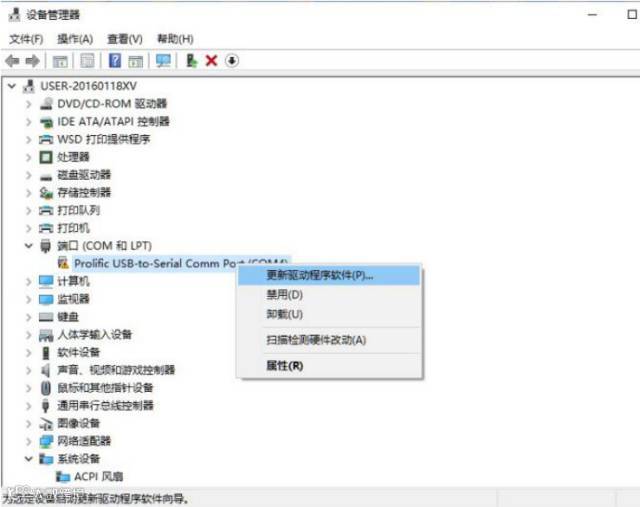
4.当所有设置都设置成功了,打开串口转光输出程序点击确定,却没有出现设置成功的提示,而是有如下报错,为什么?
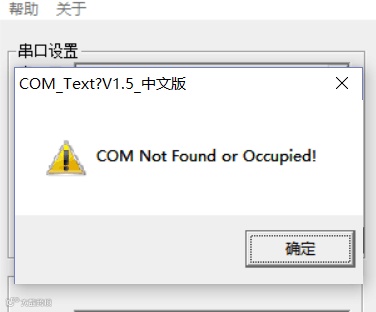
打开计算机里的设备管理器,找到端口选项并打开,右键点击更新驱动程序软件,如图所示,就可以了