
文章来源:中国国际贸易单一窗口


!重要提示!
必须使用电子口岸卡介质登录单一窗口标准版,才能使用【税费支付】系统
打开单一窗口门户网站(https://www.singlewindow.cn)
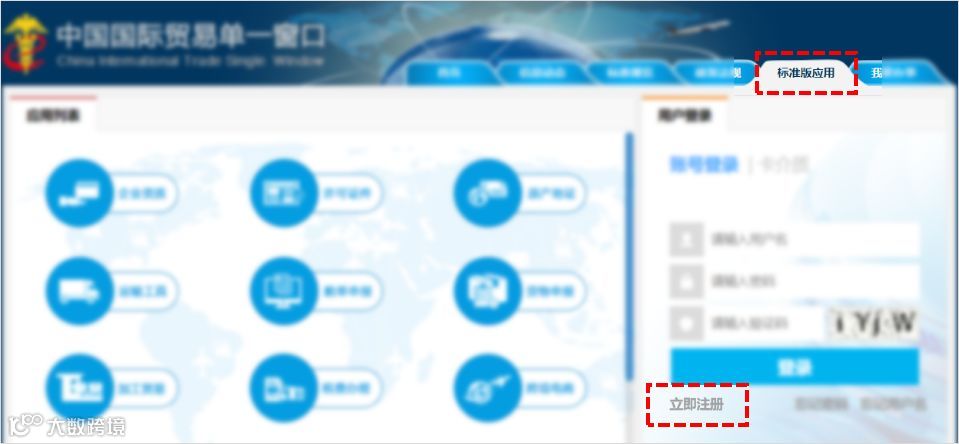
有以下三种方式可以进入注册界面
▶在页面右上角点击 “注册”。

▶选择【标准版应用】页签,在用户登录的窗口里,点击 “立即注册”。
▶选择【我要办事】页签,选择地区进入地方单一窗口网站,也可以找到标准版注册入口。
* 因各地区的单一窗口门户网站各不相同,此处图略
★提示★
注册单一窗口标准版的用户,有以下几点需注意:
①用户分为【管理员账号】、【操作员账号】两种,管理员只允许注册一个,操作员可以注册多个。
②同一家企业(同一个统一社会信用代码或者组织机构代码),必须首先注册一个管理员账号。
③管理员账号注册成功后,才能注册操作员账号。

接下来,通过“无卡用户、有卡用户”两种方式,介绍注册的过程
▼
上文提到,企业在单一窗口标准版注册时,必须先有一个管理员账号。接下来,展示的是管理员注册流程。
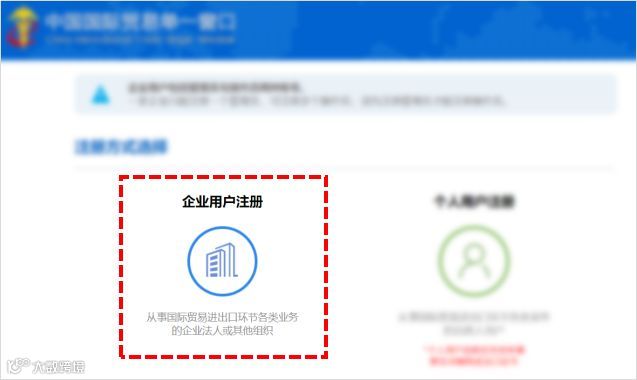
▶在注册页面依次选择【企业用户注册——无卡用户】,点击 按钮。
按钮。
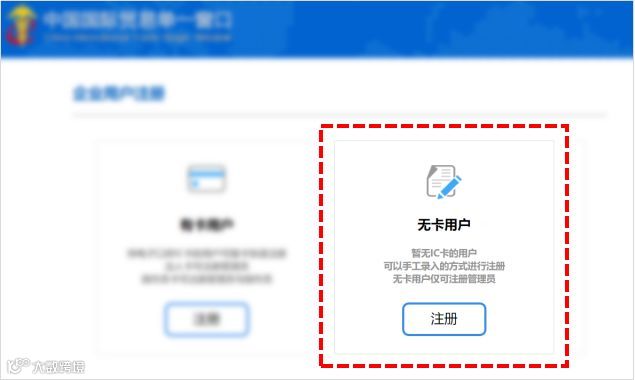
▶根据实际情况,根据界面要求,依次填写相关信息后,完成账号注册。
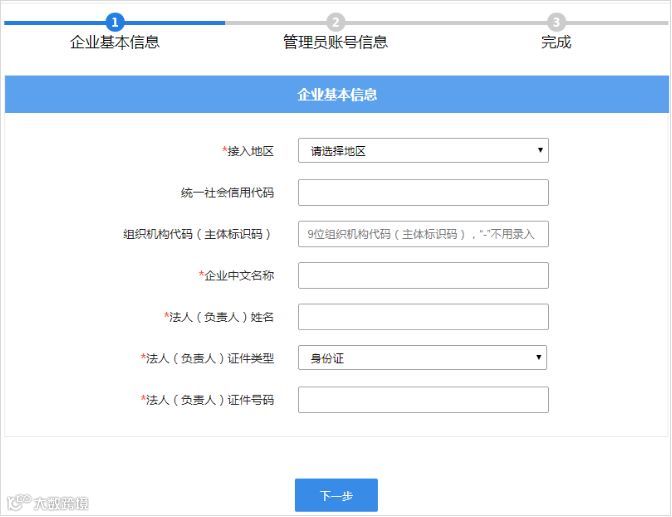
★提示★
注册完成后,请务必保存好用户名、密码和手机号!
否则只能从登录界面,通过“忘记密码”或“忘记用户名”等方式找回。

因为税费支付系统必须使用电子口岸卡介质登录后才能使用
因此通过无卡用户的方式注册成功后,
必须进行绑卡操作,变成有卡用户
“绑卡”具体步骤如下:
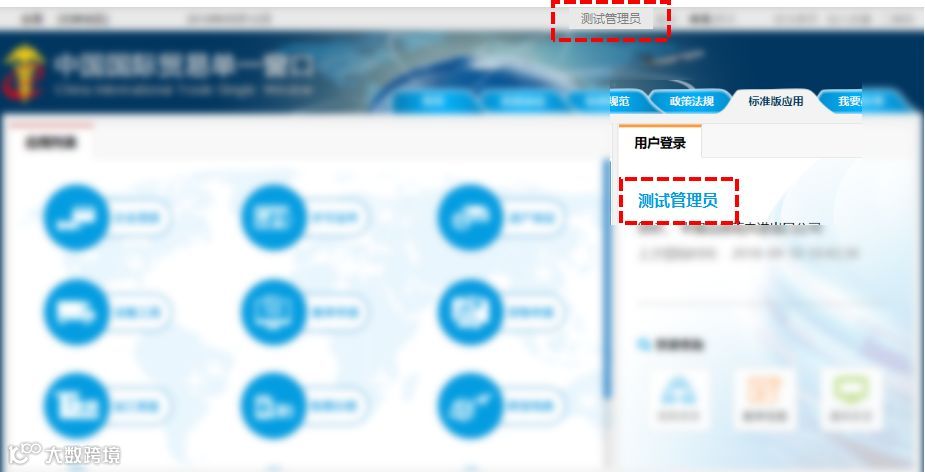
(1)使用用户名、密码登录,点击界面顶端的“用户名”或【标准版应用】页签内的“用户名”进入管理员账号信息管理界面。
(2)在左侧菜单中,点击【我的IC卡】,右侧界面显示如下图:
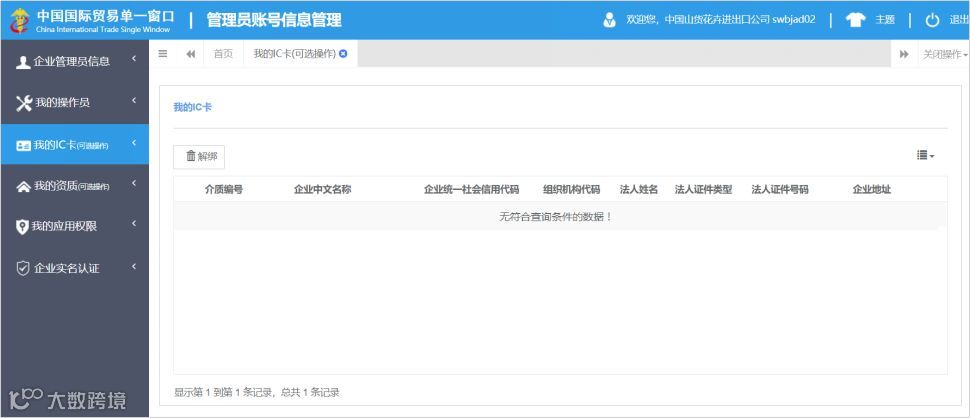
(3)点击上图的 白色按钮后,界面自动跳转到输入卡密码的页面。
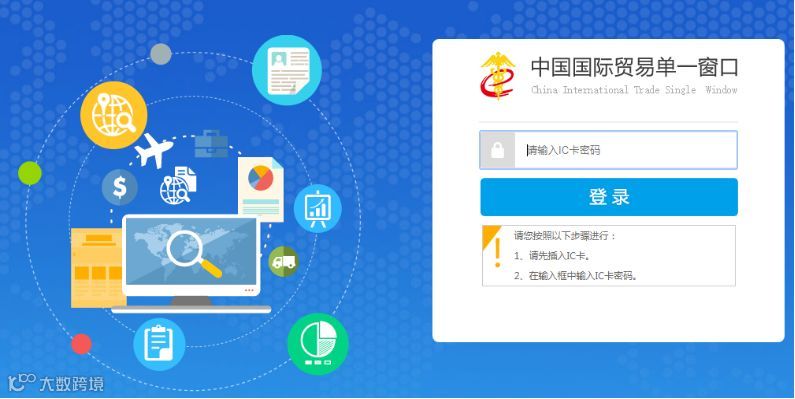
(4)当前要绑卡的是管理员账户,所以必须插入法人IC卡或IKEY输入密码后,我的IC卡界面内出现一条绑卡记录后,该管理员账号绑卡成功,变成了有卡用户
* 再次登录单一窗口标准版系统时,插入卡介质、输入卡密码即可快速登录。

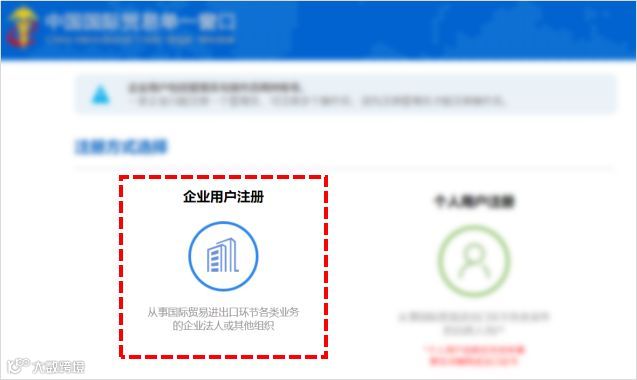
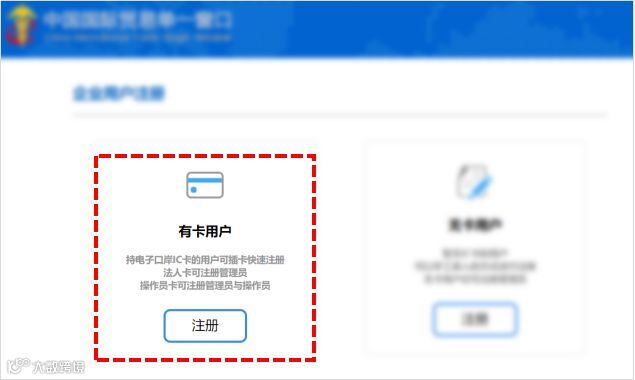
如果您已经拥有电子口岸IC卡或IKEY,此类有卡用户在单一窗口标准版注册管理员账号,步骤如下。
▶在注册页面依次选择【企业用户注册——有卡用户】,点击 按钮。
按钮。
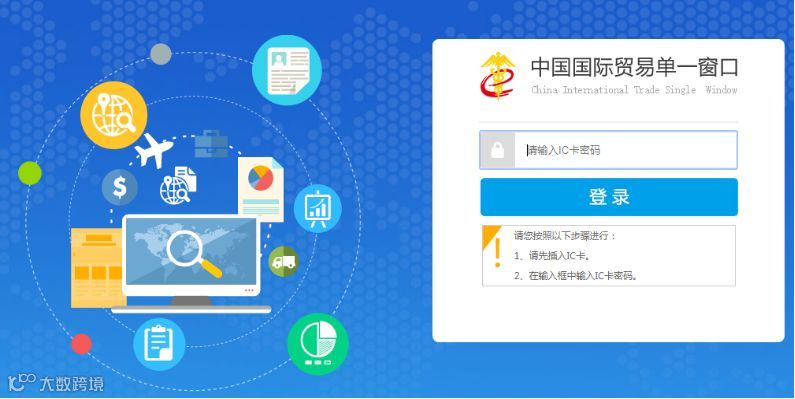
▶界面自动跳转,将IC卡或IKEY连接到电脑中,输入卡介质的密码,点击登录。
▶系统自动读取卡介质内的企业基本信息,界面直接显示管理员账号信息页面(如下图)根据提示填写,输入手机号码,点击获取验证码,继续填写信息。
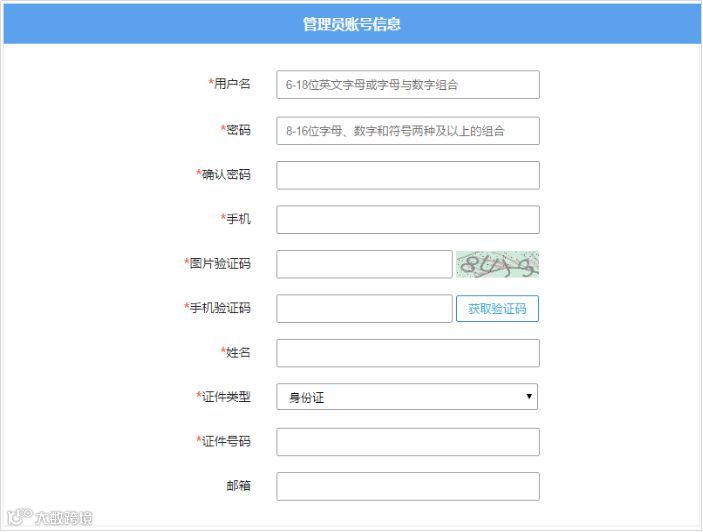
▶在注册界面的最下方,勾选同意用户注册协议,点击“确认注册”按钮,完成注册。
* 再次登录单一窗口标准版系统时,插入卡介质、输入卡密码即可快速登录。

★提示★
重要的事情!
注册完成后,请务必保存好用户名、密码和手机号!

上文介绍了管理员账号的注册方法,
下面了解一下注册操作员账号的过程。
▼
▶登录系统,进入管理员账号信息管理界面(这一步操作,可参见上文“绑卡”部分的内容)点击“我的操作员”,右侧界面展示操作员列表。
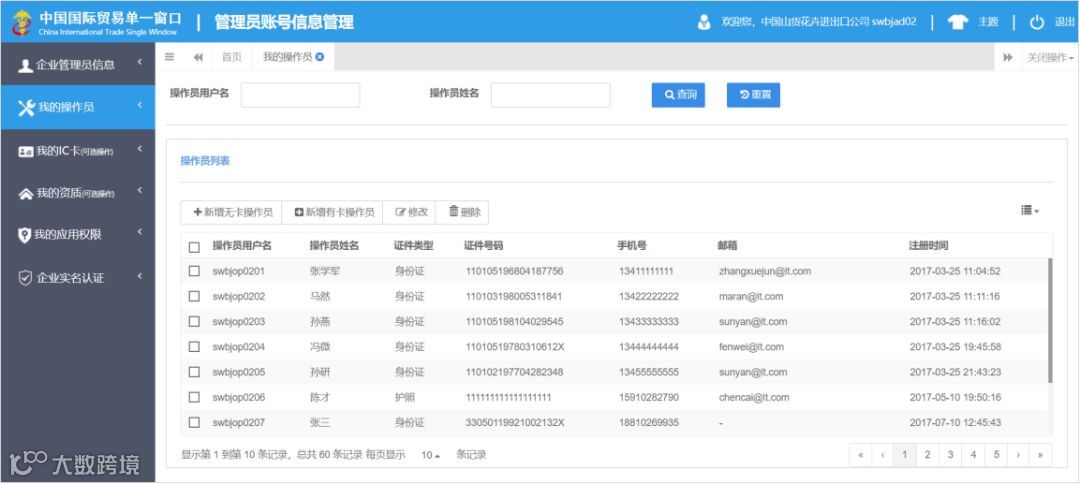
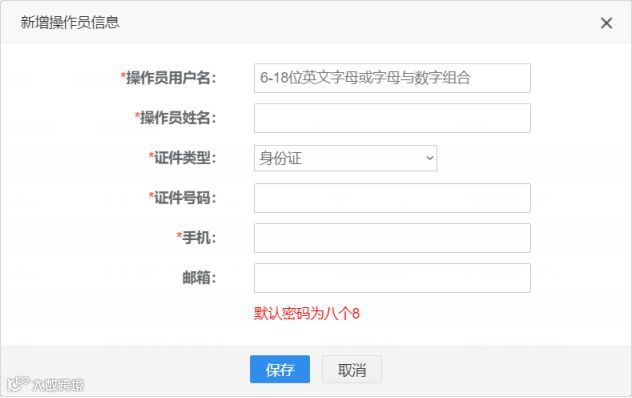
▶在界面中,点击 白色按钮,系统弹出录入框,根据界面提示录入信息并保存即可。
* 被创建的操作员,可使用下图中录入的用户名、默认密码登录系统。
★提示★
第二件重要的事情
新增无卡操作员成功后,也需要进行绑卡操作,插入操作员IC卡或IKEY,详细操作步骤参考上文。
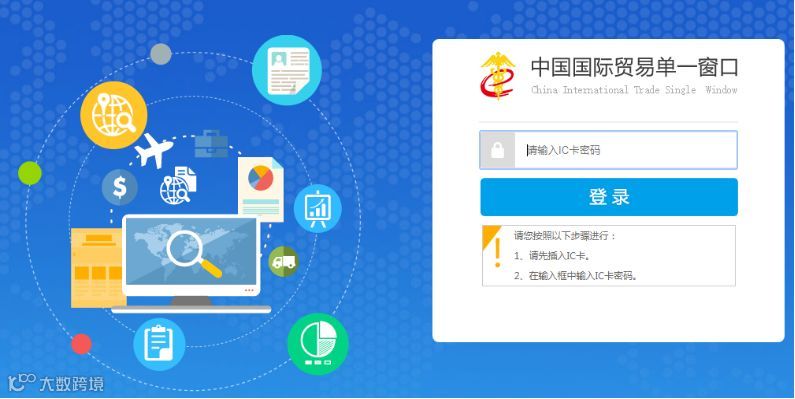
▶在界面中,点击 白色按钮,界面自动跳转(如下图)将操作员IC卡或IKEY连接到电脑中,输入卡介质的密码,点击登录即可。

至此,已为大家介绍了管理员/操作员、有卡用户/无卡用户的各种操作
是的,本文还有彩蛋……
▼
▶没有注册过单一窗口的用户,可以使用电子口岸卡介质快速登录,系统自动分配用户名与密码。
★提示★
分配规则
企业第一次快速登录,默认用户名【登录卡号_ADMIN】作为管理员账号,默认初始密码:八个8
该企业已经有管理员账户,插卡快速登录,默认用户名为【登录卡号】,默认初始密码:八个8
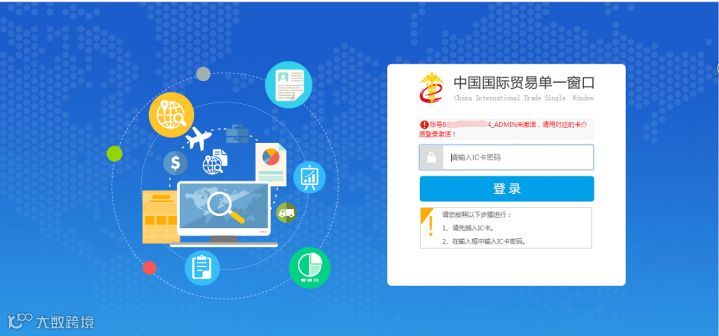
▶不过,这种快速(登录)方式注册的账号,信息不完整,需手动补充信息,例如手机号码等。使用系统分配的用户名、密码登录系统后,系统会提示需要激活(如下图)根据提示,插入IC卡或IKEY,输入密码,点击登录后,即可以补充信息。


1、需办理电子口岸法人卡
2、需在开通新一代税费支付的商业银行开设账号
3、需在开户商业银行进行统一信用代码备案

第一步:登录系统
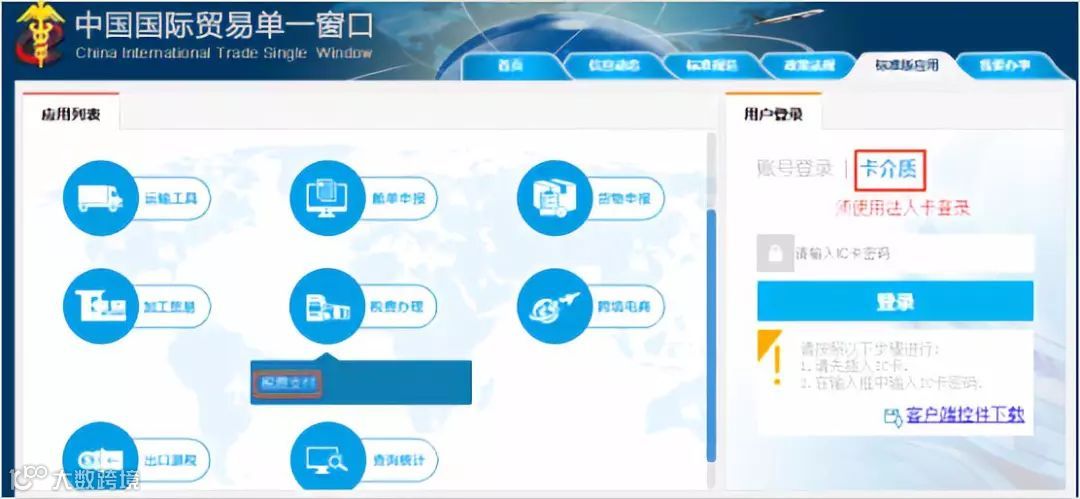
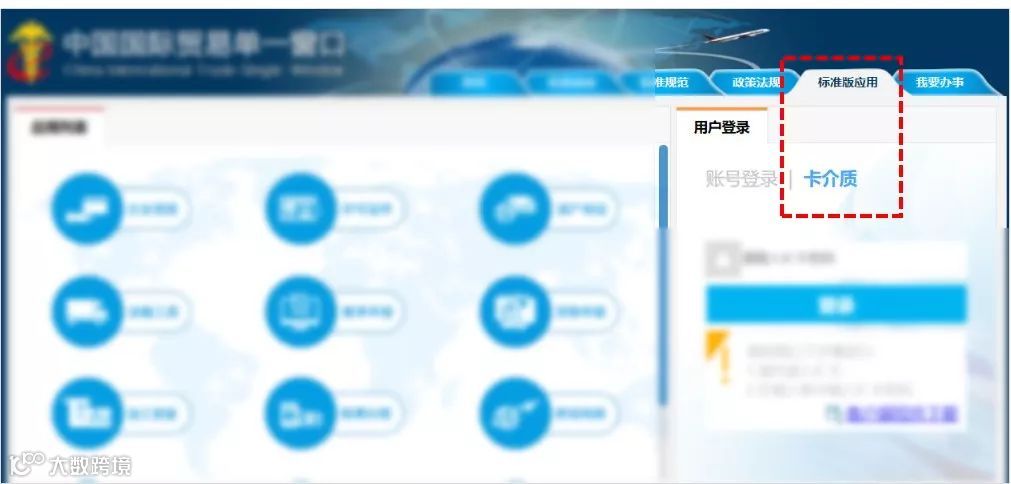
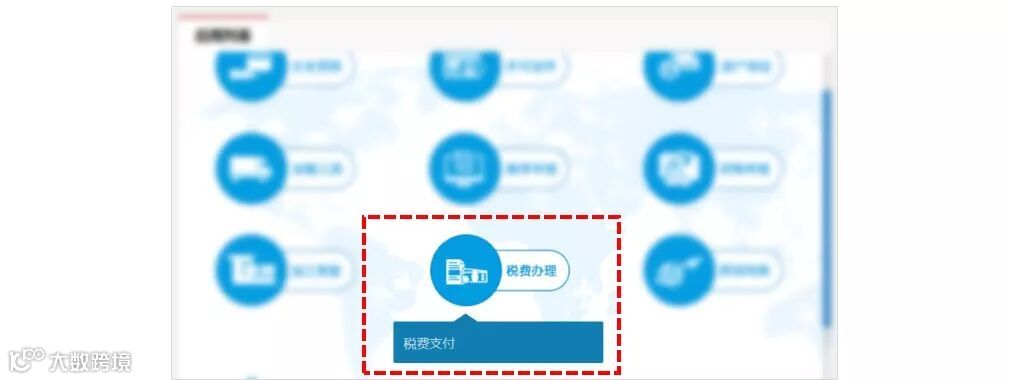
打开www.singlewindow.cn,选择【标准版应用】页签或点击“我要办事”进入地方平台。选择“卡介质”,必须将法人卡连接电脑,输入卡密码进行登录!选择“税费办理”进入系统(如下图)。

第二步:进入三方协议信息
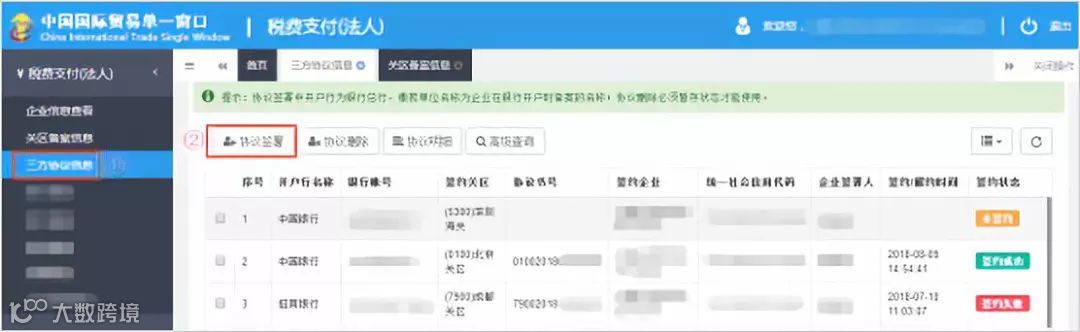
进入系统后,点击左侧菜单的“三方协议信息”,在右侧界面点击“协议签署”白色按钮(如下图)。

第三步:选择签约关区
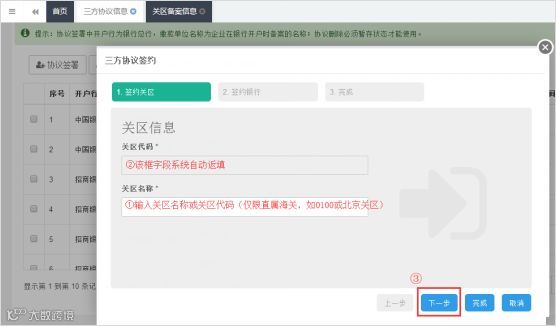
填写三方协议签约的关区信息:在“关区名称”字段,输入办理税费支付业务的直属关区名称(或4位数字海关代码),“关区代码”字段自动返填,点击“下一步”蓝色按钮(如下图)。

第四步:选择签约银行
填写三方协议签约的银行信息:
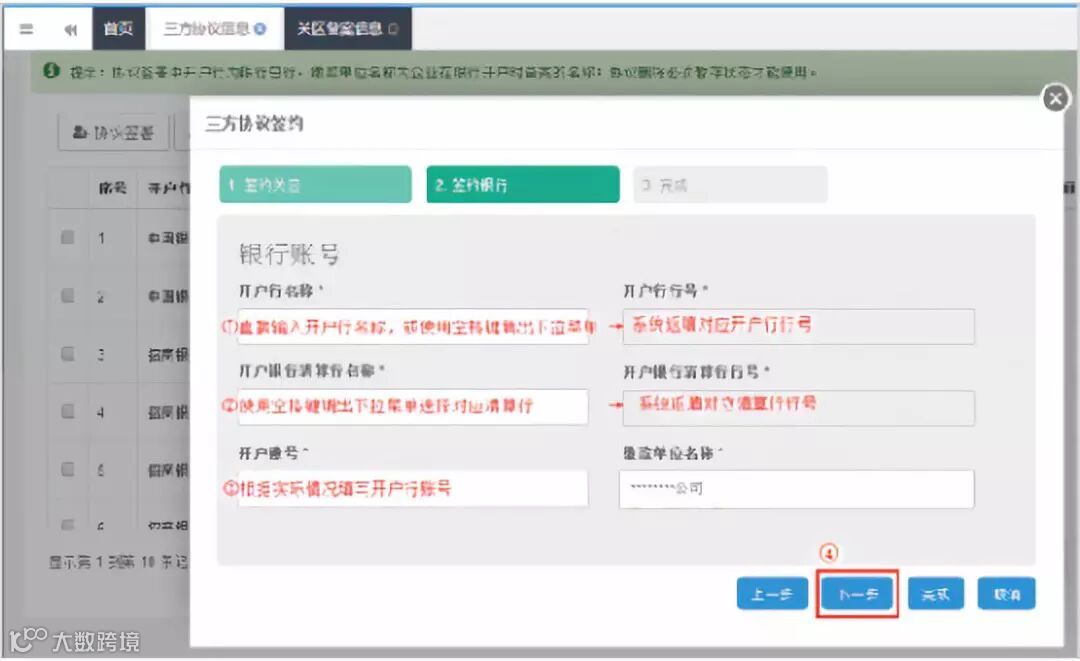
1、在“开户行名称”字段模糊搜索或直接使用空格键调出下拉菜单,选择开户行,开户行行号自动返填。
2、在“开户银行清算行名称”字段,使用空格键调出下拉菜单,选择对应的清算行,清算行行号自动返填。
3、在“开户账号”字段内,填写企业在对应商业银行开设的账号。
此处“开户账号”的商业银行与步骤1选择的开户行同属一家即可,开设账号的所在地区,可以与当前签约的关区不同)。
4、“缴款单位名称”字段,系统自动返填当前登录账号的企业名称,如果企业名称反填有误,可手工进行修改。
点击“下一步”蓝色按钮(如下图)。

第五步:完成签约
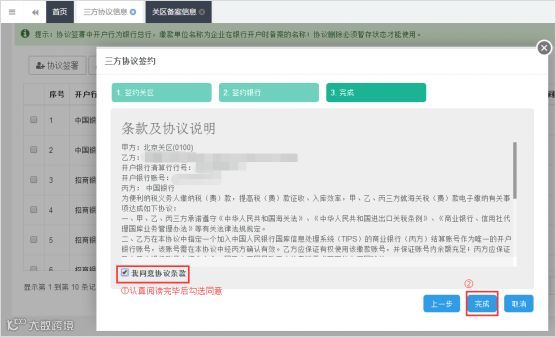
阅读协议,勾选“我同意协议条款”后,点击“完成”按钮,完成签约(如下图)。
签约的三方为——甲方:海关 / 乙方:企业 / 丙方:商业银行。
可在系统左侧菜单内选择“三方协议信息”,查找到上述签约的记录(状态为“签约处理中”),等待银行审批通过后,状态为“签约成功”(如下图)。
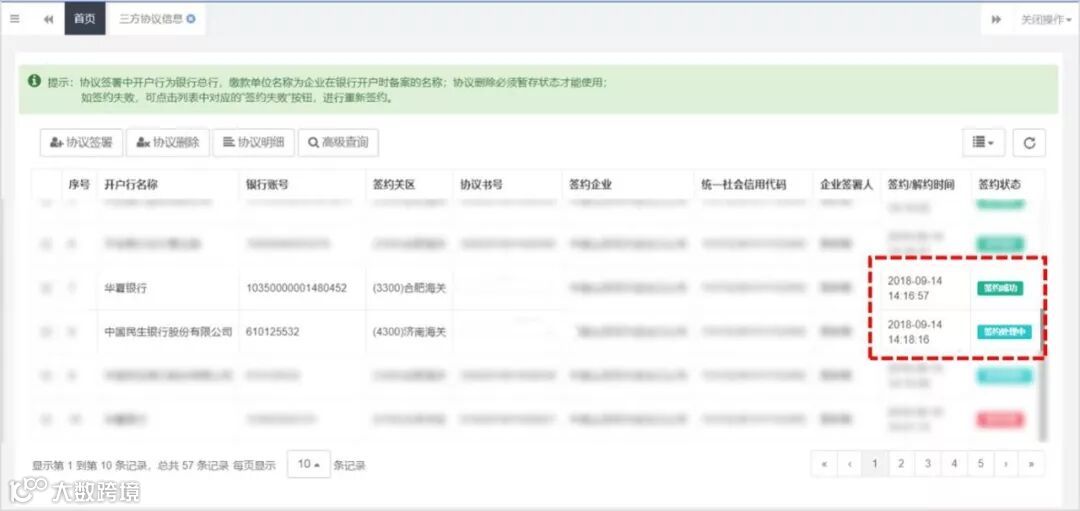

此外,签约的各类状态(以下的彩色条状态,在界面中都可以点击查看详情),说明如下:

当前的三方协议为暂存状态,还没有向任何关区与商业银行发起过申请。

当前三方协议已经向某个关区与商业银行发起过申请,等待审批。

发起的三方协议被海关或商业银行审批不通过。

当前三方协议,签约海关与商业银行已审批通过。


!重要提示!
必须完成单一窗口标准版用户注册,请参考本期第一篇内容【用户注册】
第一步
将操作员IC卡或IKEY连接到电脑中,点击“卡介质”方式,输入卡密码,点击登录。
第二步
在应用列表中,点击“税费办理——税费支付”,进入系统。
第三步
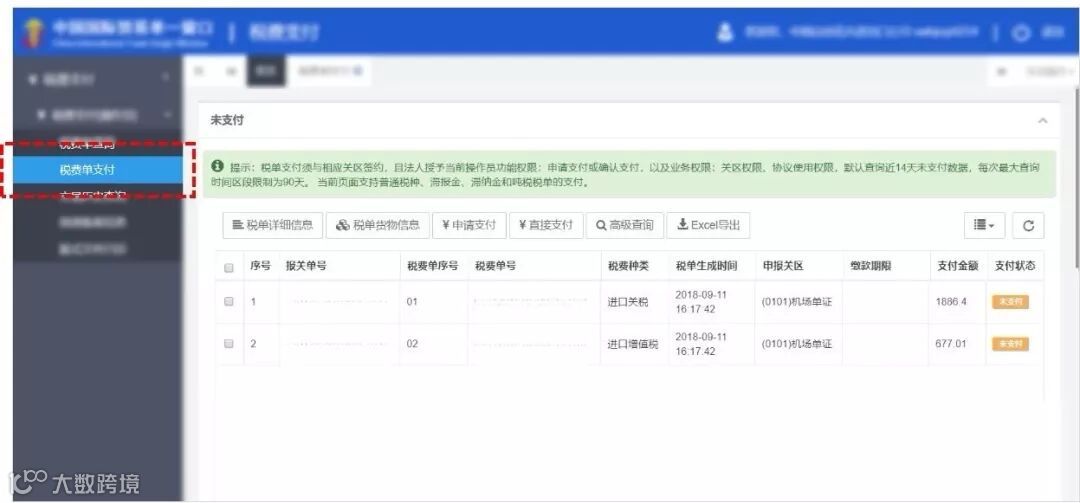
在左侧菜单里,点击进入“税费单支付”,右侧界面首先展示“未支付”状态的税单。
★提示★
此时,根据当前操作员的权限不同,可能分为“直接支付”或者“申请支付”两种不同的操作。

这两种不同的操作,请继续往下看……


▶在右侧界面中,勾选“未支付”状态的税单,点击界面的 白色按钮。
白色按钮。
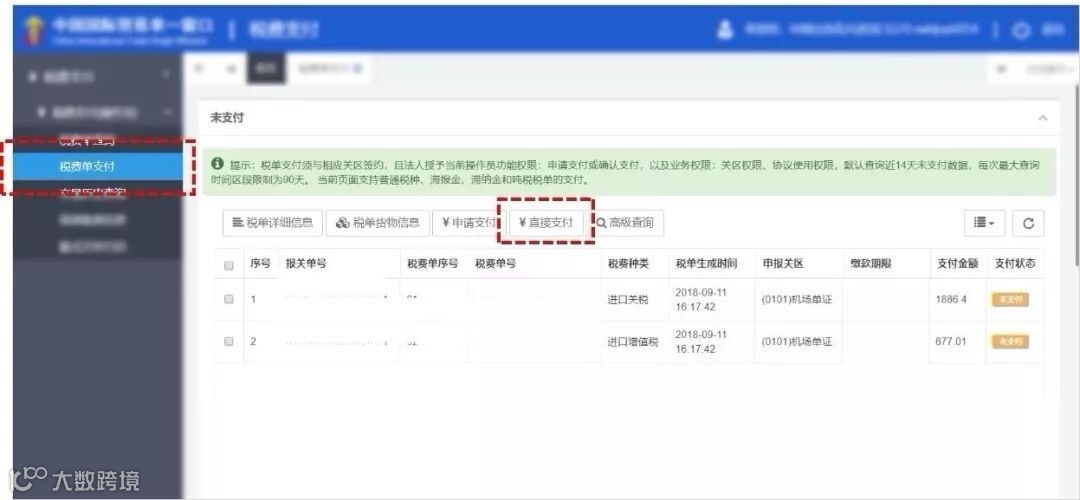
▶在弹出的税费支付对话框中,选择打印缴款单位名称后,点击 蓝色按钮。
蓝色按钮。
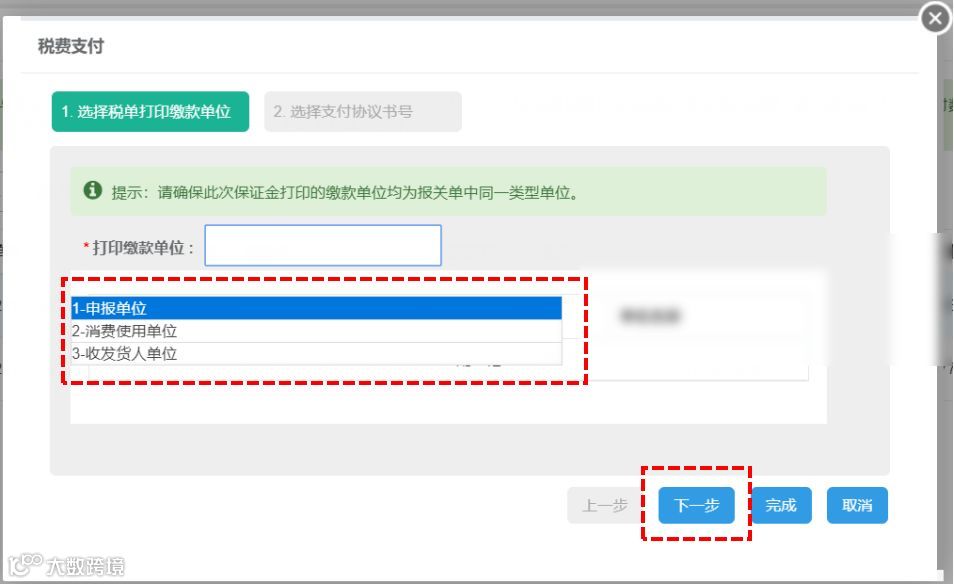
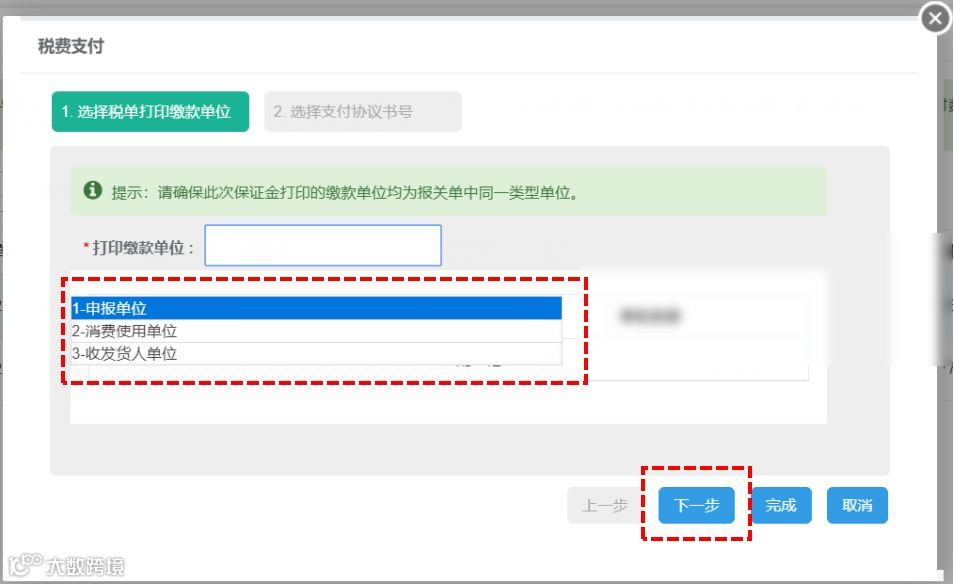
提示:下拉菜单中显示的“1-申报单位、2-消费使用单位、3-收发货人”,是该票报关单内的三家单位。此处选择的打印缴款单位,就是版式文件(又称缴款书)打印出来的缴款单位名称 !
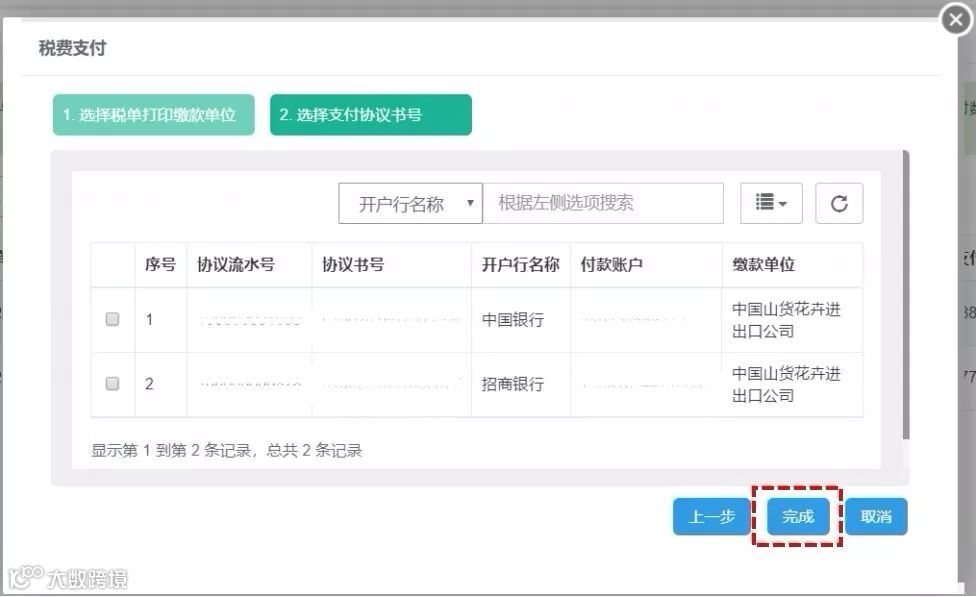
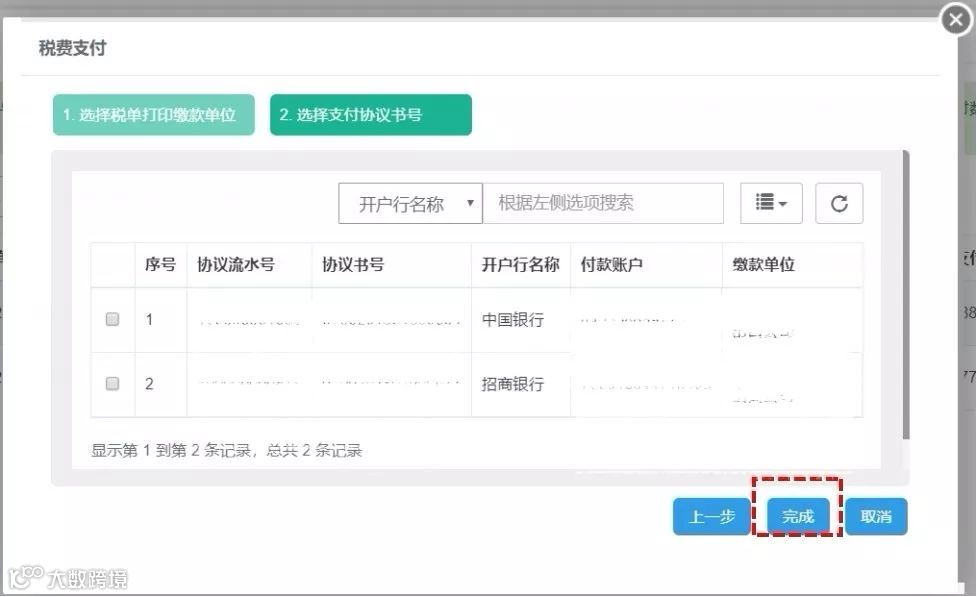
▶勾选协议(不同开户银行的协议不同,请根据您的实际情况选择),点击 蓝色按钮即可。


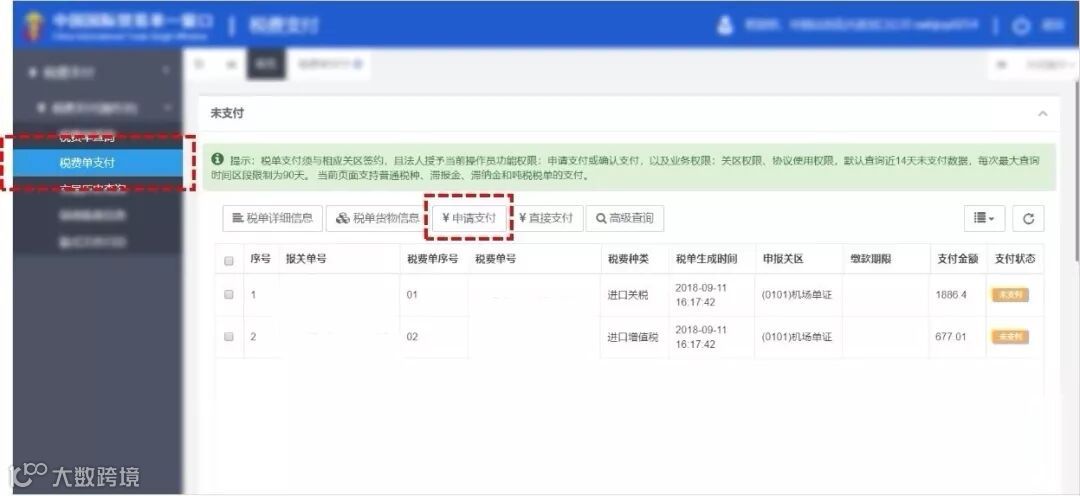
▶在右侧界面中,勾选“未支付”状态的税单,点击界面的 白色按钮。
白色按钮。
▶在弹出的税费支付对话框中,选择打印缴款单位名称后,点击 蓝色按钮。
蓝色按钮。
▶勾选协议(不同开户银行的协议不同,请根据您的实际情况选择),点击 蓝色按钮即可。
提示:这些操作与直接支付是一样的?别急,接下来还有步骤要操作。因为现在税单只是被提交了“申请”……
▶在税费单支付界面的下方,支付处理中的列表中,勾选刚才提交了申请的税单(状态为“等待支付”),点击 白色按钮。
白色按钮。
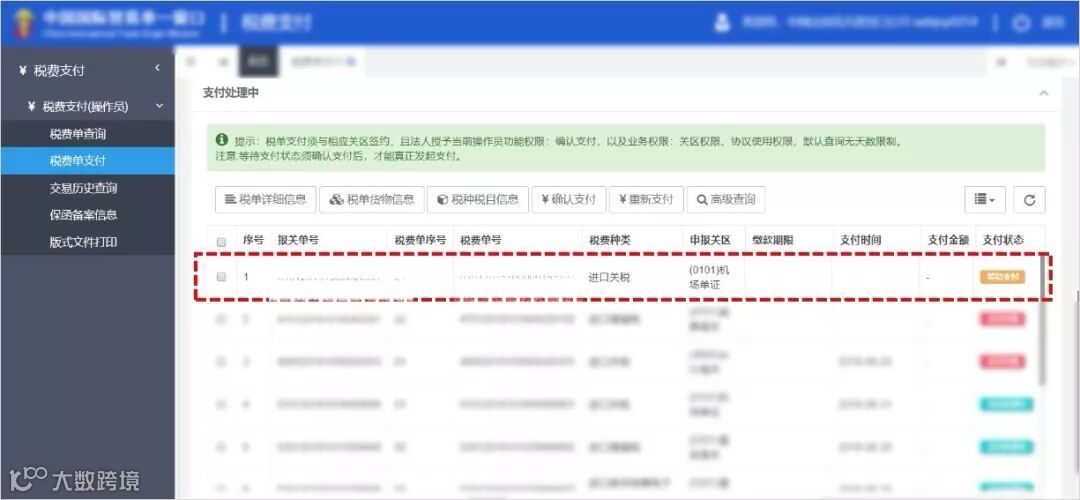
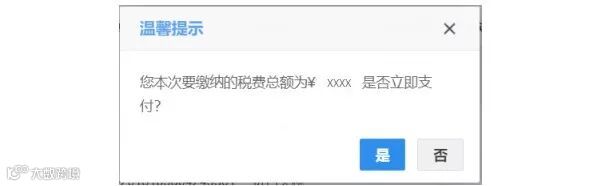
▶此时界面弹出提示如下图,点击“是”即可完成支付。

需要重新支付的,请参考下列方法
▼

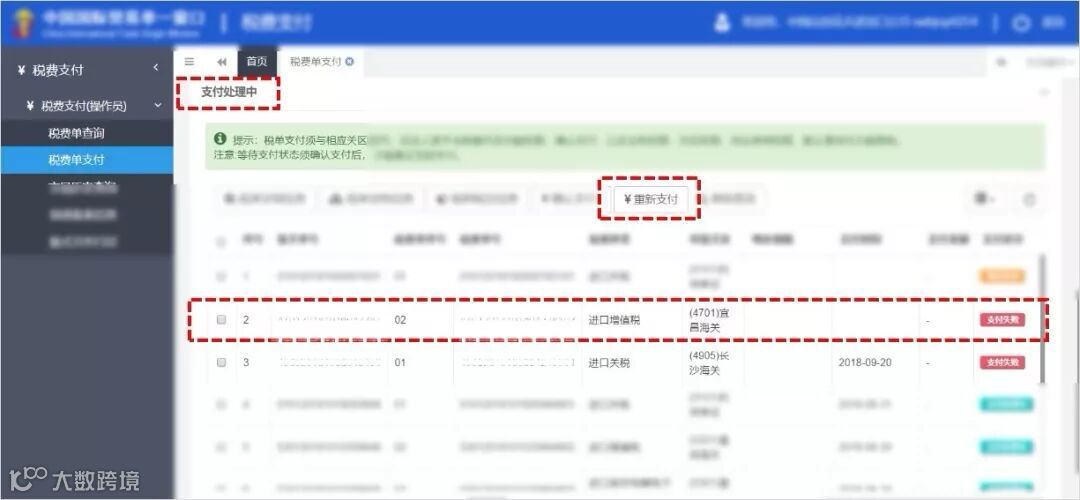
▶在左侧菜单里,点击进入“税费单支付”,在右侧界面的下半部分——支付处理中。
▶查找状态为“支付失败”的税单。勾选后,点击 白色按钮。
白色按钮。
* 接下来的支付操作方法,请参考上文。

长按识别二维码,关注更多精彩内容!