



本期内容如下 ↓↓

http://www.kvenjoy.com/#downloads
安卓手机录入字体教程视频
个人字体上传后如何在手机端使用
个人字体上传后如何在电脑端使用
录入字体步骤:
1、安装奎享雕刻
2、创建字体信息
3、字体上传网络
4、搜索下载字体
详细步骤见下方 ↓ ↓ ↓
第一步:
安装奎享雕刻
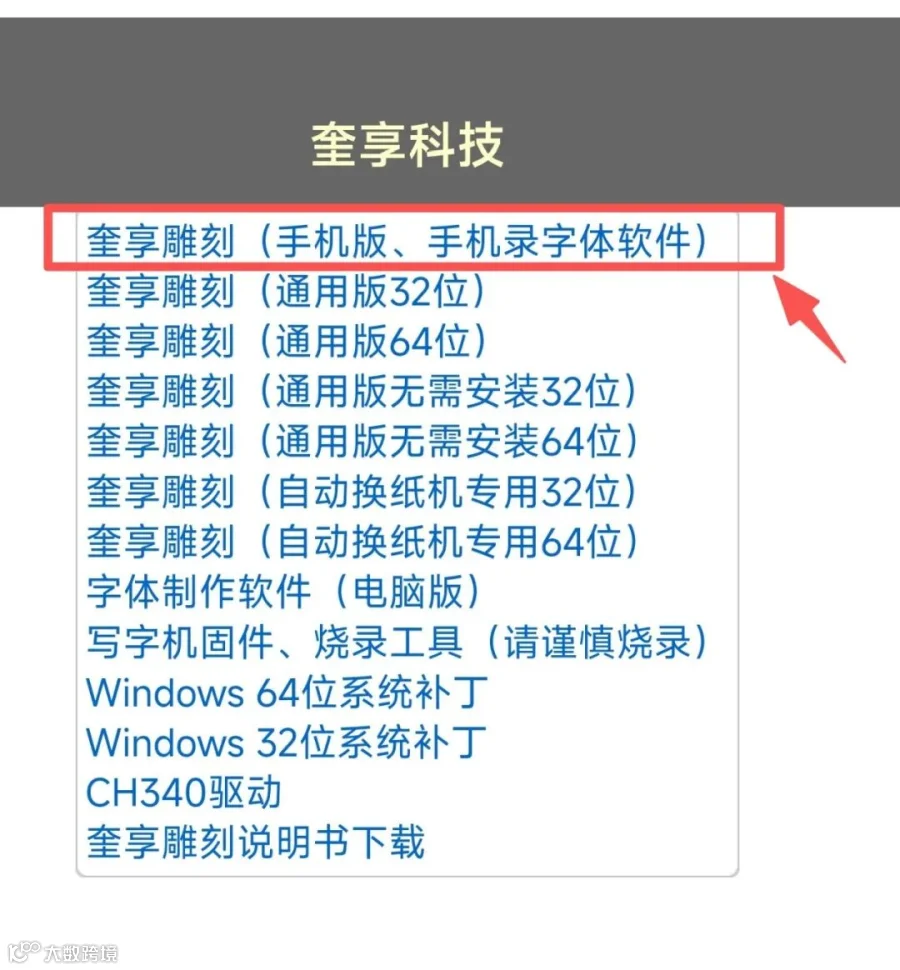
1.1、录入字体前,我们需要安装 “奎享雕刻” 软件,点击长按复制此链接后,在浏览器中粘贴并进入,选点击图中选项,下载安装即可
http://www.kvenjoy.com/#downloads
++
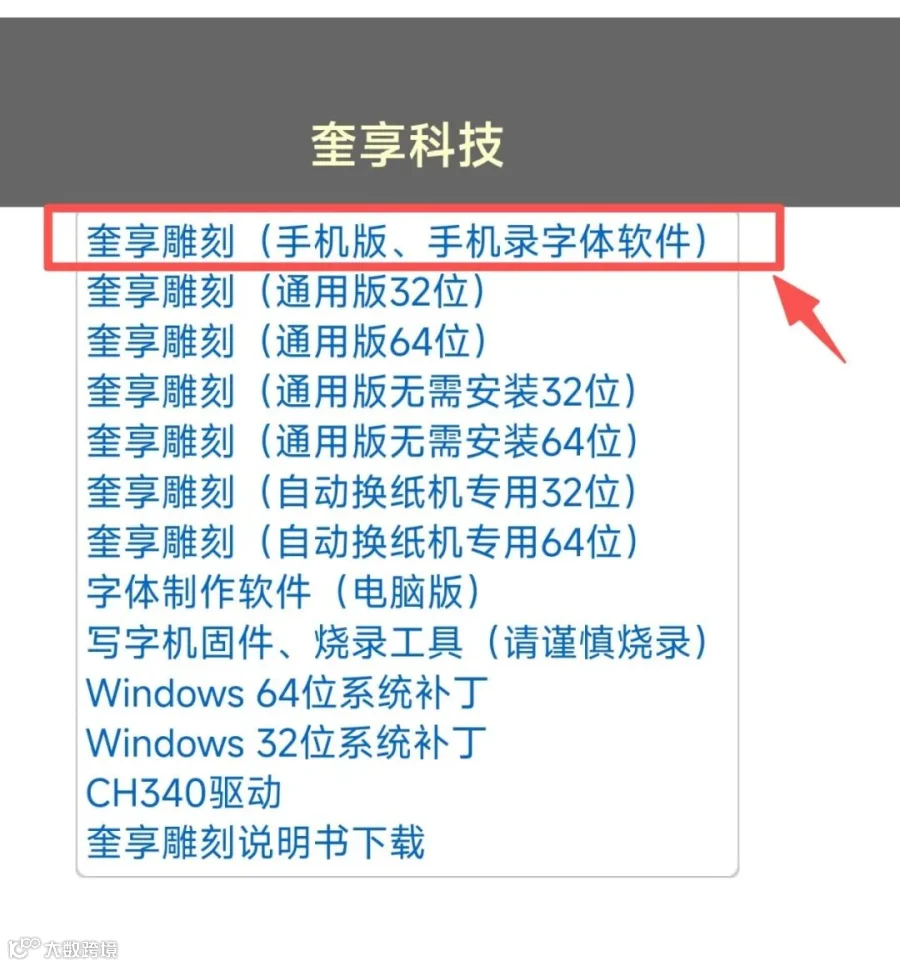
1.1图①
浏览器中点击下载手机版
++
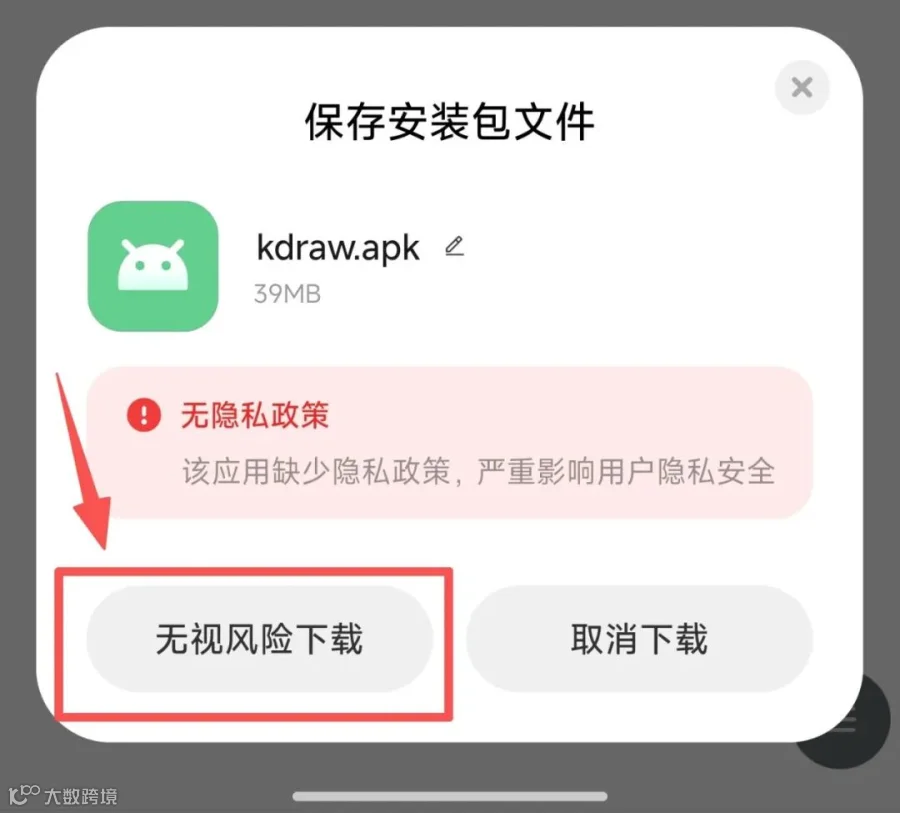
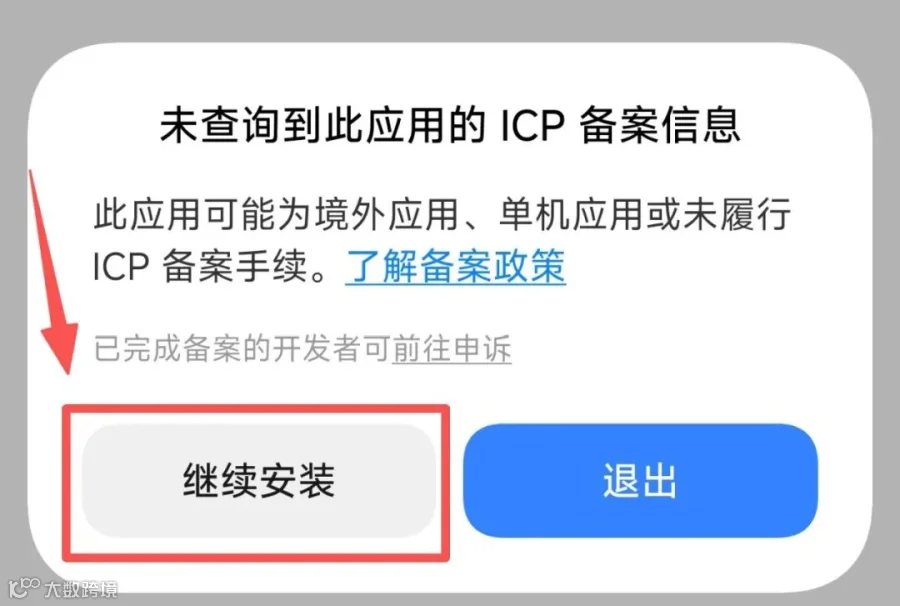
1.1图②、③
点击确定下载
++
1.1图④
安装好奎享雕刻
第二步:
创建字体信息
2.1、打开奎享雕刻,点击右下角“+”号创建字体,填写字体名字和作者,其他根据自己喜好设置;
字库选择【中文6900字库】,完成后点创建字体,见2.1图。
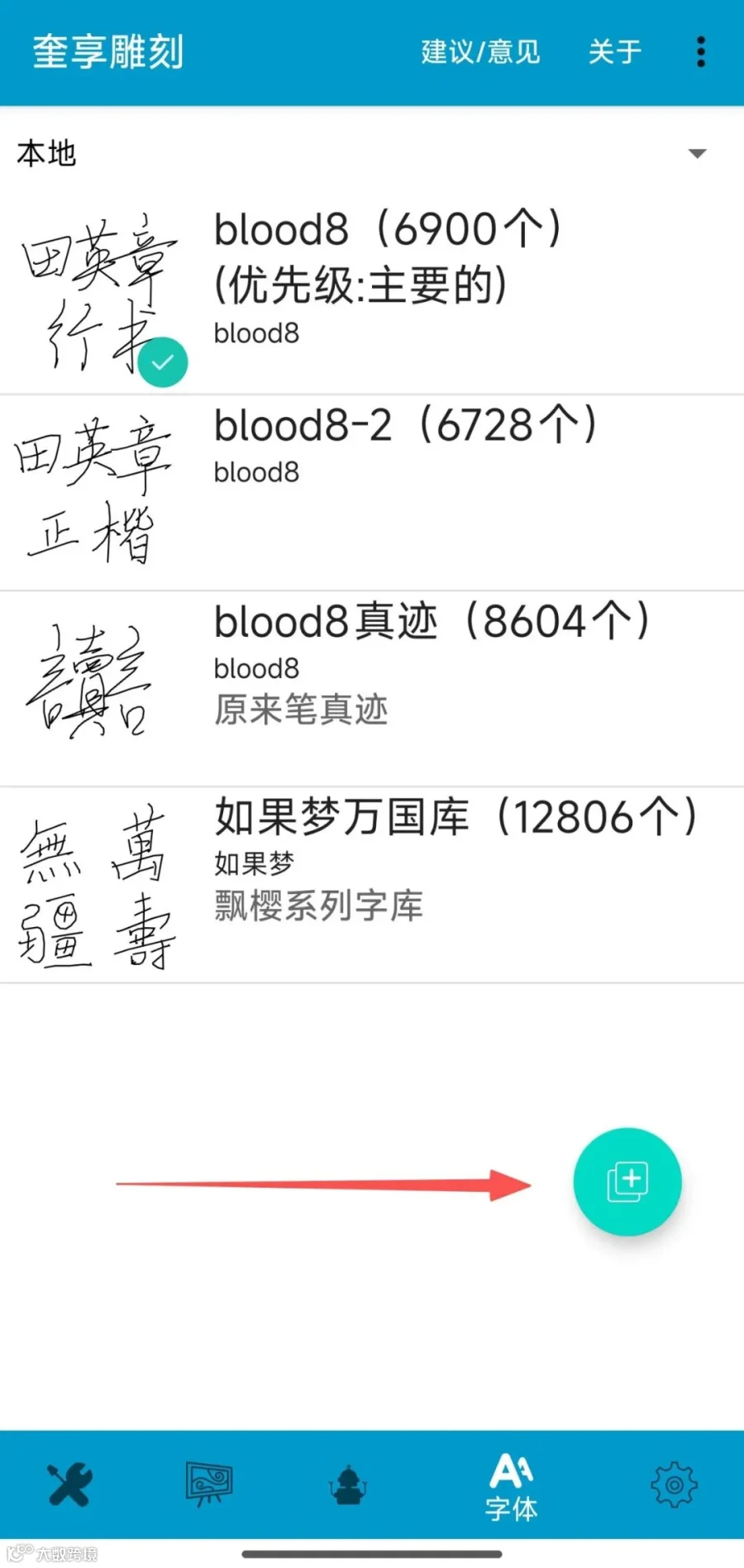
2.1图①
点击右下角“+”号
++
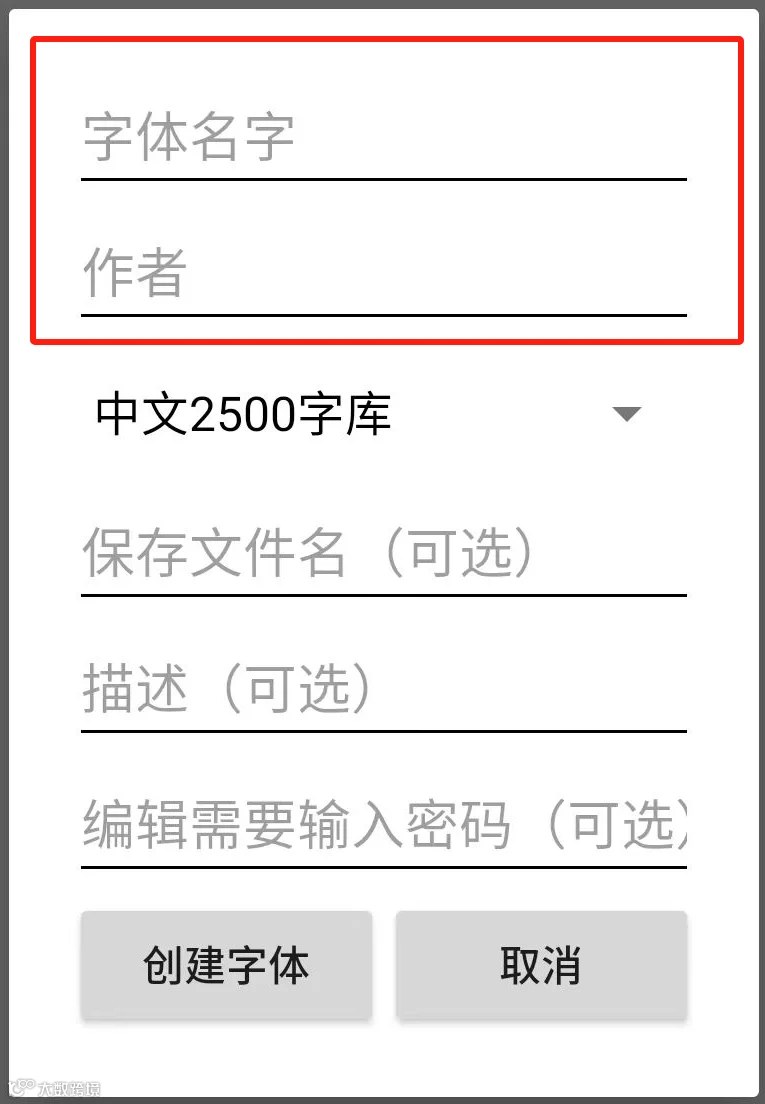
2.1图②
填写字体名字和作者
其他随意设置
++
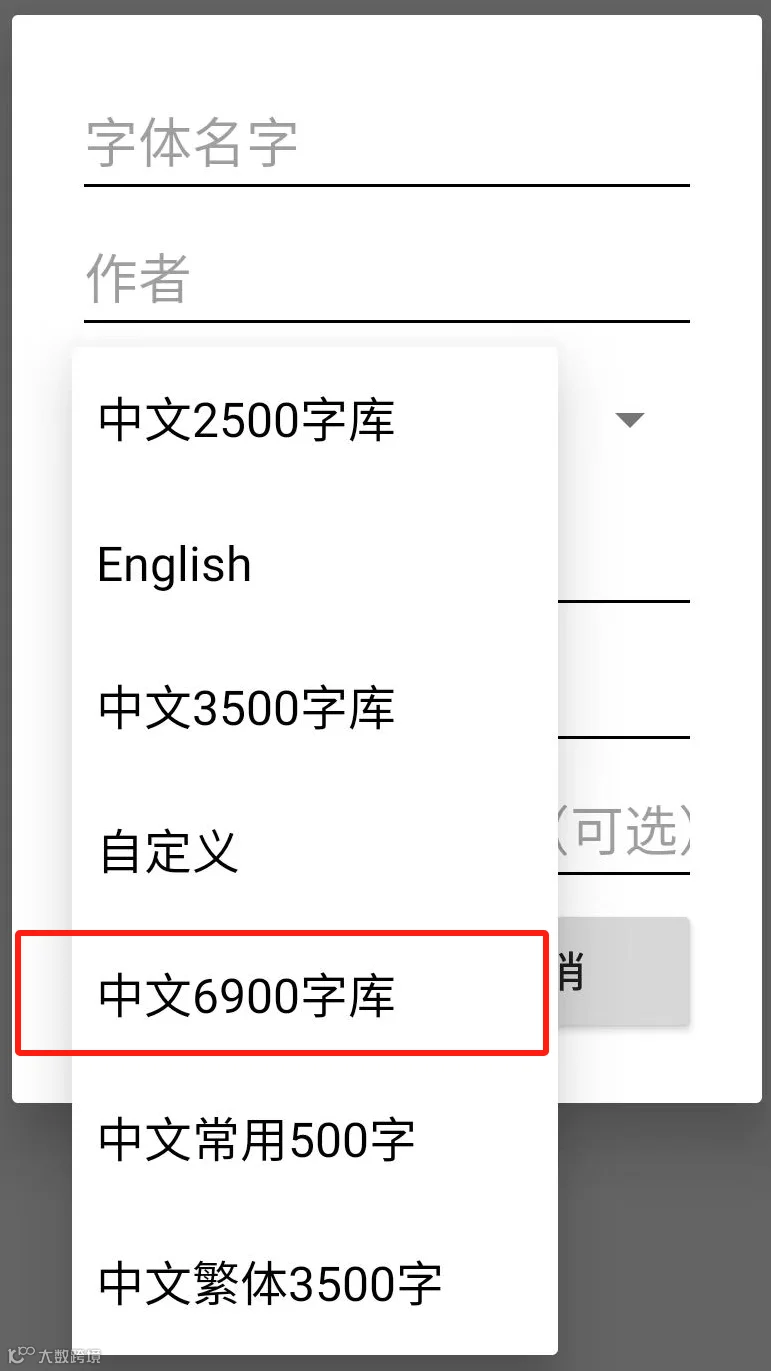
2.1图③
字库选择
中文6900字库
++
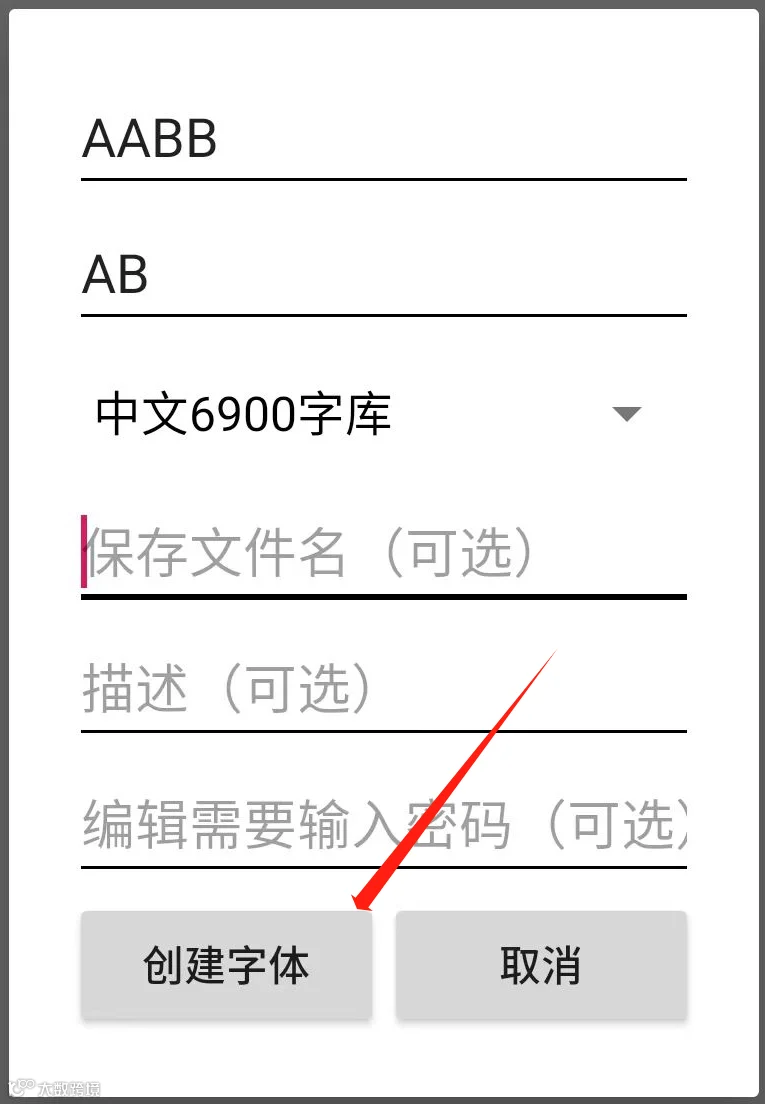
2.1图④
点击创建字体
++
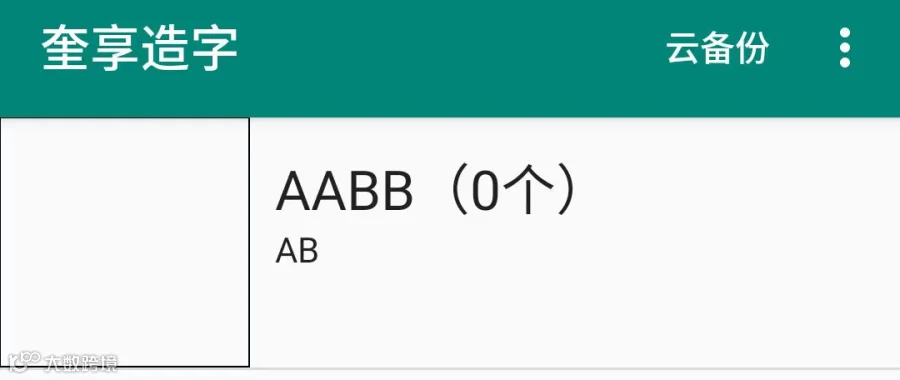
2.1图⑤
字体创建成功
2.2、点击进入新建的字体,底部有书写“田”字框,录字时就是把文字写到“田”字框里,见2.2图。
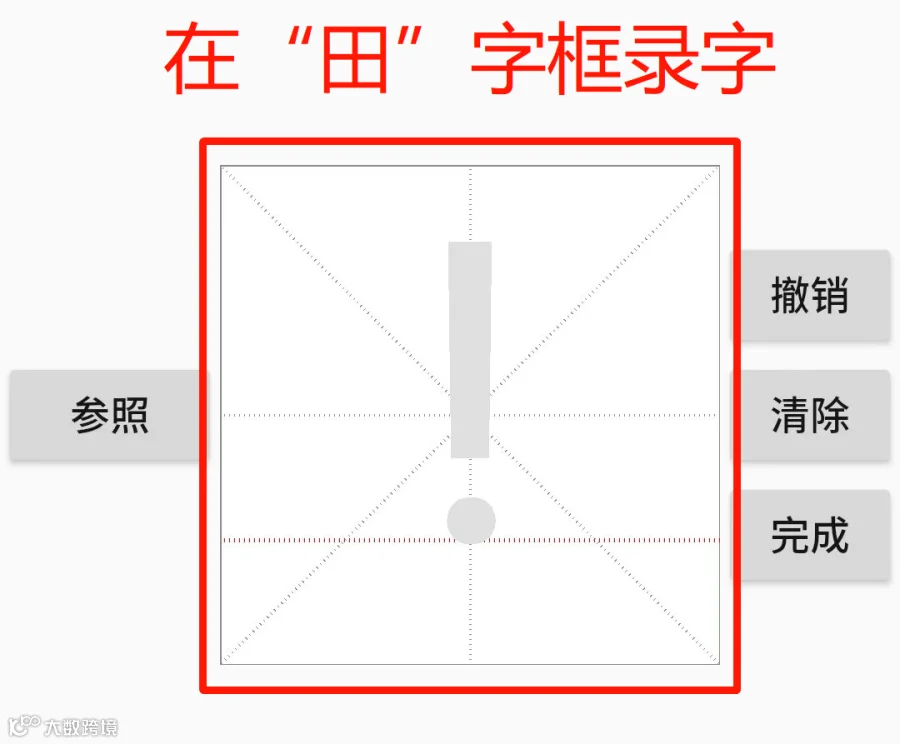
2.2图
在“田”字框录字
2.3、点击田字框左侧‘参照’,把提示文字缩小,根据提示的文字,按照自己的写字风格,在田字框里写入该文字......,见2.3图。
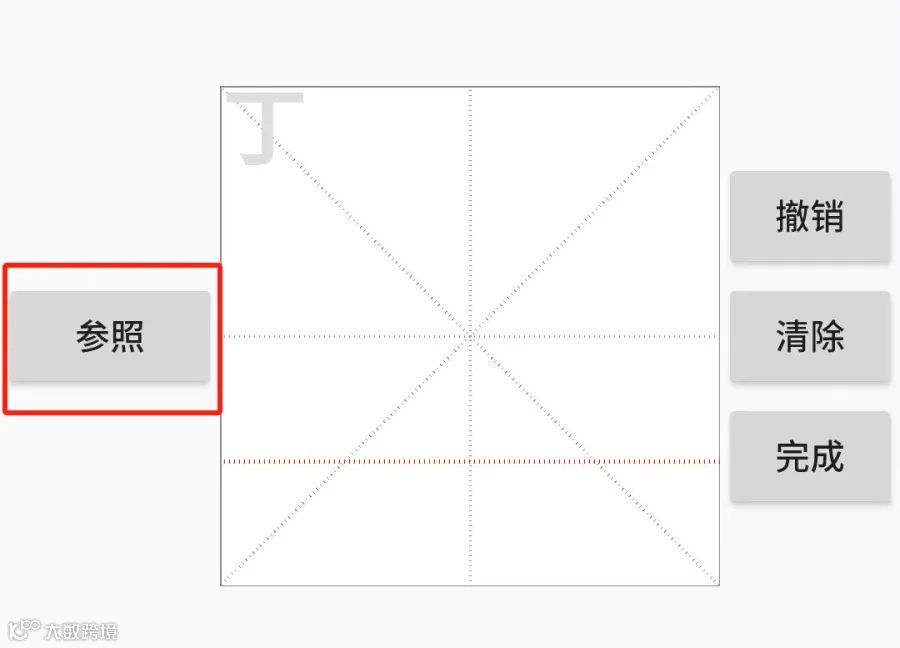
2.3图①
点击‘参照’把字缩小,是让大家按照自己的风格录字,避免受参考字的影响!
++
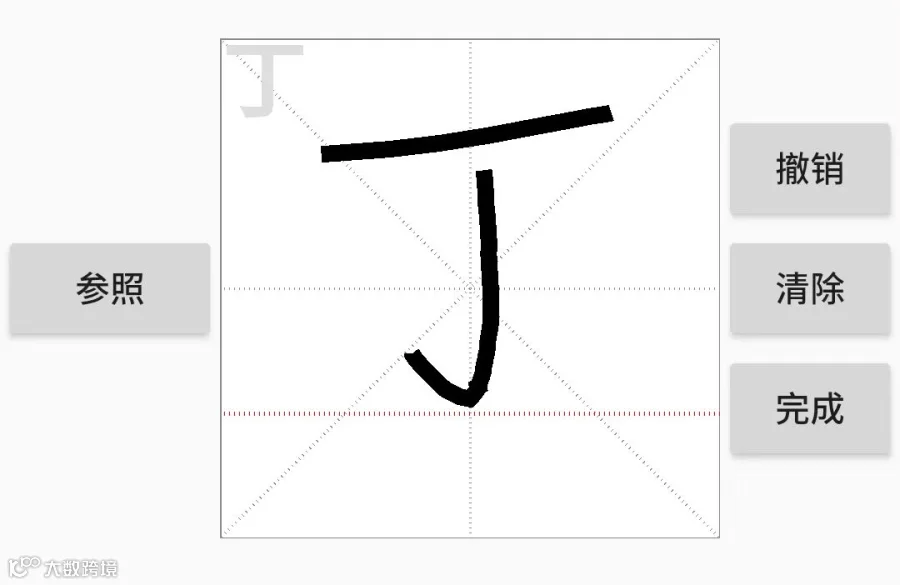
2.3图②
根据自己的写字风格,把提示的字符写到田字框里
++
2.3图③
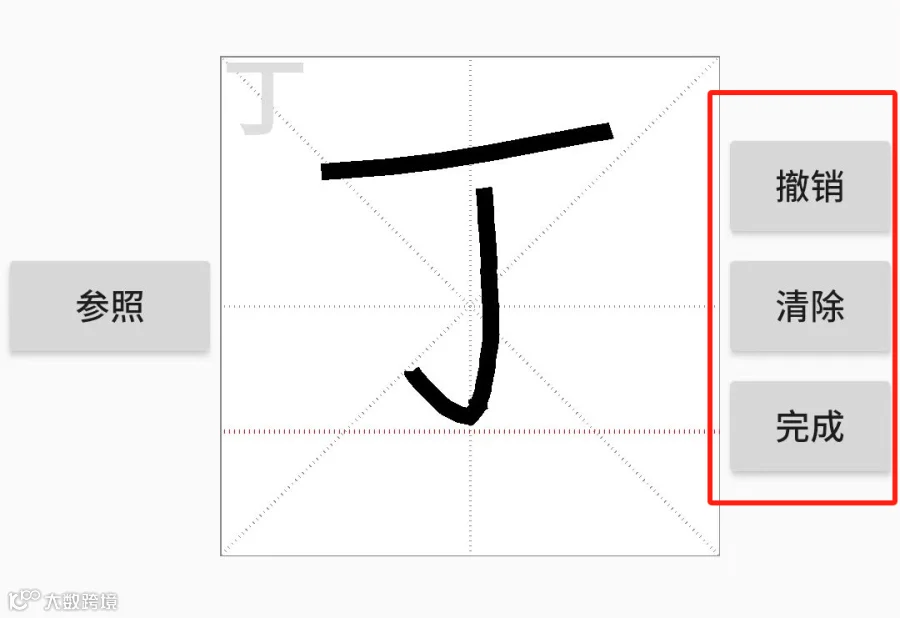
写错了可点击右侧‘撤销’或者‘清除’重写;
点击‘完成’就录制好一个!
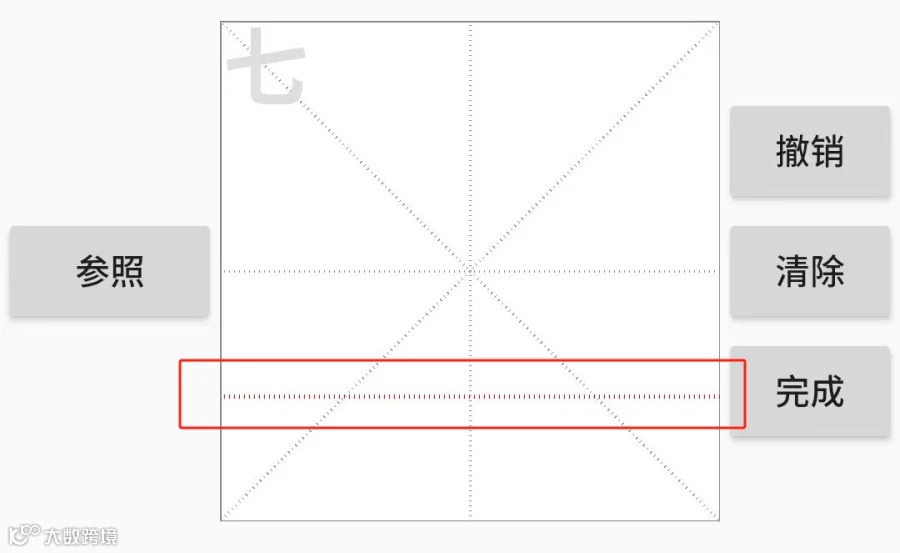
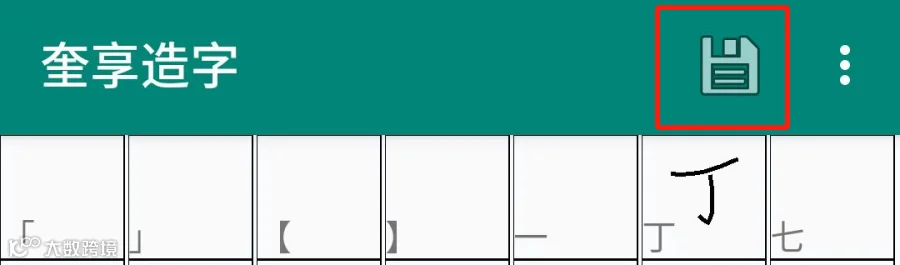
2.4、录入的字符尽量大小统一,不要超过“田”字框里红色虚线太多,录制完成后点击右上角‘保存’,见2.4图。
2.4图①
录字大小尽量统一
不要超出虚线太多
++
2.4图②
录制好后点击
右上角保存
++
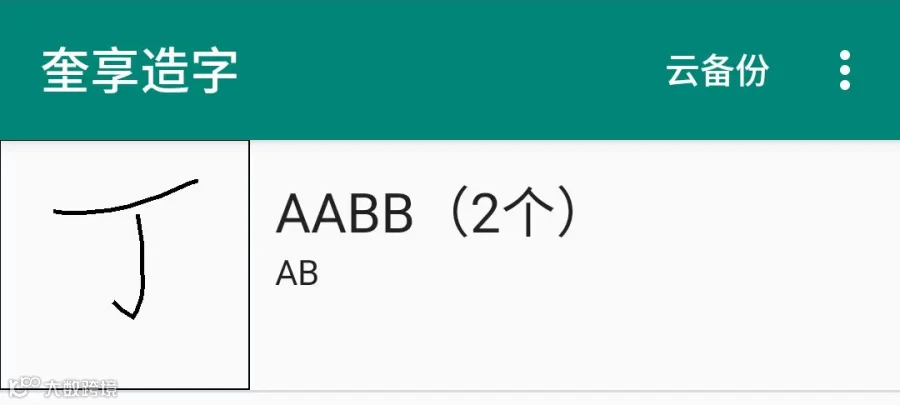
2.4图②
字体保存成功
2.5、根据自己的时间安排,尽量录满6900个字体,可以保证书写不会缺失字符!
第三步:
字体上传网络
3.1、把录制好的字体做一个云备份,云备份需要一个账号,自己简单注册一个就好,要谨记账号密码,见3.1图。
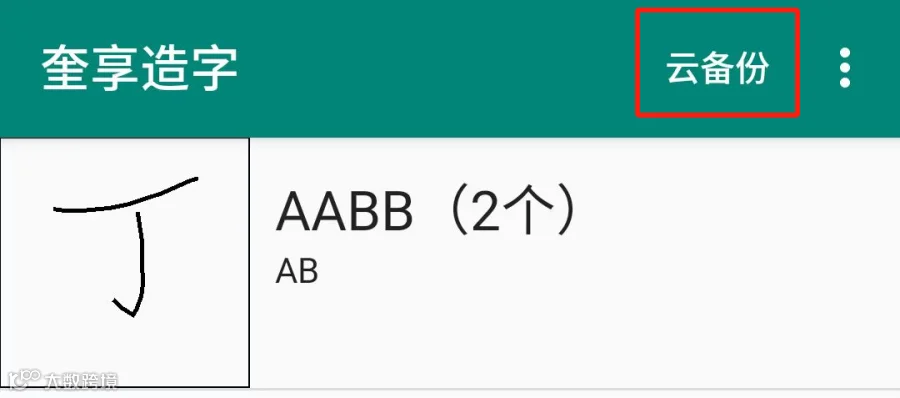
3.1图①
点击右上角
云备份
++
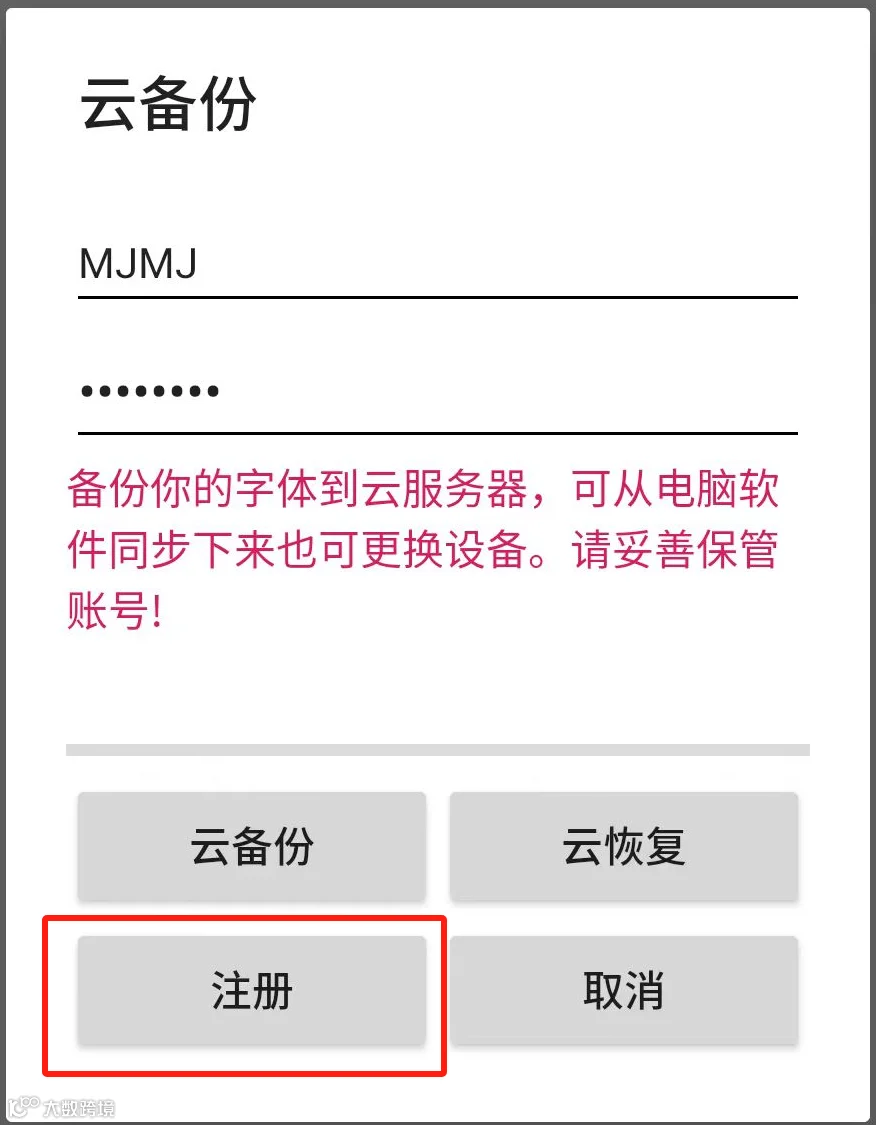
3.1图②
简单设置账号密码
点击注册
++
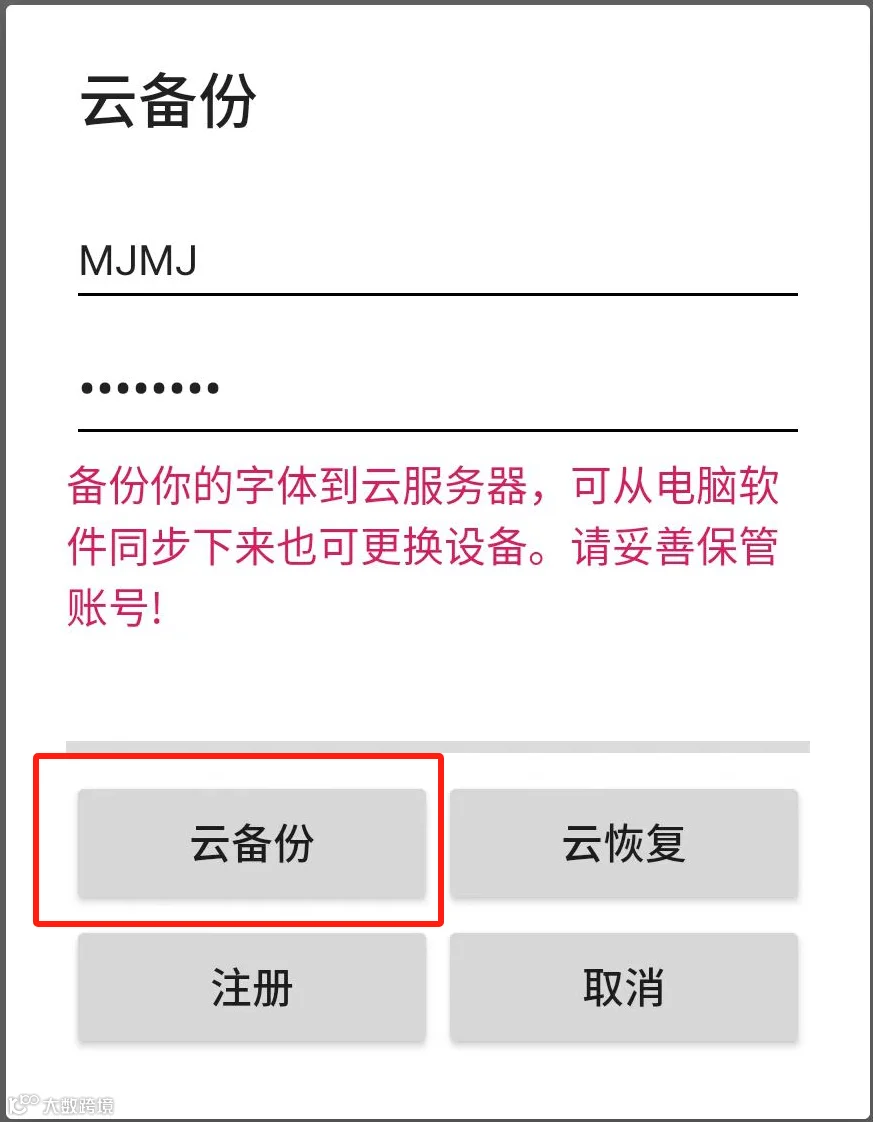
3.1图③
注册好账号后
点击云备份
3.2、把字体上传到网络,方便后续下载使用,长按字体弹出分享窗口,点击‘分享’,见3.2图。
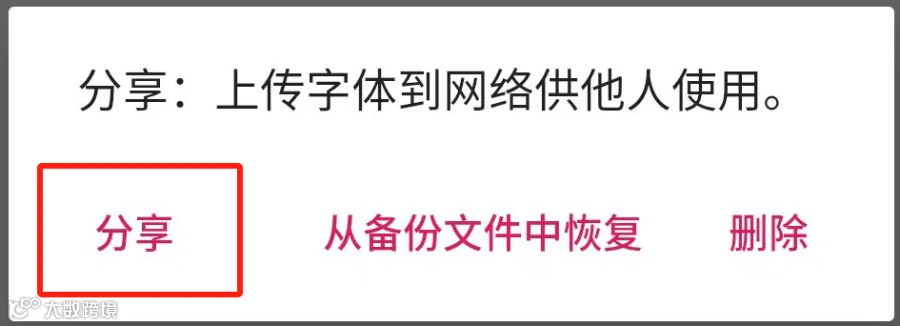
3.2图
长按字体
点击分享
第四步:
搜索下载字体
4.1、上传好的字体,在电脑端和手机端奎享雕刻都可以搜索到,搜索字体名称即可找到,见4.1图。
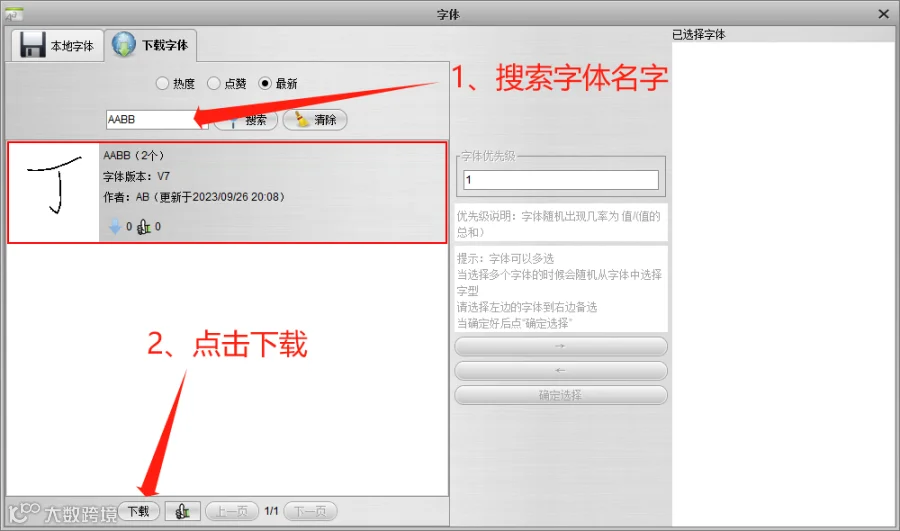
4.1图①
电脑端奎享
下载字体
++
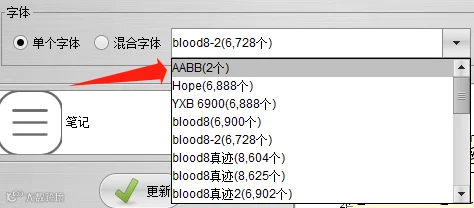
4.1图②
字体列表
可找到使用
++
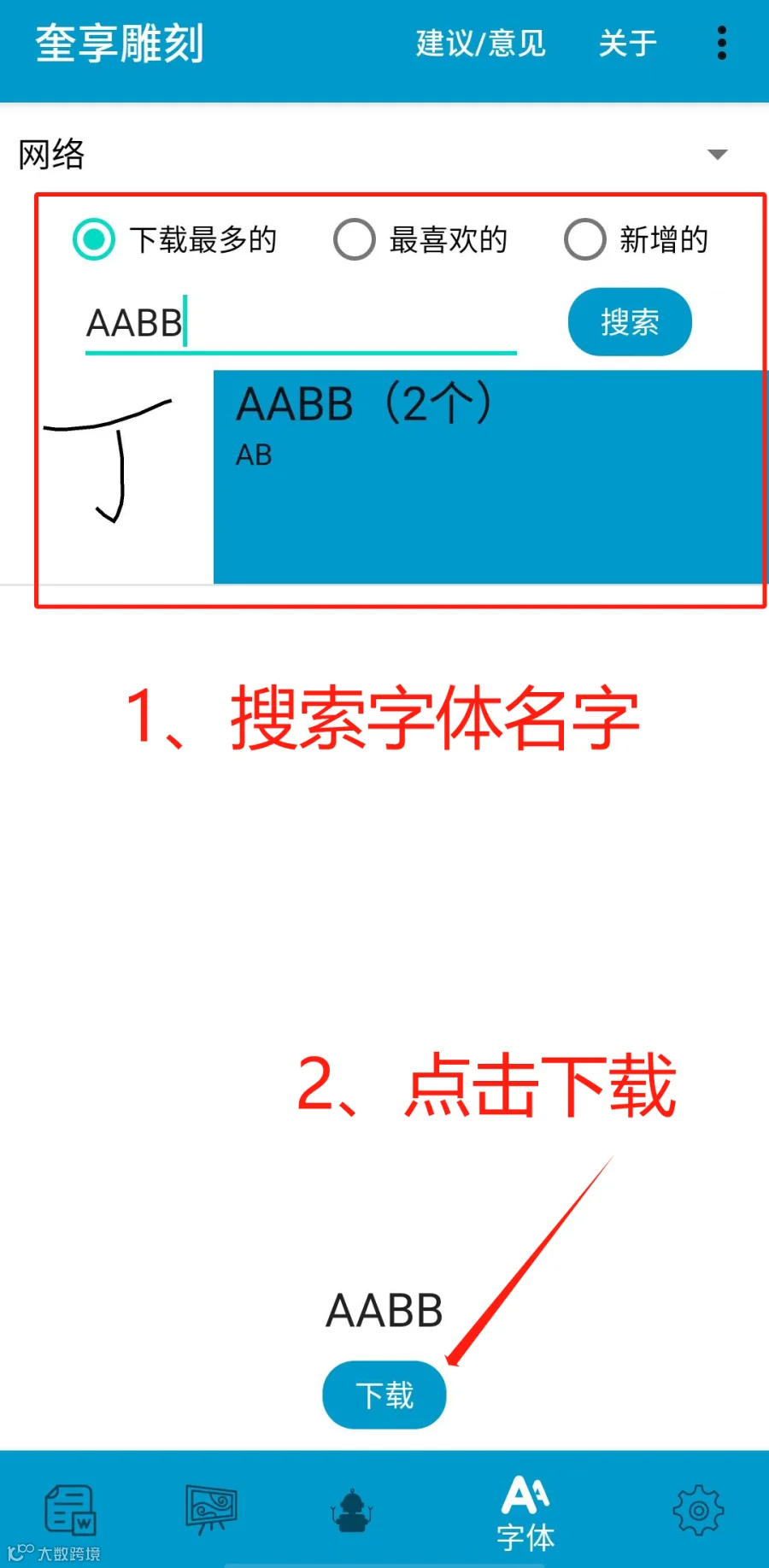
4.1图③
手机端奎享
下载字体
++
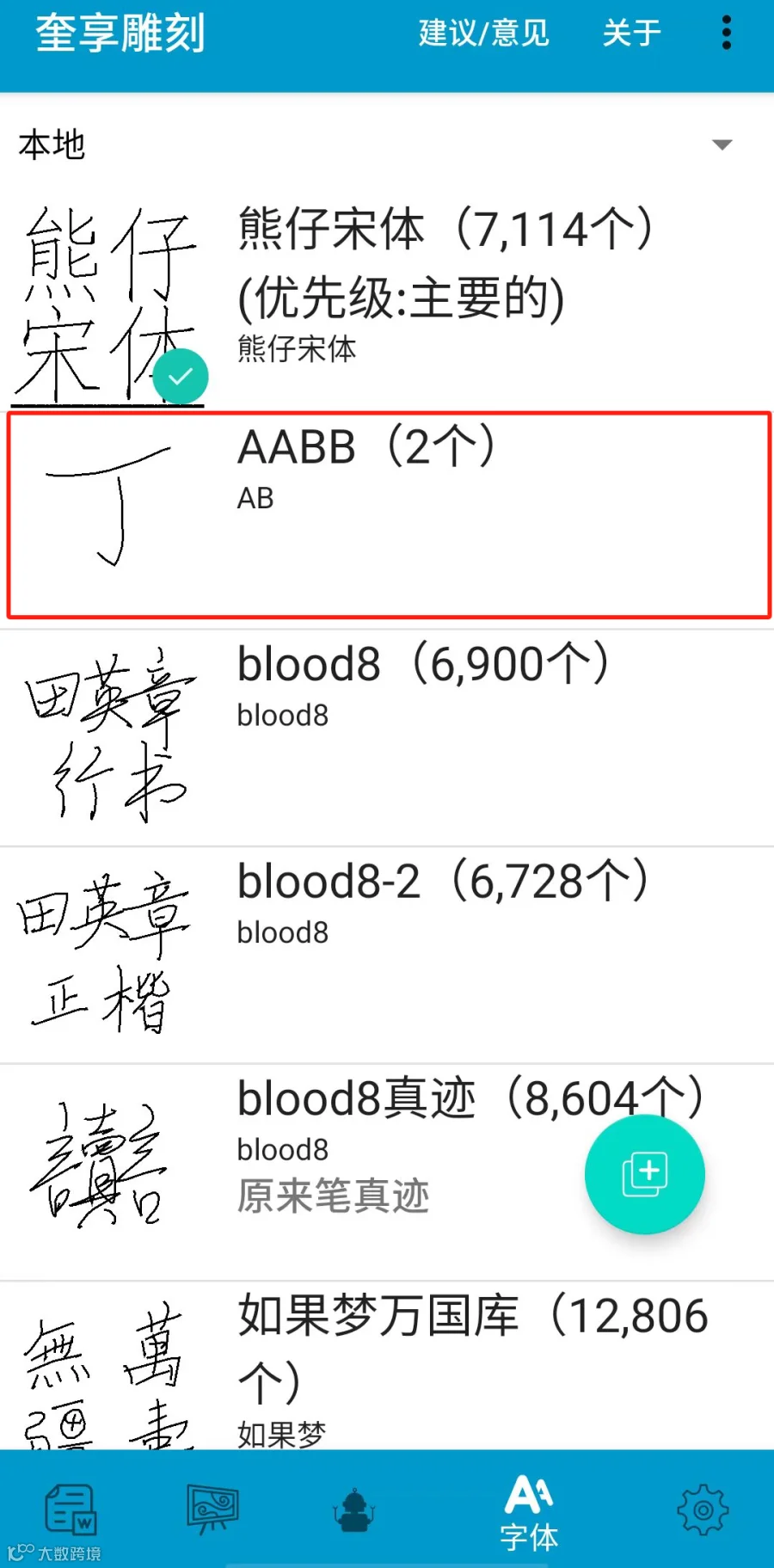
4.1图④
字体列表
可找到使用
4.2、多花费些时间和精力录入自己的字体,对书写帮助是非常大的。
另外推荐一个写字机使用助手,建议收藏!

人工服务通道
我们为派曦科技品牌用户提供终身免费教学服务,提供您的订单截图,我们可以视频通话/远程安装1v1帮您解决;
如果您无法提供订单截图,我们的教学服务将会是有偿的;
添加微信向我了解


长按识别添加售后微信
人工服务时间:10:00-22:00