


在过去的用户调研中,许多 PickFu 用户反馈:“文字评价很有用,但我们更想亲眼看到用户如何浏览页面。”为了填补这一空白,让反馈更加直观真实,PickFu 正式推出 Screen Recording Poll(屏幕录制投票)功能。
通过直接观察用户的屏幕操作并倾听实时语音反馈,您可以捕捉到文字中易流失的关键细节,真正站在用户视角审视产品。
Screen Recording Poll 是什么?
Screen Recording Poll(屏幕录制投票问卷)允许受访者在查看您的内容时,录制屏幕操作和声音。当您需要观察用户如何与产品 Listing、落地页或网站交互时,该功能可实时捕捉操作行为和语音反馈。
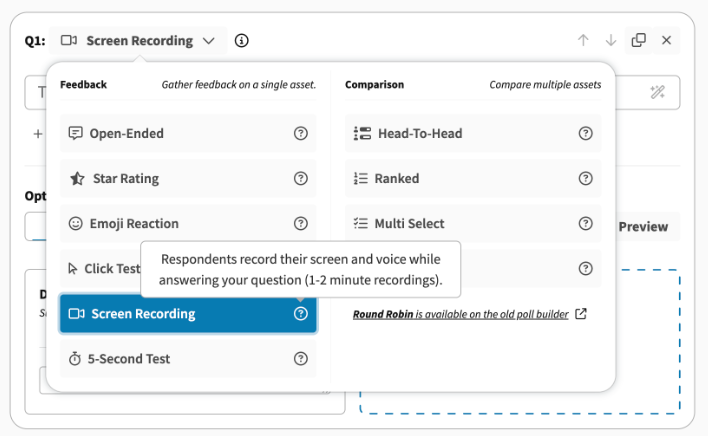
该问卷通常收集长约 1-2 分钟的视频,真实呈现受访者的浏览、点击、滑动及反应过程。您将直观看到用户的困惑点、吸引点及注意力分布。
作为 Open-Ended Poll(开放式问卷调查)的延伸,它支持分享文本、图片、视频或 URL 链接以收集定性反馈。不同之处在于,您获得的不再是书面文字,而是包含屏幕画面和声音的视频录像。
适用场景
当需要观察用户与内容的互动细节时,Screen Recording Poll 能发挥最大价值,特别适合以下场景:
- 落地页测试(Landing page testing):访客如何浏览页面?哪些内容最吸引眼球?
- 产品 Listing 优化:购物者在亚马逊或电商 Listing 上关注哪里?会产生什么疑问?
- 用户体验研究(UX research):用户如何探索网站或 App 界面?
- 信息清晰度(Message clarity):访客是否理解价值主张和核心卖点?
- 第一印象(First impressions):用户看到产品或服务时的第一反应是什么?
若需观察真实的反应和互动而非仅文字反馈,请选择 Screen Recording。
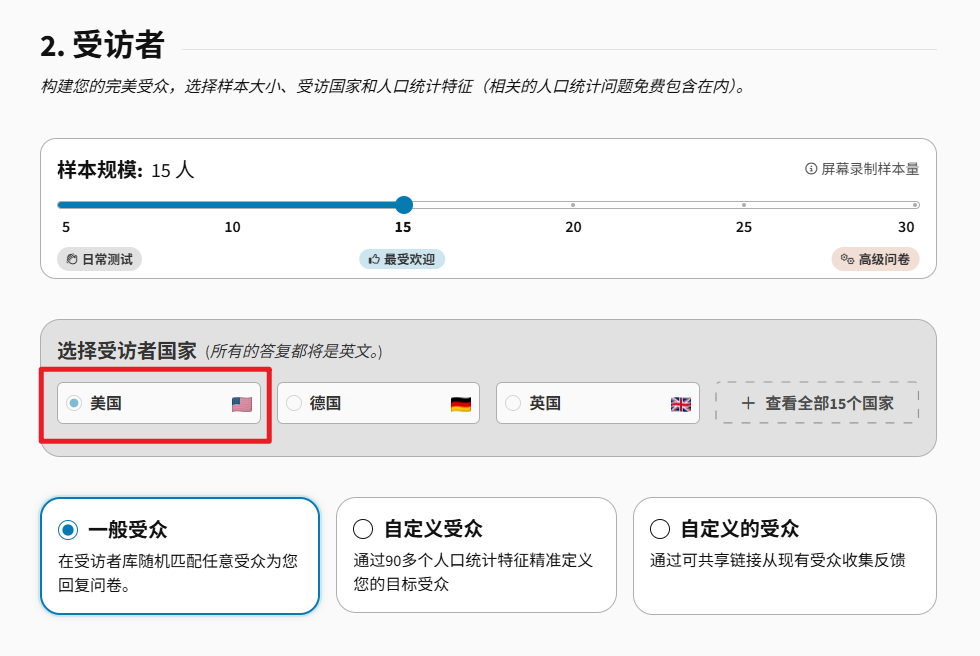
注意:Screen Recording Poll 目前仅支持美国受众,样本量支持 5-30 名受访者(以 5 人为单位递增)。未来将支持更多国家和地区。
如何创建 Screen Recording Poll?
只需简单几步即可完成设置:
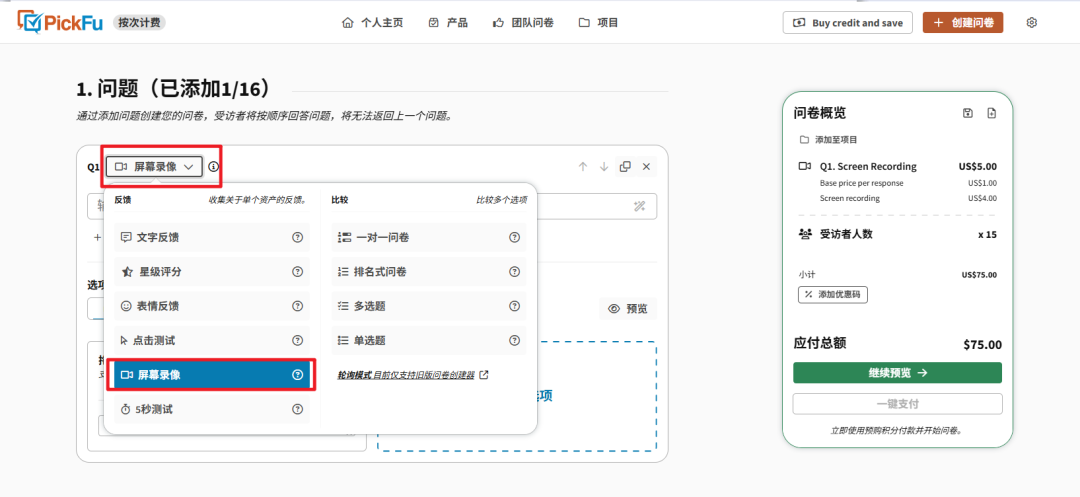
- 发起新问卷:在后台看板(dashboard)中点击"New poll"按钮。
- 选择 Screen Recording:在问题类型菜单中选择该选项。
- 上传内容:添加文本、图片、视频或 URL 链接(通常是网站或产品详情页)。
- 撰写问题:例如“请告诉我你对这个落地页的第一印象”或“关于这款产品,你有什么疑问?”。
- 定位受众:选择与美国目标市场相符的受众特征(demographics),人数设置在 5-30 人之间。
- 预览并发布:检查设置后点击发布,开始收集视频反馈。
受访者互动时会录制屏幕和声音,通常生成 1-2 分钟的视频。
如何查看结果?
问卷完成后,您将看到以下内容:
- 屏幕录制视频:观看每位受访者的屏幕画面,聆听互动时的语音反馈。
- 视频转录文本:阅读录制过程中的所说内容的文字记录。
- AI Insights:AI 生成的洞察报告,提炼回复中的核心主题和规律。
- AI Highlights:更多 AI 驱动报告,包括结果深度总结及“主题(Themes)”报告(仅限 PickFu+ 订阅用户)。
- 受众特征报告:根据受众特征对回复进行筛选和细分。
- 导出选项:下载结果为 CSV 或 PDF 格式,或复制分享链接发送给团队。
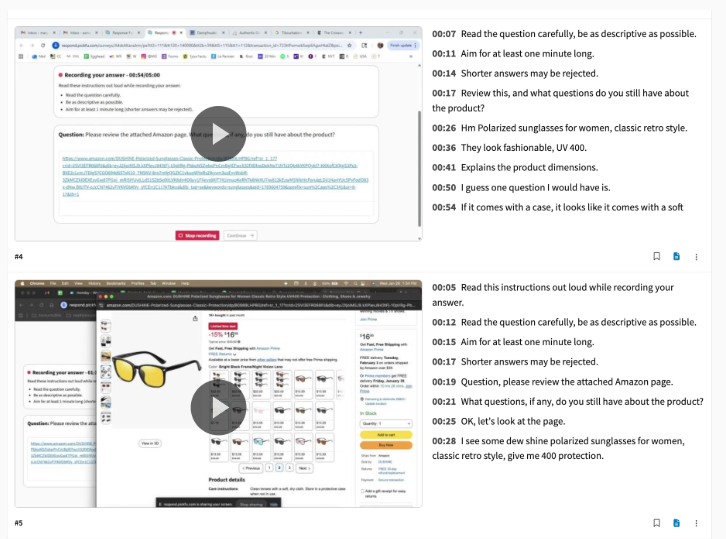
通过观看视频,可准确了解受访者在哪里停顿、点击或困惑。转录文本和 AI 报告则帮助您在不看完所有视频的情况下,快速定位普遍问题和核心观点。
PickFu 常见问题解答 (FAQ)
我可以定位多少名受访者?
支持 5-30 名受访者,以 5 人为增量(即 5、10、15、20、25 或 30 人)。这确保获得高质量视频反馈,同时避免数据量过大难以处理。
支持哪些国家/地区?
目前仅支持美国受众。您可以针对美国受访者使用所有标准的 PickFu 定位特征进行筛选。未来计划增加更多国家/地区支持。
我可以测试哪些内容格式?
支持文本、图片、视频、音频文件以及 URL 链接。其中测试 URL 链接效果尤为出色,受访者可边浏览真实网站或产品页面边录制。
屏幕录制时长是多久?
通常为 1-2 分钟,为受访者留出充足时间探索内容并分享详尽反馈。
屏幕录制投票与开放式问卷有什么区别?
两者均针对单份内容收集“定性反馈”。Open-Ended Poll 收集书面文字回复,而 Screen Recording Poll 捕捉屏幕画面和语音视频。若想亲眼看到互动过程而非仅阅读意见,请使用 Screen Recording投票问卷。