


通途ERP订单“邮寄方式错误”问题排查与处理指南
在使用通途ERP处理订单时,若订单状态显示“邮寄方式错误”,通常由物流配置不完整、自动匹配规则失效或订单超限导致。按以下步骤系统排查,可快速定位并解决。

报错位置
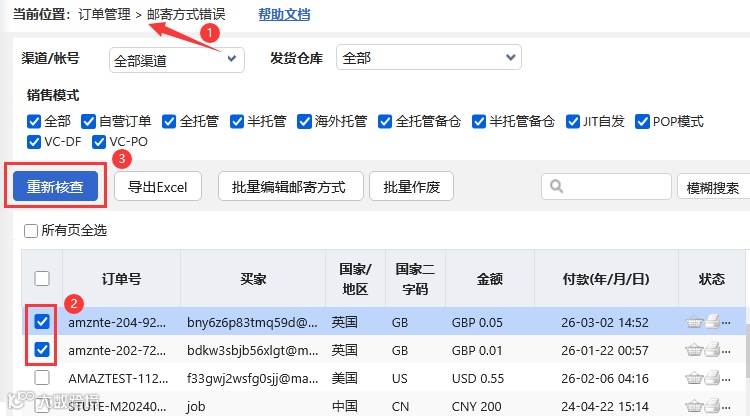
订单管理 → 综合处理 → 邮寄方式错误
常见原因
- 物流设置中邮寄方式未完整配置(如目的地不可达、未关联可用仓库、最大限重未设或过小),或订单实际重量超出限制;
- 订单自动匹配邮寄方式的规则未启用、未覆盖当前订单条件,导致无法成功匹配。
解决方案
一、检查并修正邮寄方式配置
进入“订单管理 → 综合处理 → 邮寄方式错误”,点击订单右侧“操作日志”。若提示“匹配失败,请检查:1. 目的地是否可达;2. 是否可用于已分配仓库;3. 是否超重”,请依下列三项逐一核查:
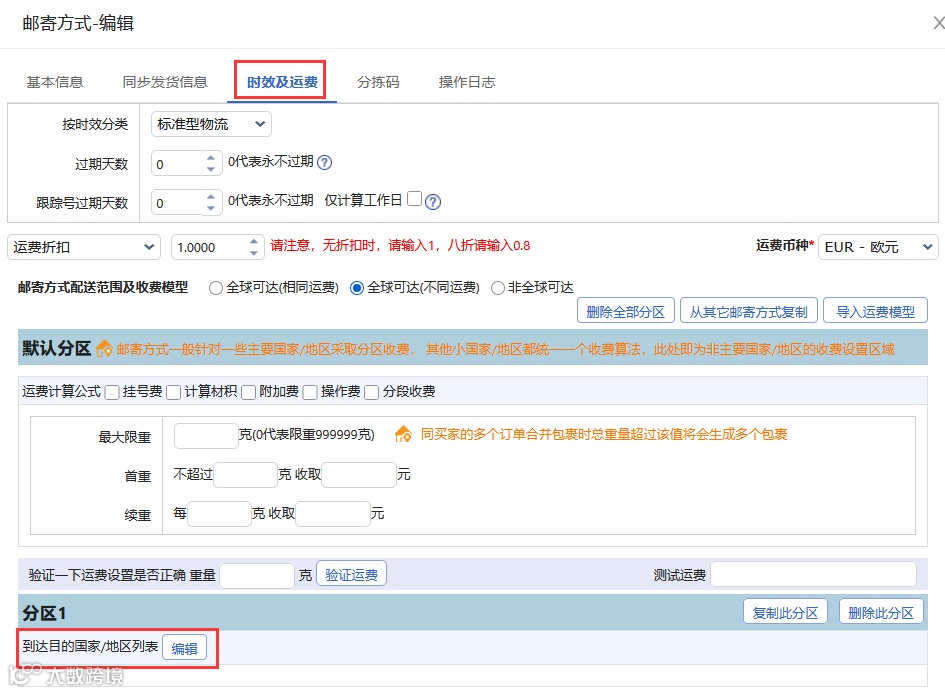
1. 目的地可达性设置
路径:基础设置 → 物流设置 → 编辑对应邮寄方式 → “时效及运费” → 设置可达目的地。
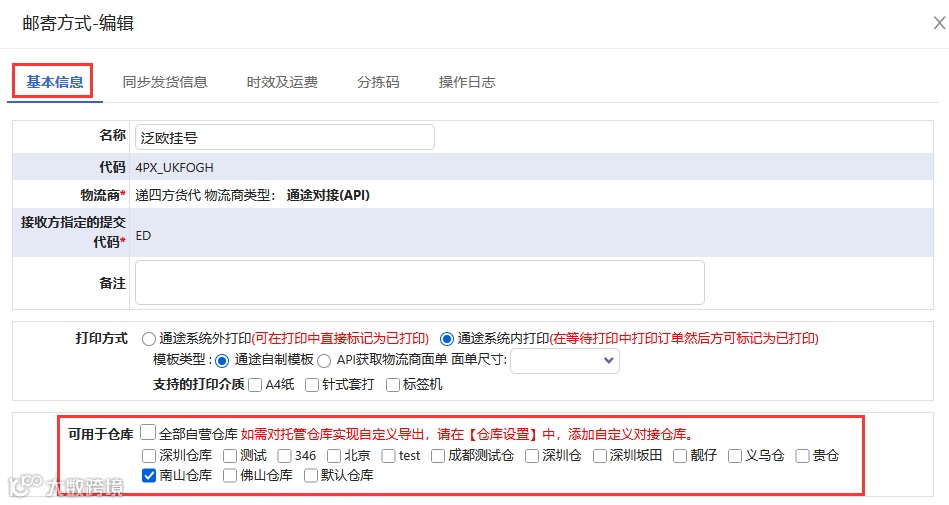
2. 仓库可用性配置
(a)路径:基础设置 → 物流设置 → 编辑邮寄方式 → “基本信息” → 勾选对应仓库 → 保存;
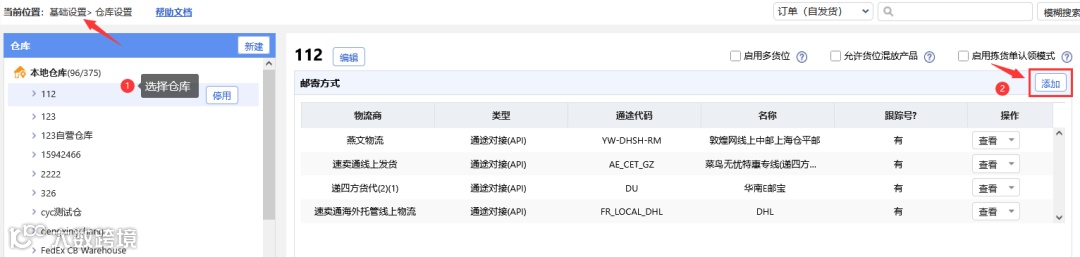
(b)路径:基础设置 → 仓库设置 → 在目标仓库下添加该邮寄方式。
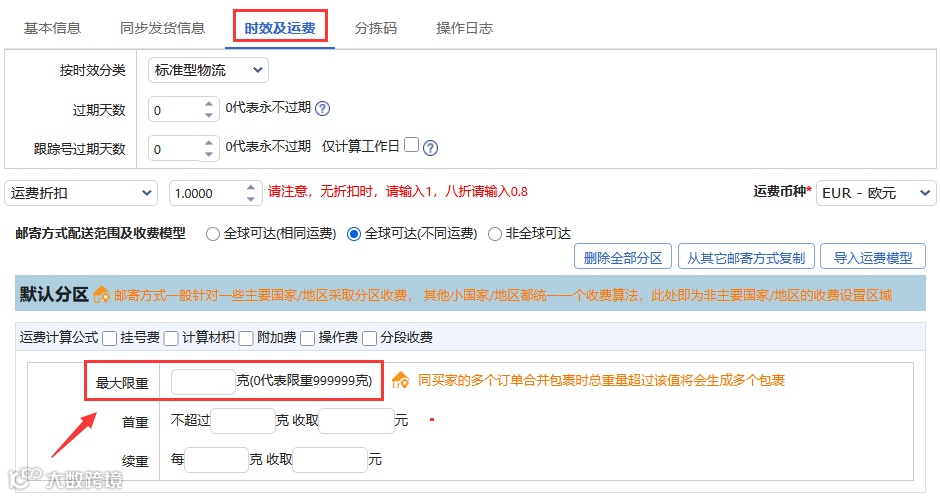
3. 最大限重调整
路径:基础设置 → 物流设置 → 编辑邮寄方式 → “时效及运费” → 修改最大限重值。
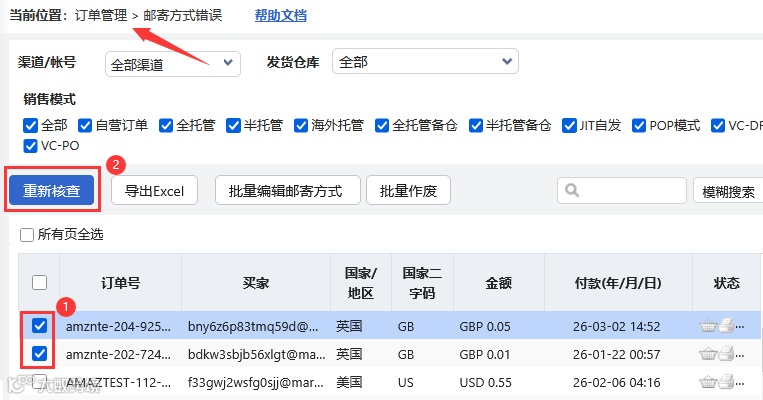
上述配置完成后,返回“邮寄方式错误”页面,勾选订单 → 点击“重新核查”。
4. 订单超重时的拆分操作
若订单确已超限且无法调整邮寄方式限重,可将其拆分为多个子订单:
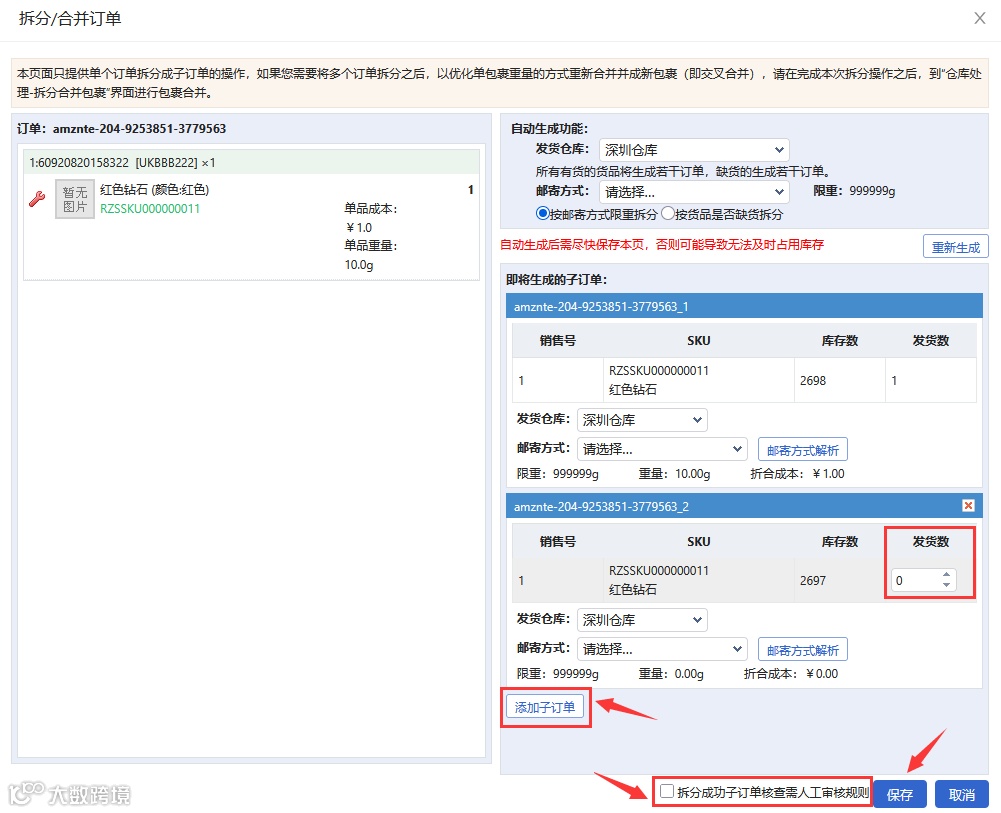
路径:订单管理 → 邮寄方式错误 → 点击订单 → 订单右上角下拉菜单 → 选择“拆分为子订单”。

在拆分页面设置各子订单发货数量,如需更多子订单,点击右下方“添加子订单”;若需人工审核,勾选“拆分成功子订单核查需人工审核规则”,最后点击“保存”。
二、手动或批量指定邮寄方式
1. 单个订单手动设置
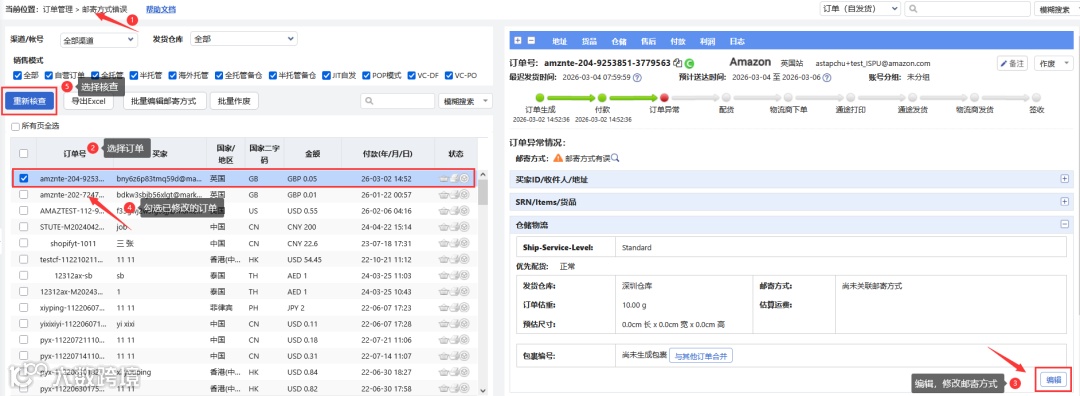
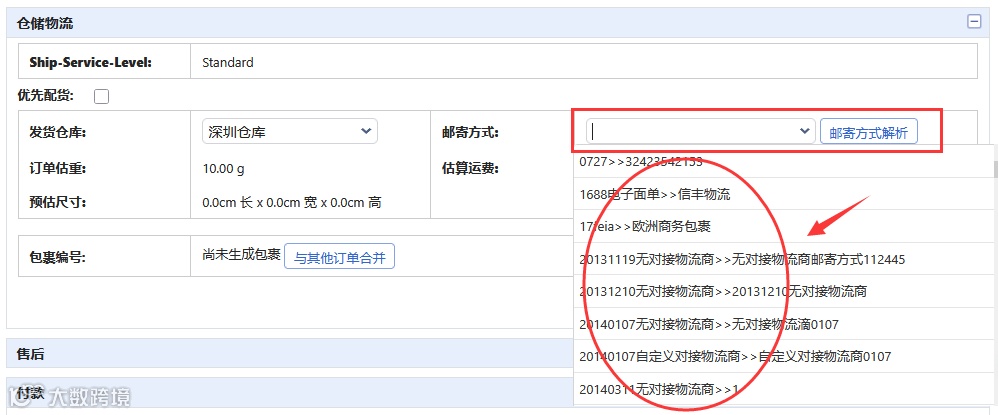
路径:订单管理 → 邮寄方式错误 → 选择订单 → 点击“仓储物流” → “编辑” → 下拉选择邮寄方式 → “重新核查”。
注:子账号需具备“仓储物流”菜单编辑权限。
2. 批量设置邮寄方式
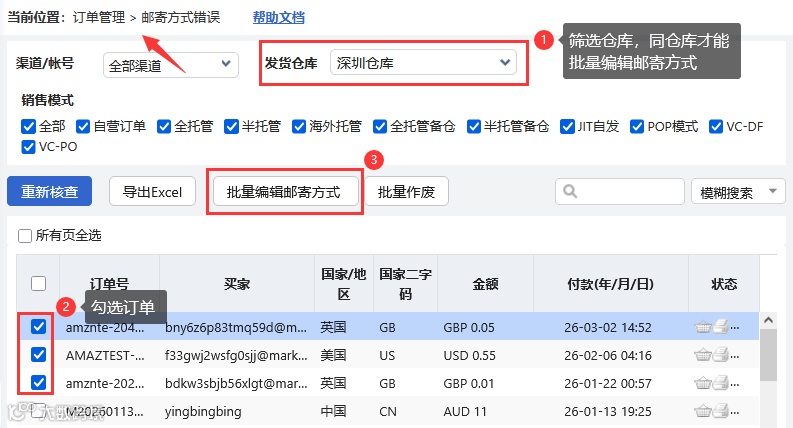
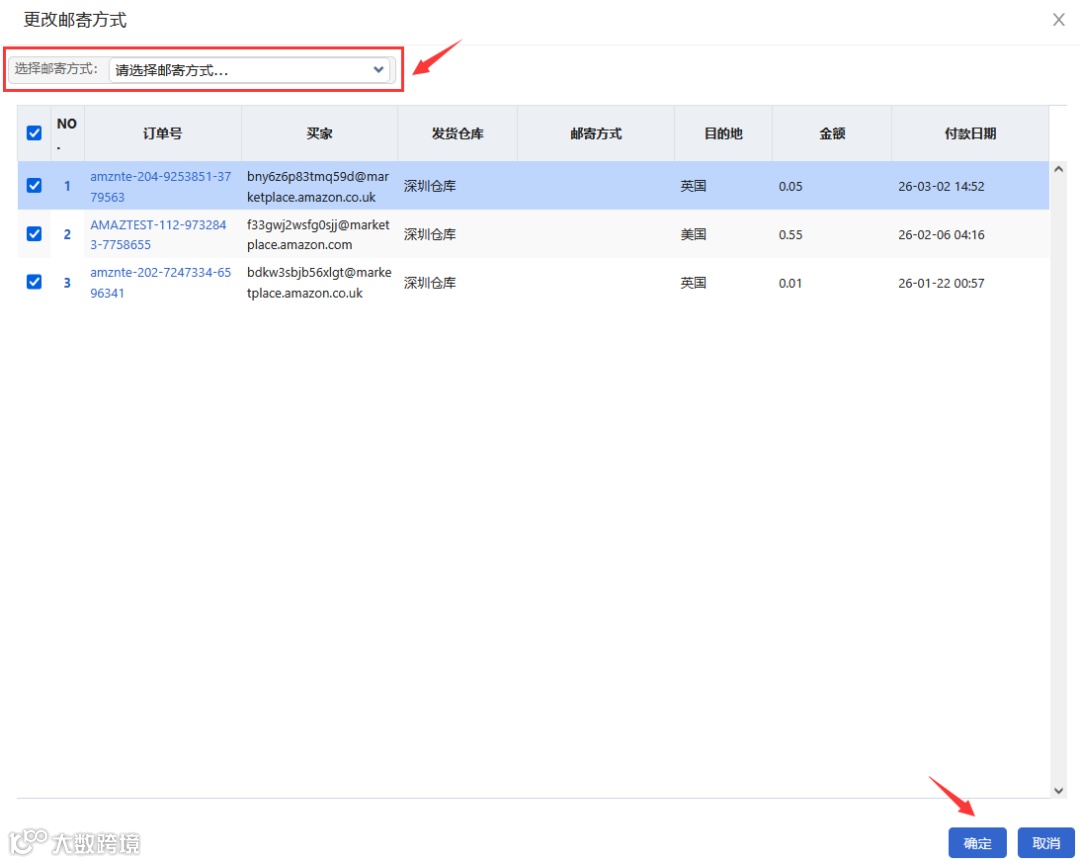
路径:订单管理 → 邮寄方式错误 → 按发货仓库筛选 → 勾选多单 → “批量编辑邮寄方式” → 选择邮寄方式 → “确定” → “重新核查”。
三、优化或新增自动匹配规则
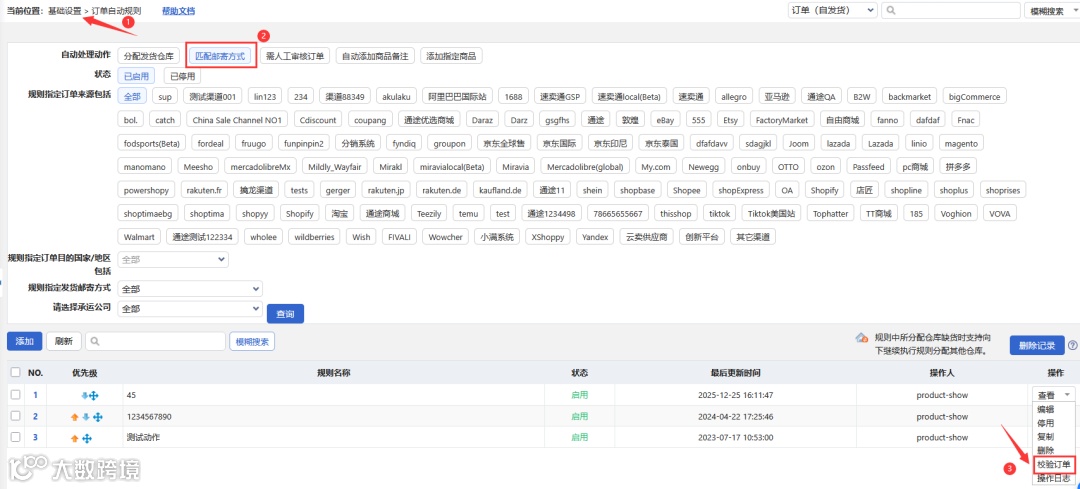
路径:基础设置 → 订单自动规则 → 选择“匹配邮寄方式”模块,检查或新建规则。
提示:已启用规则支持“校验订单”功能,可基于校验结果精准优化条件。
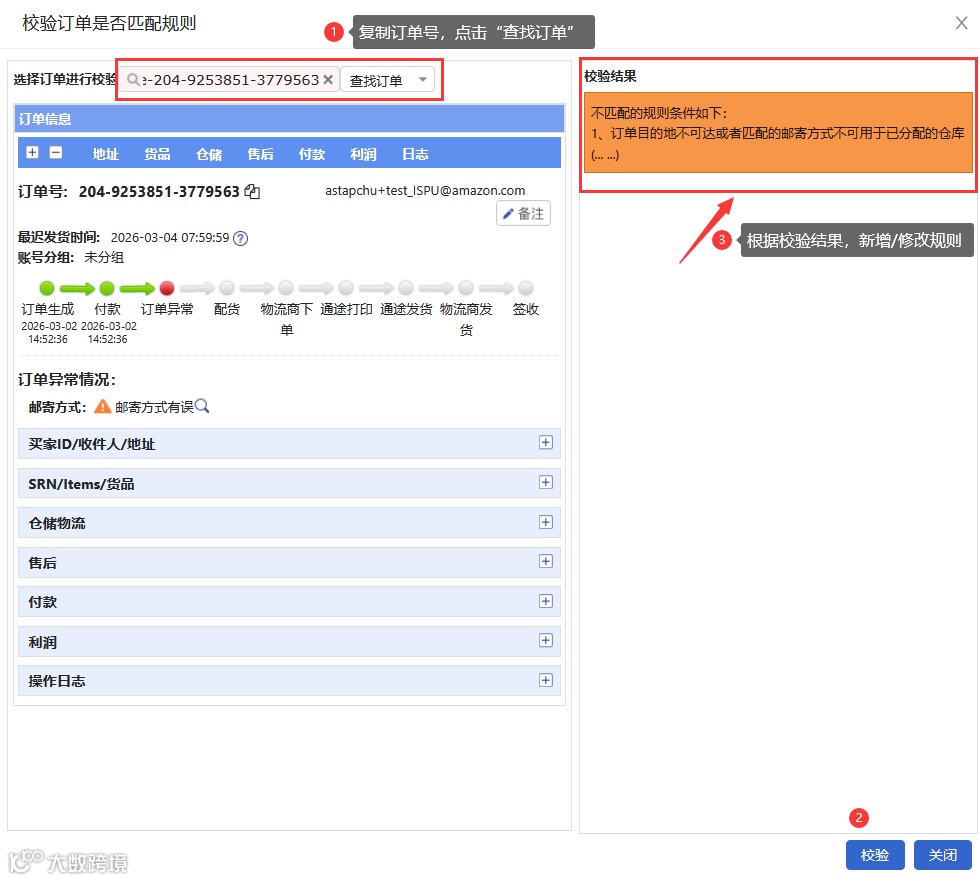
规则更新后,前往“订单管理 → 综合处理 → 邮寄方式错误” → 勾选订单 → 点击“重新核查”生效。
如已完成上述所有操作仍未解决问题,建议联系通途ERP在线客服或您的专属客户经理,获取即时技术支持。