原文主页:www.myggpark.com
跨境导航网: www.kuajingchoice.com
海外礼品卡:www.edigitalchoice.com
外贸出海账号:www.guokezhihui.com
(由于公众号规则,外链均没法直接跳转,文中提及的相关链接,可以直接移步至文末原文链接点击查看)

看前寄语

微信公众号改版了,很多读者朋友找不到我的文章,只要添加星标,就能第一时间看到啦,欢迎:关注+星标+点赞+留言

前言介绍
上一章程讲到了指纹浏览器的概念,有介绍它的基本工作原理,本章节以比特指纹浏览器,搭配922 S5 Proxy 海外IP代理,可以实现物理层面的浏览器躲开窗口的效果,本文即是阐述指纹浏览器的实际配置全教程!

一,为什么要使用指纹浏览器?
我们做跨境业务常见的几个场景是:
1.一台电脑要登录同个平台的不同店铺(如有多个Amazon店铺需要登录)。
2.一台电脑要登录同个社交平台的不同账号(如有多个FB/GMAIL账号需要登录)。
3.不同电脑在同一个局域网下登录同个平台不同店铺或者社交账号(如同个公司同事在各自电脑登录不同Google账号)
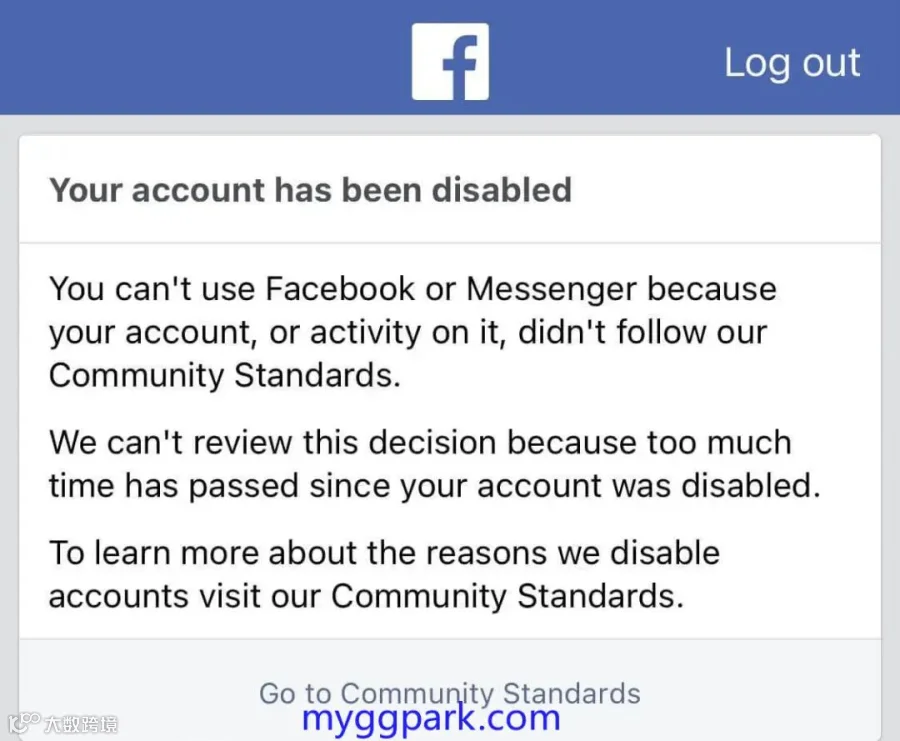
在上面假设的场景里面,其实风险都非常高,搞不好这些店铺或者社交账号都会嘎,因为大多数平台的都是不允许一个人拥有多个账号或者多个账号共用一条登录IP,并且他们都有自己的反作弊系统,一旦被系统检测出不同账号之间有关联,基本上就会全军覆没。
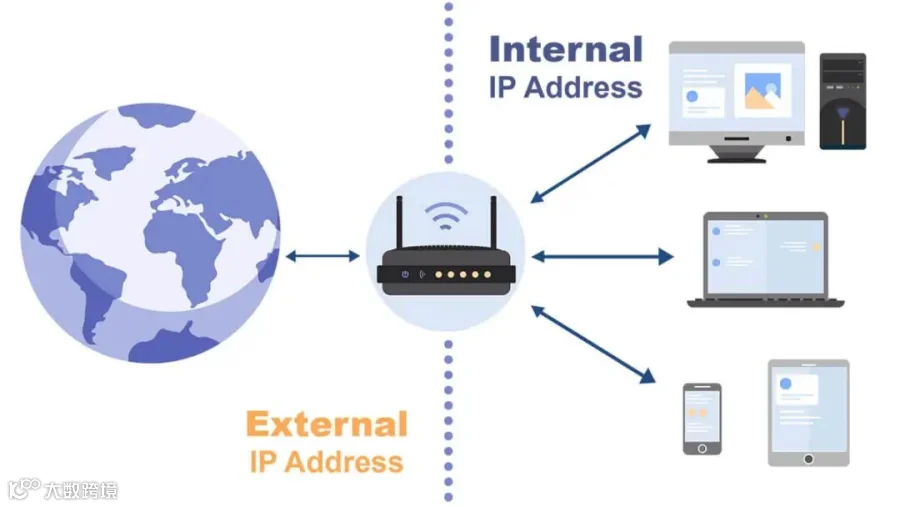
所以两种情况:1,多个账号在同一个设备录; 2,多个账号共用同一个IP,就是引起账号关联的环境。指纹浏览器就是为隔绝这两种情况应运而生的。

主要指纹浏览器软件介绍
常见的指纹浏览器软件有:紫鸟浏览器,比特浏览器,Adspower,Hubstudio,VMlogin浏览器等等。
下面是我简单的调研情况,数据可能会因为软件服务商的调整而出现出入,所以仅供参考,具体要使用前可以咨询他们客服或者在官网查询。
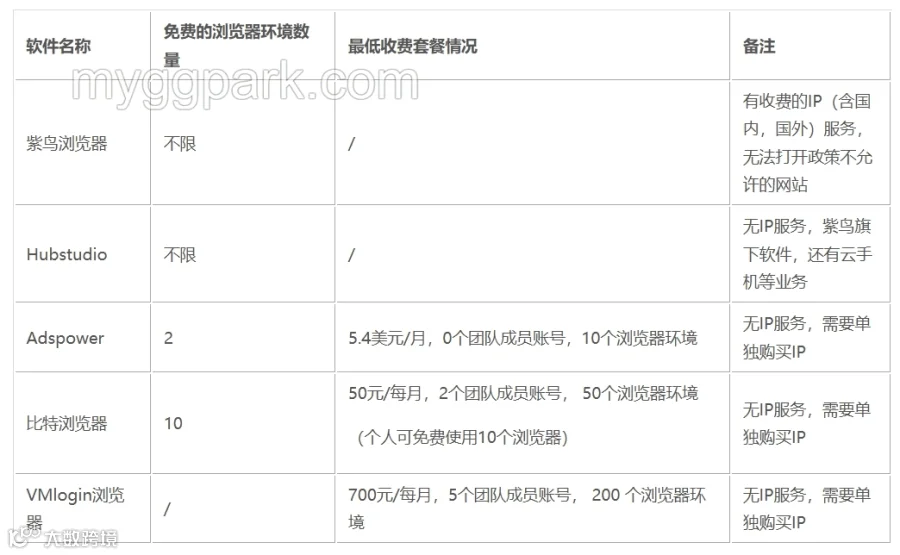
上面就是市面上常用指纹浏览器软件的一些总结情况。在具体的技术层面我不做评判,因为我也不够专业。但是我有特意去查看了一下他们的布局设置,基本都是从我上章节里讲述的浏览器15个指纹配置浏览器环境。
如果要给出我的软件使用建议就是:假如你是个人使用且账号不多的情况下,这些软件的使用体验都差不多,谁便宜用谁吧。这些软件之间比较明显的差异是表现在自动化的功能,API,增值服务(比如IP服务等),浏览器的内核类型,团队协作的成员数量和易用性上面会有一些差异。

IP的分类
传统意义上来说,我们一般将使用的IP分三大类为:
一个是住宅IP,一个是机房IP,一个是移动IP。

1
住宅IP
住宅IP也被称为家庭宽带IP(家宽IP,英文称之为Residental IP),是由网络运营商为家庭用户分配的IP,不管是国内还是国外,由网络运营商提供的这种家庭上网IP通常都是住宅IP,我们国内使用的联通、电信、移动三大本地运营商分配的IP都属于住宅IP,国外由VerizonFiOS、AT&TU-verse、Cox、Comcast、Charter或TimeWarner等(本地运营商)公司拥有的IP是由互联网服务提供商(ISP)分配给用户。所以住宅IP,也叫原生IP、本地IP、或非广播IP、Native IP。
住宅IP的最大优势就是干净。因为目标网站通常会认为这种IP是真实的用户在使用,不是机器人,具有很高的真实性,所以在上网的过程中通常不会出现验证提示。注册对IP要求比较高的应用时也不会被风控或提示欺诈。住宅IP只要未被污染过,使用上基本没有什么限制。
2
机房IP
机房IP(英文全称Datacenter IP,简称DC IP)是指由云服务厂商或数据中心提供的IP。我们所知的亚马逊云,谷歌云,甲骨文云,腾讯云、阿里云,以及购买独立主机、虚拟主机、VPS所提供的IP都属于机房IP。机场、自建的节点或VPN使用的也都是机房IP。平时使用时感受不到太多的区别。但在网络环境要求高的情况下,这种IP存在一定的限制。
商务IP(Business IP)是企业应用场景下的一种叫法,也就是企业从运营商处购买的IP,其实也是机房IP。
3
移动IP
移动手机IP是指IP的属性是手机4/5G的IP。
通俗地讲,移动IP指的是,当你用手机用手机流量(4G、5G)时的IP,这些IP不是通过连接wifi的。一个手机有且仅有一个上网许可证,因为一个手机也只有一个手机移动4G/5G的IP。
在某些体系中,也可以把移动IP归结到住宅IP的类目中,因为这类IP质量很高,但价格也会相对高一些。
一般而言,机房IP的性价比较高,但由于其性质决定了某些使用场景。譬如,近期以eBay等电商平台为例,已经不允许再使用这两类IP地址进行店铺注册; 家庭住宅IP和移动IP的适用场景最为广泛,但提供这两类IP的服务商一般会按照流量计费,且价格比较昂贵。

我们人为上来讲,很难从观念上去区分所用的IP是属于何种类型的IP,这里提供一个是IP类型查询工具:
1、http://ipinfo.io
2、https://ipdata.co/
下面举几个IP例子明示。
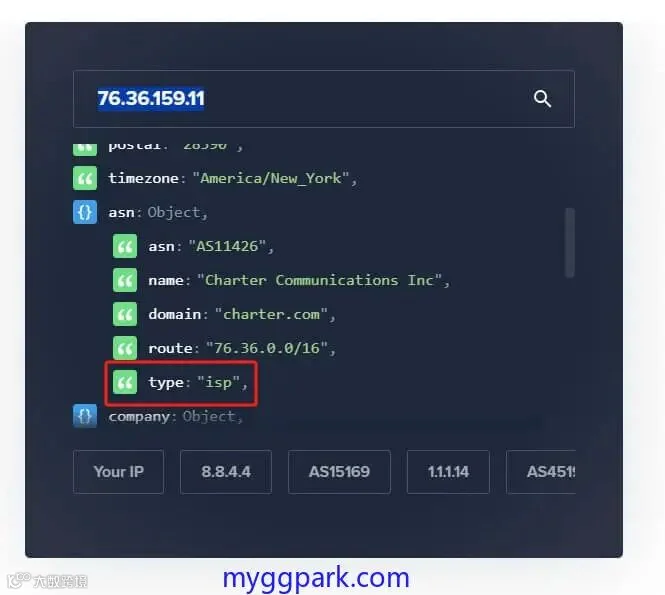
US:76.36.159.11
Type:“isp”代表这个地址是住宅IP(isp :住宅IP)
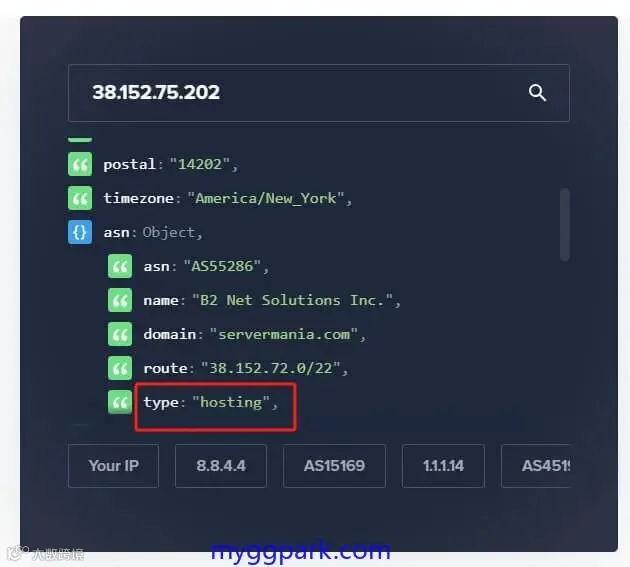
US:38.152.75.202
Type:“hosting”代表这个地址是机房IP(hosting :机房IP)
US:141.226.246.186
type:“business”代表这个地址是商务IP(business: 商务IP)
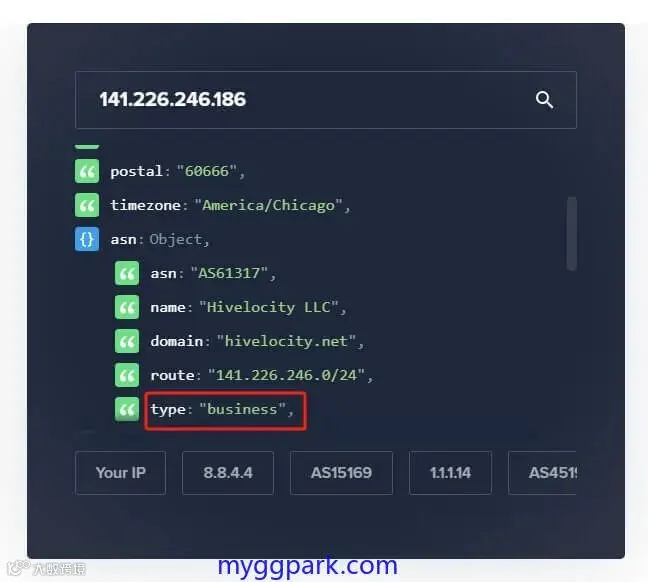
严格意义上来讲,上面图示的Hosting IP跟Business IP均属于IP类别中的机房IP。
简单总结,IP的安全性(就是不容易引起风控的可能性)排行是:移动IP>住宅IP>服务器IP
一般来说,我们日常运营使用,只要用到住宅IP或者服务器IP即可,服务器IP是最便宜的,动态住宅IP就要贵一些,静态住宅IP更贵。
具体选择什么类似的IP是要根据业务环境和不同平台的风控程度来选择的。

指纹浏览器搭配IP(住宅)的使用图文实操
因为我本人只使用过紫鸟浏览器、VMlogin浏览器、比特浏览器,比特浏览器也有10个免费使用浏览器的名额,所以今天我会重点讲述比特浏览器与922 S5 Proxy的动态住宅IP搭配使用的实操教程,其它浏览器搭载家庭IP的使用规则都大同小异,而且该浏览器可以免费创建10个浏览器窗口环境,适合小白浅浅试水一下。
1
步骤1
01
下载并安装BitBrowser(比特浏览器)
根据电脑型号下载对应版本的浏览器,下载网址:https://www.bitbrowser.cn/download/
02
注册、下载并安装922 S5 Proxy(动态住宅IP供应商)
根据电脑型号下载对应版本的浏览器,下载网址:https://www.922proxy.com/register?inviter_code=3abcc1ee
922 S5 Proxy软件主要面向非国内用户(需切换为非国内IP才能使用),因为软件没有做国内代理服务器的中转加速,所以需要额外在本机增加一个全局代理才能使用(本地再加个OpenVPN模式的代理就可以解决,V2RAY之类的科学上网载体无法使这个软件起作用,或者Clash for windows之类的工具也可)
03
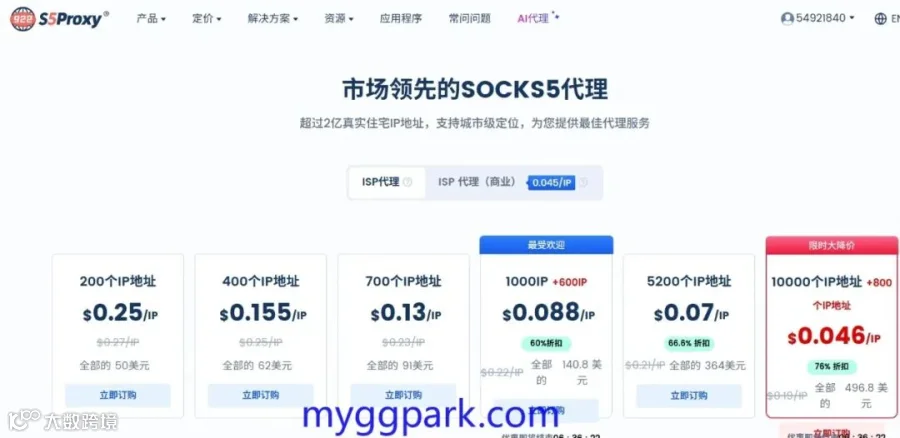
购买922 S5 SOCKS ISP代理
2
步骤2:
01
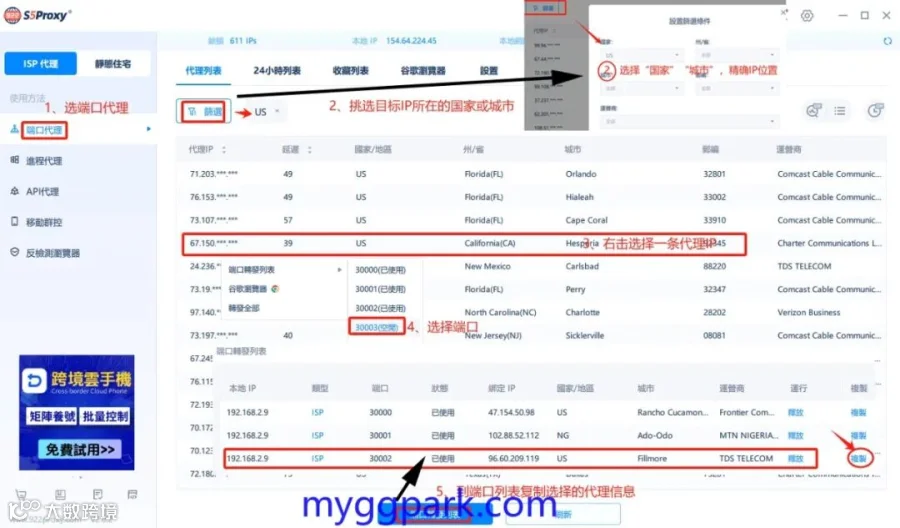
配置922 S5 Proxy代理IP转发到对应端口号:
1、选中【端口代理】;
2、按需选择国家、州、城市、运营商或邮编定位;(如果只需要选择国家,比如“美国”就只需要选择“国家”这一个选项“US”)
3、右击选中一条代理IP;
4、将代理IP配置到对应的端口(本教程按3002端口号为例);
5、在【端口转发列表】中复制刚刚配置的IP(在配置浏览器文件时需要用到)
02
新建比特指纹浏览器配置文件:
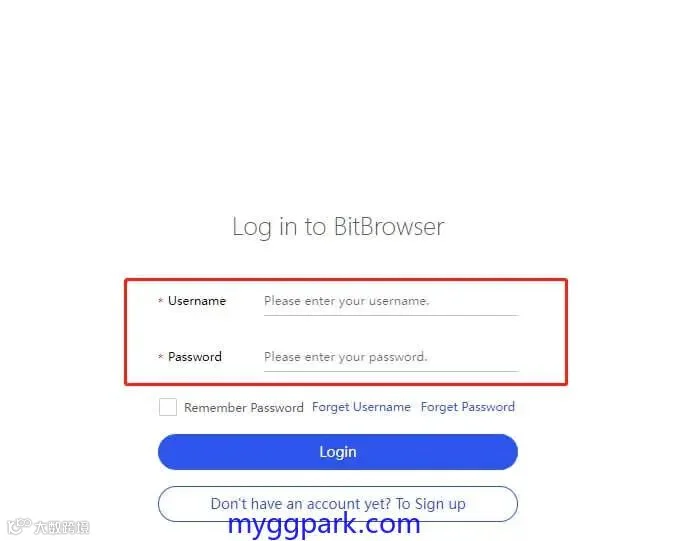
打开电脑桌面上下载好的BitBrowser并登录。
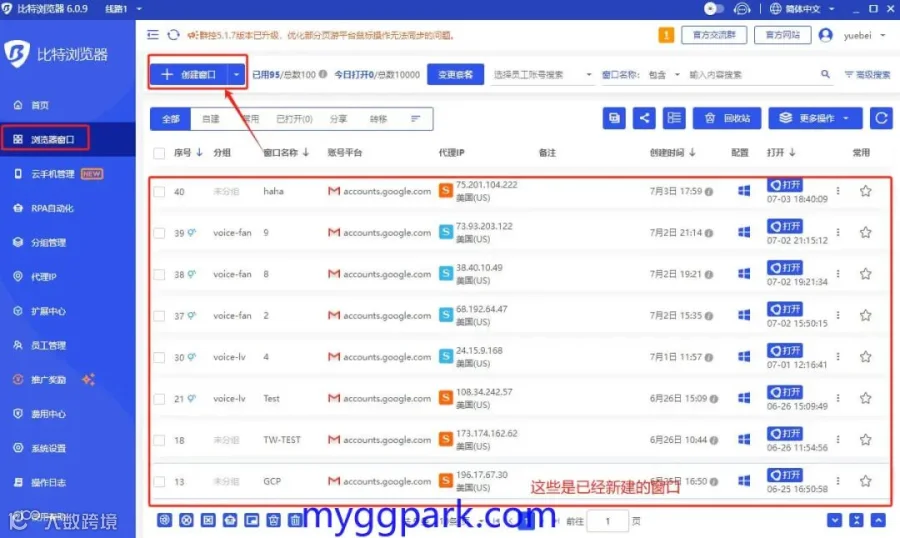
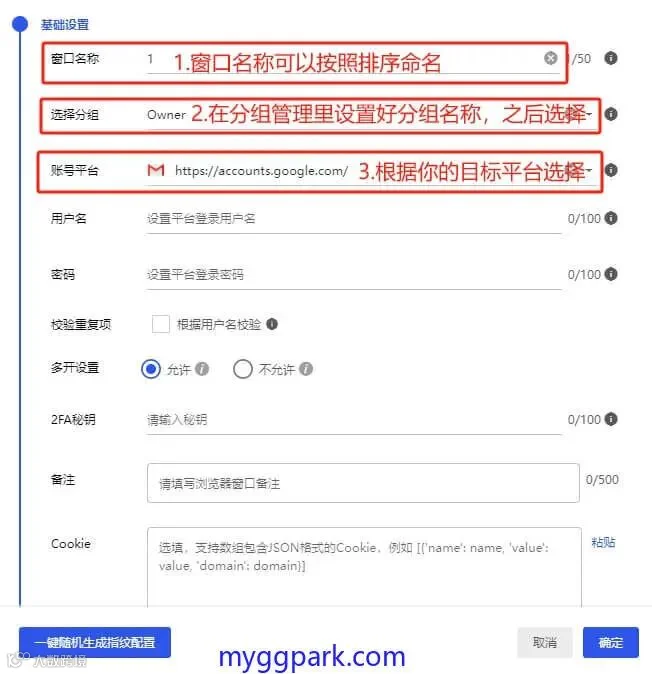
进入后台“浏览器窗口”侧边栏选项卡,点击“创建窗口”。
从列表中选择账户平台,其他信息填写必填信息。
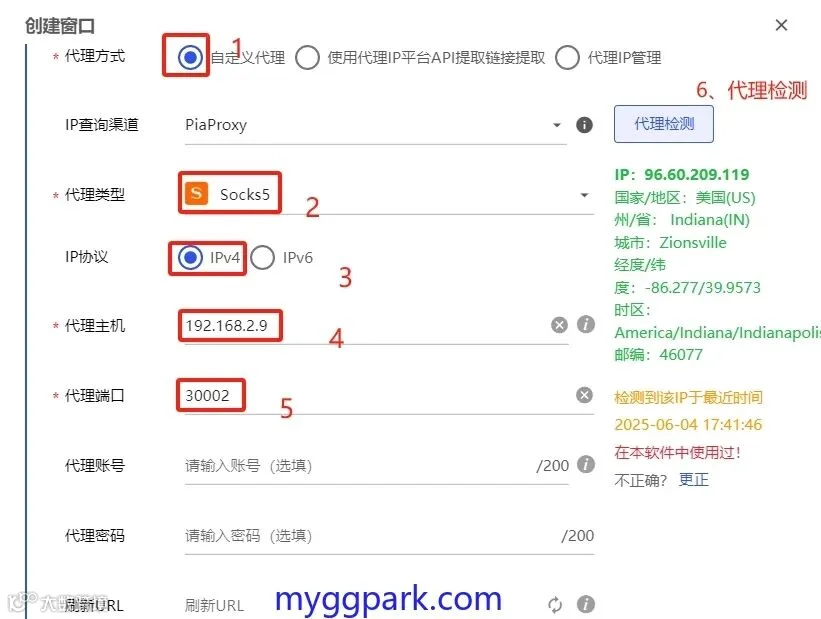
代理设置
代理方式:自定义(熟了后可选择其它2种方式)
IP查询渠道:随便选(不是必选项)
代理协议:Socks5(955售卖的是Socks5类型IP,有些网站是https,根据售卖平台实际填写)
IP协议:看售卖平台是IPV4还是IPV6(ISP购买后后台有信息指示)(955售卖的ISP是IPV4)
代理主机:把在955 软件端口转发列表中复制的IP粘贴
代理端口:把在955 软件端口转发列表中复制的端口粘贴
955 ISP在指纹浏览器中的配置示意图
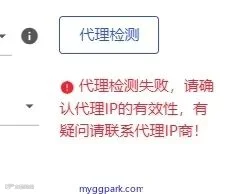
点击【代理检测】
检查网络配置的代理IP是否连接成功,如弹出的提示有显示具体的IP信息就表示连接成功,反之就是连接失败
如上图测试【代理】,显示绿色,则代表该IP在此浏览器中配置成功;显示红色,说明该代理IP配置失败,需要排除原因。
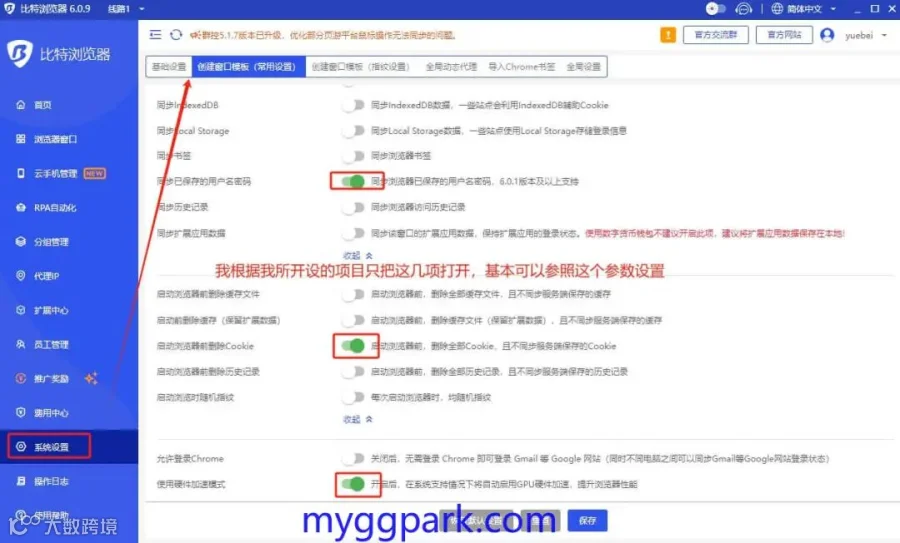
常用设置配置参数
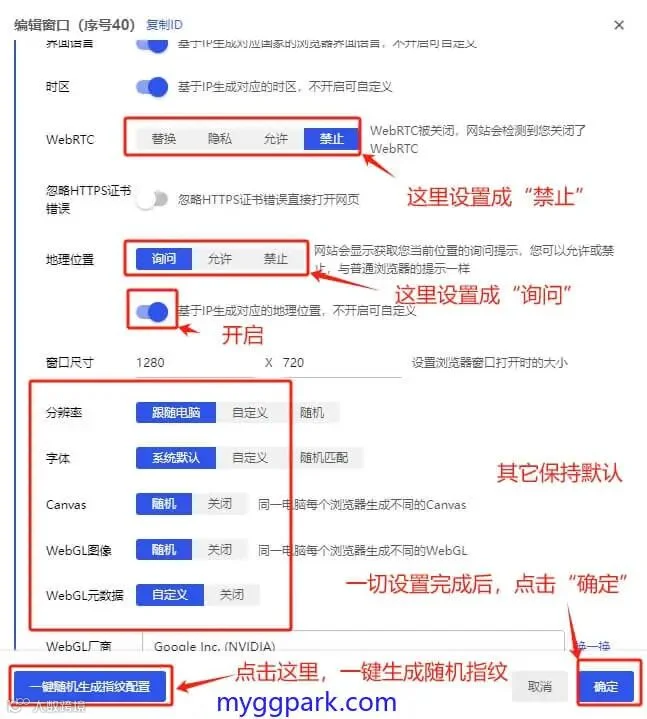
我提前在侧边栏选项卡里“系统设置”为所有浏览器窗口已经配置好了统一固定模式,所以在进行浏览器配置新窗口的步骤中我不需要为某个窗口单独配置参数,具体可以参照下图我的设置。
指纹设置配置
界面语言:开启
WebRTC:隐私
地理位置:询问
Do Not Track: 开启
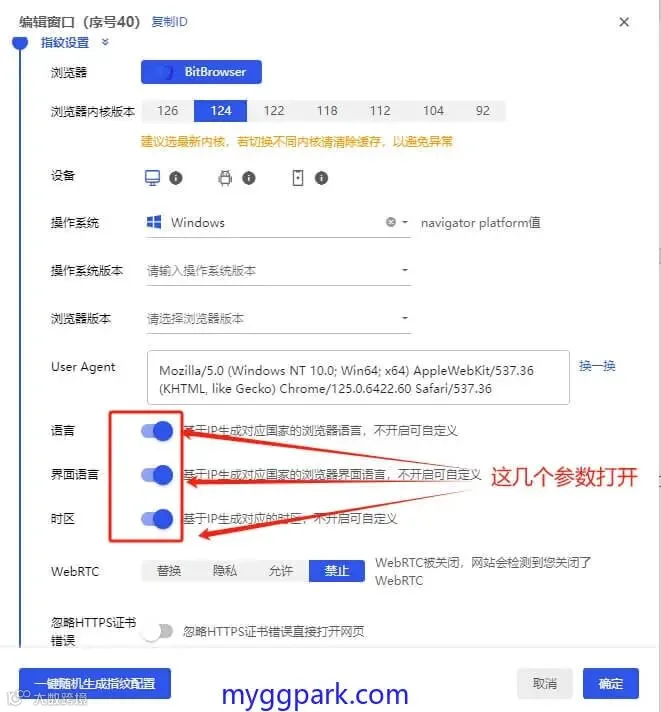
其它参数基本保持默认(下图中有一处错误:图中WebRTC我所示图中设置成了“禁止”。实际上只要保持默认的“隐私”即可)
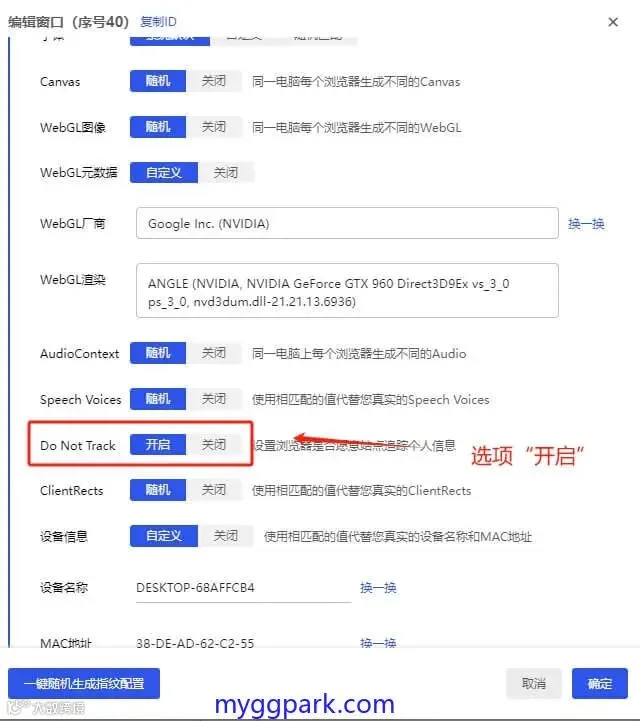
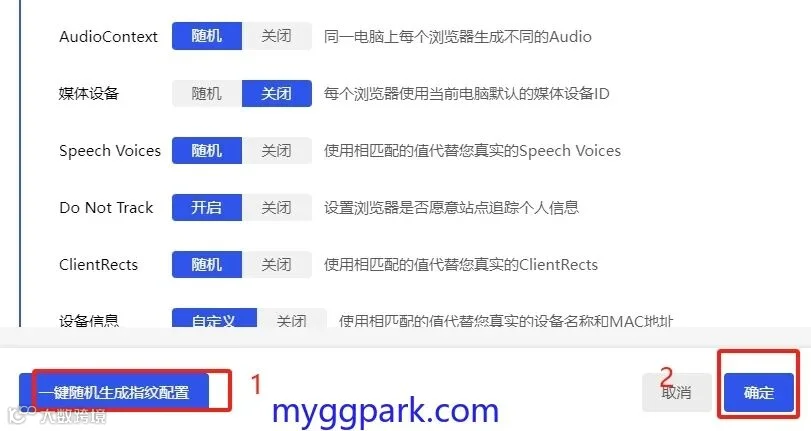
一键生成指纹配置后保存
最后,点击”一键随机生成指纹配置”后按“确定”按钮。然后,随便访问一个网站,看看代理设置生效了没有。
打开配置的浏览器
当所有配置完成后,返回主界面,找到刚刚配置的浏览器,并尝试打开,看能否正常使用。
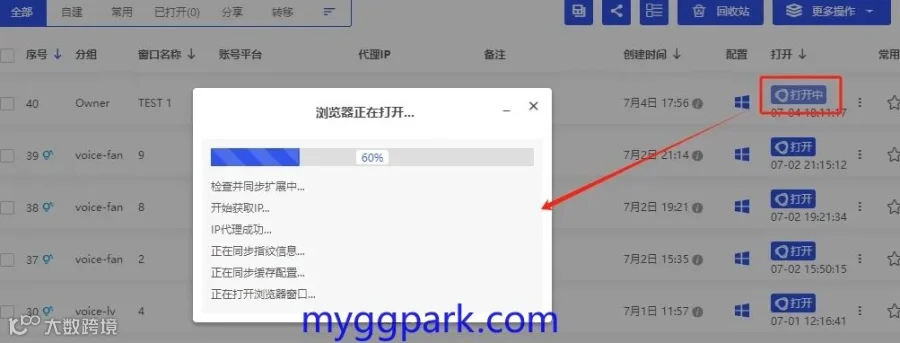

开始浏览
设置完成后,你就可以开始使用比特指纹浏览器进行网络浏览了。这时候你会发现,无论你访问哪个网站,都无法获取到你的真实IP地址和设备信息。这就意味着,你的网络行为无法被追踪。
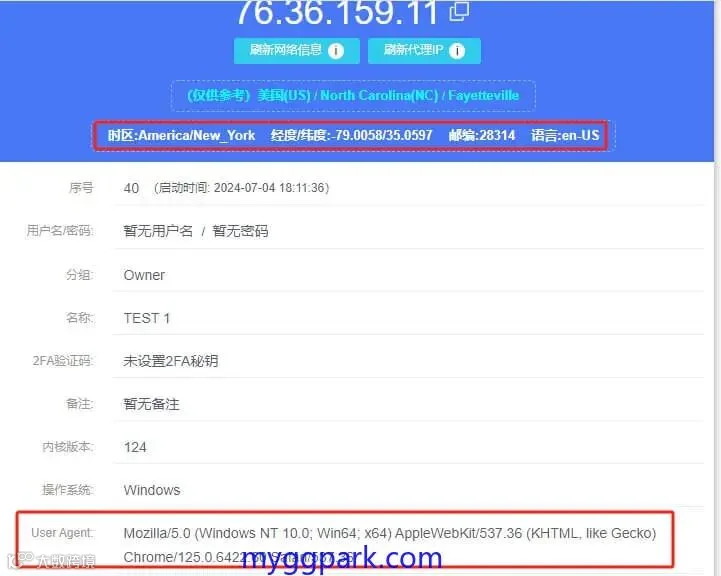
如果想开10个浏览器窗口,可以按照上面的步骤继续配置更多窗口,配置完成后就可以通过BitBrowser 开始使用了。至于各种账号在指纹浏览器上的使用细则,我日后将会分章节讲解。
往期推荐


END