今天来一篇进阶的玩法,一定是你没看到过的用法。从控制画面构图,运镜控制,循环动画,lovart Agent帮你写提示词、分镜脚本,彻底解锁 AI 创作工具的隐藏实力。
用 AI 生成图像,哪怕提示词写得再详细,构图也常不受控制。
比如想生成小米 SU7 的广告。
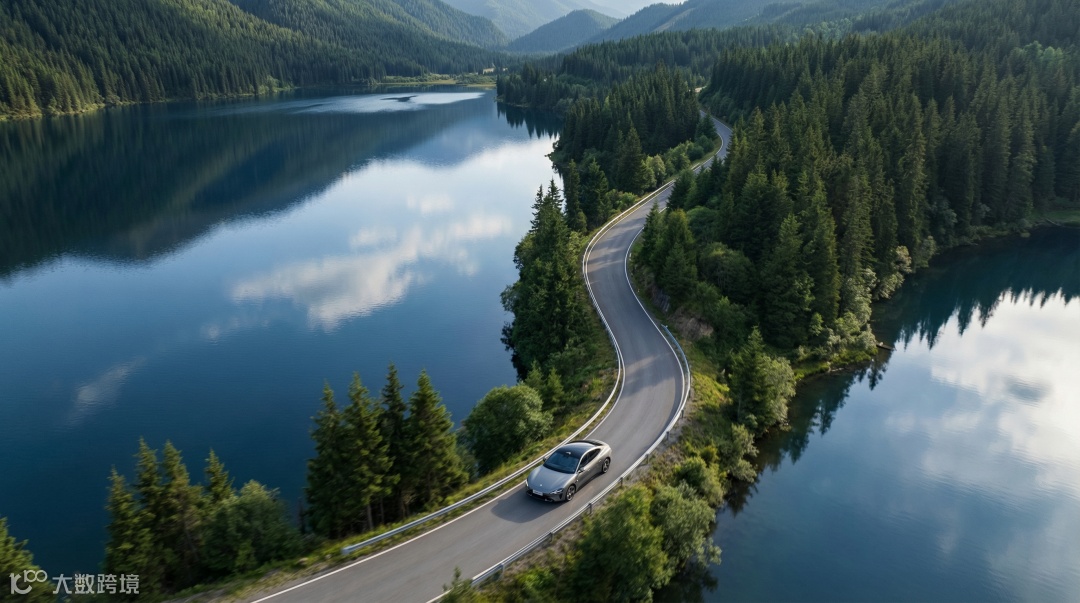
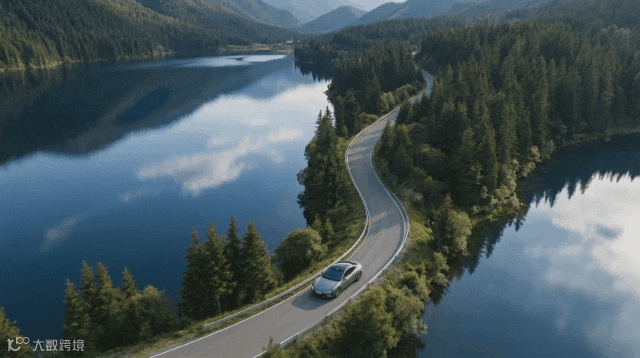
提示词:航拍画面,一辆银灰色的小米SU7正行驶在蜿蜒于高山湖泊旁的公路之上,镜头从高空俯瞰,环绕湖岸的柏油路,倒映天空的深蓝湖泊,水面平静如镜,茂密苍翠的针叶林,层层叠叠,延伸至远方山峦之间。整体画面色彩层次丰富,光影柔和,氛围宁静而深远,极致的自然美景与高端智能汽车的结合。
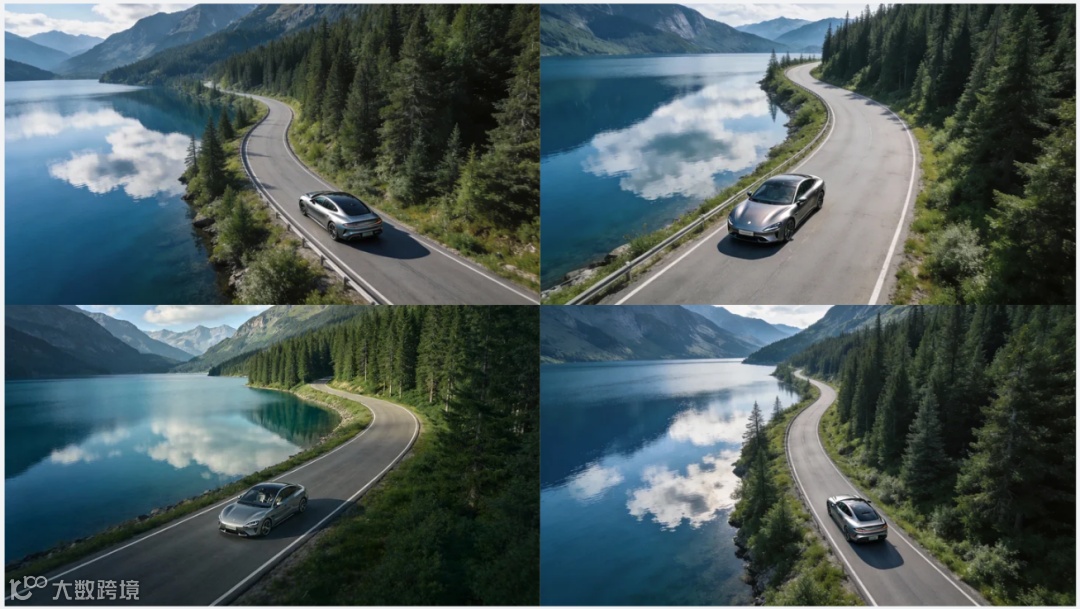
结果如下,画面很好,但是构图是随机的,不受控制的。那如何获得控制画面构图,获得我需要的效果呢?
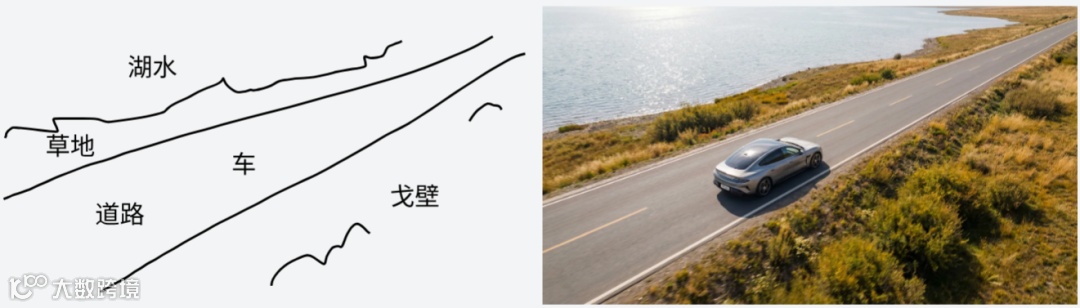
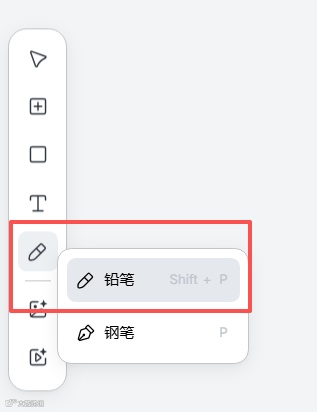
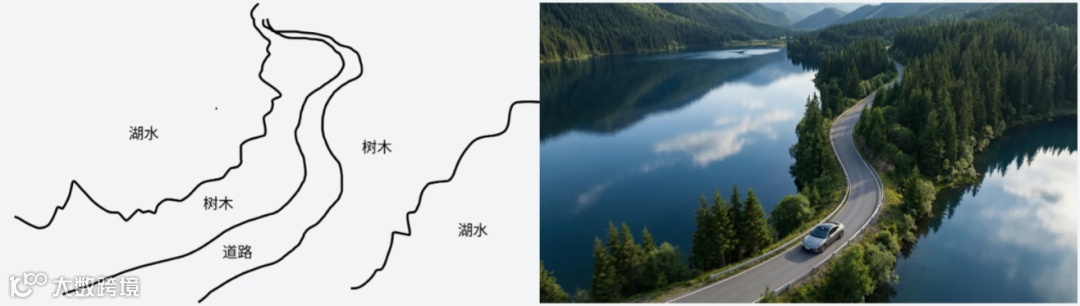
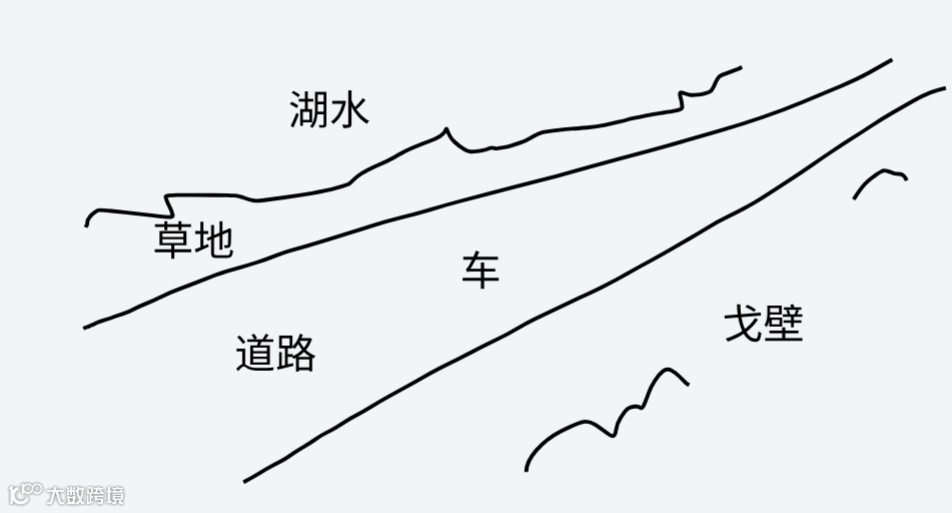
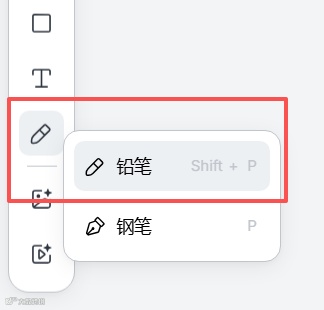
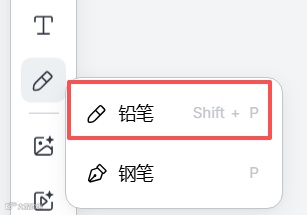
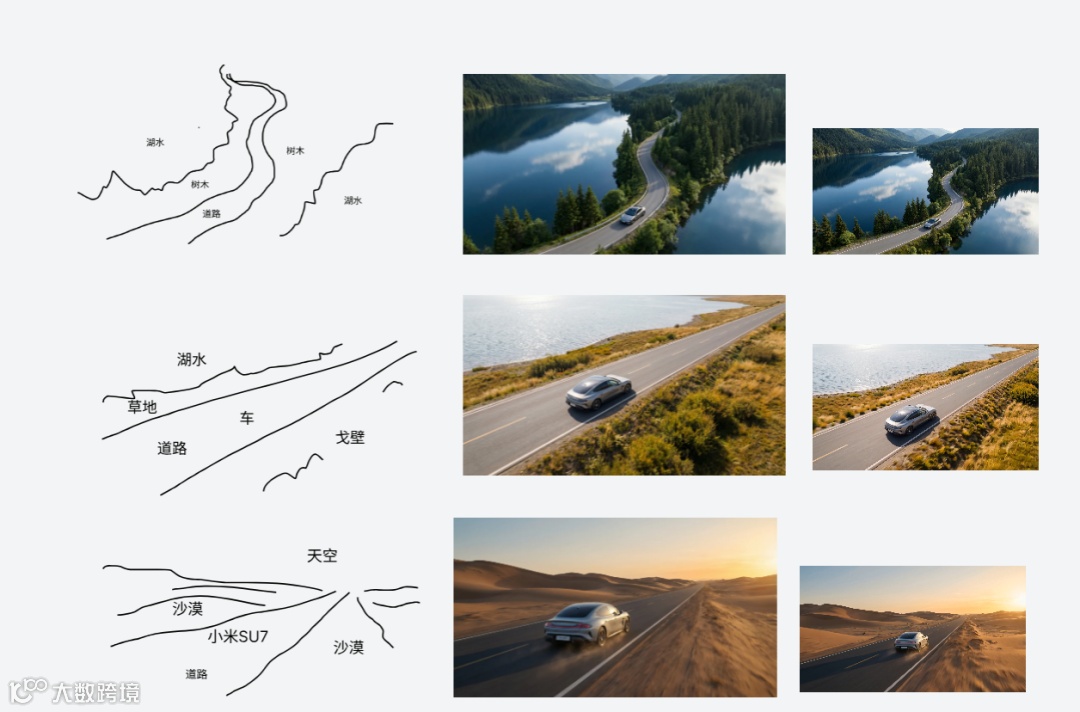
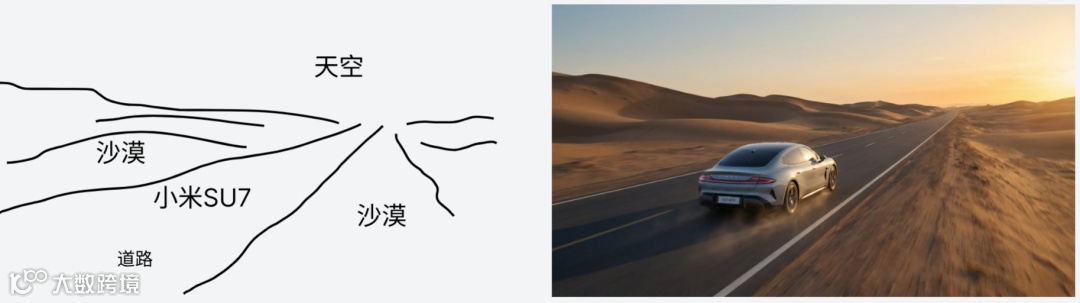
其实用 Lovart 的铅笔工具,就能轻松解决:左侧工具栏选择铅笔,画 “灵魂草图”(不用精准,自己能懂就行)
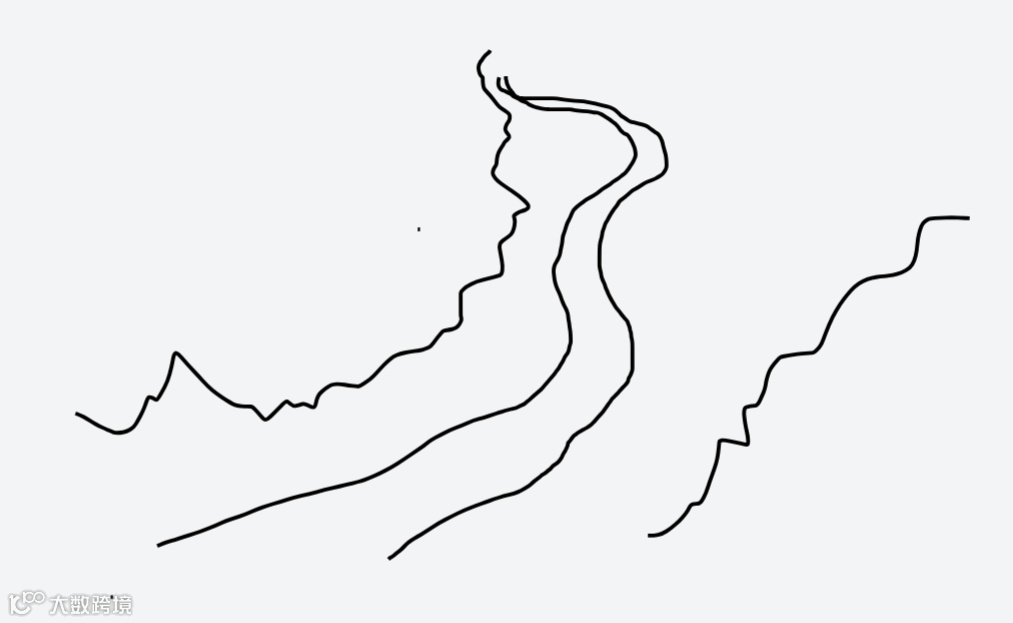
用鼠标画出我们的构图,如下,完全是灵魂草图,你没看懂,我也看不懂,那AI自然也不会懂。
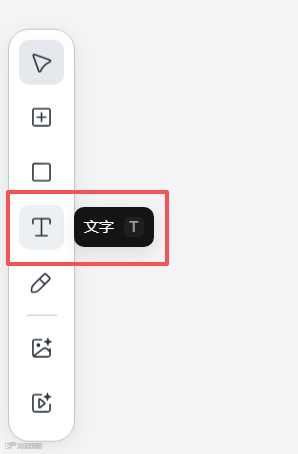
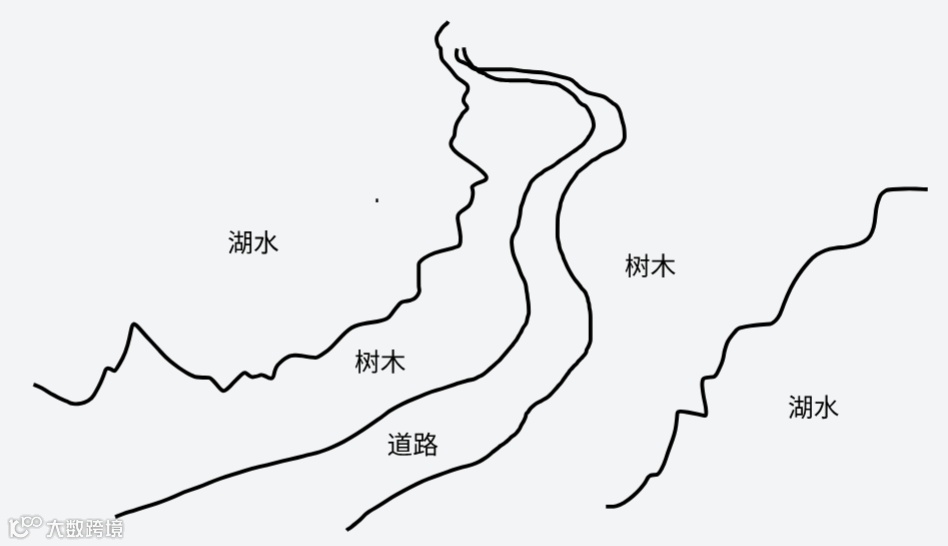
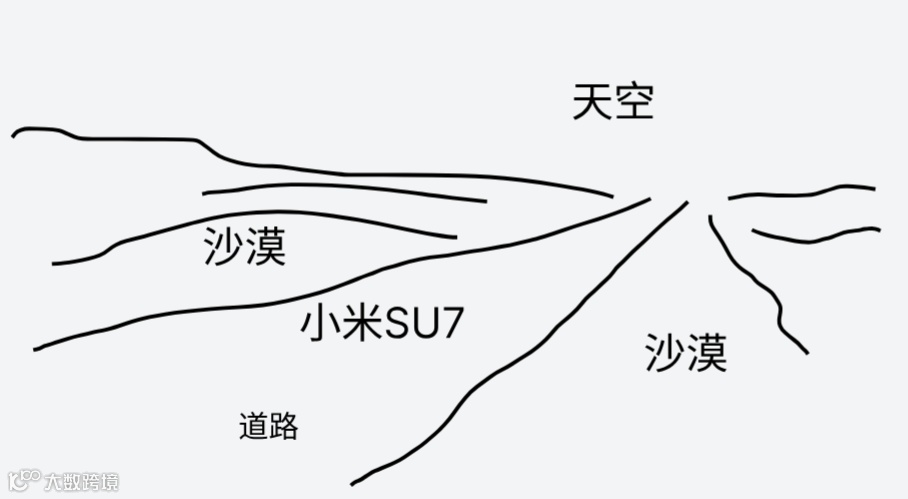
不要紧。用文字工具给草图加标记,比如标注 “公路”“湖泊”“树木”
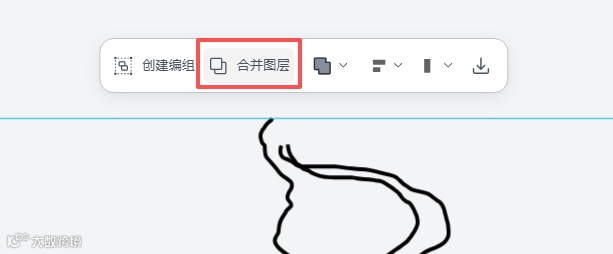
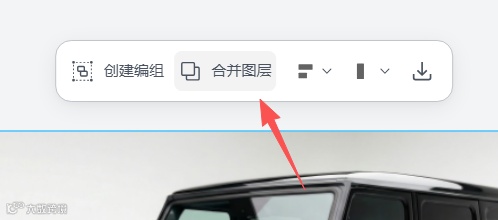
选中所有样条,点击 “合并图层”,将草图变成完整参考图;
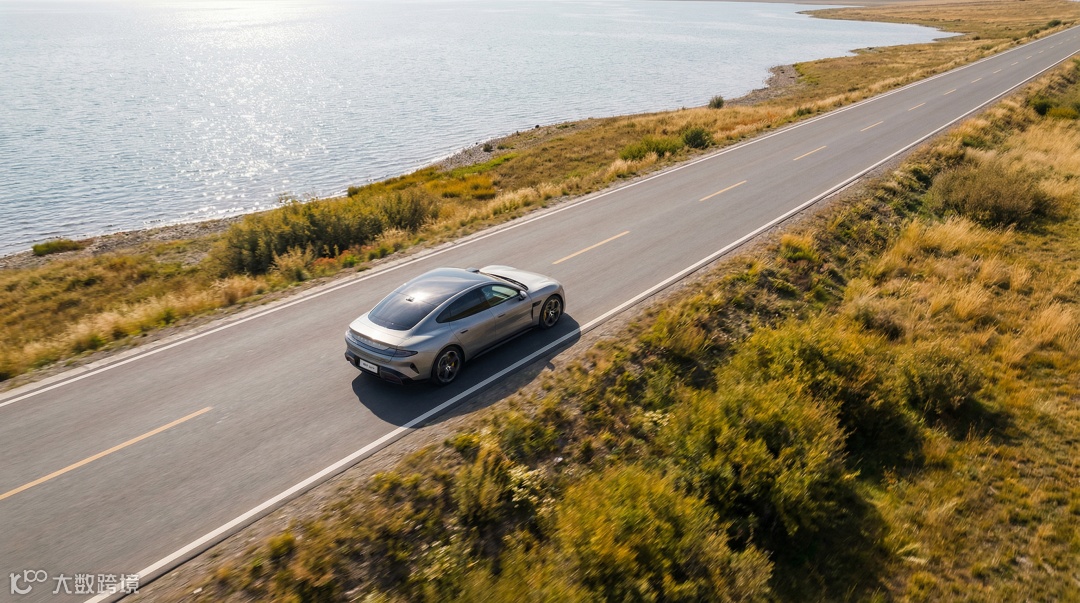
提示词:航拍画面,一辆银灰色的小米SU7 正行驶在沿海公路之上,车身在阳光下呈现出低调而富有质感的金属光泽,与周围环境和谐相融。镜头从高空俯视,以宽阔视角捕捉车辆在笔直延伸的柏油路上平稳前行的瞬间,道路一侧是波光粼粼的湖面或湖泊,水面泛着微光,另一侧则是低矮的灌木丛与干燥的草地,植被呈金黄与翠绿交织的色调,展现出初秋或高原地区的自然风貌。
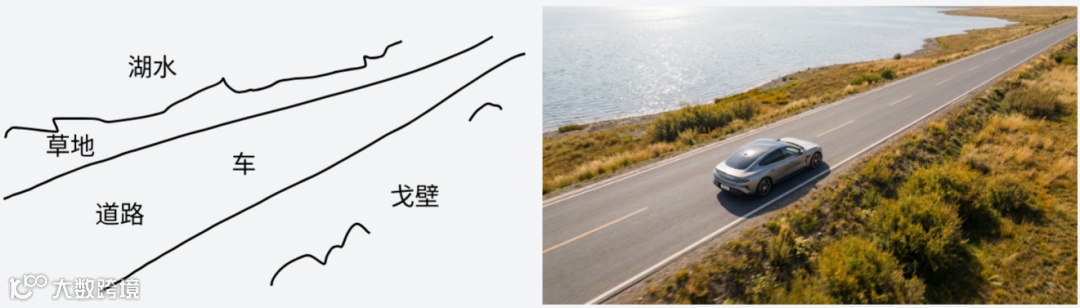
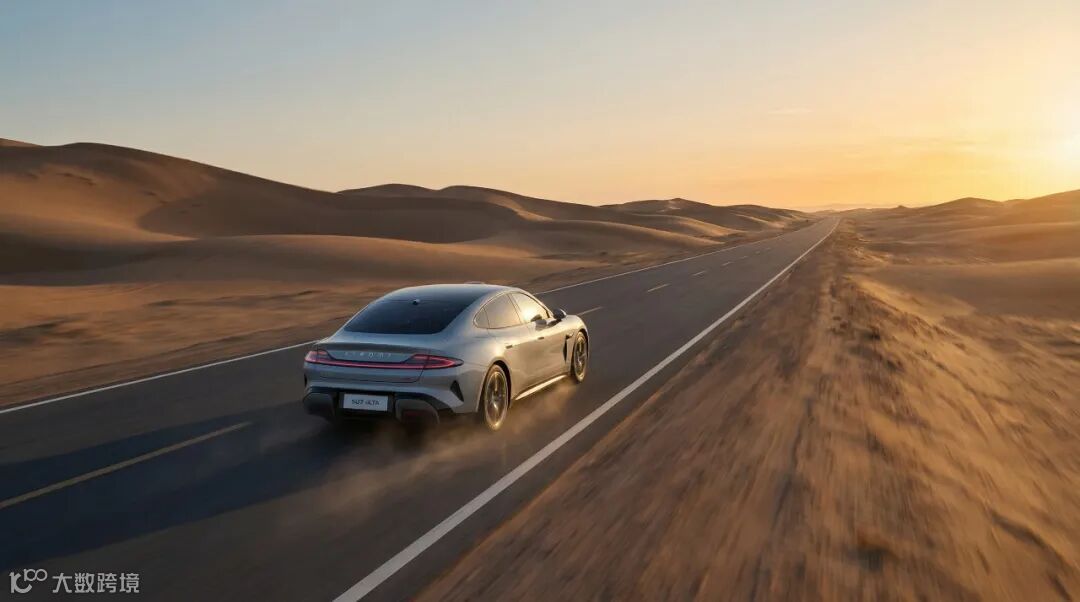
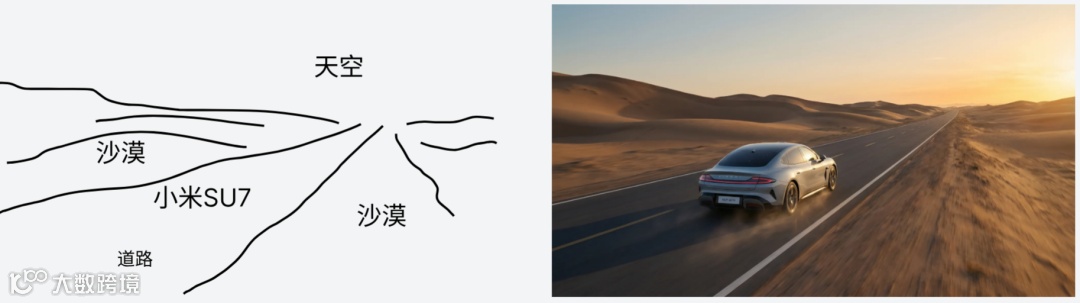
用这个方法,不管是 “沿海公路行驶的汽车”,还是 “沙丘间疾驰的轿跑”,都能精准控制画面元素的位置和视角,自然景观与产品的搭配也更协调。
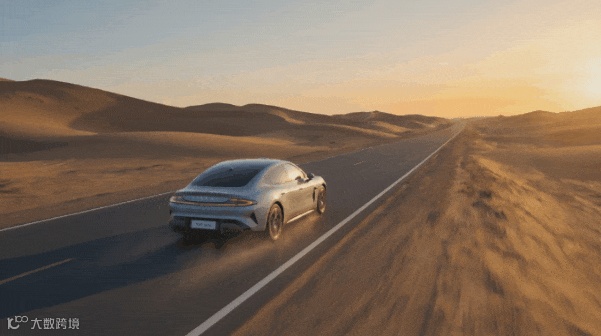
提示词:一辆银灰色的小米SU7 正沿着蜿蜒于沙丘之间的公路疾驰而行,车身在金色夕阳的映照下闪耀着冷峻而优雅的金属光泽,流畅的轿跑轮廓,车辆以远景后侧视角呈现,行驶在笔直延伸的柏油路上,道路两侧是连绵起伏的沙丘,线条柔和而雄浑,营造出空旷、静谧又充满力量的视觉氛围。背景天空呈现温暖的渐变色调,从淡蓝过渡到橙黄,为画面增添诗意与辽阔感。地面因高速运动产生动态模糊,车轮扬起微尘,突显其强劲动力与稳定操控性能。
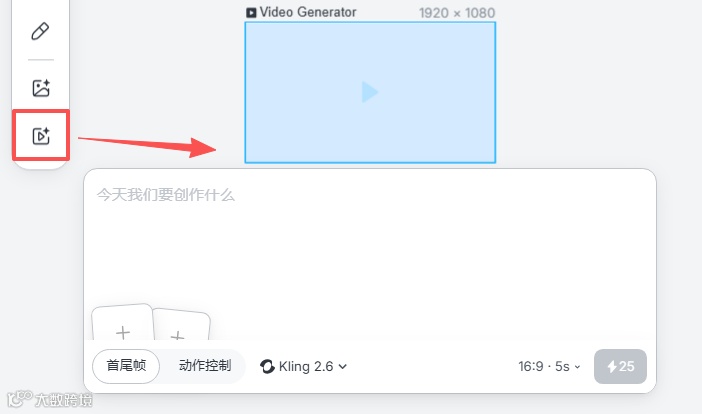
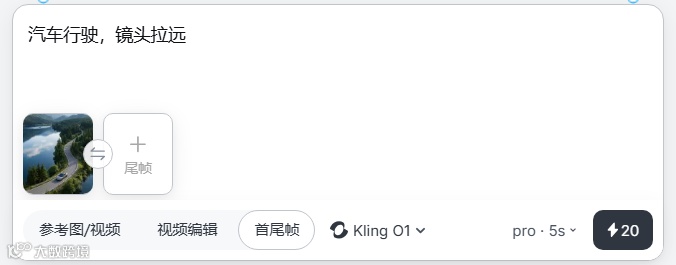
有了理想的图片,自然就可以生成高质量的视频。一起来学习在Lovart里面是如何创作视频的,左侧创建出视频生成器。
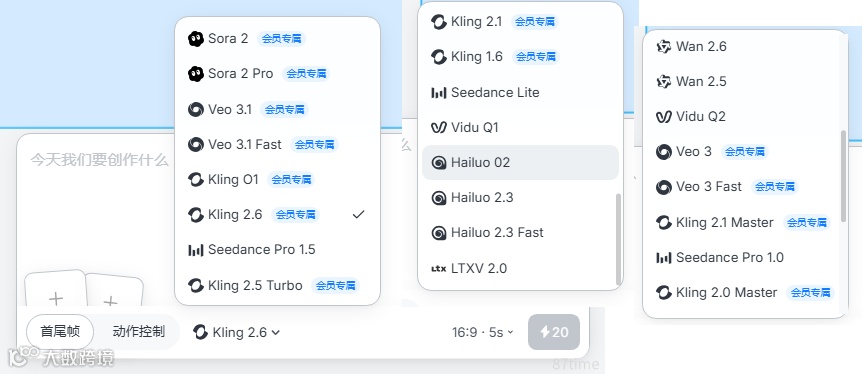
Lovart支持20+的视频模型,非常的全面,一站搞定几乎所有好用的大模型,一键就切换,丝滑如德芙。
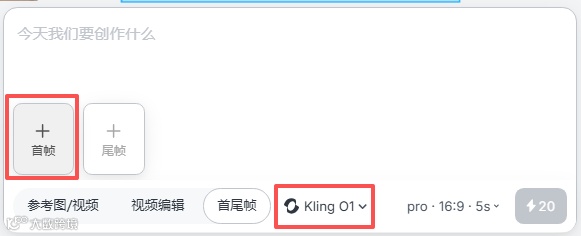
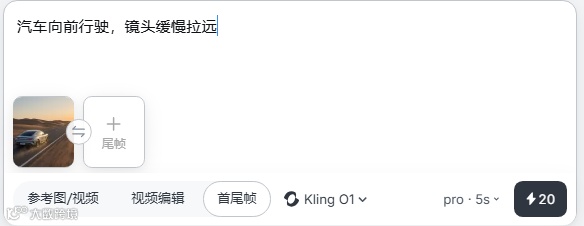
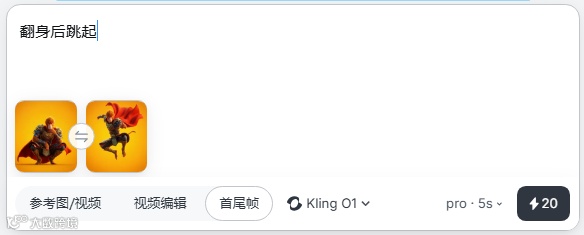
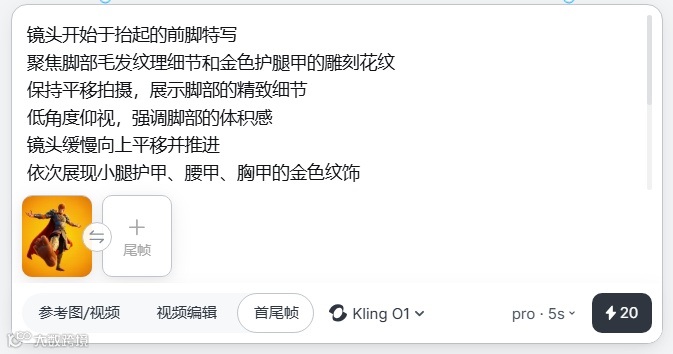
推荐使用 Kling O1,质量高,画质稳定,算了也实惠。首帧加入图片
GIF图我压缩得比较小,Kling的画质是很好的。
通过Lovart的铅笔涂鸦控制可画面构图,又生成了视频,相当于间接掌控了视频内容,不管是产品展示还是场景化视频,都能准确表现。
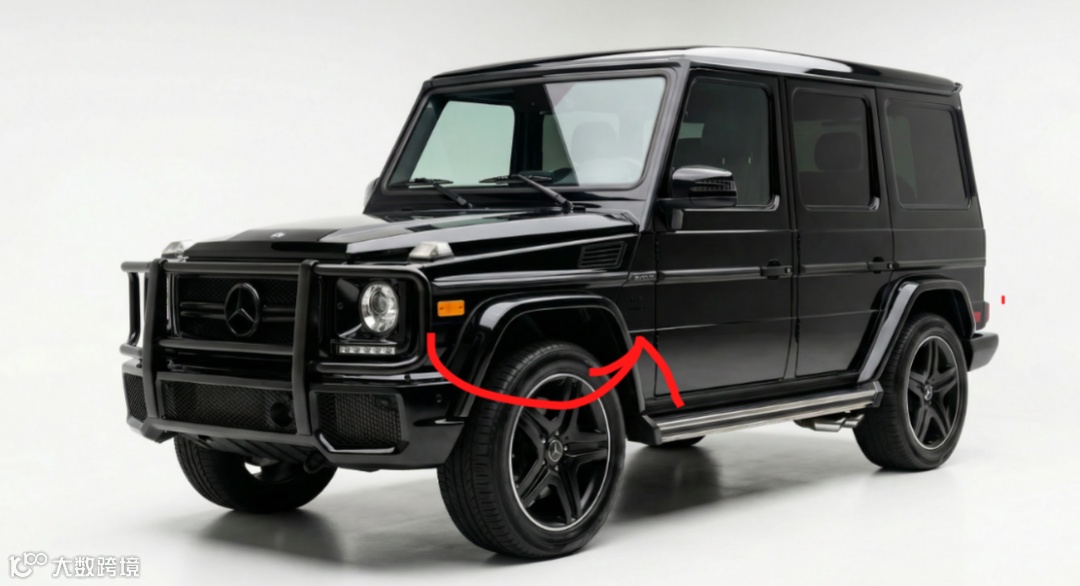
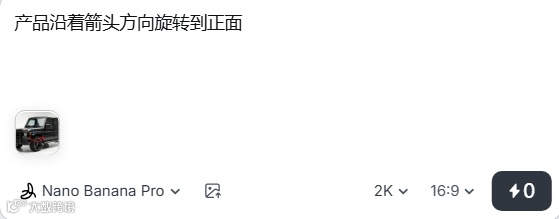
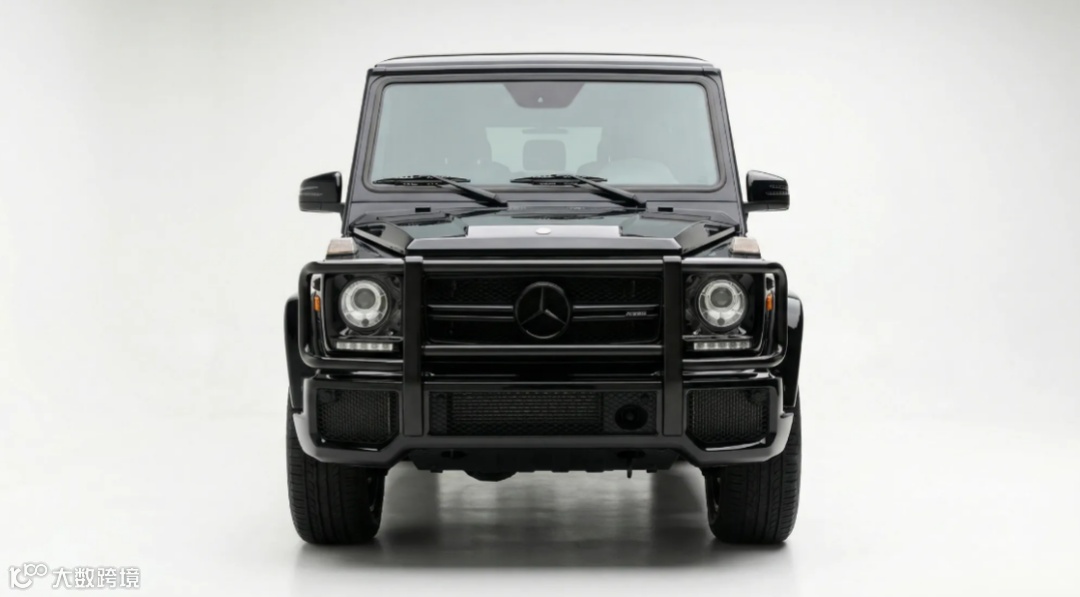
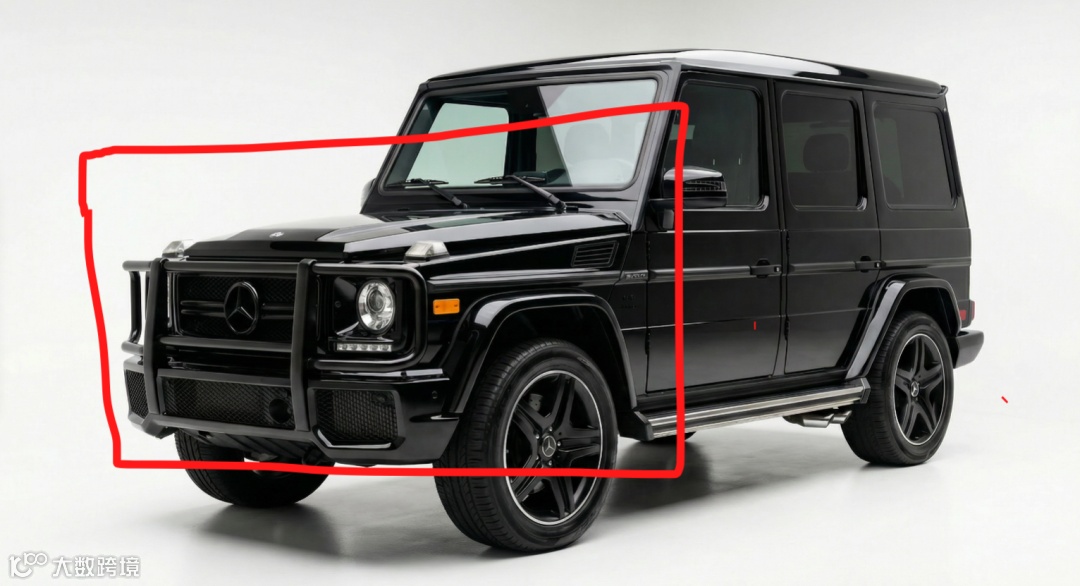
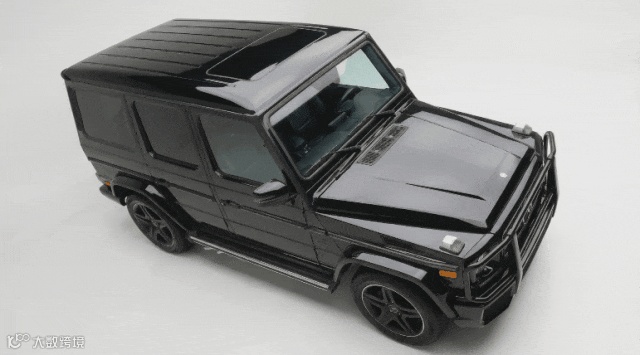
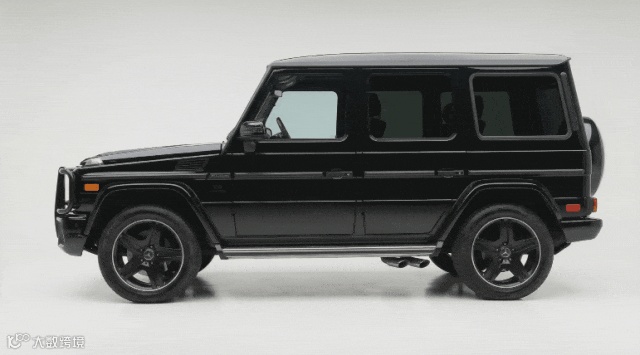
产品不同角度,不同细节展示,这个是我们一定会遇到的问题。在图片上绘制出旋转方向。
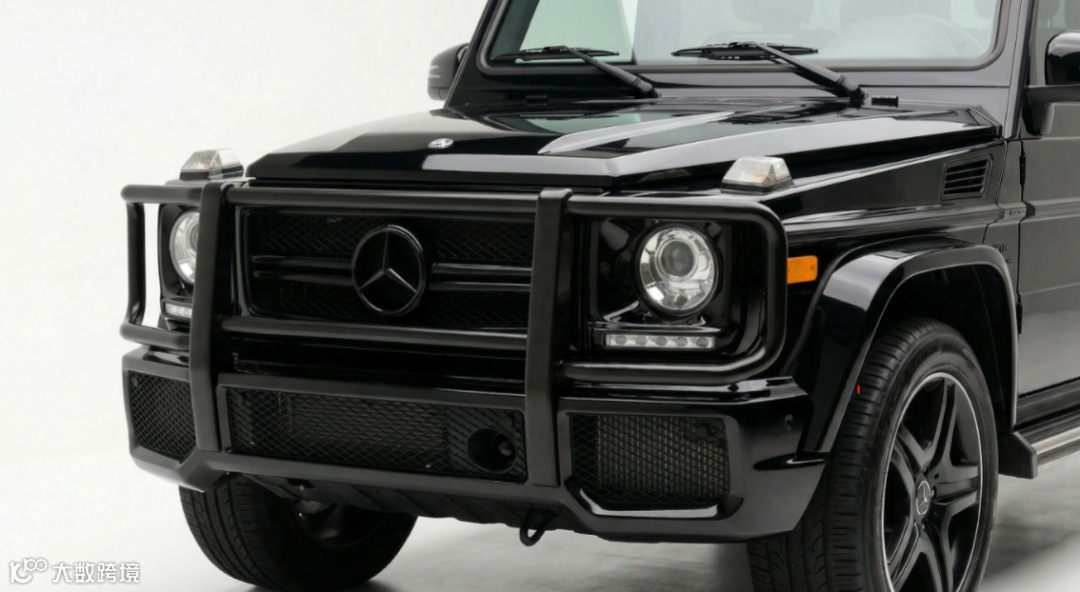
当然,旋转到正面其实不用标记,那如果我要展示汽车的某一个区域的细节能?就可以用上面的方法,绘制一个框。
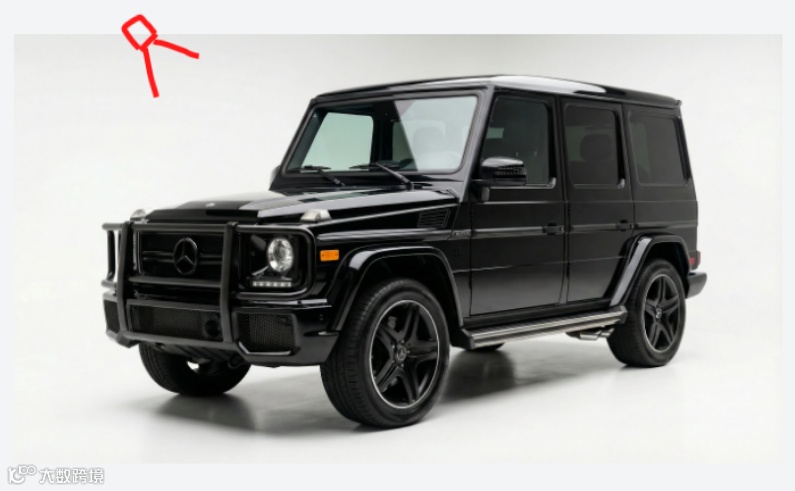
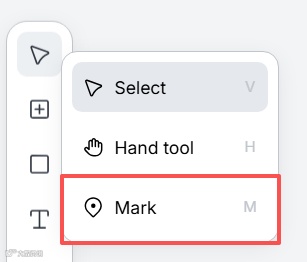
绘制一个射线机标记,提示词:移动摄像到红色标记位置拍摄产品,
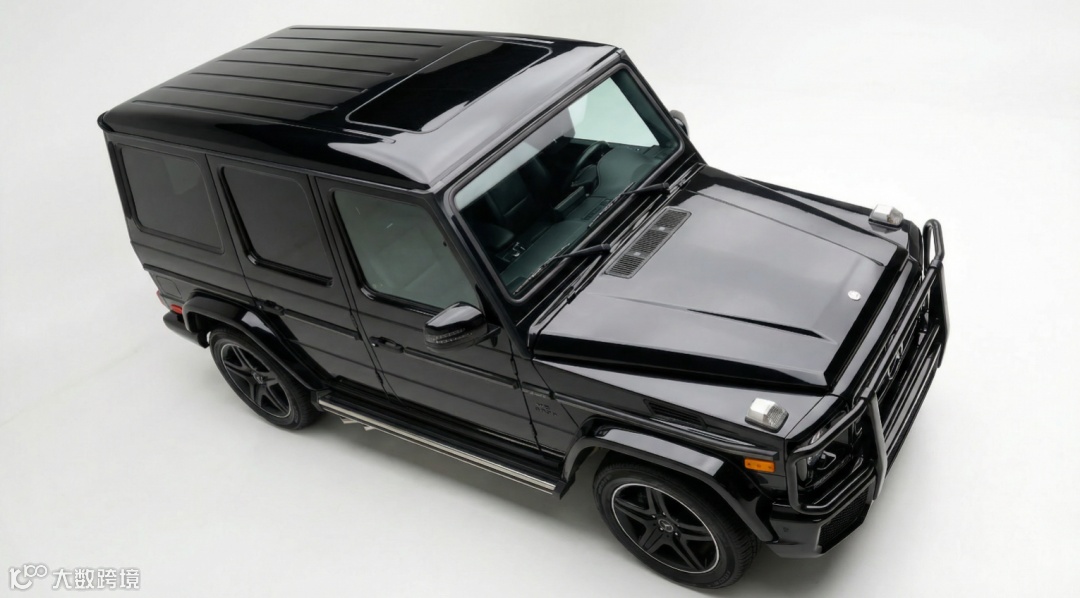
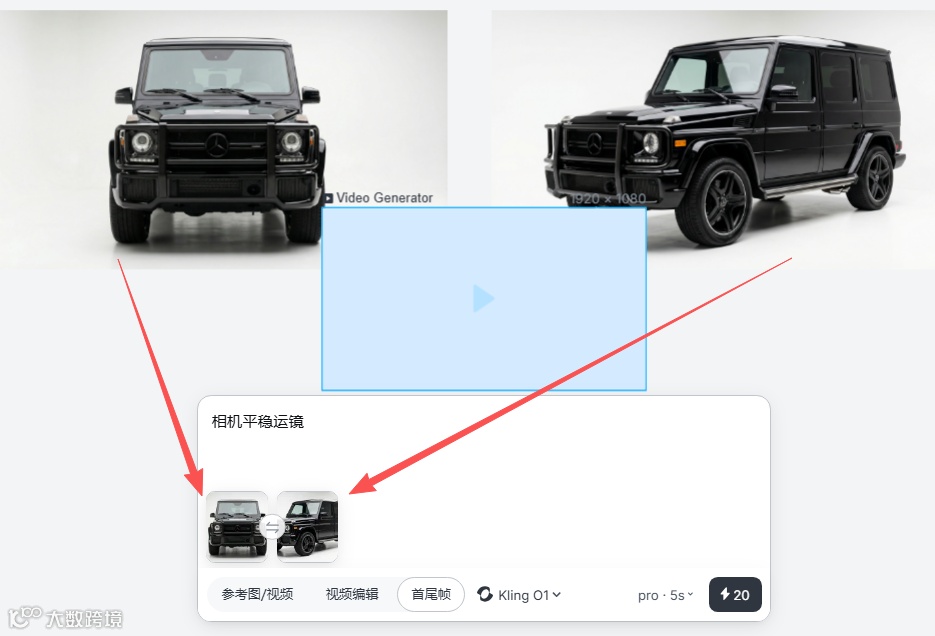
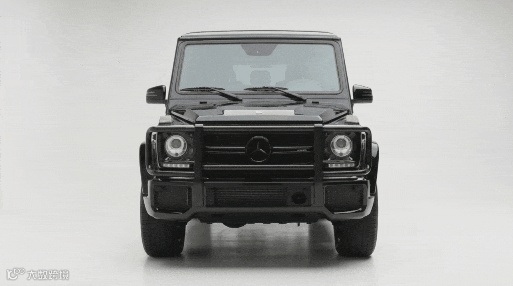
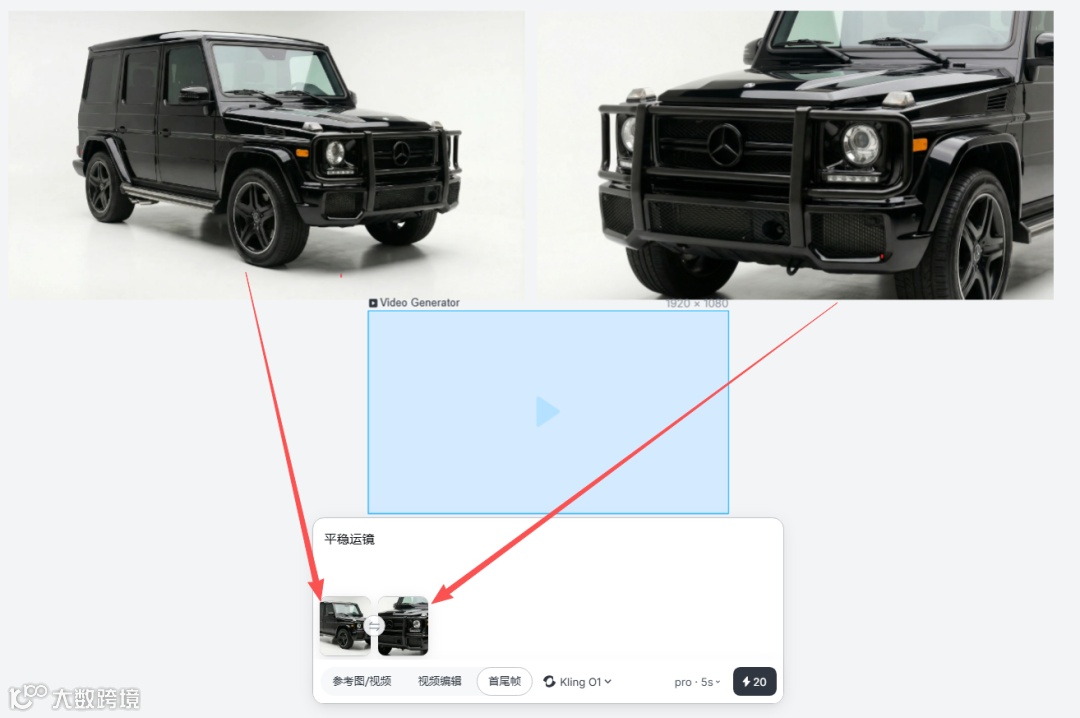
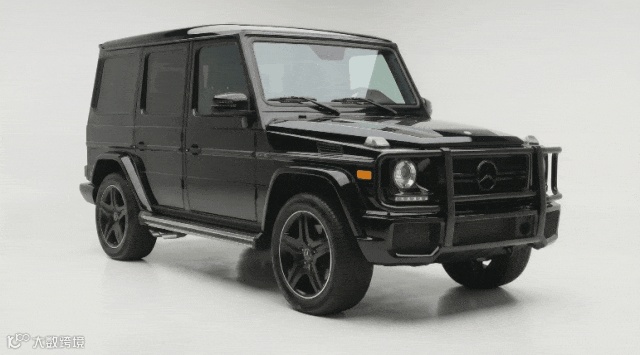
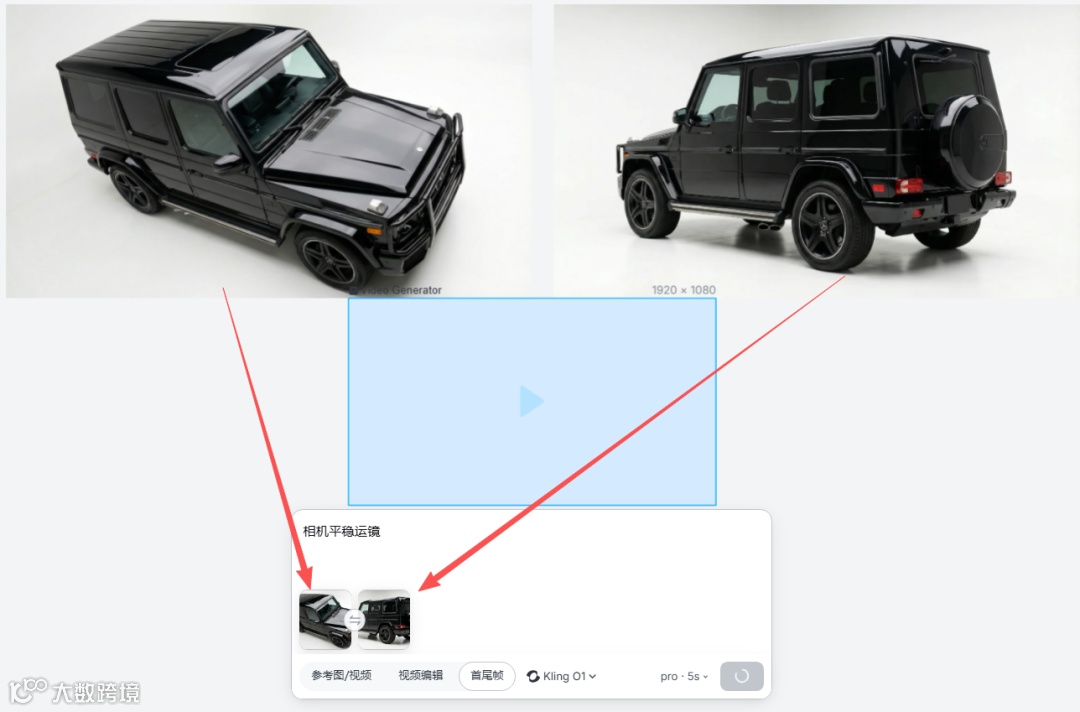
有了不同角度的图片,就可以使用首尾帧来进行平稳的运镜。使用Kling O1的模型,分别把上面完成的不同角度的图像给到首尾帧。提示词:平稳运镜
AI 会自动生成中间过渡动画,不管是推拉、环绕还是平移,都能自然流畅,完全不用手动调整参数。
一样的操作方法,Lovart的这些工具非常少,但都是精华,组合在一起就是可以丝滑控制动画。
单独一个工具很简单,组合在一起原来就可以控制运镜,灵活的结合与思维是非常重要的。
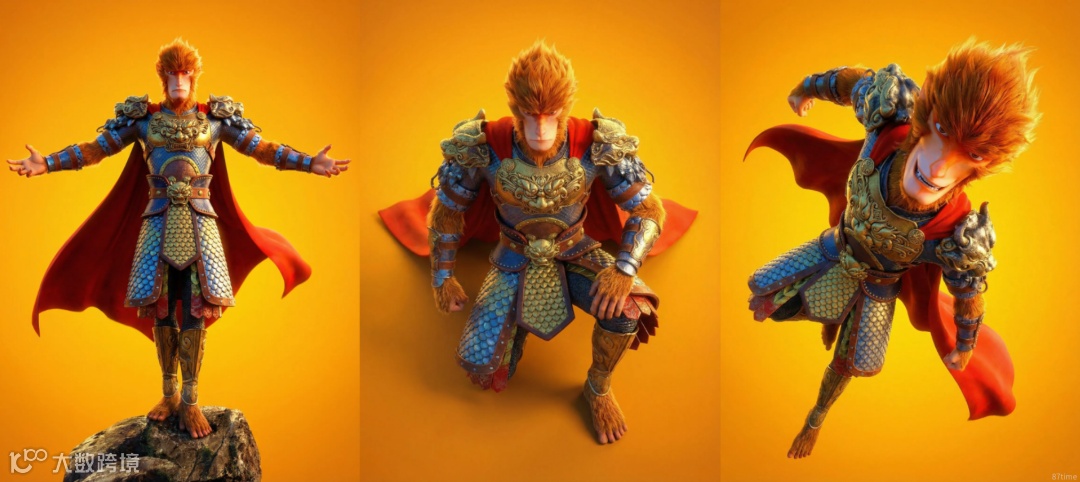
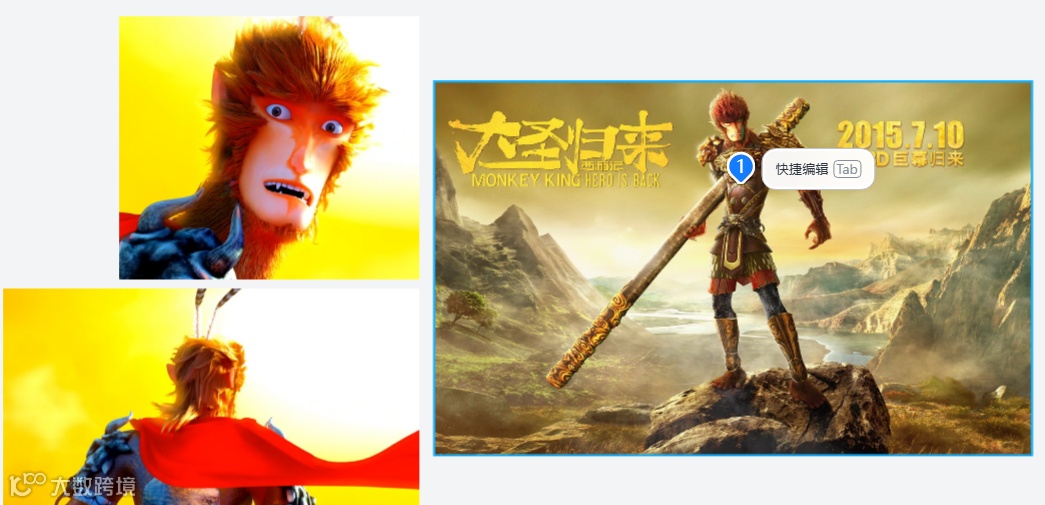
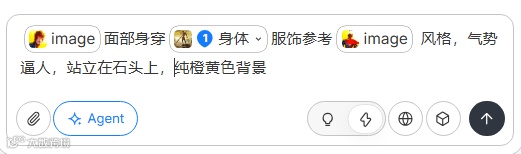
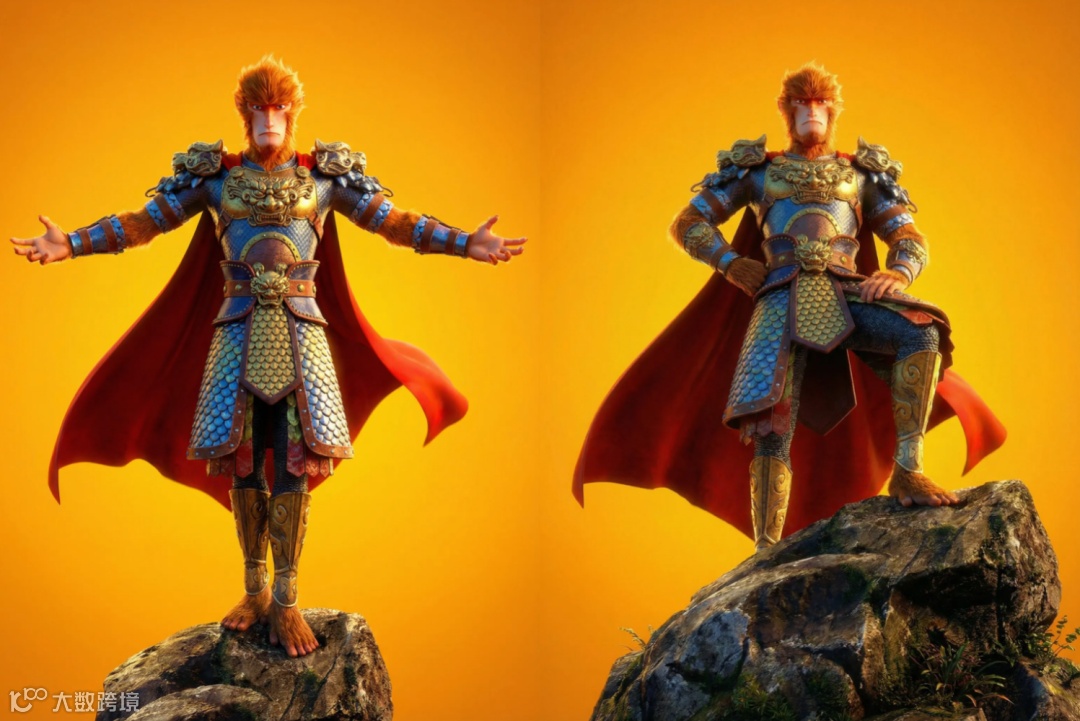
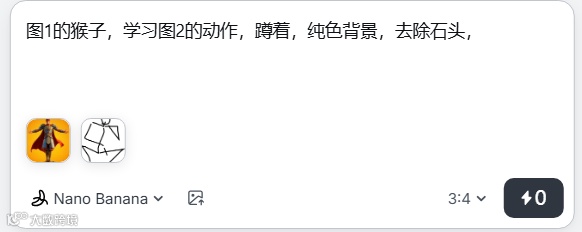
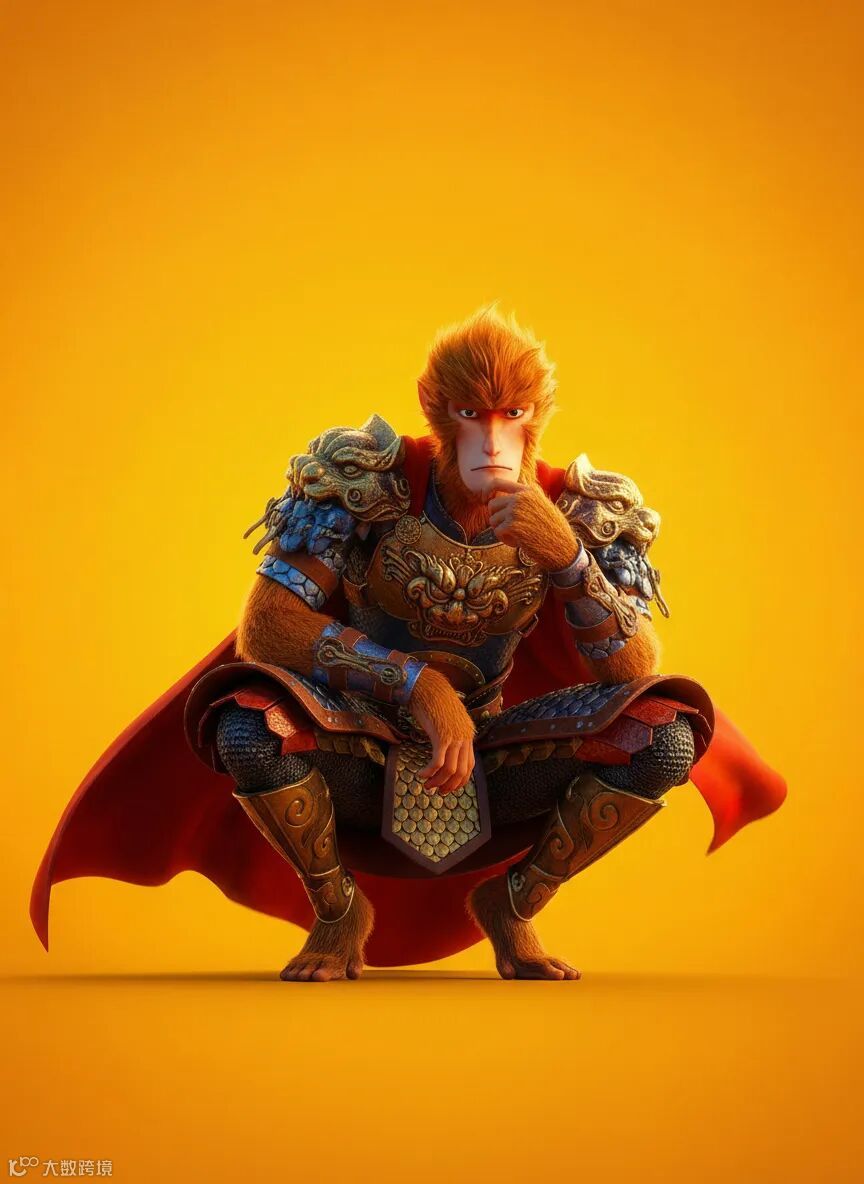
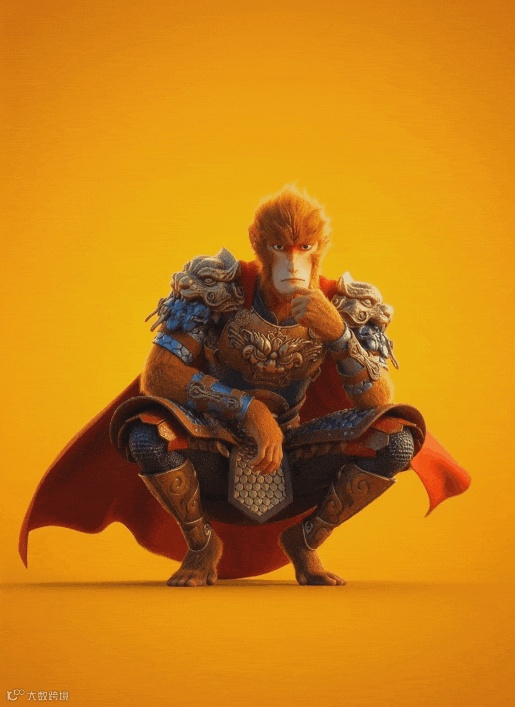
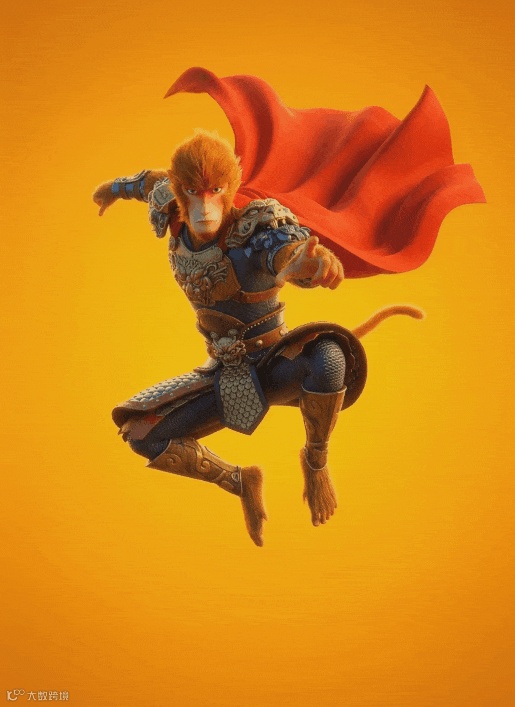
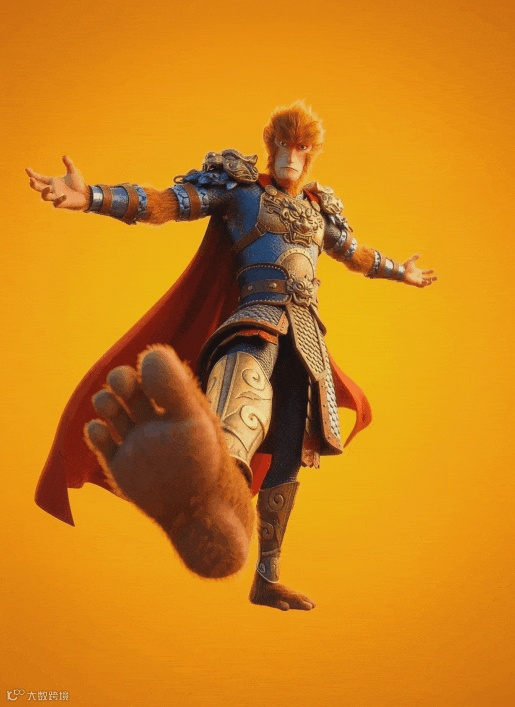
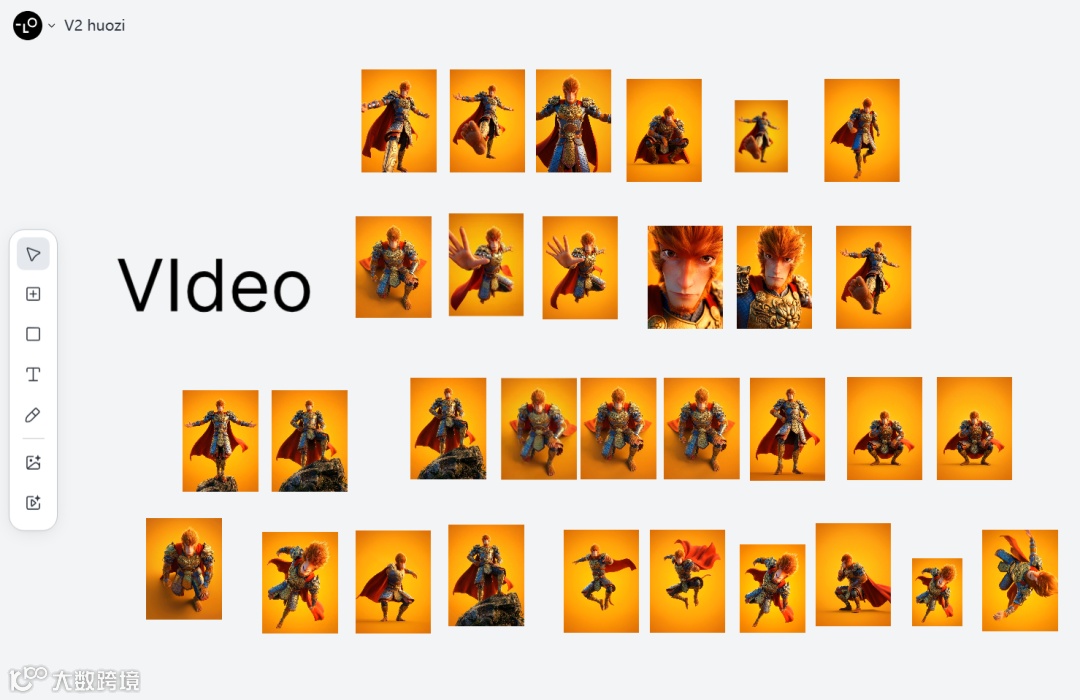
想复刻喜欢的角色?比如《大圣归来》中的大圣,只需两张参考图 + 标记功能,就能组合出理想效果:从电影海报与电影截取了需要的图片,想图1的头加图2的服饰来组合完成一个3D的大圣角色。
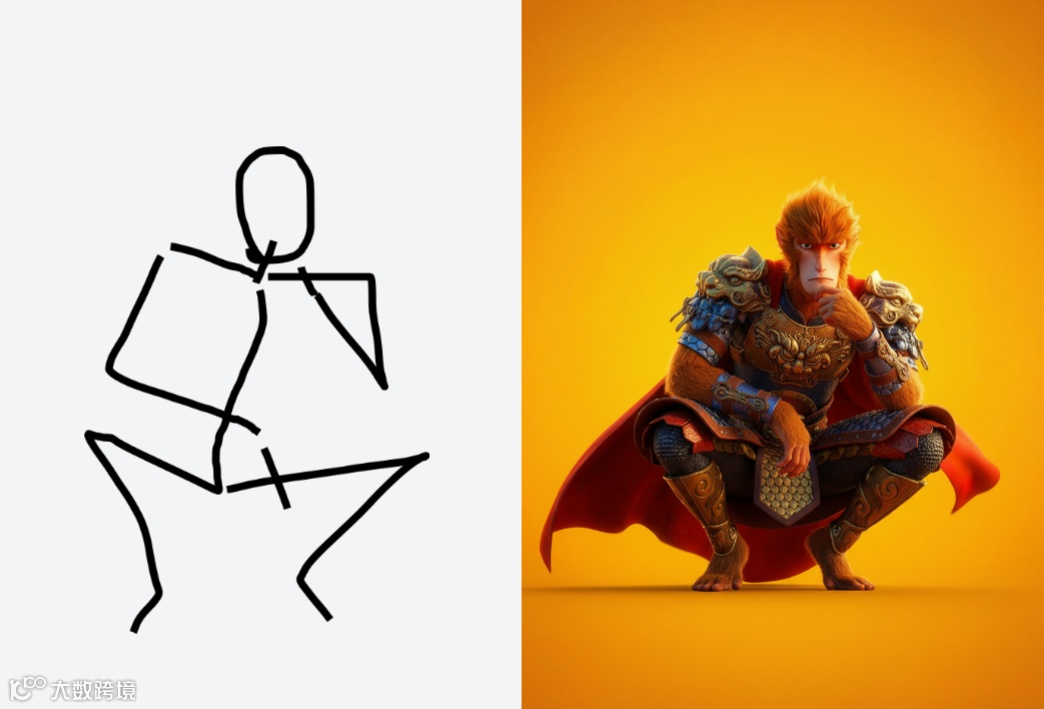
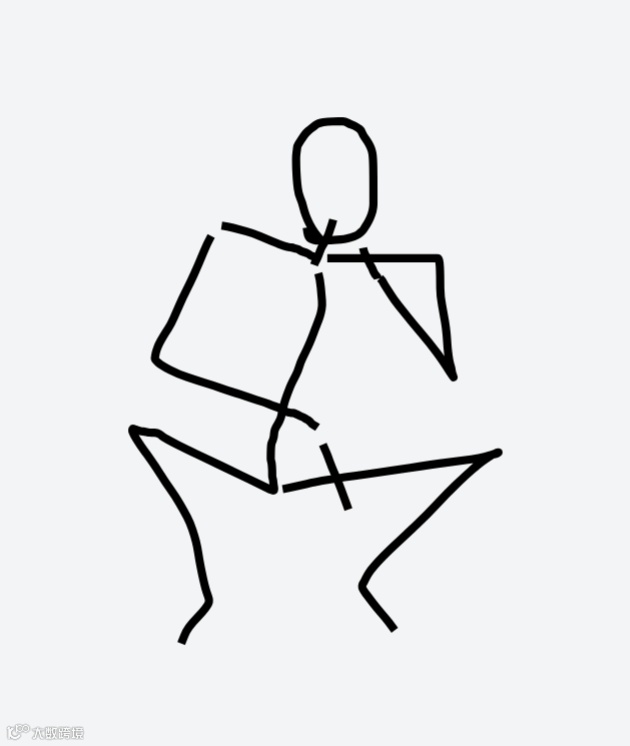
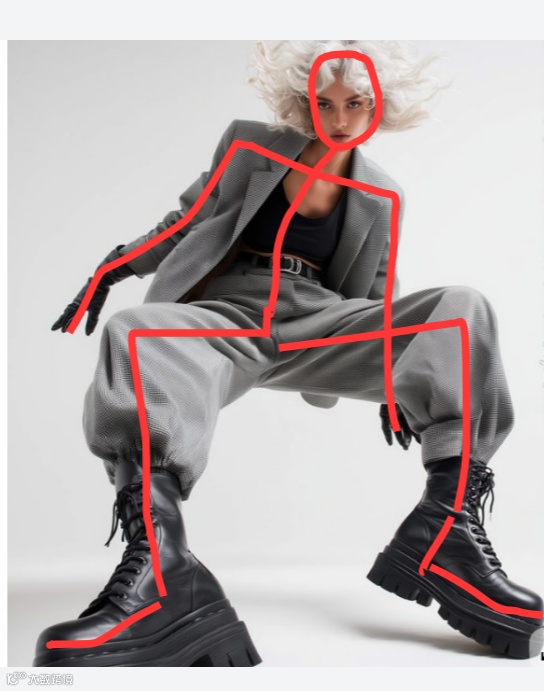
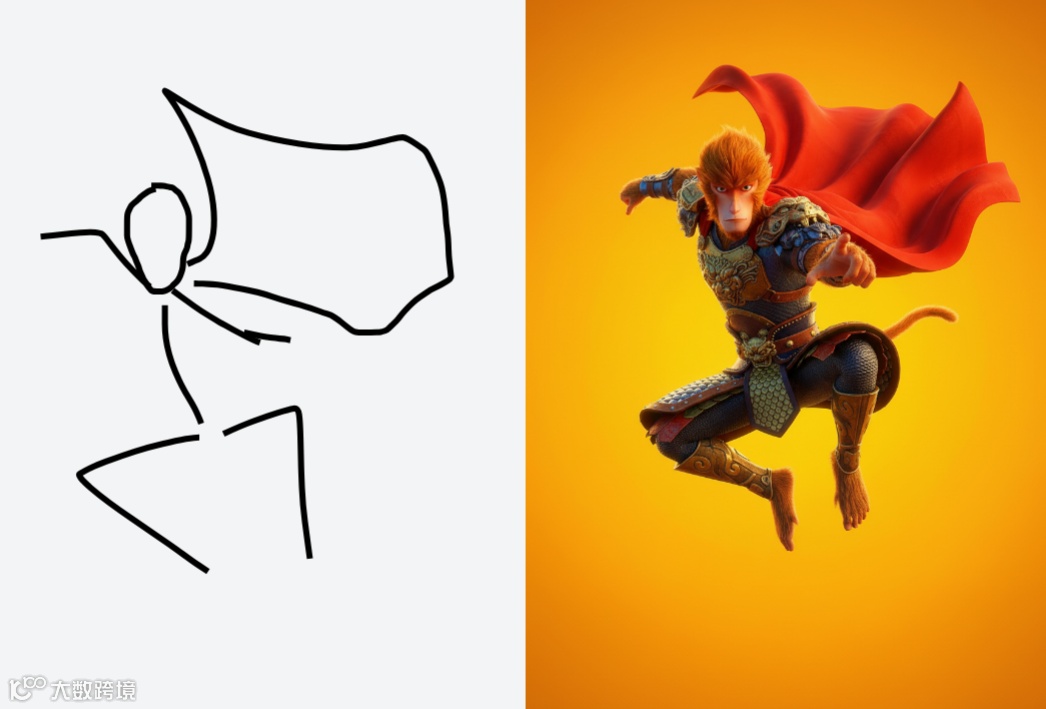
控制人物动作与姿态也是一个难题,因为很多动作提示词我们不清楚怎么描述,简单有效的方法就是火柴人画出来。
火柴人动作不要乱画,推荐找个你喜欢的动作人物做参考,这样来绘制,四肢的比例才是合理的,AI也能更好的理解你的需要。
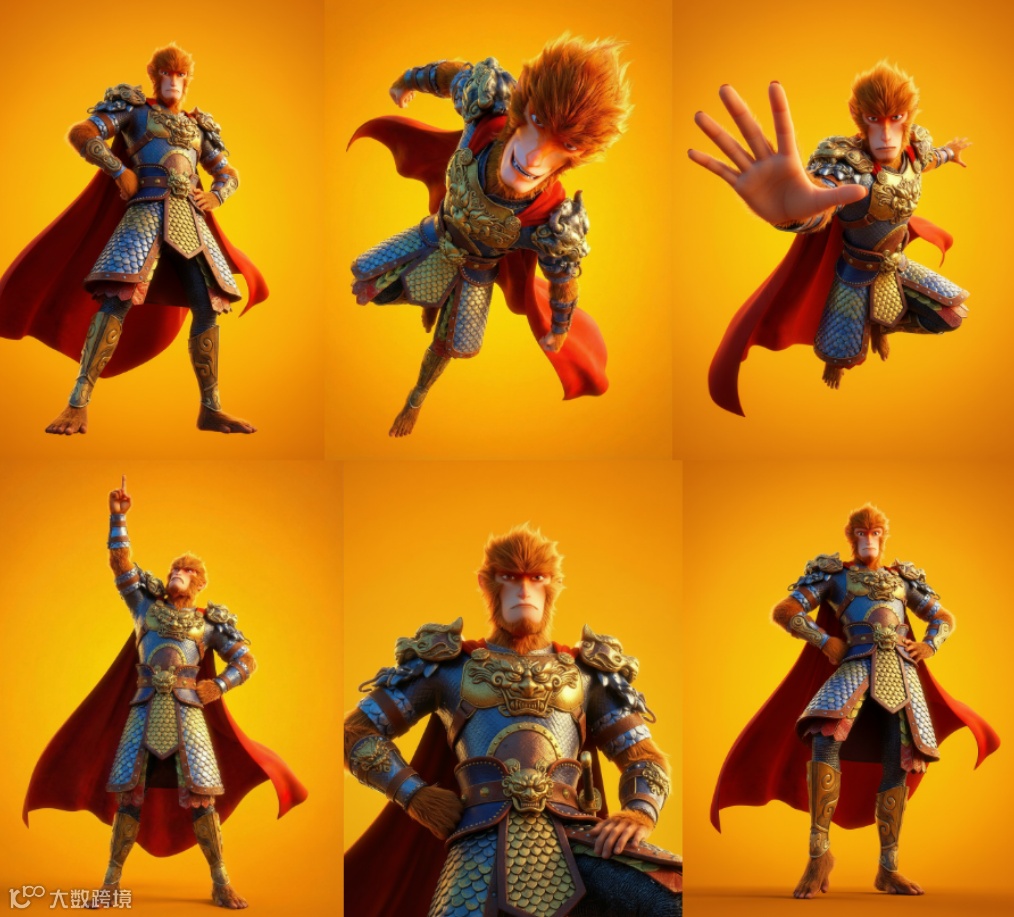
就是这样简单涂鸦就可以获得不到姿势的大圣,大圣都说丝滑。
有了不同的动作,那就又可以用视频模型把他们动起来。
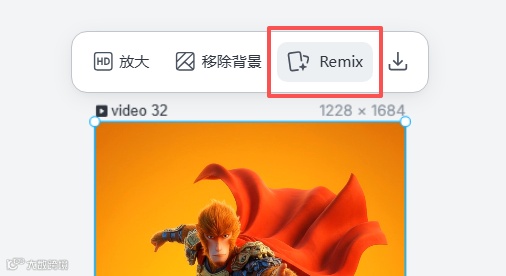
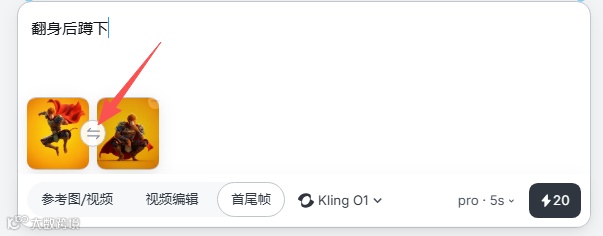
要做循环动画,只需要点击 Remix,然后替换一下首尾帧就可以。
两个视频组合在一起就刚好是循环动画,会了这个方法,按其他模特也是一样的。
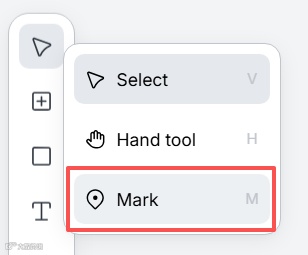
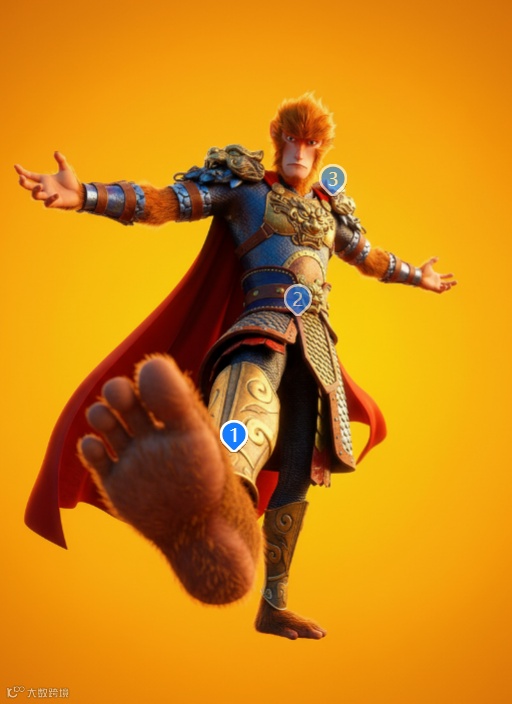
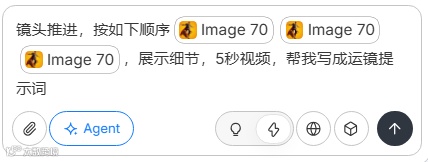
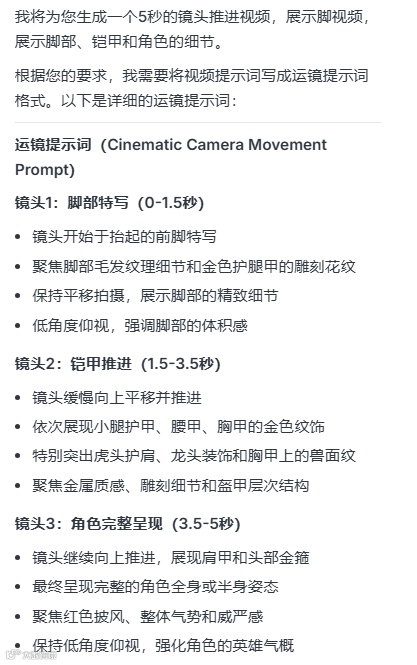
想要做酷炫的运镜,不会写运镜提示词,让Agent帮你搞定。在图片上用标记功能画出运动轨迹(比如环绕、推进、跟随),让 Agent 根据轨迹生成运镜提示词,可直接用提示词生成视频。
然后用完成的提示词生成视频,当然也可以直接让Agent生成视频,因为这里我不想是多个镜头,所以我是把提示词复制出来,删除镜头切换描述,这样就可以生成一个镜头运镜。
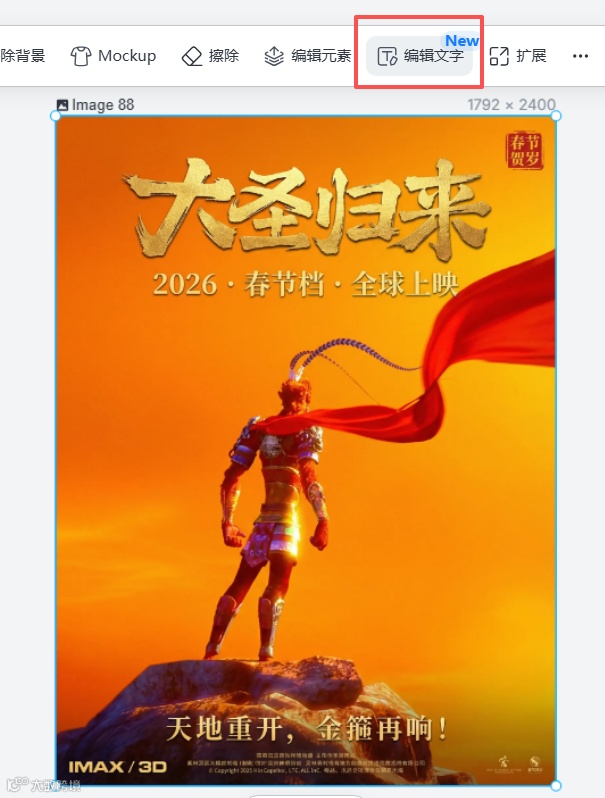
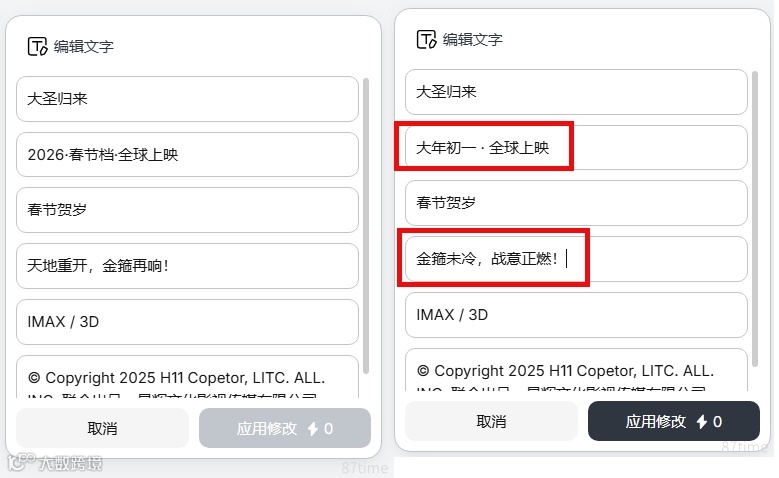
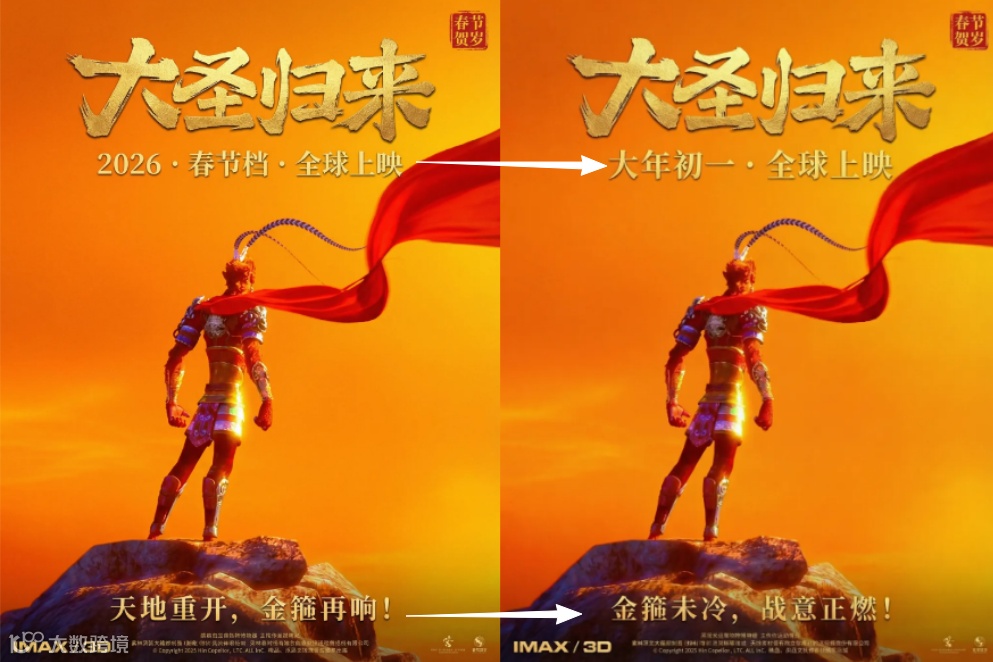
如果我们还制作了大圣的海报,但是里面的文字要修改,直接就可以点击编辑文字。
直接识别海报中的文字,输入文字就修改,字体,光影,细节都与原海报一致,非常的方便。
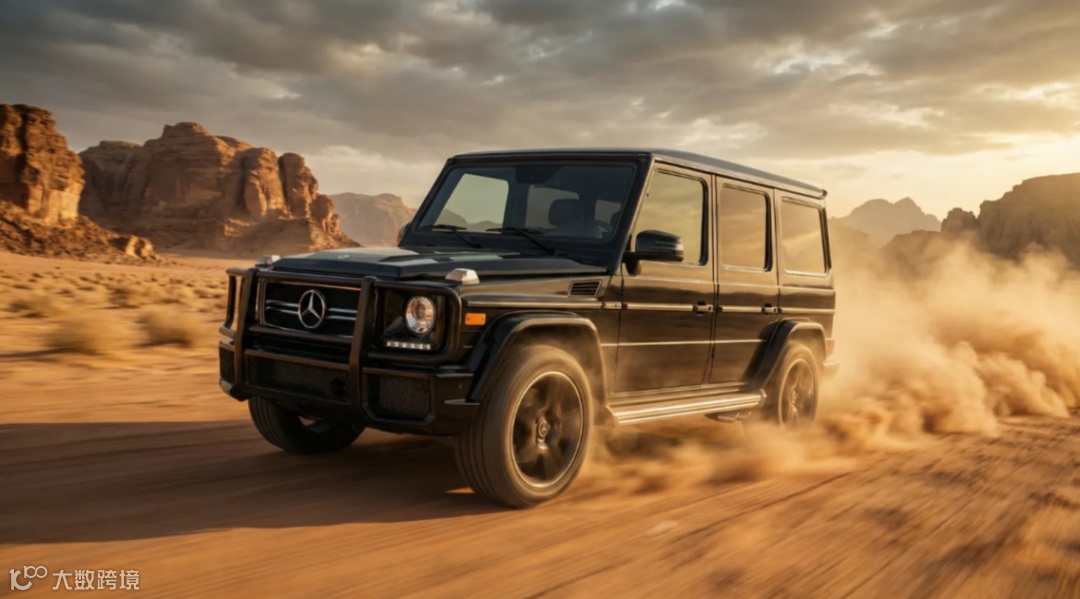
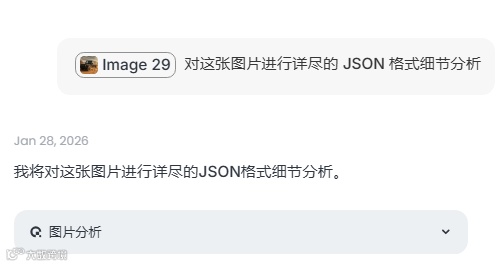
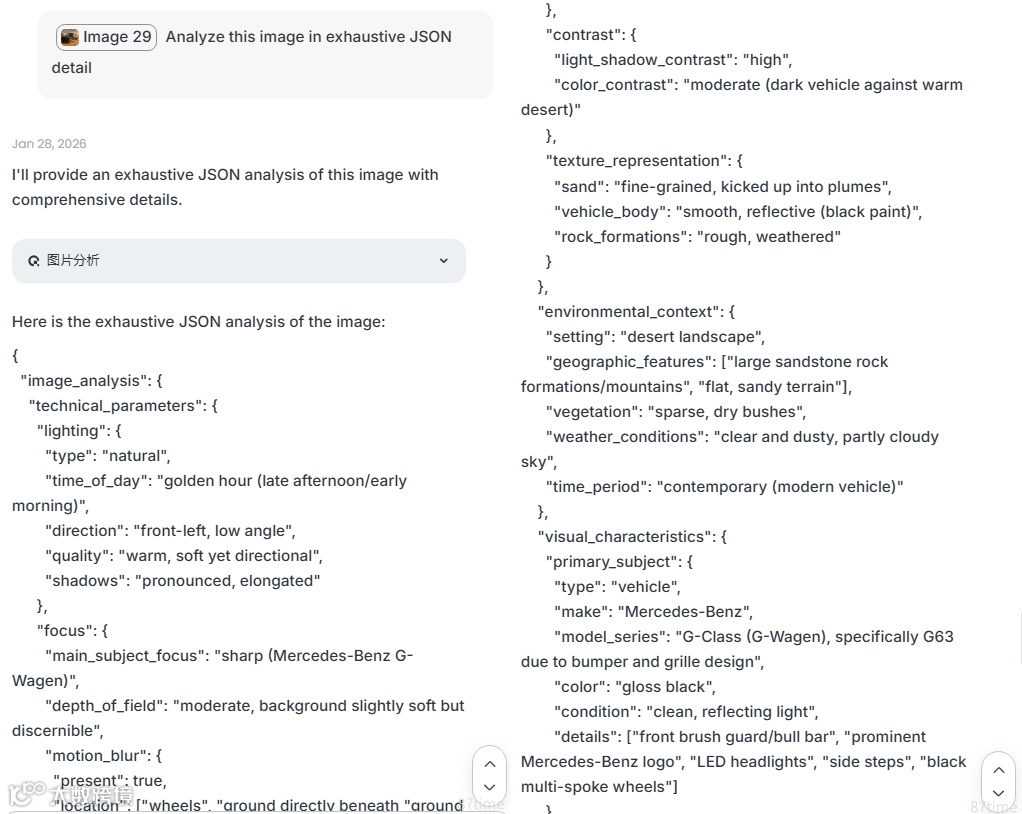
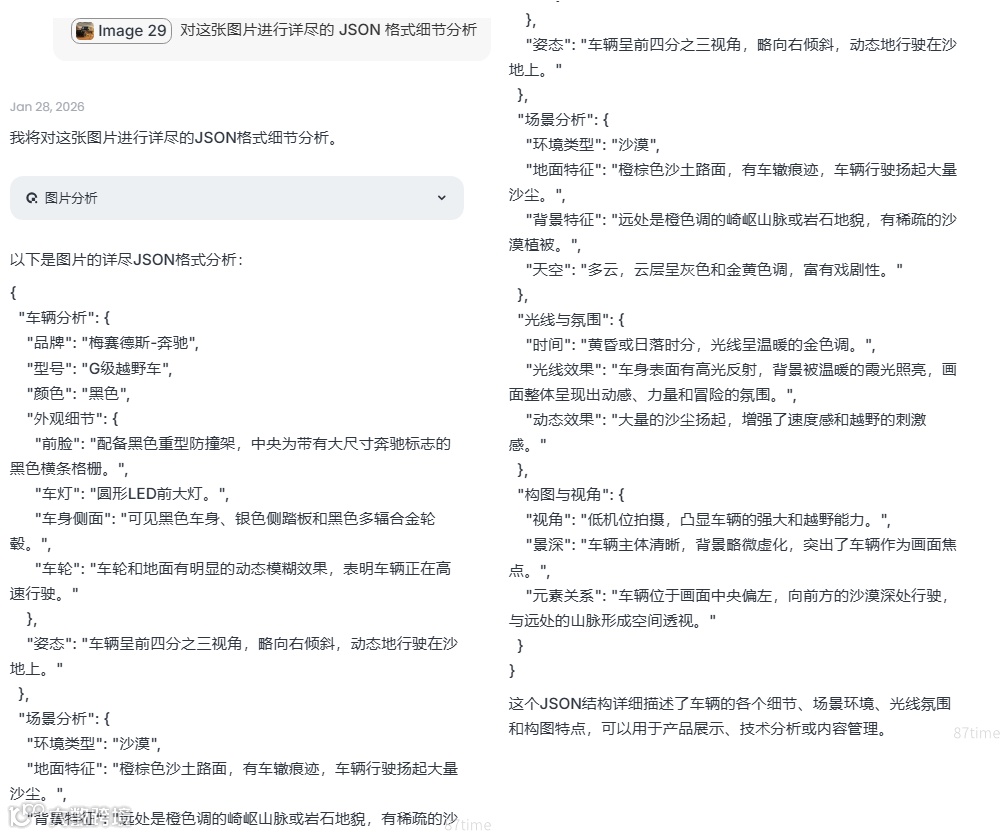
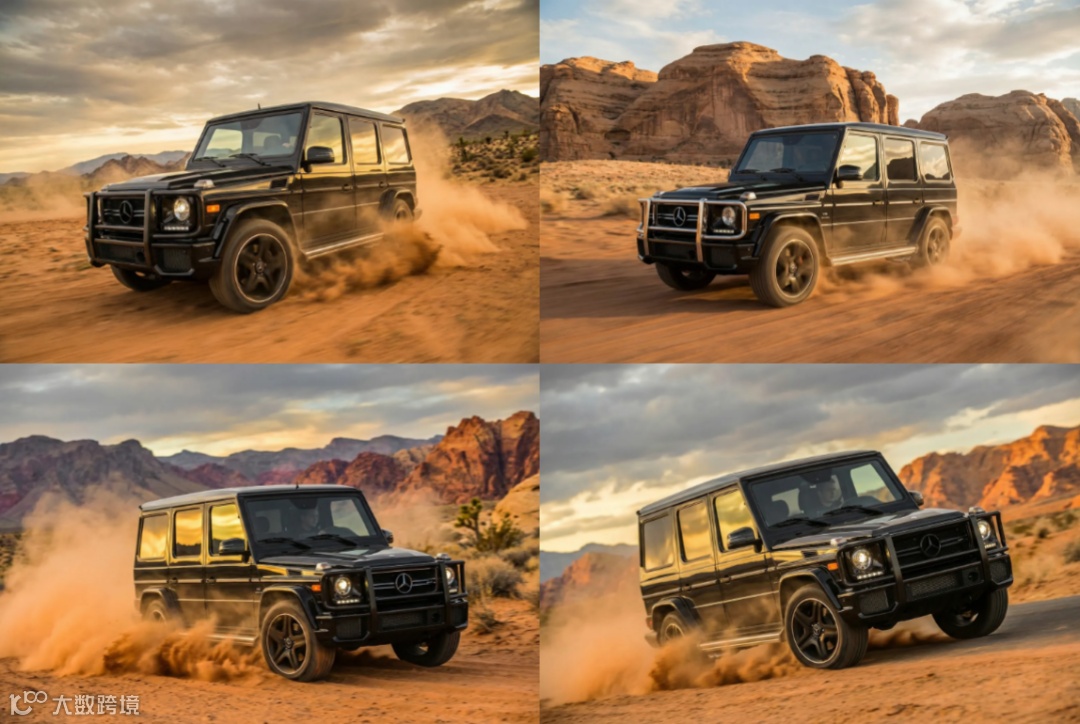
一张图多了轮修改会让图片变的越来越模糊,按就就要修改局部的细节,或生成相似的图像,应该如何操作,这个可以直接让Agent帮我们写JSON 提示词,然后用JSON 提示词完成图片。
JSON 提示词最简单的理解就是,一种AI理解的更好的提示词格式。这样可以完成类似洗图的操作。
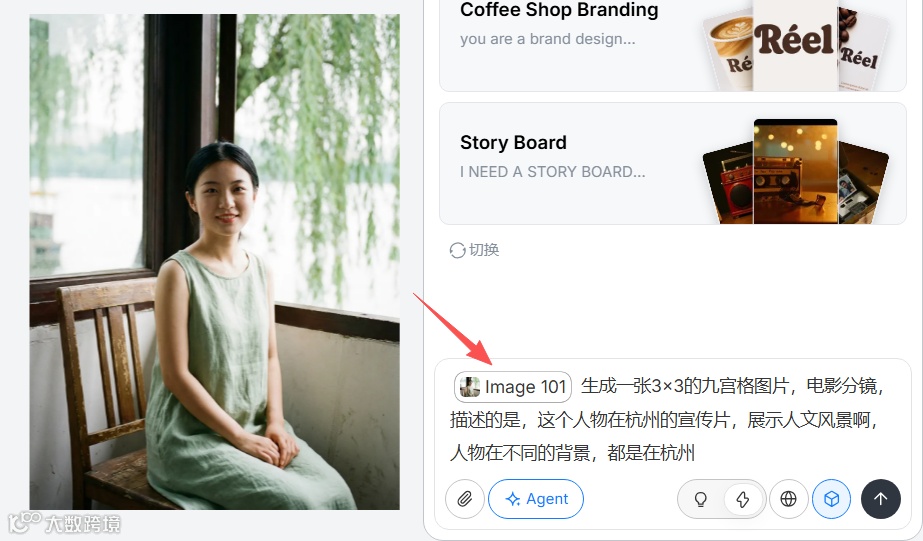
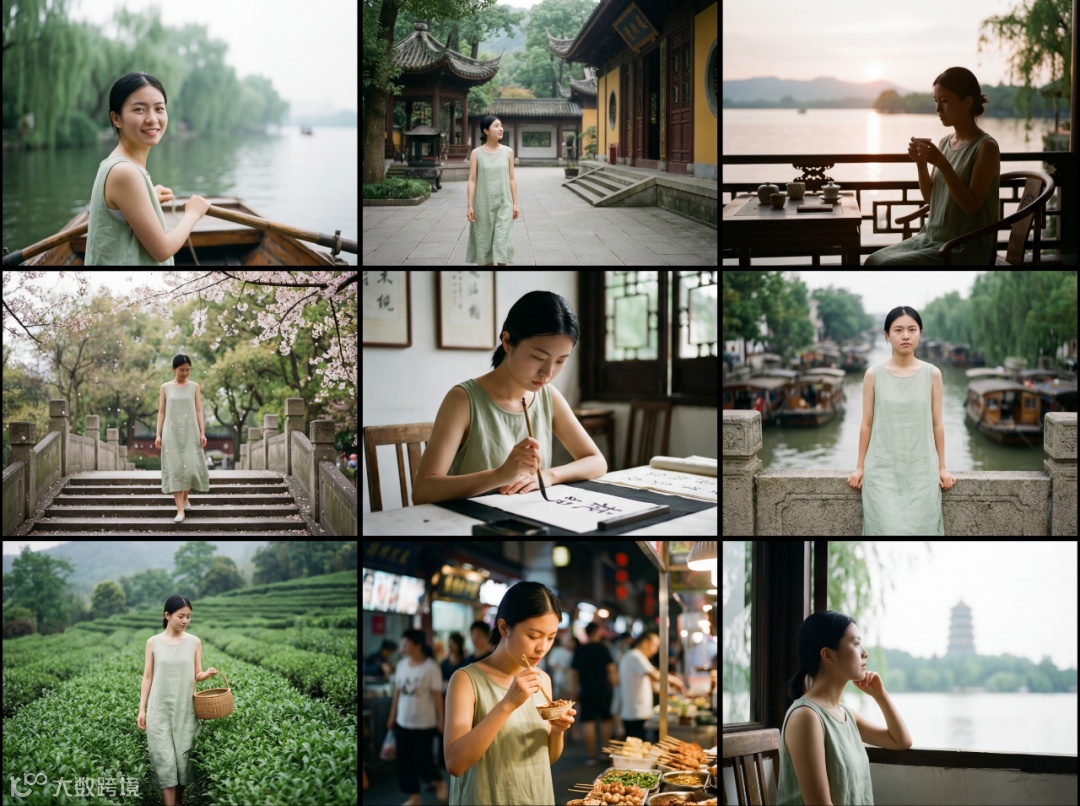
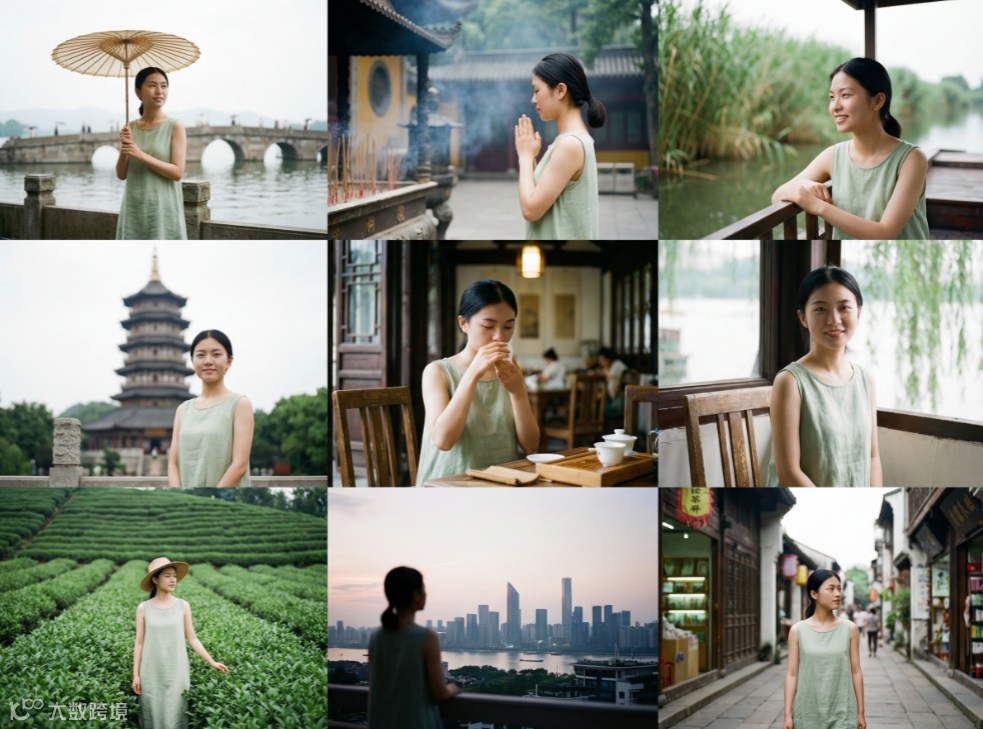
昨天直播有同学问有没有,一张图可以保持人物一致性的出分镜的工作流。lovart+banana pro 一句话就可以了,不需要折腾工作流。
生成一张3×3的九宫格图片,电影分镜,描述的是,这个人物在杭州的宣传片,展示人文风景啊,人物在不同的背景,都是在杭州。
以上 10 个进阶玩法,可以发现Lovart不仅仅是图层创造方便,视频创作也是非常的高效便利,特有的标记,铅笔功能都可以很好辅助我们视频创作,画布里面无论是图片还是视频都可以轻松预览与管理,随时把控整个项目。这个体验是比较好的,也是非常高效的。
立即解锁 AI 创作新姿势:
-
Lovart:https://www.lovart.ai
-
--
-
Lovart AI电商课程 AI视频课程 咨询客服