


知识工作者的真正痛点:不是“写”,而是“持续协同”
- 项目周期长,信息持续更新
- 资料分散在文档、会议记录、聊天、PPT、表格、笔记中
- 团队需反复理解变化、提炼重点、同步进展、形成输出
在此类工作场景中,用户需要的并非单次问答式AI,而是一个能持续积累上下文、围绕同一主题长期协作的智能工作空间。
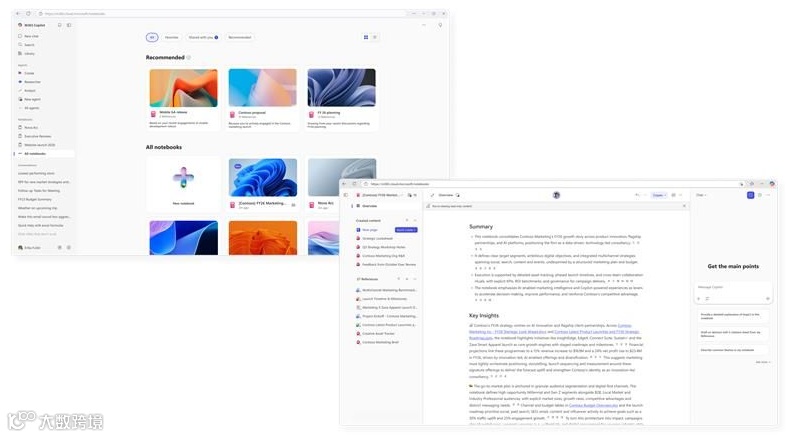
此次升级后的Copilot Notebooks,正是为此而生。
一、Copilot Notebook 是什么?
Copilot Notebook 是一个由 AI 驱动的“项目/主题工作空间”,可理解为长期存在的“智能笔记本”:
- 集中存放与特定项目或主题相关的各类资料
- 支持 Word、PPT、Excel、OneNote 页面、PDF 等格式
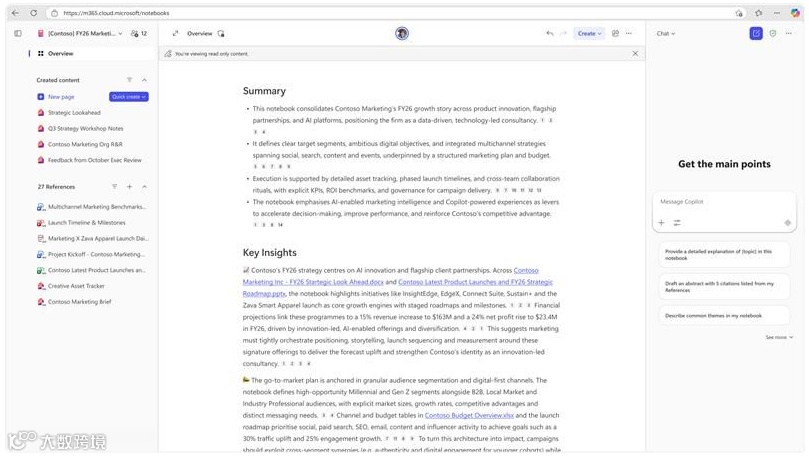
- Copilot 基于这些资料回答问题、总结重点、生成草稿、提炼洞察
它与普通聊天机器人的核心差异在于:
1. 非一次性对话,而是长期工作空间
普通AI对话上下文短暂;Notebook 则持续积累内容,随项目演进而成长。
2. 具备“记忆”与结构化语境
你导入的资料构成其基础语境,Copilot 可基于此持续推理,无需每次重置上下文。
3. 围绕真实资料工作
AI 分析、总结与创作均基于你实际使用的项目材料,而非泛泛而谈。
本质上,它是与你共同阅读、整理、产出结论的 AI 搭档。
二、本次关键更新
1. 全新三栏布局,贴合真实工作流
新版采用三栏式界面,并行呈现:
- 参考资料
- Copilot Pages 内容
- Copilot 对话区
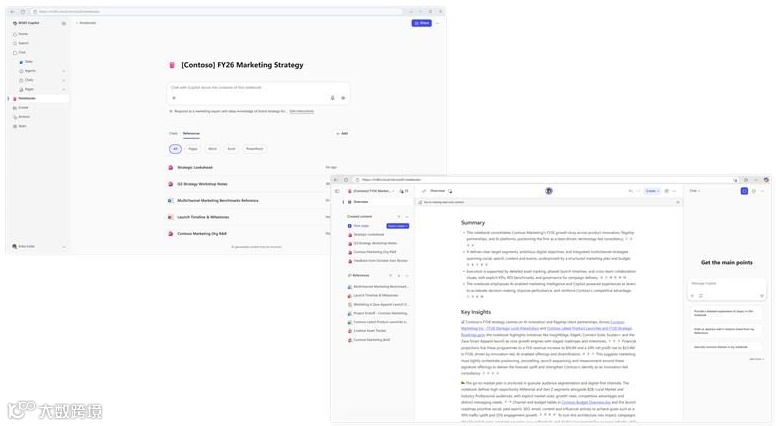
用户可边查阅原始资料、边与 Copilot 交互、边记录想法,大幅减少页面切换,契合“边看、边思、边产”的真实协作节奏。
2. 支持更丰富的参考资料类型
现支持添加 Word、PowerPoint、Excel、OneNote 页面、PDF、Copilot Pages 等多种格式,后续持续扩展。
所有资料统一归集后,Copilot 可跨文档理解、比对、归纳,替代人工重复性整理。
若文件已存于云端工作数据(如 SharePoint、OneDrive),无需重复上传,添加引用即可自动同步更新。
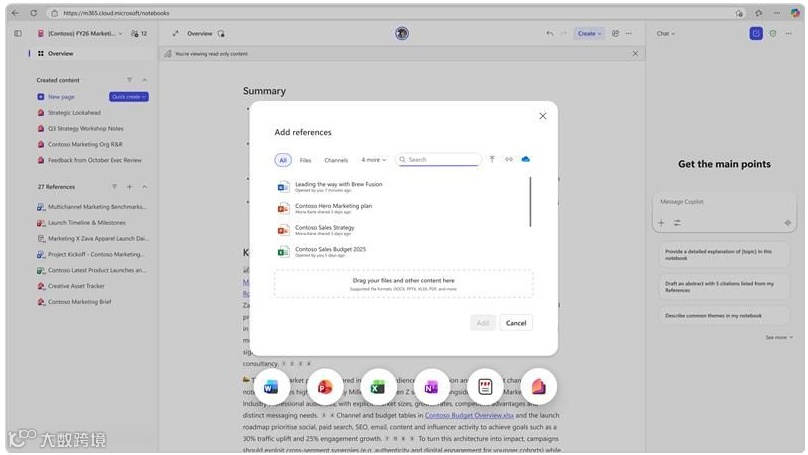
该能力显著提升团队协作可靠性——避免因引用旧副本导致信息不同步问题。
3. 新增 Overview 页面,快速掌握全局
Overview 页面对 Notebook 中全部参考资料进行统一分析,自动生成:
- 核心洞察
- 关键主题
- 主要信息点
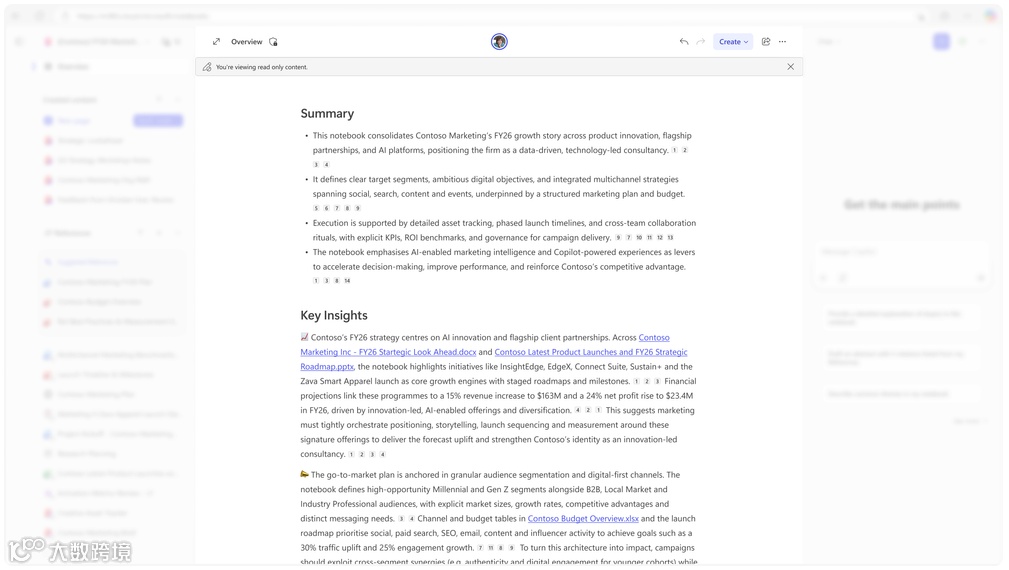
当项目资料庞杂时,Overview 提供“认知锚点”,助你快速建立整体框架,避免陷入细节迷雾;且支持手动刷新,确保内容始终最新。
4. 支持 Quick Create,高效生成多样化内容
除问答外,新增Quick Create(快速创建)功能,可将原始资料一键转化为:
- 快速草稿
- 音频概览(Audio Overview)
- 闪卡(Flash cards)
- 测验(Quiz)
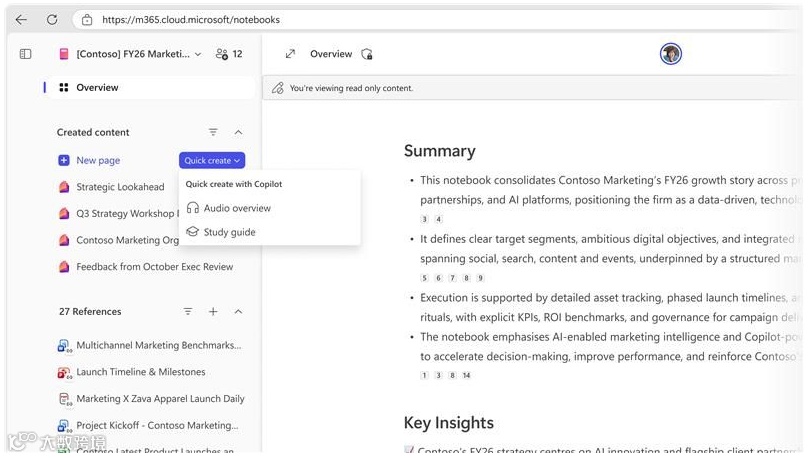
AI 不再仅提供答案,更能主动加工信息,生成便于传播、学习与复用的交付形态:
- 资料太多?生成音频版概览,通勤时听背景
- 内容太复杂?输出一页主题总结
- 学习型材料分散?生成 Quiz 或 Flash cards 强化记忆
Study Guide(学习指南)功能已在内测,将分批向符合条件用户开放。
5. 支持共享与团队协作
Copilot Notebooks 现已支持分享给团队成员,从个人工具升级为团队知识中枢:
- 基于统一资料形成共识
- 系统化组织项目资产
- 沉淀可复用的共享知识库
- 支撑跨部门协同
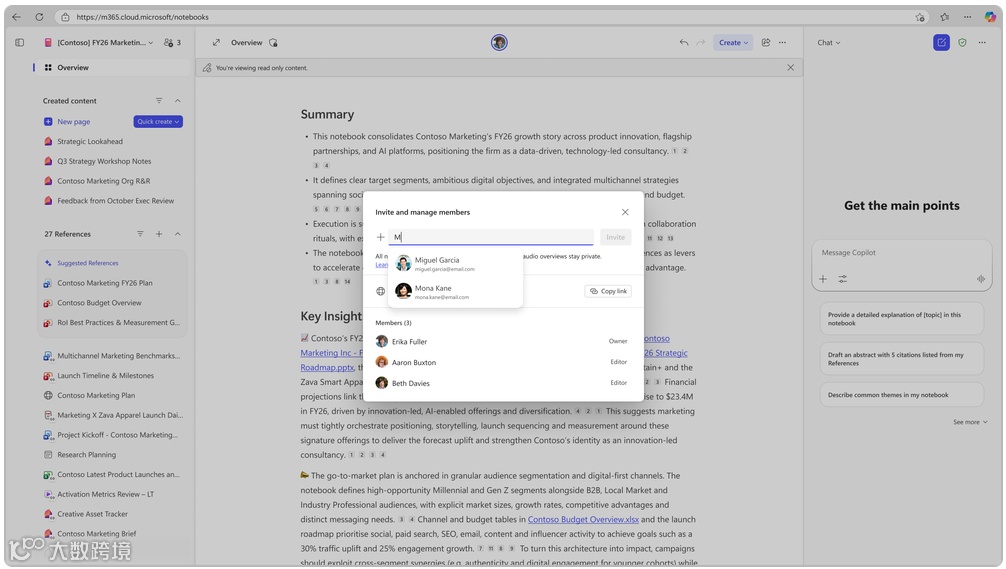
协作低效常源于信息不对称;共享 Notebook 即为团队构建了可信、一致、动态更新的“共同参照系”。
三、典型适用场景
场景一:项目总资料库
适用于接手新项目或快速熟悉进行中事项。可集中纳入:
- 项目方案
- 会议纪要
- 路演材料
- 周报与历史文档
通过 Overview 快速把握全局后,向 Copilot 提问:
- 材料中提及的主要风险有哪些?
- 当前最需优先推进的事项是什么?
- 各方意见分歧集中在哪些方面?
还可生成播客风格的Audio Overview,适配通勤等碎片化学习场景。
场景二:周期性汇报提效
适用于周报、月报、业务复盘、Newsletter、管理层汇报等固定节奏输出。核心价值在于:自动化整理变化、对比前后、提炼重点。
将新旧材料持续汇入同一 Notebook,Copilot 可:
- 识别新增变化与趋势
- 标出待跟进行动项与关键决策点
- 按预设模板生成格式统一的摘要草稿
释放团队精力,聚焦判断与决策,而非机械整理。
场景三:任务型专属工作区
适用于论文撰写、专项调研、案例分析、内部调查等短期聚焦任务。Notebook 作为“任务工作台”:
- 集中关联材料
- 围绕目标持续提问与迭代
- 确保所有推理与输出紧扣任务主线
精选资料输入,有助于提升 Copilot 输出准确性,降低幻觉风险;任务完成后,Notebook 本身即为可复盘、可共享、可延展的成果资产。
场景四:新主题/技能自主学习
适用于快速掌握新技术、行业趋势、市场研究或公司流程。可将文章、报告、会议记录、学习资料等统一导入,借助 Quick Create 与 Copilot 聊天:
- 梳理核心知识点
- 对比不同来源的共识与分歧
- 生成新手友好型一页概览
- 规划学习路径
- 制作 Quiz 或 Flash cards 巩固记忆
有效解决“资料海量却无从下手”的学习困境。
四、它真正解决了什么问题?
如何让 AI 真正融入持续性知识工作,而非停留于零散问答。
传统AI擅长单点任务(如润色文案、总结文档),但真实工作是长期的、动态的、多角色参与的、需持续对齐认知的过程。
Copilot Notebooks 的本质,是推动 AI 从单次助手,进化为长期协作空间中的智能成员。
五、快速上手指南
1. 打开入口
进入 Microsoft 365 Copilot 应用,或 Windows 版 OneNote;在左侧导航栏找到Copilot Notebooks。
2. 新建 Notebook
点击New Notebook,输入名称。
3. 添加参考资料
导入 Word、PDF、PPT、Excel、OneNote 页面等与主题相关的内容。
4. 开始协作
向 Copilot 提问、生成摘要、提炼重点、创建 Audio Overview 或输出草稿。
5. 分享协作
支持分享给同事,共建团队级知识空间。