


谷歌地球专业版(Google Earth Pro)简介与安装使用指南
软件介绍:
谷歌地球(Google Earth)是由谷歌公司开发的三维地理信息系统软件,整合卫星影像、航空摄影与GIS数据,在虚拟地球模型上呈现全球高清地图。专业版(Pro)为免费版本,支持高精度浏览、测量、图像导出及历史影像回溯等功能。
软件下载与安装
安装前请关闭360安全卫士、腾讯电脑管家、金山毒霸等第三方杀毒软件,并临时禁用Windows Defender实时防护。
安装步骤如下:
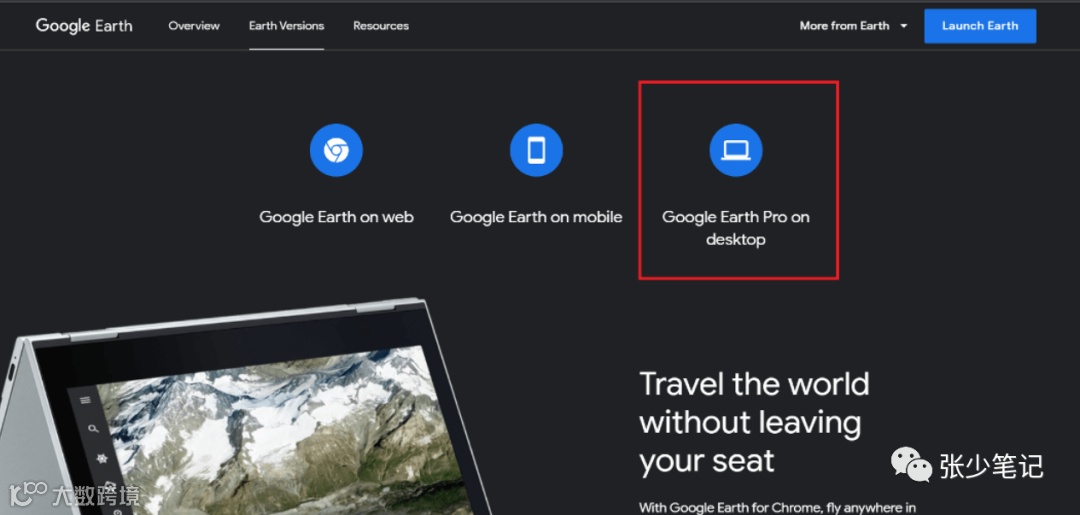
步骤1:通过浏览器访问谷歌地球官方下载页面;
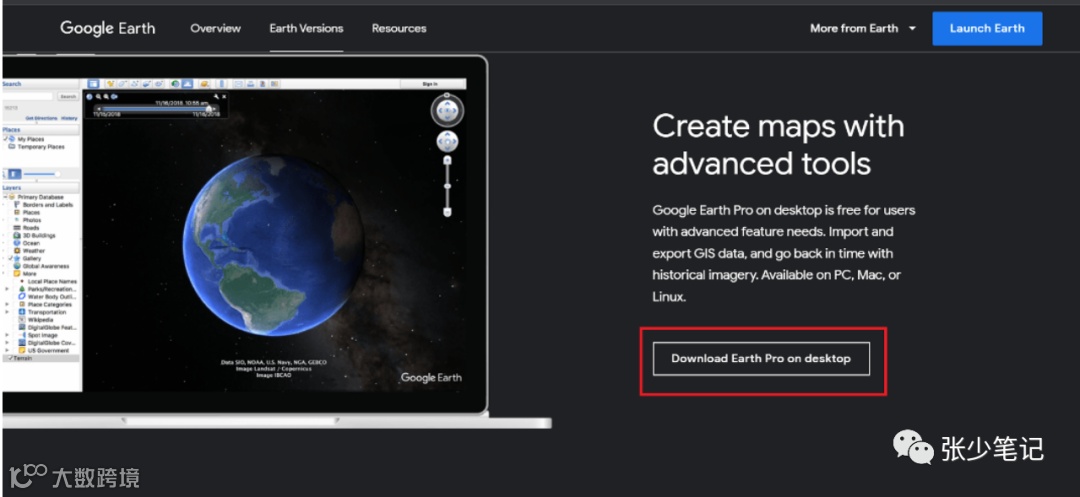
步骤2:点击“在桌面上下载 Earth Pro”;
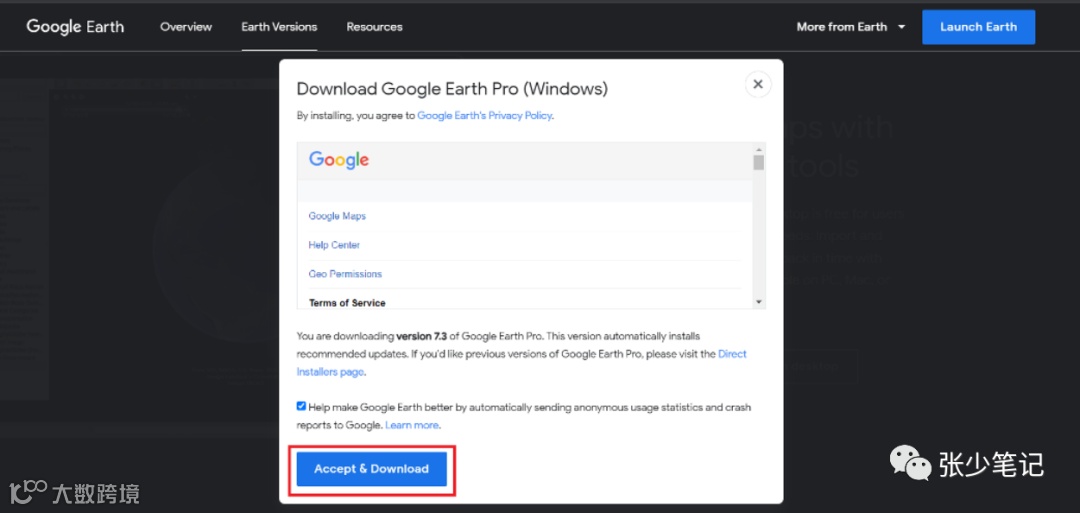
步骤3:点击“接受并下载”;
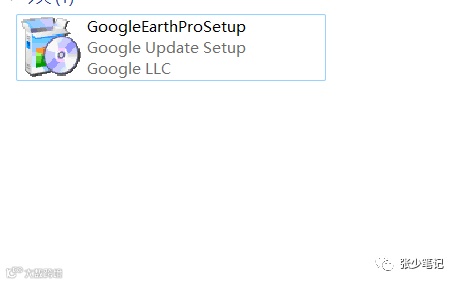
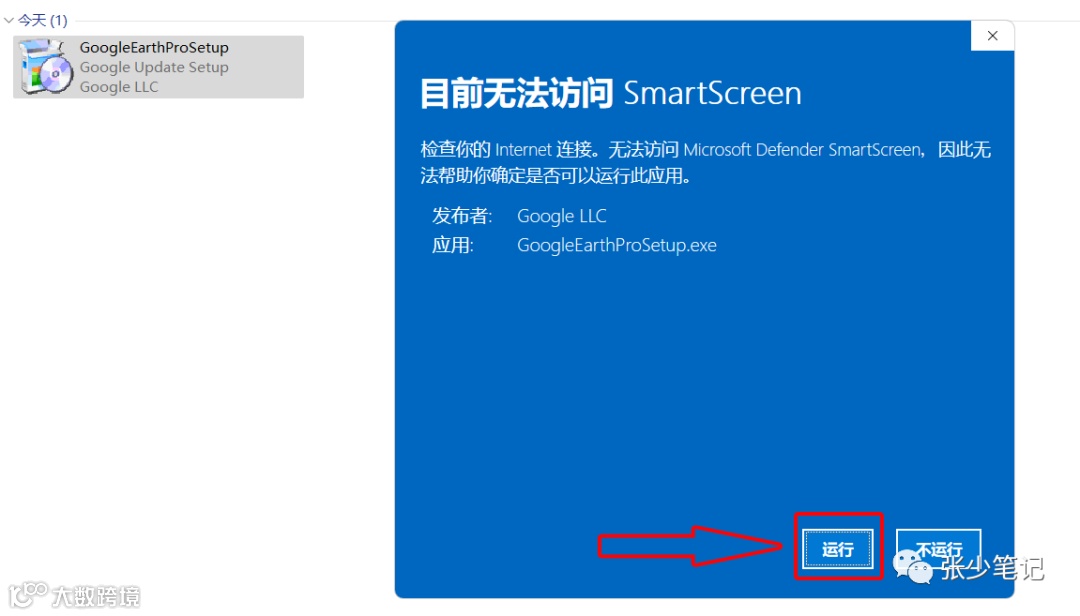
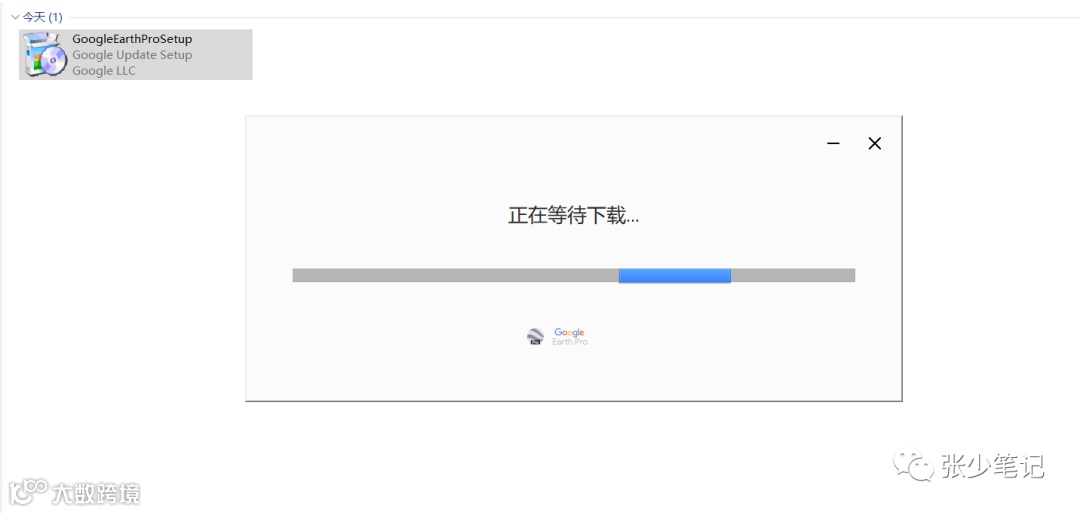
步骤4:在下载目录中找到安装包(.exe文件)并运行;
步骤5:Windows 11系统提示时,点击“运行”继续安装;
步骤6:安装过程约需2–3分钟,路径默认为C盘,不可自定义;
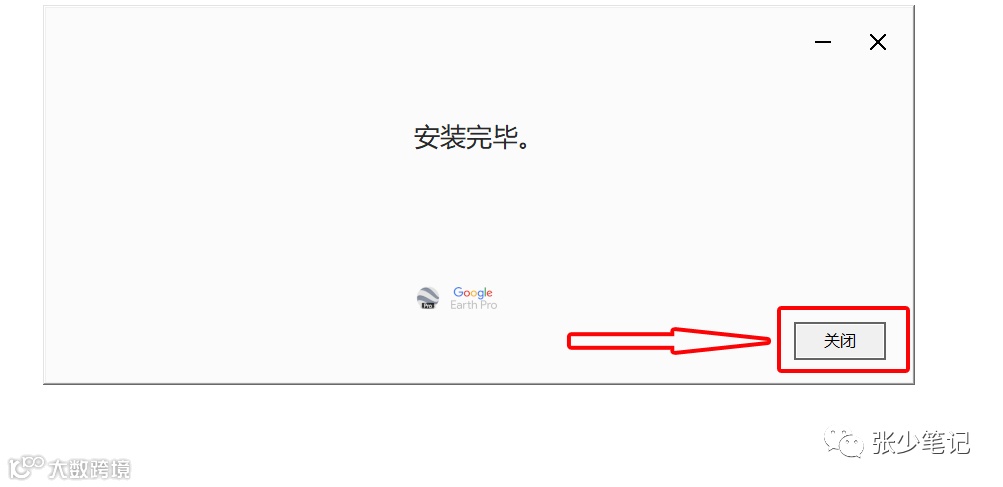
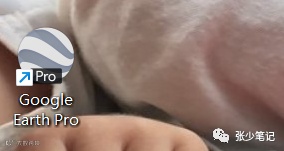
步骤7:安装完成后点击右下角“关闭”,桌面将生成“Google Earth Pro”快捷图标;
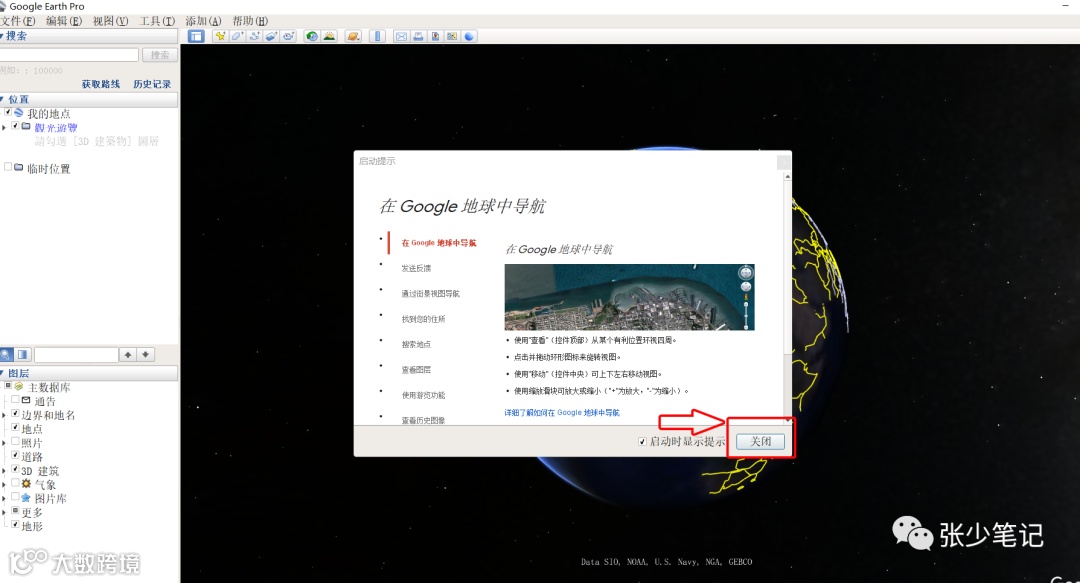
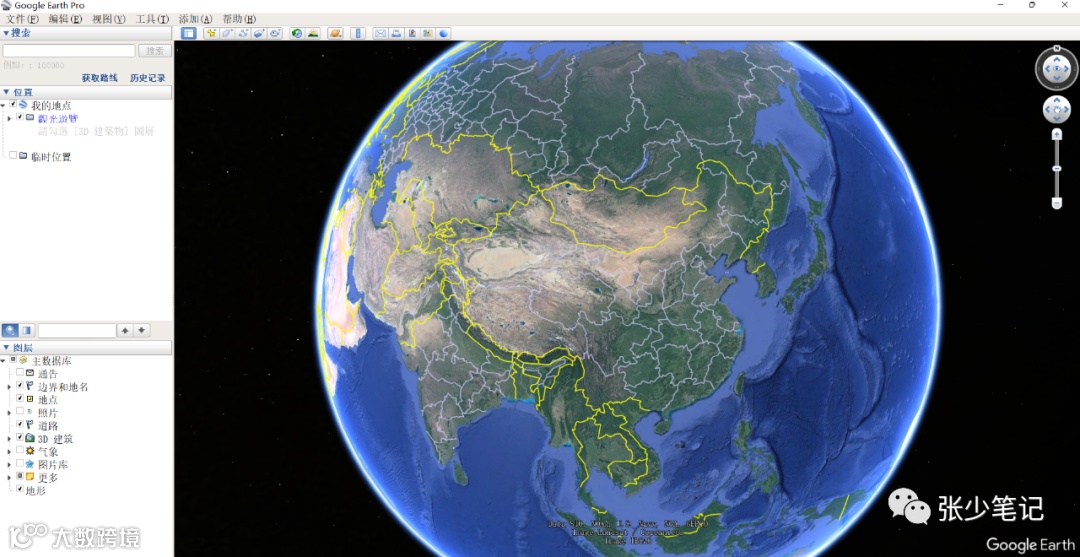
步骤8:双击图标启动软件,首次运行后关闭欢迎页面即可进入主界面。
界面与基础操作
主界面布局
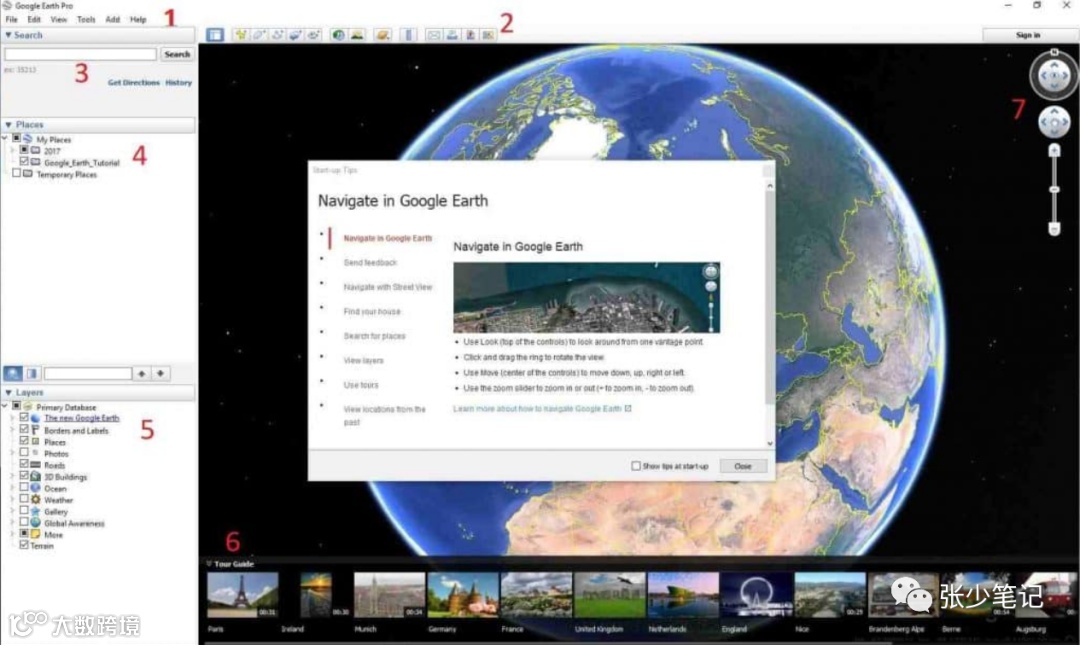
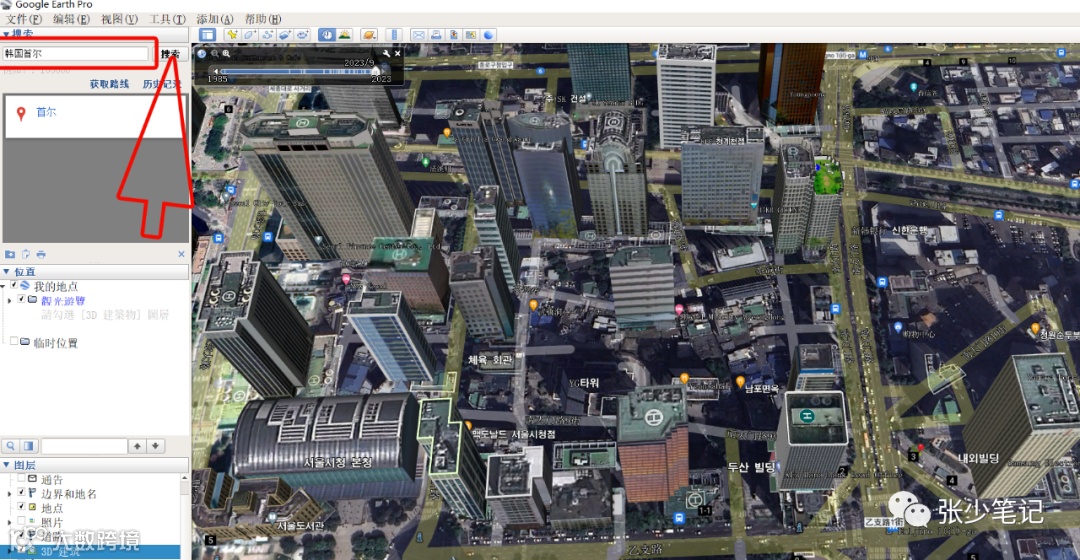
顶部为菜单栏与工具栏;左侧为侧边栏,含搜索框、位置收藏夹与图层管理;右上角为导航控制工具;底部设有导游功能入口。
导航控制
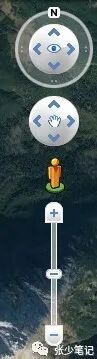
• 倾斜视角:按住Shift键 + 鼠标滚轮或拖拽;
• 旋转视角:按住Ctrl键 + 鼠标拖拽;
• 平移视图:鼠标左键拖拽,或使用方向键。
工具栏功能
1. 显示/隐藏侧边栏
2. 添加地点标记(地标)
3. 绘制多边形(区域)
4. 绘制路径(线状要素)
5. 添加图像叠加层
6. 记录游览路线
7. 显示历史影像
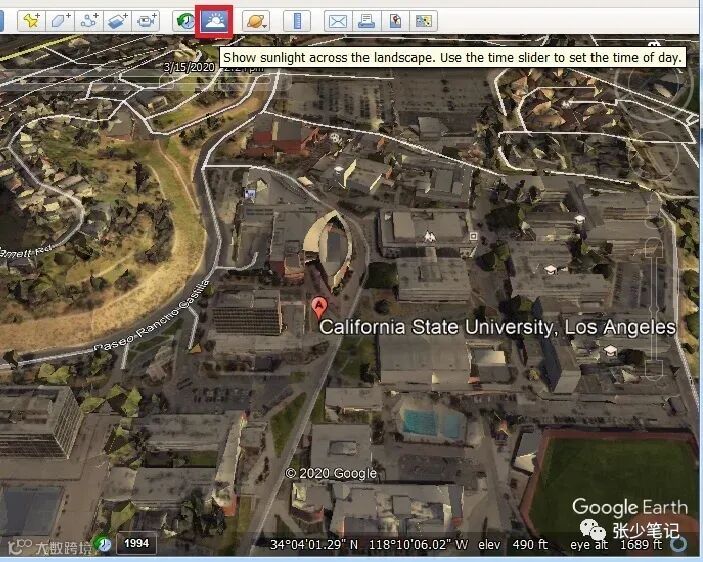
8. 显示阳光效果
9. 切换地球/天空/火星/月球视图
10. 标尺(测量距离与面积)
11. 邮件分享
12. 打印当前视图
13. 保存图片(JPEG格式)
14. 在Google地图中打开
15. 在Google地球网页版中打开

侧边栏功能
搜索
在左上角搜索框输入地名、坐标或地址,点击搜索即可快速定位。
位置
用于保存、分类和管理常用地点与自定义书签。
图层
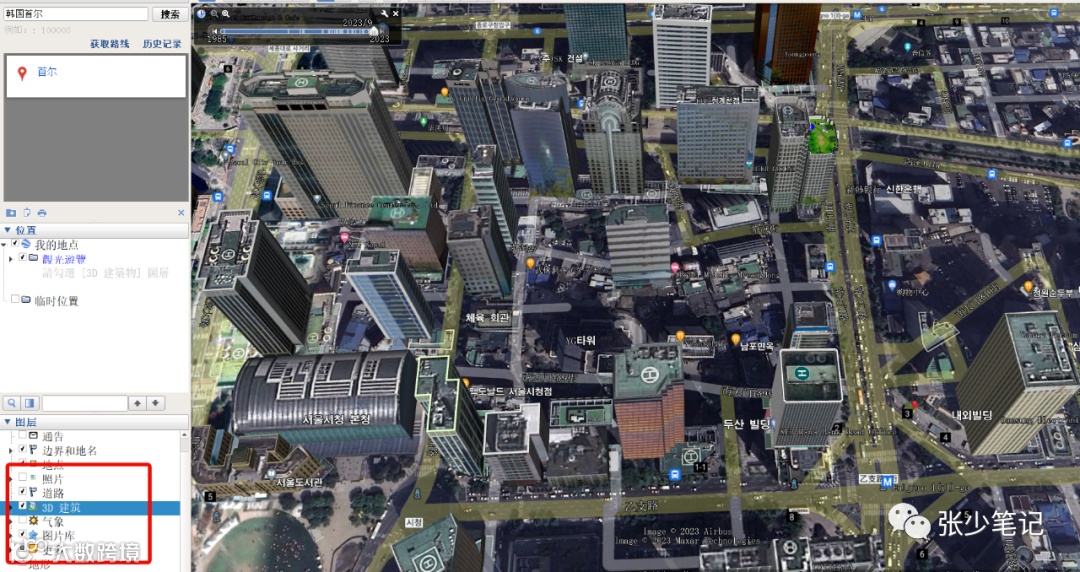
勾选对应图层可叠加显示道路、3D建筑、地形、照片、天气等信息。
核心功能详解
保存高清图片
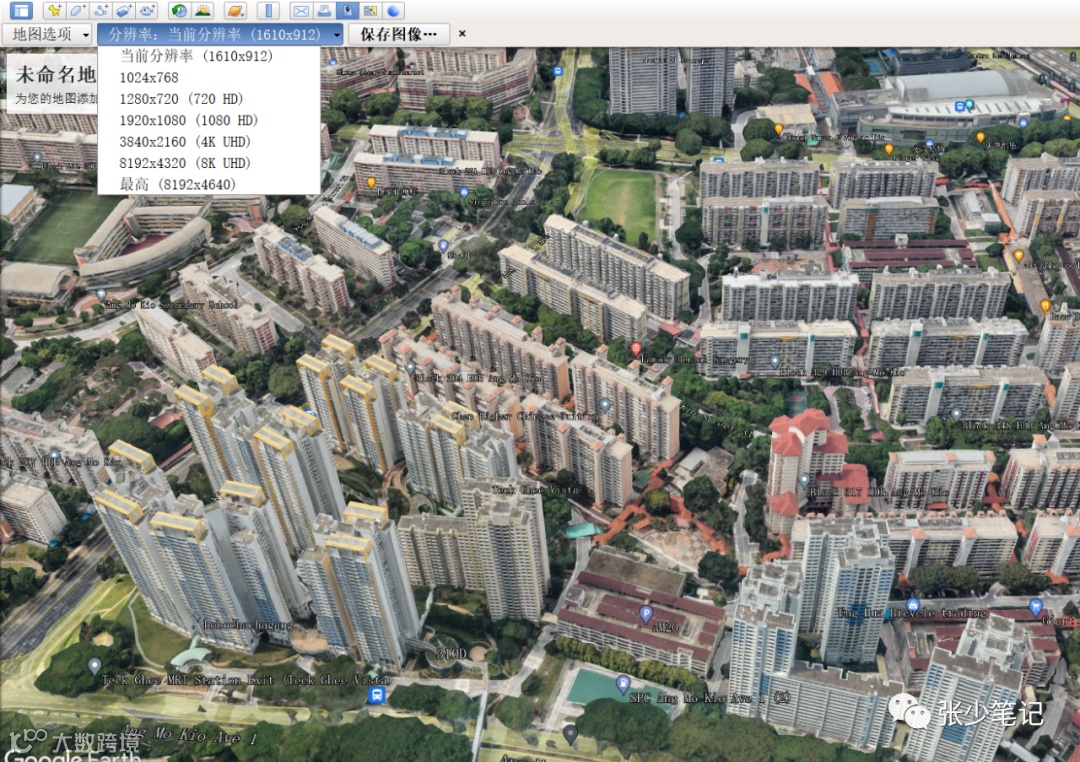
点击工具栏“保存图片”按钮 → 设置分辨率(支持1080p、4K等)→ 选择保存路径与文件名 → 确认。可自定义添加标题、图例、比例尺、指北针及底图样式(全彩/去饱和/灰度)。
阳光与时间模拟
启用“阳光”功能后,可通过时间滑块调节昼夜变化,观察不同光照条件下的地表形态与阴影效果。
历史影像
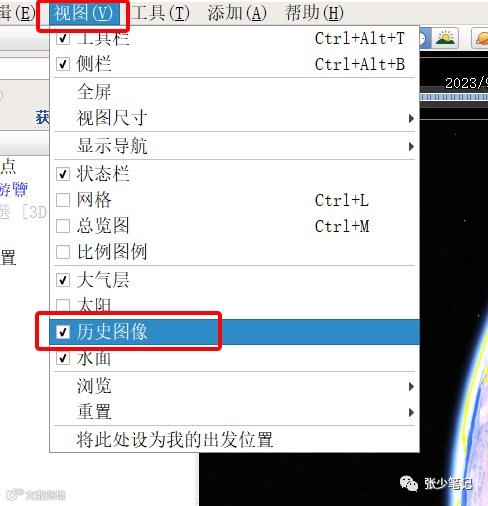
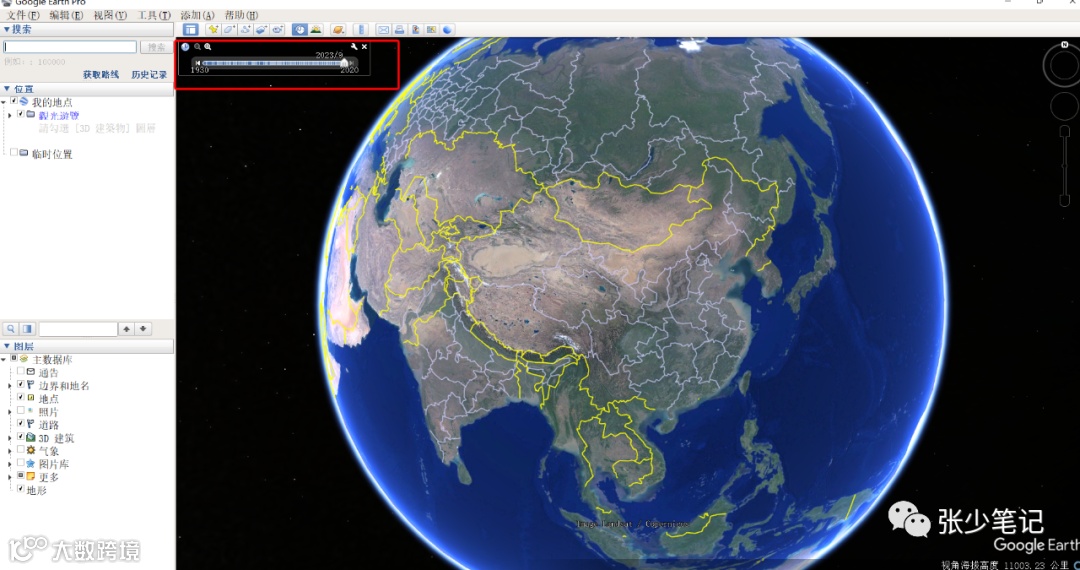
点击“显示历史图像”,拖动时间轴可查看同一地点不同时期的卫星影像,支持截图保存对比分析。
街景模式
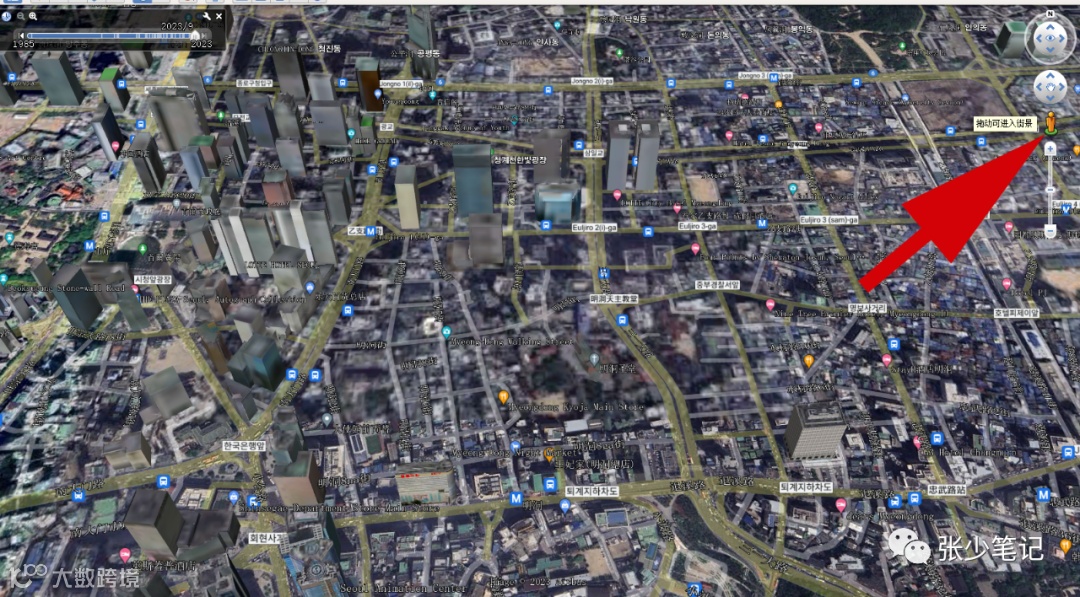
将右侧“小黄人”图标拖入地图,即可进入街景视图,实现地面级实景浏览。
地理要素绘制
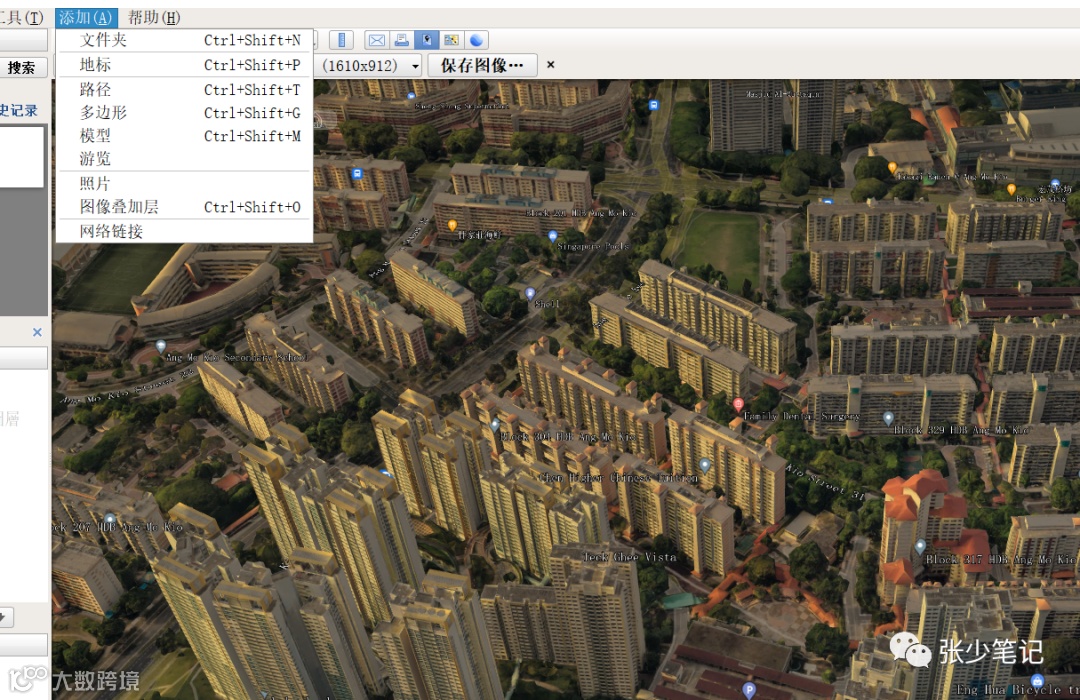
通过“添加”菜单可创建三类地理对象:
- 地标(点):标注具体位置(如学校、医院),显示经纬度坐标;
- 路径(线):绘制道路、河流、铁路等线性要素,支持长度测量与样式设置;
- 多边形(面):圈定行政区域、地块等面状范围,支持面积计算。
常见问题与系统要求
黑屏/无法启动排查
• 检查网络连接是否正常;
• 确认设备满足最低系统配置要求。
系统兼容性
Windows:
• 操作系统:Windows 7 及以上版本
• 内存:2GB RAM
• 硬盘空间:2GB 可用空间
macOS:
• 操作系统:macOS 10.8(Mountain Lion)及以上版本
• 内存:2GB RAM
• 硬盘空间:2GB 可用空间