


用Astron龙虾实现Word文档自动填充
你好,我是郭震!
近期有读者咨询:能否使用龙虾机器人按指定模板自动生成Word文档?该需求具有普遍性。本文将介绍一种零代码实现方案——通过为Astron龙虾安装定制Skill,完成模板解析、内容生成、文档填充与下载链接返回的全流程自动化。
效果展示
用户只需向办公龙虾发送指令:“Word文档填充主题:AI智能体,请发我Word报告”,约1–2分钟后即可收到生成的Word文档下载链接 [2] 。
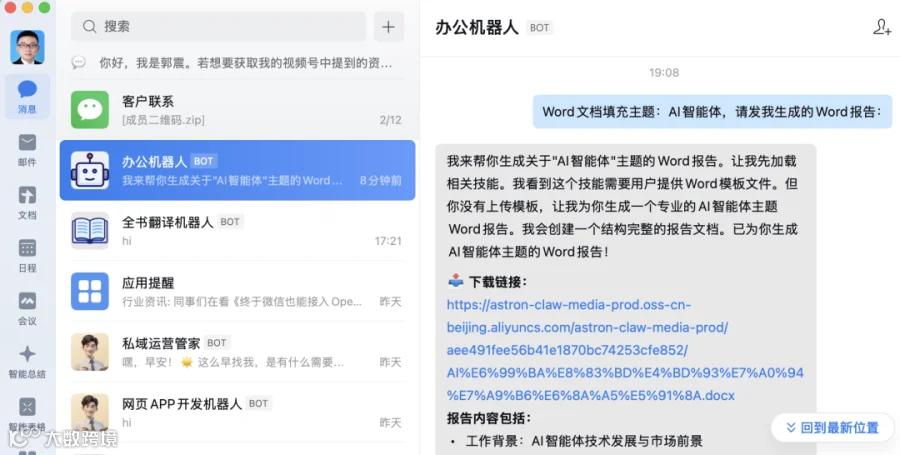
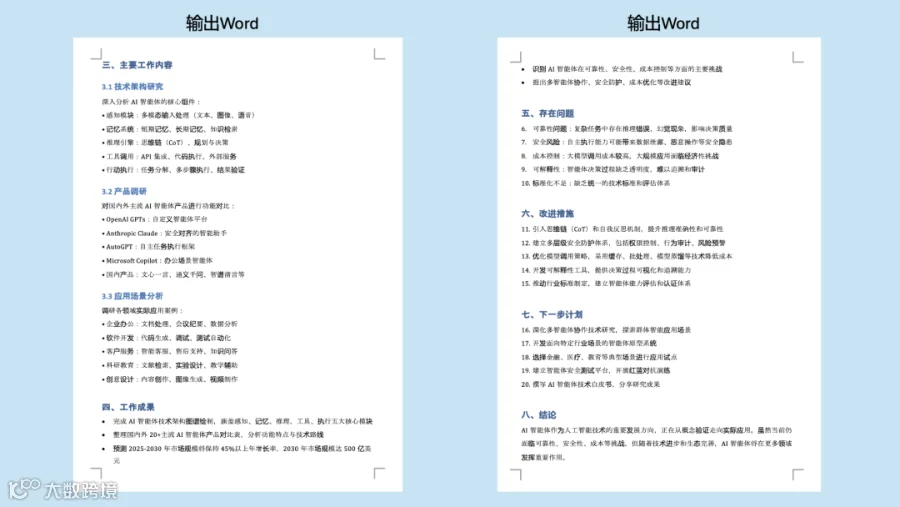
输出文档效果如下:左侧为上传的一次性模板,右侧为生成报告第一页 [3] 。

第二页与第三页输出效果如下:
该流程支持电脑端与手机端操作,可随时随地远程调用 [4] 。
为什么选择Astron龙虾
经多平台对比,最终选定Astron龙虾,核心优势在于“省心、划算、无负担”:部署极简,点击即完成;无需编码、无需配置环境,真正面向办公场景而非技术折腾 [5] 。
当前Astron龙虾提供限时免费无限Token政策,大幅降低使用门槛,适合希望快速落地AI办公能力的用户 [6] 。
创建Astron龙虾
本方案基于云端部署,零代码、低成本,可直接复用文内提供的办公Skill,确保新手也能顺利复现 [7] 。
推荐使用讯飞出品的AstronClaw平台:

进入平台后点击“部署”,1–2分钟即可完成专属龙虾创建 [8] 。
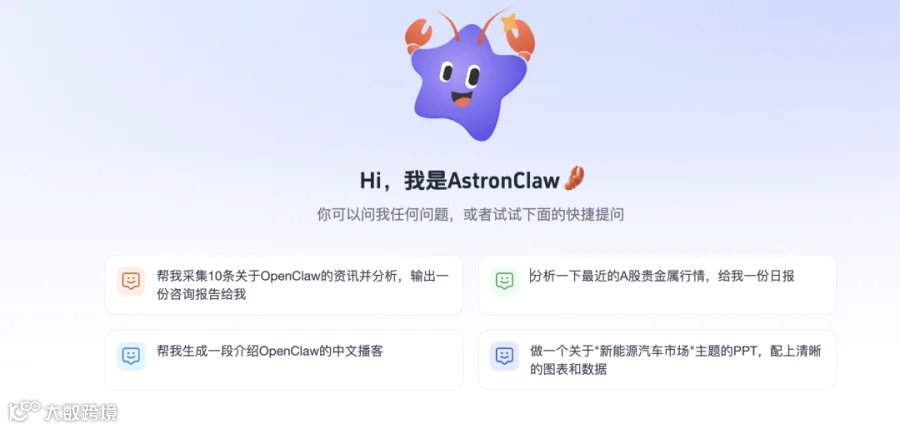
Astron龙虾支持四款主流模型自由切换:Spark-X2、GLM5、MiniMax2.5、Kimi2.5 [9] 。

依托ClawHub生态,自然语言即可调用超10,000+ Skills [10] 。

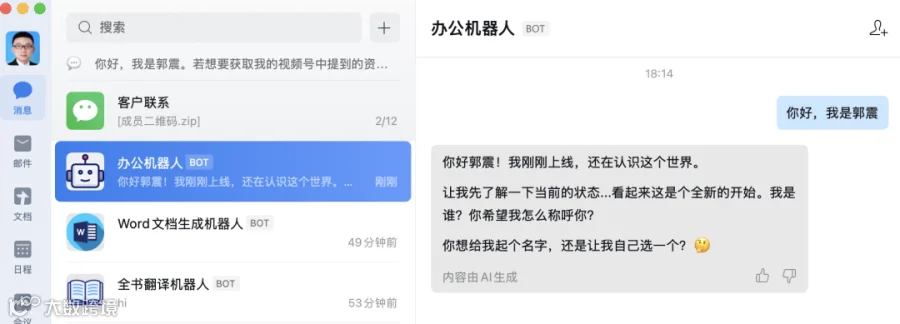
支持企业微信、飞书、钉钉等主流办公渠道配置,适配日常协作习惯 [11] 。
配置完成后,即可在手机端直接发送指令,操作界面如下:
为Astron龙虾安装Skill
Skill简介
Skill是赋予AI具体工作能力的插件化工具。无Skill时,AI仅能回答问题;启用Skill后,AI可执行生成Word、查询数据、传输文件等真实任务 [12] 。
安装Word模板填充Skill(五步流程)
第一步:理解Skill逻辑
该Skill核心流程为:
用户上传Word模板 → 解析{{占位符}} → AI生成主题内容 → 填充模板 → 生成新Word文件 → 上传并返回下载链接
[13]
。
用户上传 Word 模板
↓
解析模板里的 {{占位符}}
↓
AI 根据主题生成内容
↓
填充模板
↓
生成新的 Word 文件
↓
上传并返回下载链接
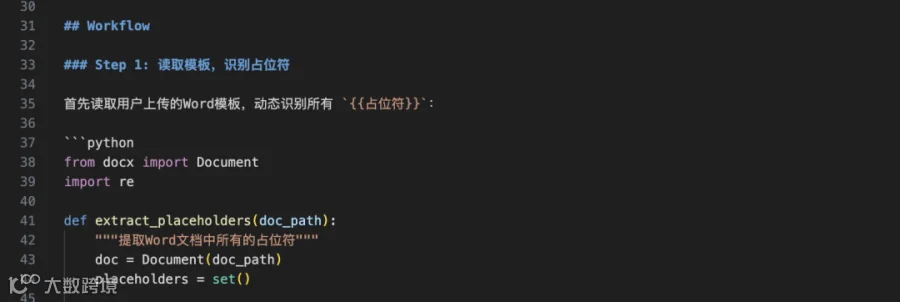
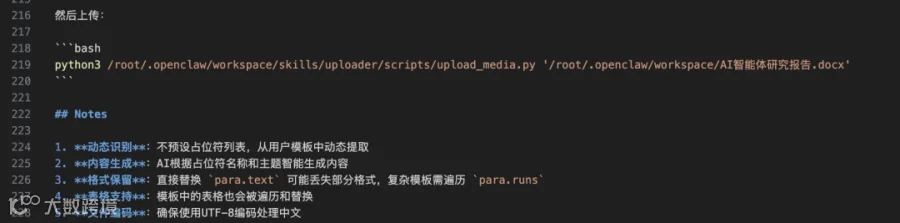
核心配置文件为SKILL.md,含工作流说明及可选代码逻辑,全文228行 [14] 。
第二步:上传至Astron龙虾
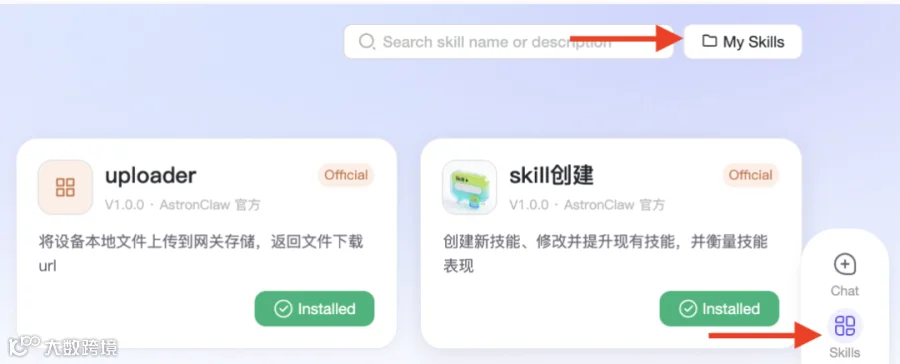
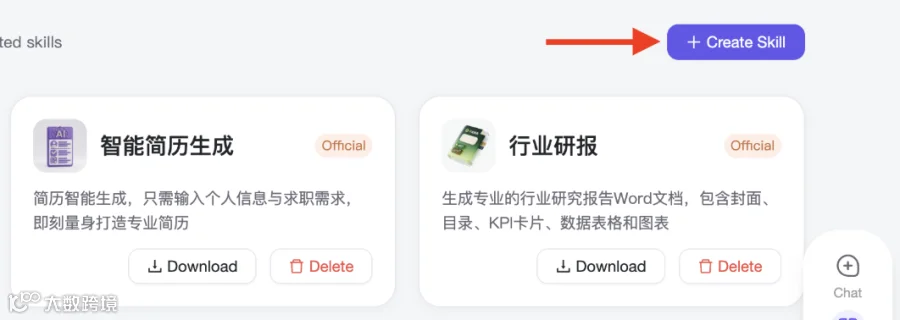
进入控制台 → Skills → My Skills → 点击“Create Skill”
[15]
。
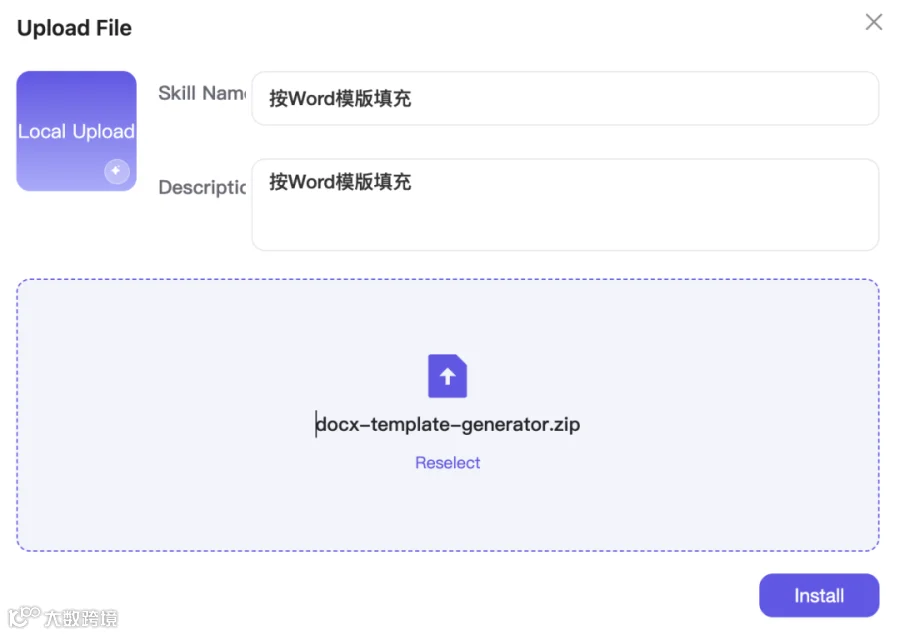
第三步:上传Skill压缩包并填写表单
上传ZIP包,按提示填写基本信息后点击Install
[16]
。
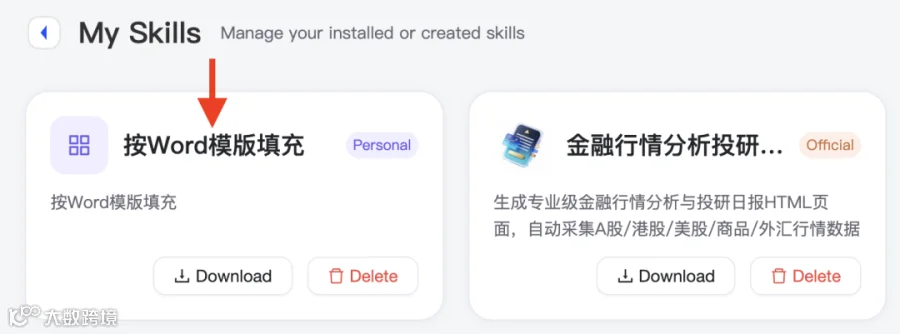
安装成功后,可在My Skills列表中看到已启用的Skill [17] 。
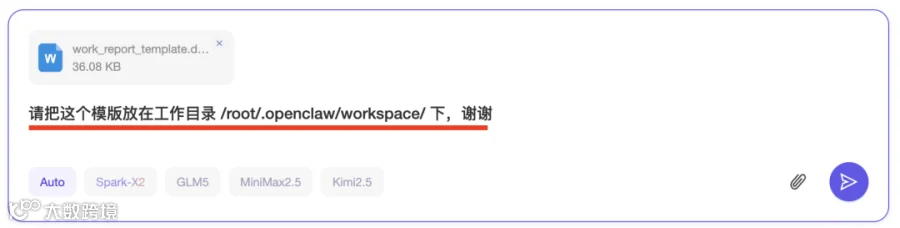
第四步:上传Word模板
在Astron龙虾界面上传任意含{{占位符}}的Word模板文件
[18]
。
第五步:触发生成
向龙虾发送指令:“Word文档填充主题:AI智能体,请发我生成的Word报告”,1–2分钟内将收到下载链接
[19]
。

生成的Word文档内容详见文章开头示例图 [20] 。
目前AstronClaw在3月20日10:00前订阅任一套餐,还可享对话不扣积分优惠 [21] 。
总结
本文基于AstronClaw这一高性价比、操作极简的云端智能体平台,通过安装“Word模板填充Skill”,实现AI自动解析占位符、生成内容、填充并输出标准化Word文档,全程无需编程 [22] 。
结合当前限时免Token政策,“无负担养虾”正当时。用户仅需在企业微信、飞书或电脑端发送一句话指令,龙虾即可在1–2分钟内交付完整报告,真正成为随叫随到的AI办公助手 [23] 。