2016年10 月由NX CAE更名而来的Simcenter 3D,功能更加完善。Simcenter 3D前后处理平台集成了西门子内部的所有求解计算软件,能够开展结构、运动、噪声、疲劳、复材和增材等不同学科的计算。Simcenter 3D还可以直接同实验数据集成,利用仿真和试验的相关性,提高仿真分析的精度。Simcenter前后处理讲述了FEA(有限元分析)过程,包括模型准备、网格生成和操控、材料定义、边界条件、FEA模型检查和求解以及结果后处理。以下,对结果后处理进行简要介绍。
一、后处理用于生成多种输出
• 创建模型结果的节点和单元云图;
• 创建标量(压力和温度)、矢量(位移和热通量)和张量(应力和应变)数据的标记绘图;
• 创建横截面和切割平面视图;
• 针对选定节点处的结果数据创建并显示图;
• 动画演示结果,如从零到最大值的单个结果,或是整个运动范围内的模态形状。
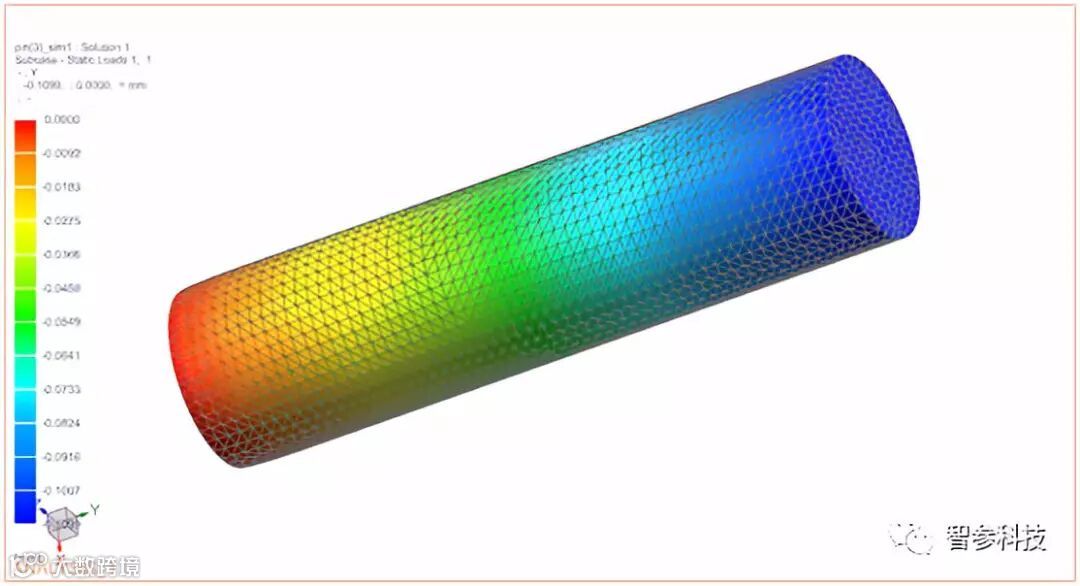
下面以根据压力负载找到杆上的应力为例,具体生成几种类型的结果显示。
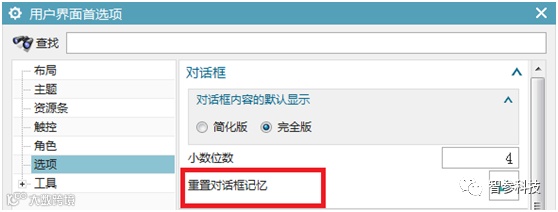
(1)打开仿真文件,选择文件下的首选项,点击用户界面,再选择重置对话框记忆按钮,点击确定。
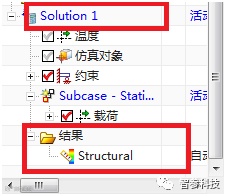
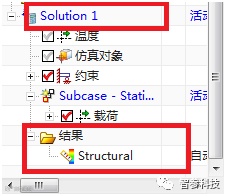
(2)选择仿真导航器中solution1下的结果,双击结果文件夹下的structural,进入后处理导航器中。
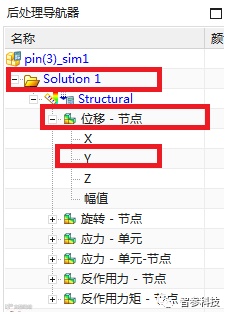
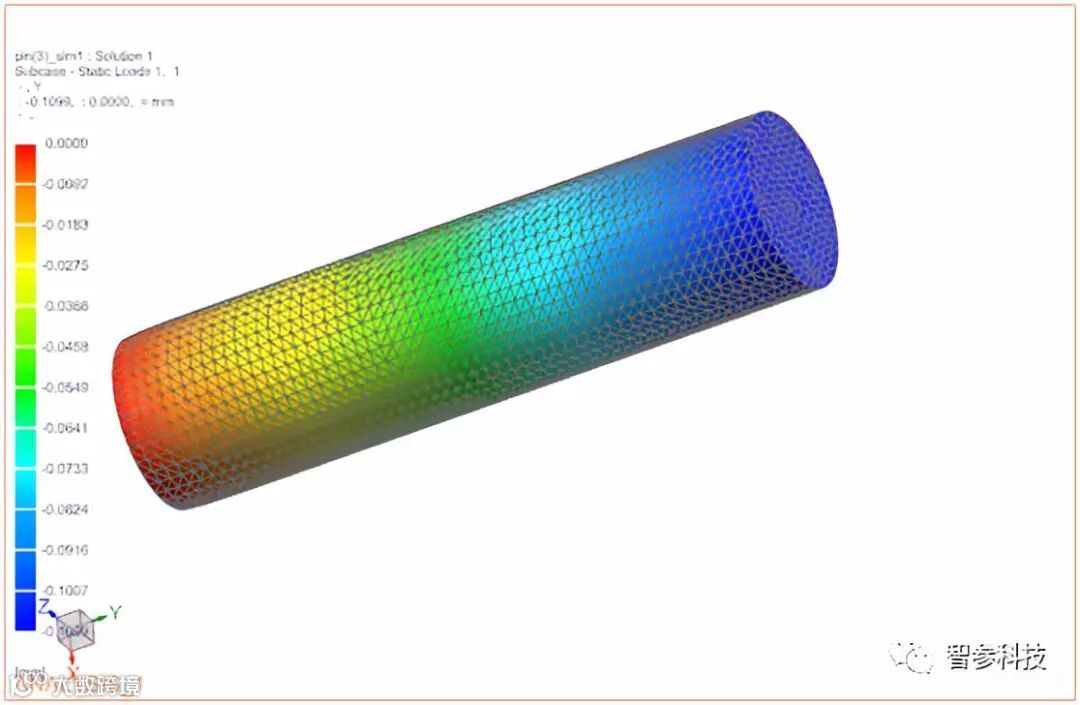
(3)选择后处理导航器中solution1文件夹下的structural,再点击structural,选择structural下的位移-节点,双击位移-节点下的Y。
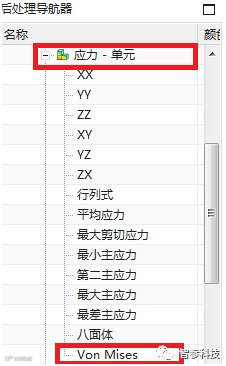
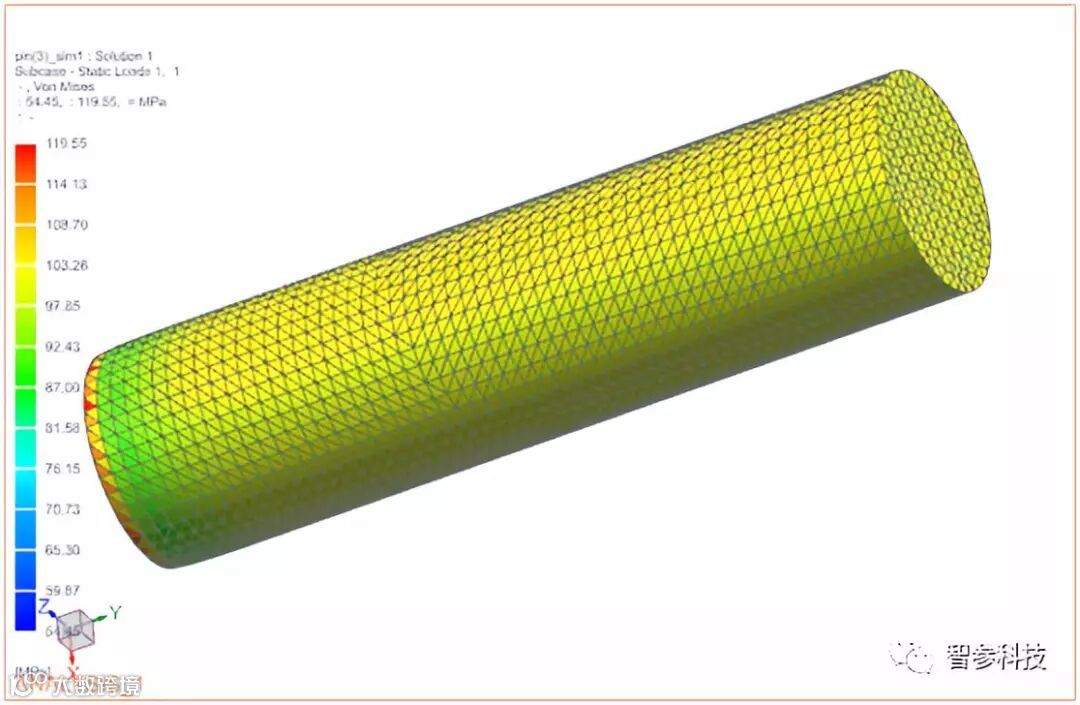
(4)选择后处理导航器中solution1文件夹下的structural,再点击structural,选择structural下的应力-单元,双击应力-单元下的Von-Mises。
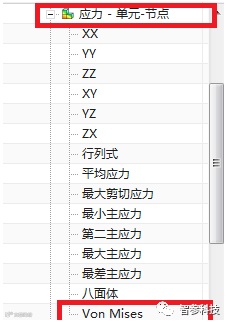
(5)选择后处理导航器中solution1文件夹下的structural,再点击structural,选择structural下的应力-单元-节点,双击应力-单元-节点下的Von-Mises。
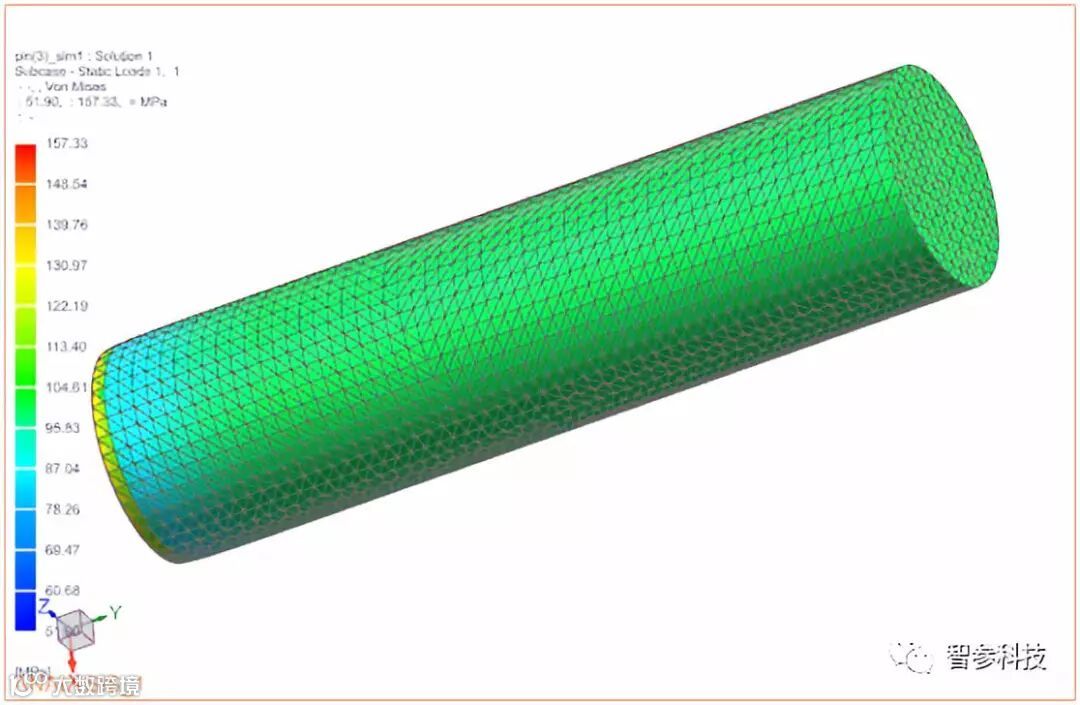
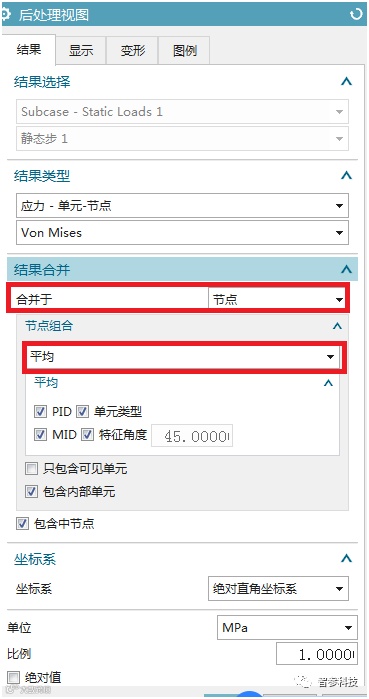
(6)用节点平均值显示单元节点结果。选择结果选项卡下后处理视图中的编辑后处理视图按钮,在后处理视图对话框中,结果合并合并于选择节点,节点组合选择平均,点击应用按钮,后处理视图对话框不要关闭,以便下一步使用。
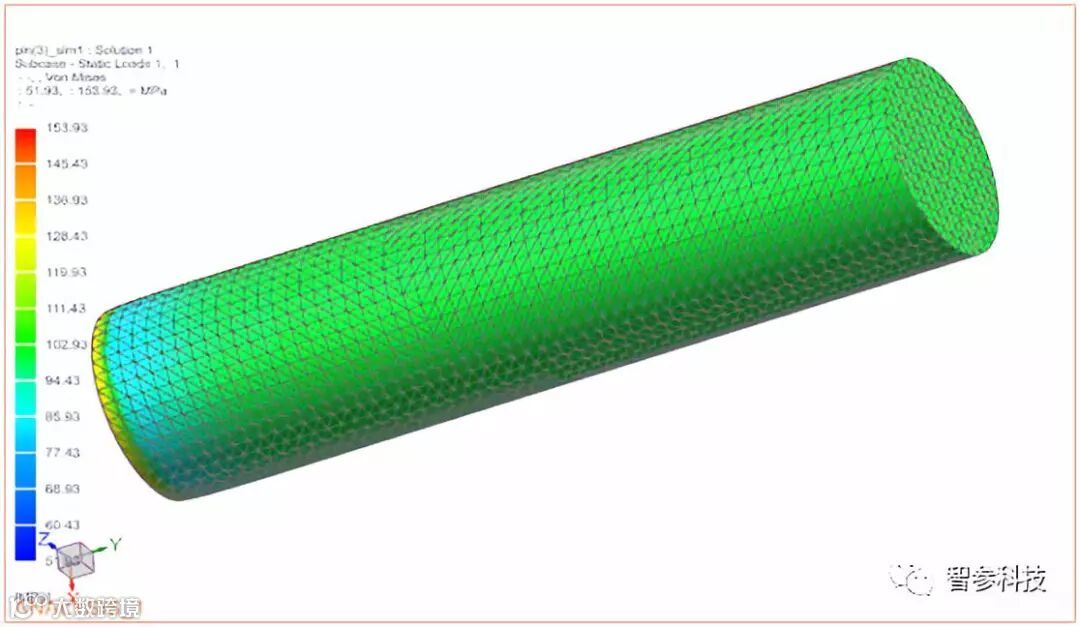
(7)在一些后处理视图中,单元边缘显示混乱,可以隐藏大多数单元边以更清晰地查看轮廓图。在上一步留下来的后处理视图对话框中,选择显示,边选择特征,点击应用,边再选择外部,点击确定。
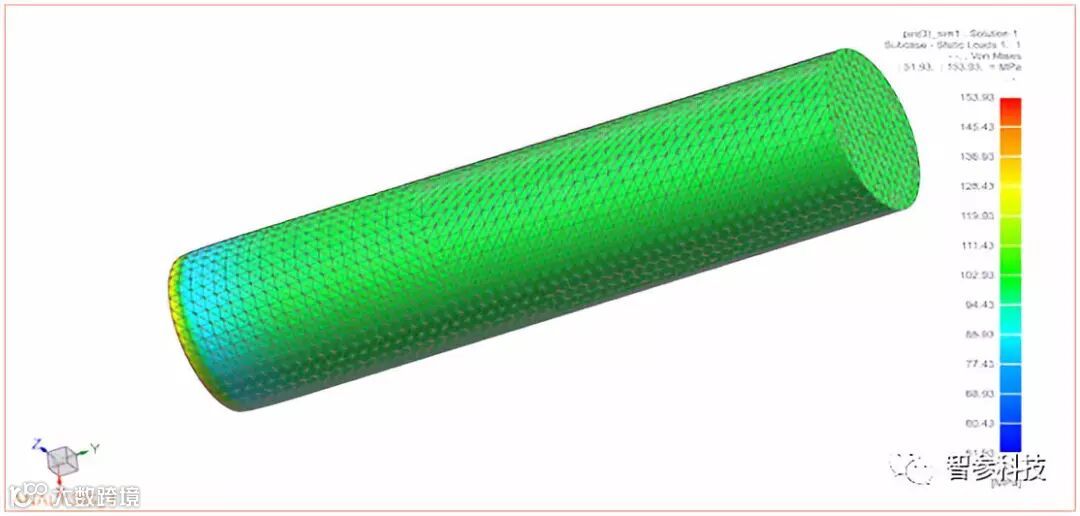
(8)自定义图例。点击一下结果选项卡下工具栏中的图形编辑,就可以把仿真图中的图例拖到右边。
(9)动画演示结果。选择后处理导航器中solution1文件夹下的structural,再点击structural,选择structural下的位移-节点,鼠标右键选中位移-节点下的Y,选择绘画。点击结果选项卡下动画栏中的播放按钮,即可看到动画演示结果。选择动画栏中的动画,在同步帧延迟中输入400,动画速度会降下来。
二、加载分析结果
模型求解完成后,可以将通过以下方法将结果加载到前后处理:
(1)双击仿真导航器中的结果文件夹下的structural,将结果加载到后处理。
(2)单击后处理导航器中结果文件夹下的structural,从后处理导航器中加载已经求解解算方案的结果。
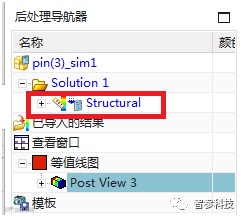
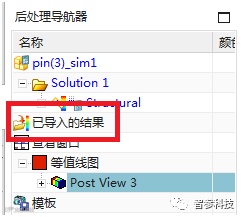
(3)将当前解算方案之外所执行求解的结果通过后处理导航器导入结果。