



在数据分析工作中我们经常会为在浩如烟海的数据中寻找一段特定数据而感到烦恼,研发部门往往只需要海量数据中的某一段或者特定条件下的数据,一条条地查CANoe Trace肯定是行不通的,如何便捷有效地提取数据来提升工作效率就显得尤为重要。兵来将挡,水来土掩,接下来小编给大家介绍在CANoe中如何使用Trigger Block来挖掘有效数据。
Trigger Block是一个触发模块,可以设定一些特定条件来记录数据;右键点击Measure Setup中的小方块,选择Insert Trigger Block即可新建Trigger Block,新建的位置可以放在Data、Graphic、Logging等分析模块的输入端,也可以并行设置多个触发模块,使得触发条件更为苛刻。被筛选的数据源可以是离线数据或者是在线数据,接下来就可以依照需求配置触发模块。
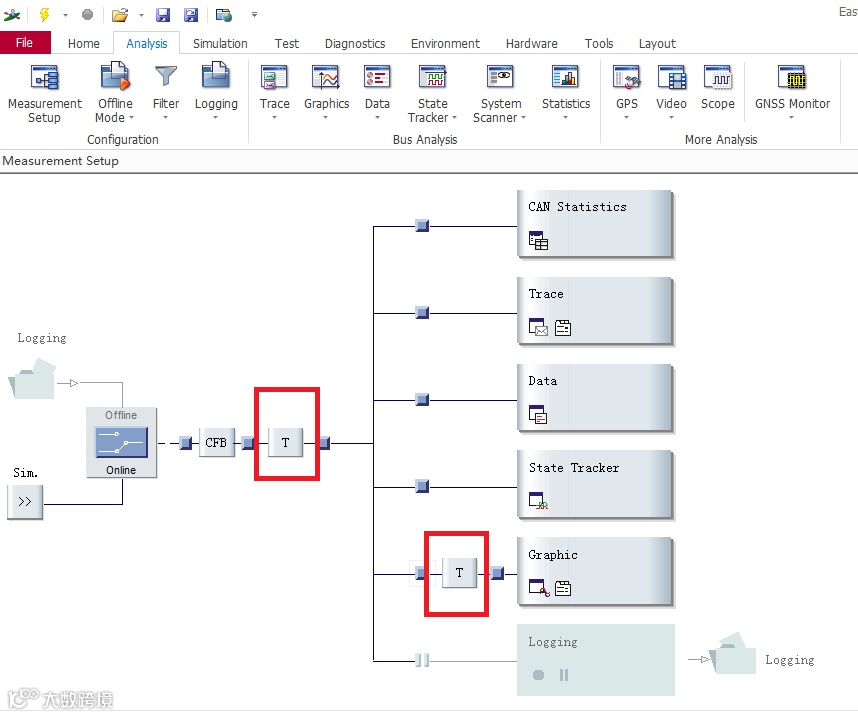
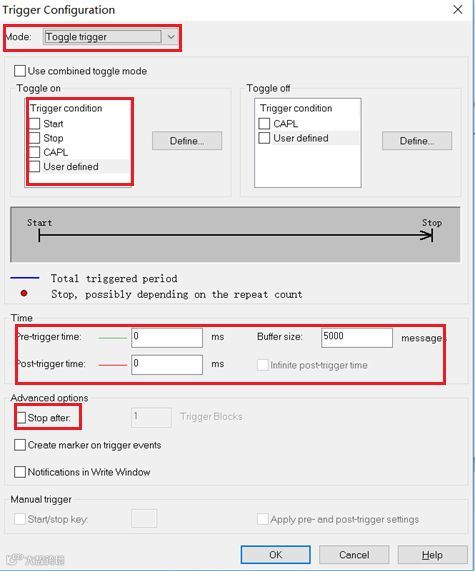
双击Trigger Block进入配置界面,在配置界面中可以选择触发模式、配置触发条件、触发记录时间以及记录数据缓存器的大小;还有一些高级选项,包括多个Trigger模块(可选数量)触发有效后停止,在触发事件上做标记以及写入Write窗口信息。
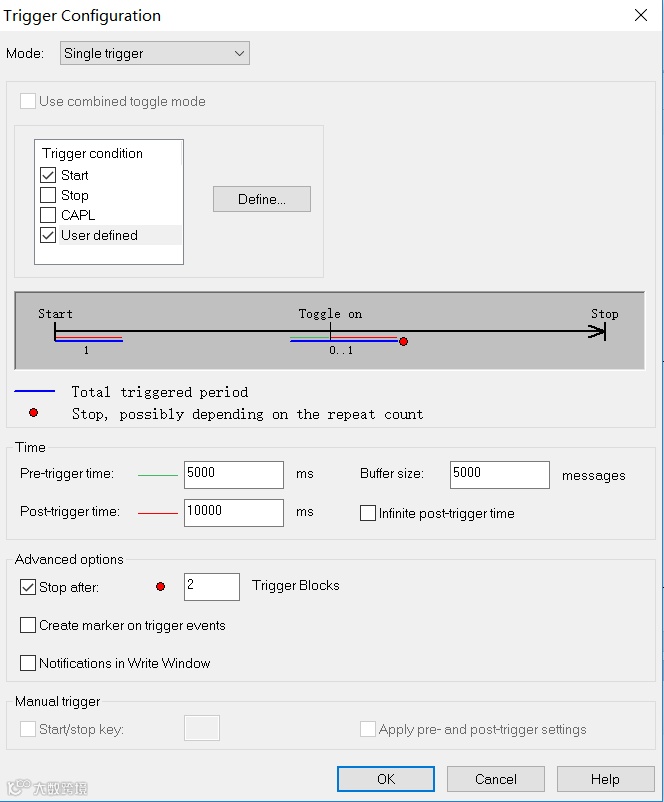
接下来以CANoe自带的Easy Demo为例来演示Trigger Block的功能。运行CANoe仿真记录10s数据,当HeadLight信号为ON时,记录触发之前5s和触发之后10s的数据,并且在两次触发条件有效后测量停止。
在Graphic后新建Trigger Block后,双击进入配置界面,选择单次触发模式,触发条件设置为Start和User defined,时间配置为触发前5000ms,触发后10000ms,缓冲数据大小设置为5000 messages,高级选项中选择两个Trigger模块触发后停止运行;
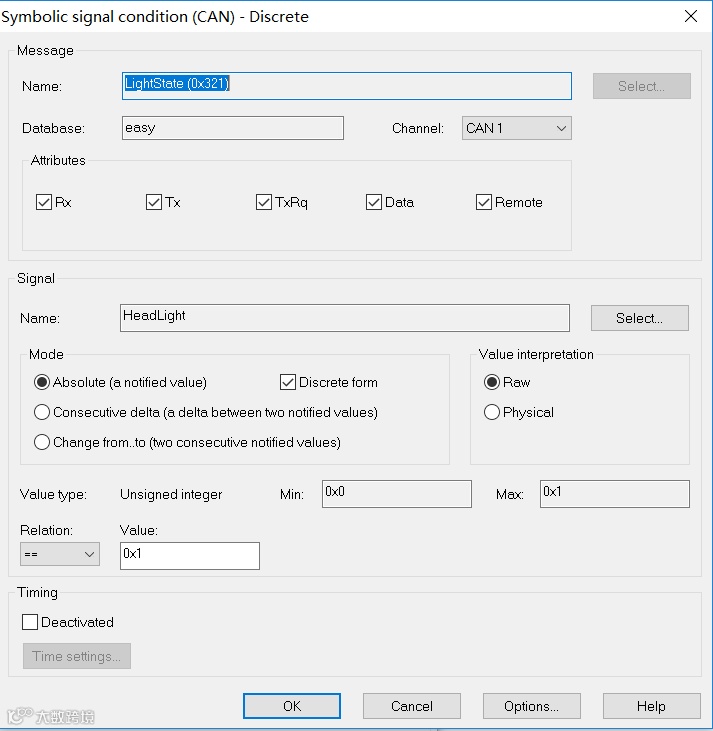
配置自定义选项,双击Define进入配置界面,选择new condition中的触发条件Symbolic Signal,选择触发信号HeadLight;
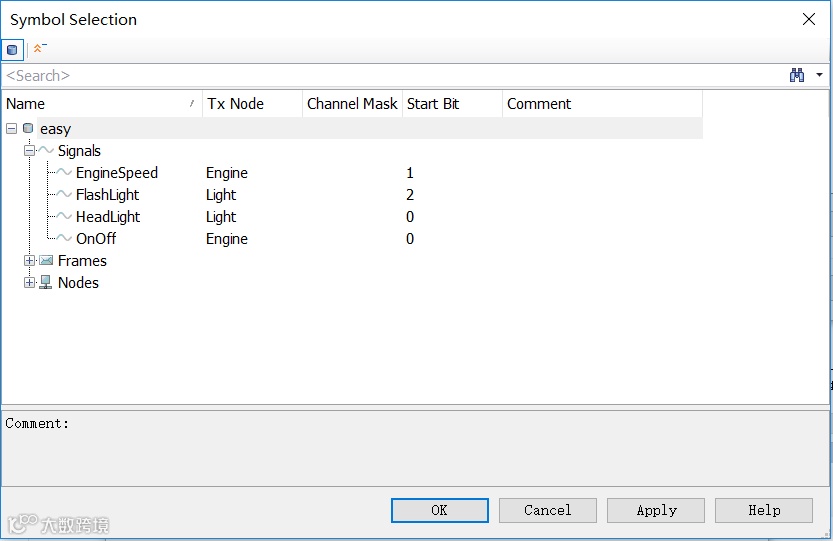
由于在CAPL编程中定义0x01代表信号ON,所以触发条件就是Headlight ==0x01,Trigger Block配置到此就已经完成,接下来可以测量运行记录数据
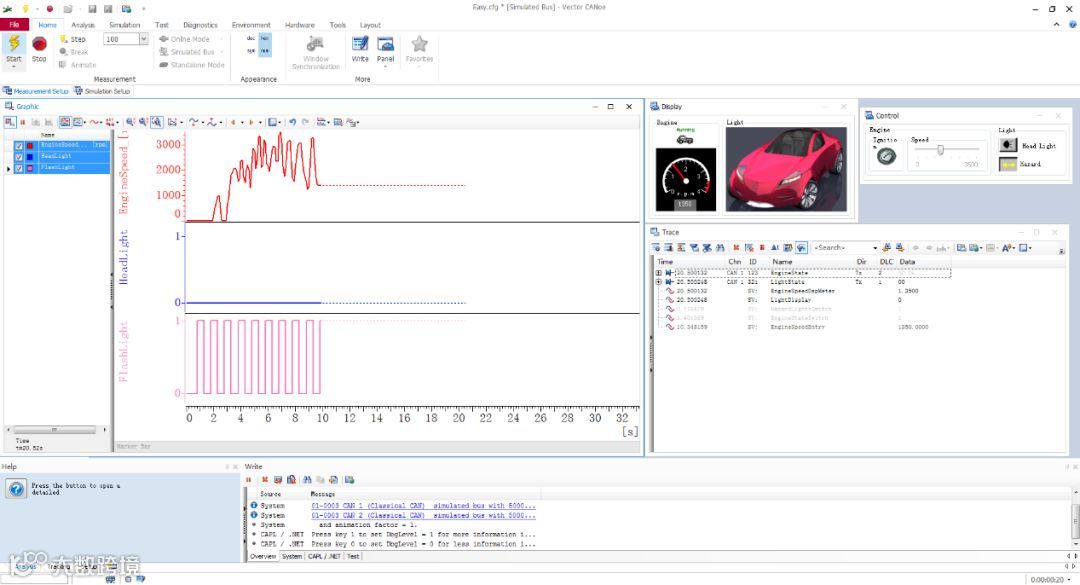
点击Start测量运行按钮,在Graphic界面上可以看到10s左右后数据是以虚线记录,表明此时并没有在记录数据,但是程序依旧在运行;
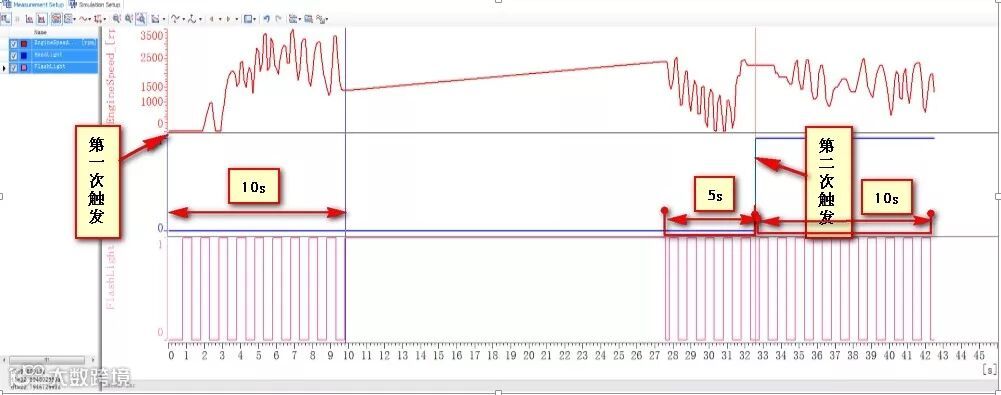
点击Headlight按钮,在Graphic界面显示数据在触发之前记录5s,触发之后记录10s数据,然后CANoe便停止运行,在Graphic界面上可以看到前后两部分数据通过直线连接,这代表这段时间CANoe没有在记录数据,而是把中间数据跳过,直接将前后两段数据连接起来。
OK,问题解决,其他类似的数据提取需求也可以参考上述方法解决,是不是很Easy?不需要再手动排查Trace大海捞针了,Trigger Block配置完成后直接运行CANoe,也就一眨眼的功夫,需要挖掘的数据就被提取出来了。

总结一下使用Trigger Block挖掘数据的关键点:
A . 在Trace、Logging、Graphic等分析模块的输入端可以添加一个或者多个Trigger Block;
B . 尽可能把Buffer设置大一点,这样就不会丢失数据;
C . 灵活设置各种触发条件以便于更精准地挖掘数据。
OK,今天关于CANoe的Trigger Block使用小技巧就分享到这里,更多Vector工具使用干货分享请关注怿星科技公众号。

怿星科技重点关注和跟踪汽车电子行业的新兴技术和产品,商务合作请联系:
电话:+86-021-6495-5659
网址:http://www.e-planet.cn
邮箱:marketing@e-planet.cn
上海总部:上海市徐汇区钦州北路1199号智汇园87号楼5F室(200233)
北京分公司:北京市大兴区CDD创意港嘉悦广场8号楼802室(102600)
微信号:怿星科技
英文ID:e-planet