



在进行“三高”等车辆极限工况试验时,OEM的路试工程师可能会遇到这样的问题,比如驾驶员说行驶过程中看到仪表盘上MIL灯亮了一下又灭了,但是工程人员通过回放总线数据没有找到这个故障信号,没图没真相,脑壳痛了,肿么办?所以在路试中除了记录总线通信数据外,还需要在试验车内安装摄像头来监控车内工况(比如驾驶员操作,仪表盘和车机的显示),如果使用第三方摄像头的话,无法保证视频数据和总线数据的时间戳同步,那么如何实现对总线数据和视频数据的同步记录?使用Vector的GL3000/4000 数据记录仪配上 HostCAM就可以轻松搞定这个问题。
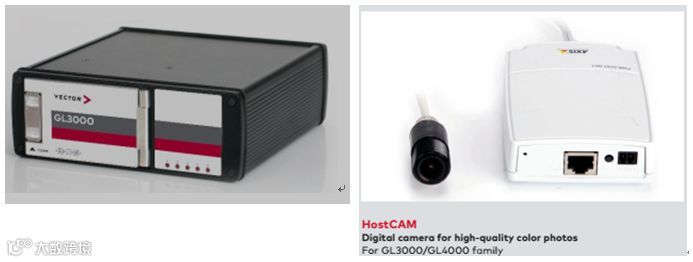
HostCAM是Vector公司推出的与GL3000/4000配套使用的网络摄像头,专门记录试验车内部工况视频,因为视频格式文件占用空间较大,所以视频数据会被转换成JPEG图片格式,一个好处是节省GL记录仪内存卡空间(总线和视频数据都被记录在1张CF卡里面),另一个好处是1s的视频可以被解析成多帧,便于工程人员分析。下面小编来给大家详细介绍一下HostCAM的配置过程。
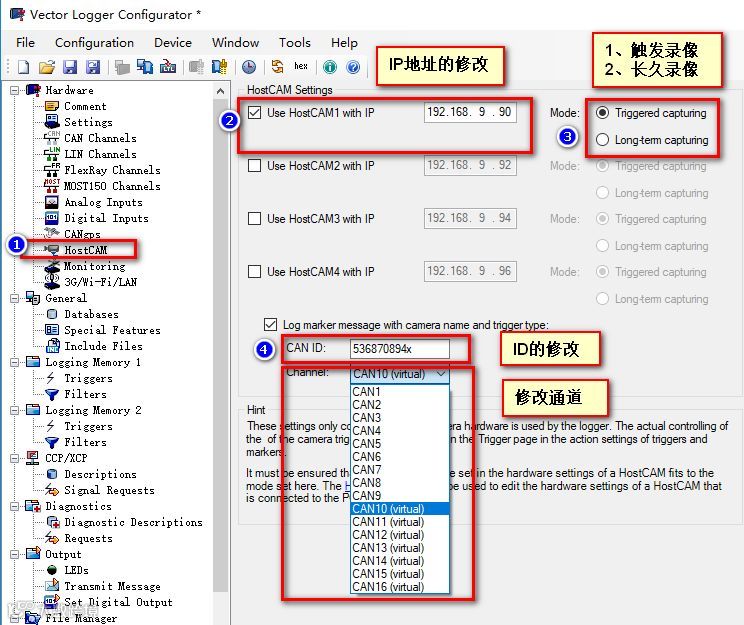
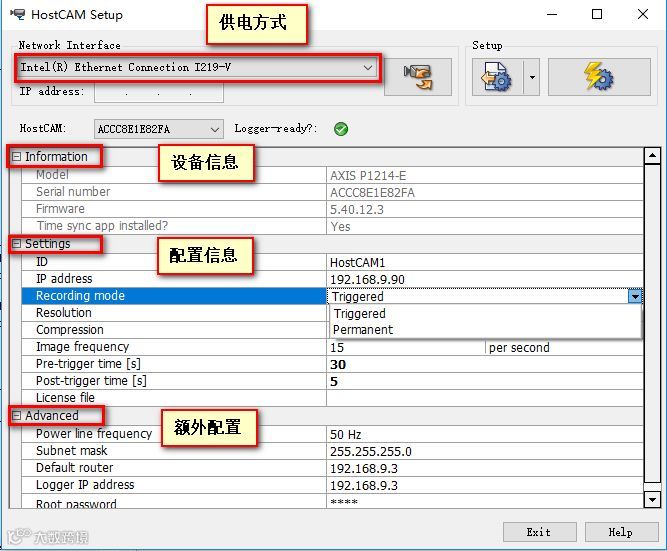
打开Vector Logger Configurator -Hardware - HostCAM,配置摄像头的IP地址、视频捕获方式(这里推荐触发捕获方式,占用内存空间少,便于分析)和MarkerCAN报文(视频触发捕获时生成的HostCAM特征CAN报文,便于对总线数据和视频数据进行同步分析)
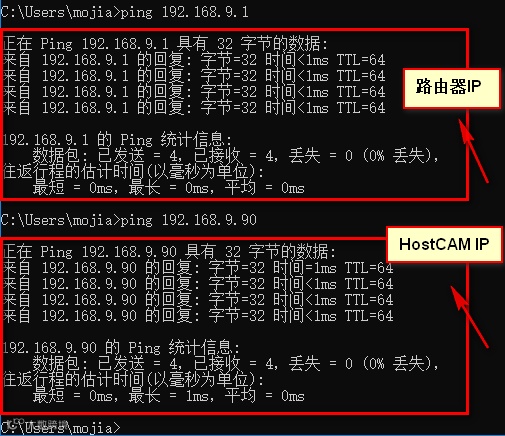
设置PC与路由器的IP地址,确保GL, HostCAM,路由器在同一网段(注:多个HostCAM需要通过路由器桥接到GL,1个GL最多支持连接4个HostCAM,可以布置在车内的任意位置,比如主/副驾驶,前挡风玻璃,后排座位等等),在命令提示行中使用ping命令检查HostCAM的网络连接是否正常
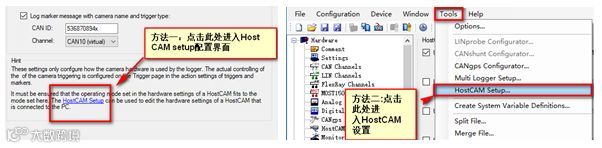
打开Vector Logger Configurator– Tools – HostCAM Setup或者在HostCAM界面里面直接配置
在Host CAM setup界面中进行配置具体参数
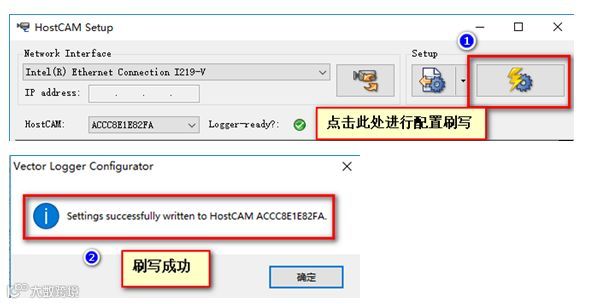
把配置信息写入HostCAM硬件中,弹出写入成功提示
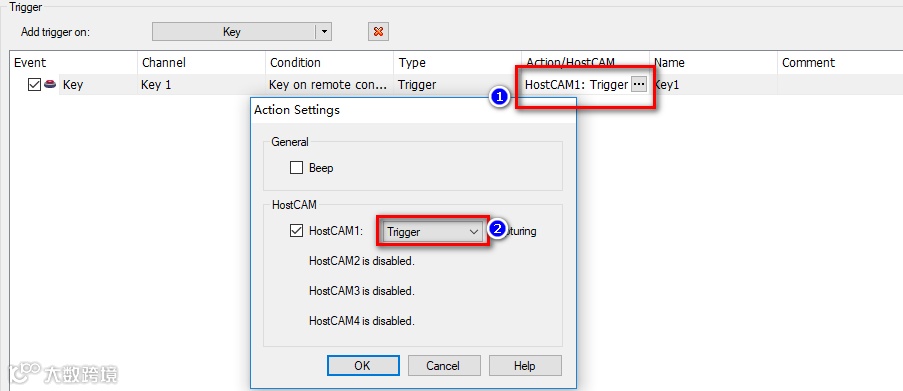
打开Vector Logger Configurator –Logging Memory - Triggers进行视频捕获触发配,对应上文中提到的HostCAM的Trigger配置,这里选择键控触发
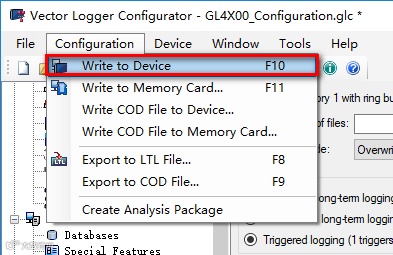
将改好的配置写入进GL设备中:
进行按键触发,然后导出HostCAM捕获的图像数据
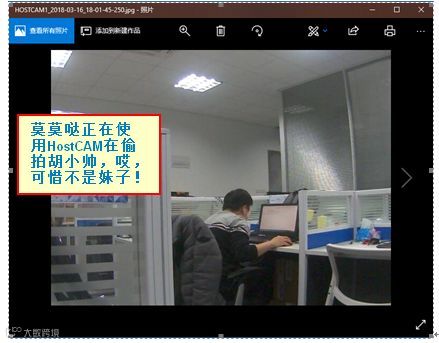
(PS:EPT的胡小帅同学在忘我地工作)
总结
HostCAM配置的关键点:
HostCAM必须使用12V直流电源单独供电,可以和GL记录仪共用电源;
使用Ping命令检查HostCAM和PC的网络连接情况,确认在Vector Logger Configurator中可以识别HostCAM;
使用Trigger灵活触发视频图片捕获,结合本文一开始提到的问题场景,比如当GL探测到总线中EMS_MIL的信号值为Invalid时,触发仪表盘附近的HostCAM拍照,这下就有图有真相了。
OK,小编今天对于HostCAM的使用方法就介绍到这里,更多Vector工具使用技巧请关注怿星科技公众号。

怿星科技重点关注和跟踪汽车电子行业的新兴技术和产品,商务合作请联系:
电话:+86-021-6495-5659
网址:http://www.e-planet.cn
邮箱:marketing@e-planet.cn
上海总部:上海市徐汇区钦州北路1199号智汇园87号楼5F室(200233)
北京分公司:北京市大兴区CDD创意港嘉悦广场8号楼802室(102600)
微信号:怿星科技
英文ID:e-planet