

模型中的信息是如何展示到报告中的呢?如何根据具体的需求来导出自定义的报告呢?下面小编就来给大家介绍一下报告的作用和用法。
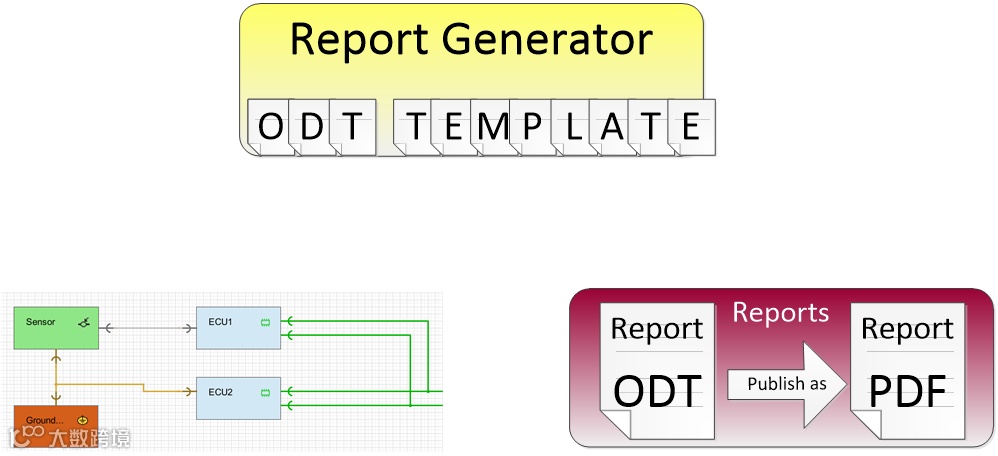
报告的内容都是PREEvision模型信息的体现,在报告中指定的位置展示需要的信息,报告能够以文本,表格,图片等形式展示PREEvision中的模型架构信息,方便我们对模型设计内容的把控和了解。我们只需要通过各类特殊的占位符元素来展现信息,像Word操作一样编辑我们的报告模板即可。
报告中的信息分为静态展示信息和动态展示信息两部分。静态信息就是报告中的固定模板信息比如:报告名称、封面Logo、固定标题等等,总之就是不需要我们经常修改的信息。这些信息可以在报告中提前设置好。
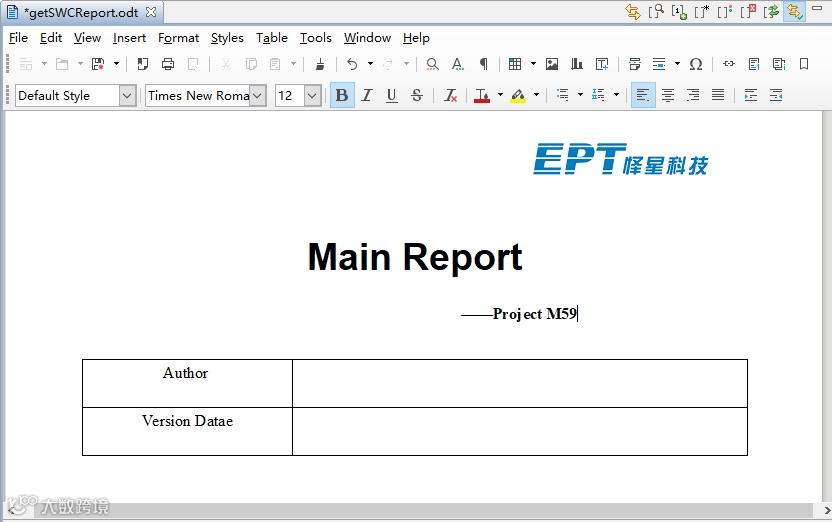
相较于静态信息动态信息才是报告的核心内容,也是我们在报告中展示自定义内容的关键所在。动态信息就是通过报告提供的特定的占位符来展示模型中指定的模型信息,报告给我们提供了许多的占位符以满足我们的报告设计需要。
占位符在设置好相关的信息输入后即可拖入到报告模板指定的位置,通过占位符将获取到的内容展示在报告中。

占位符类型:
Application Context :获取当前PREEvision应用及模型的数据信息,例如user name和project name
Model Context:获取模型树中模型元素的属性信息
Query Context:获取规则模型中产生的数据
Metric Context:获取Metric模块返回的数据信息
Report Context:进行报告的嵌套,以实现报告之间的数据传递
Primary Data Context:复写报告中特定的输入源
可根据实际获取模型信息的方式来选择对应的占位符在报告中使用,每个占位符在拖入到报告模板中都会弹出一个选框,该选框是设置拖入占位符所要展示的数据类型。
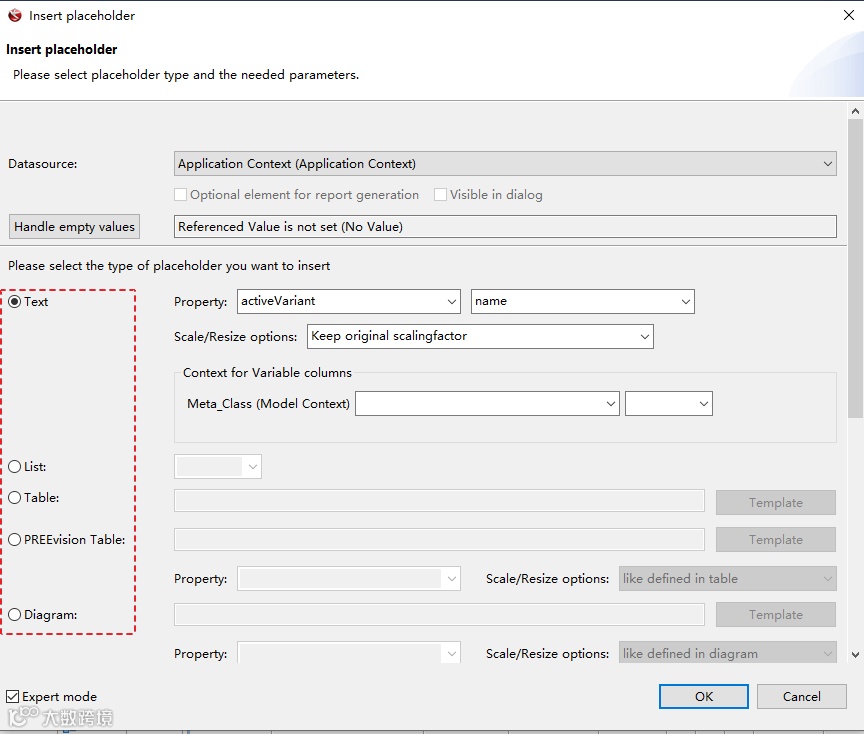
我们可以根据占位符的返回信息结果来选择设置占位符的数据类型,如果返回的是纯文本信息就选择“Text”,图片就选择“Diagrame”只需参照数据列表对应的类型即可。
Text |
在报告中展示文本信息 |
List |
在报告中展示集合列表信息 |
Table |
在报告中展示表格信息 |
PREEvision table |
在报告中展示表格编辑器信息 |
Diagram |
在报告中展示图片信息 |
Chart |
在报告中展示图标信息 |
Include Report Module |
在报告中嵌套其他报告的信息 |

下面我们结合上面说到的知识点,通过一个简单的示例来展示报告的实际用法。
通过Query Context获取模型中所有ECU
通过Metric计算ECU的Cost
通过Metric Context获取所有ECU的Cost值
以表格形式展现所有ECU及对应的Cost值
通过Model Context展示ECU所在物理层的拓扑图
根据我们需要获取模型中的信息类型创建对应的占位符来关联模型元素或者是Query、Metric等返回的运算结果信息。
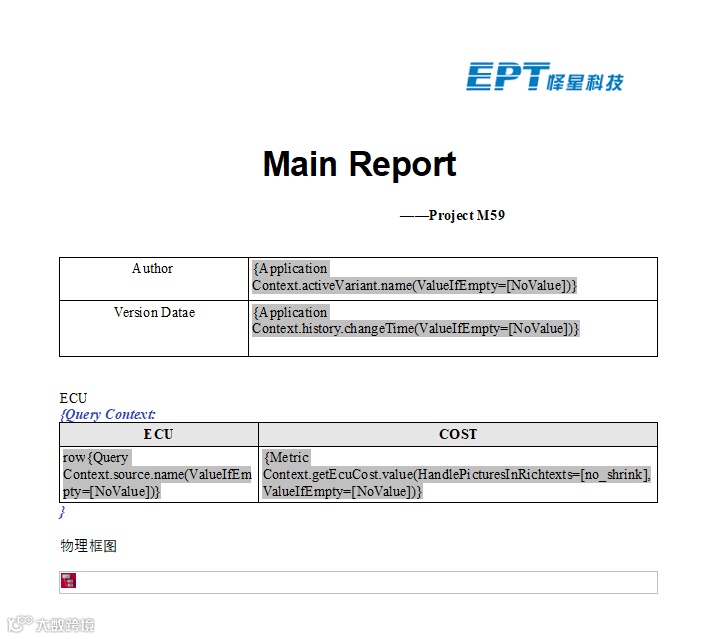
首先通过规则来获取模型中的ECU并以表格的形式展示,通过查询规则来获取到所有的ECU,展示在表格第一列,将查询规则和Query Context占位符关联。
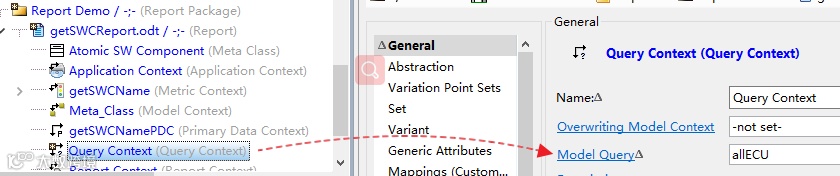
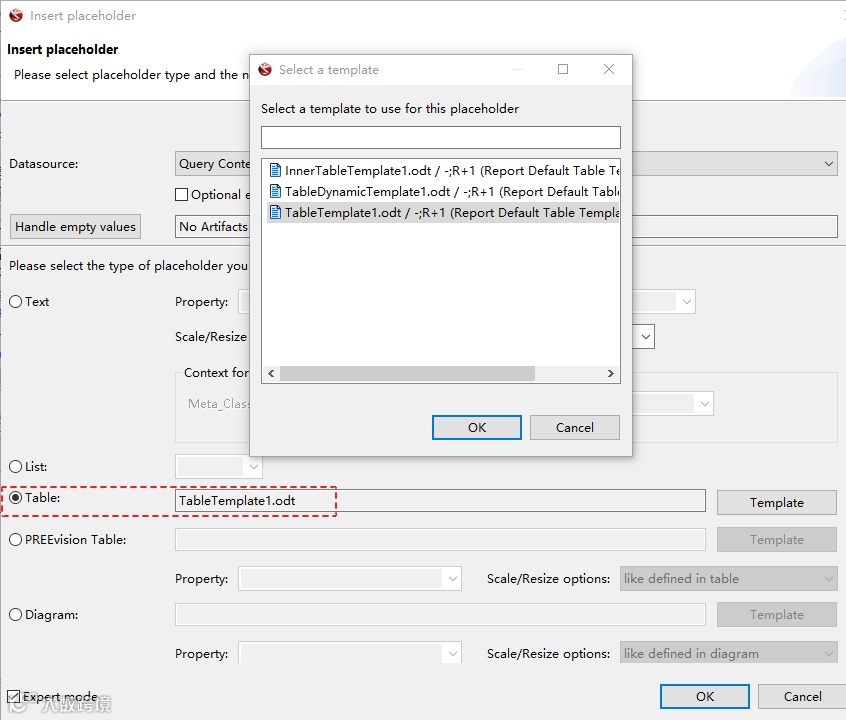
关联完成后将占位符拖入到报告模板中,选择展示的数据类型以Table表格形式展示,并选择默认的Template模板即可自动在报告中生成一个Tabel表格,可根据实际需要来编辑表格格式。
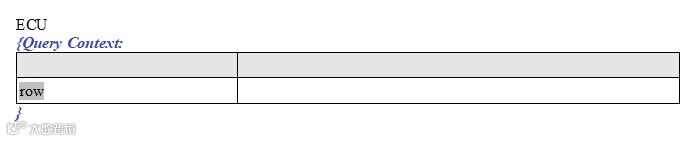
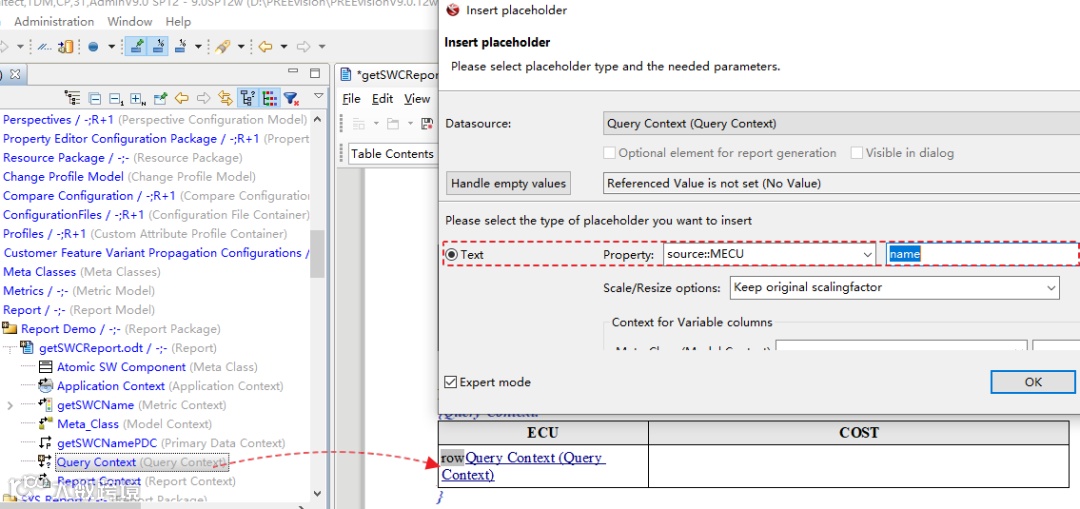
此时表格中还没有设置每一列要展示的信息还需要通过占位符来设置,将Query Context占位符拖入表格第一列并在弹框选项中设置展示的数据类型为“Text”,这时我们只需选择占位符返回的结果ECU的Name即可。这样我们就配置好了第一列的动态占位符展示的信息,后面生成报告时就会在表格中展示所有查询到的ECU的Name。
第二列需要通过Metric Context占位符来展示ECU的Cost,设置Metric Context占位符需要关联Metric计算模块的输入源和计算出的结果即可。
Metric Context下的ModelContext关联Metric计算模块的输入源
Metric Context设置Metric Result关联Metric运算返回的报告结果


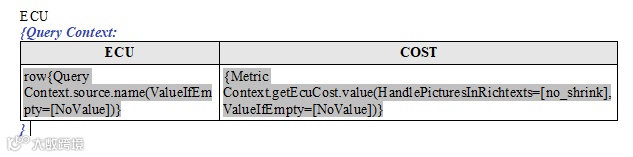
关联完成后将Metric Context占位符拖入第二列即可,设置方法同上面第一列设置相同。这样我们就通过表格的方式在报告中设置好了要动态展示的ECU的信息。
获取ECU所在物理层网络拓扑图可以用上面的两种方式,也可以直接用Model Context展示出ECU所在物理层的网络拓扑图。这里我们就用Model Context占位符,创建出Model Context占位符同样需要关联占位符的数据来源,直接将需要的模型元素拖入到Model Context的Context Artifacts中即可。

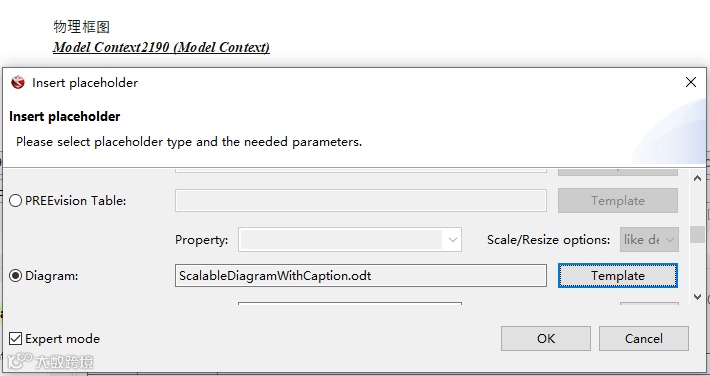
将Model Context占位符放入报告的指定位置即可,拖放后同样需要配置数据类型。
这里我们展示的是图片信息,就选择“Diagram”。
至此我们就完成了一个动态获取指定信息的报告模板。
最后触发报告模板动态生成报告,展示出通过各类占位符获取到的模型信息。
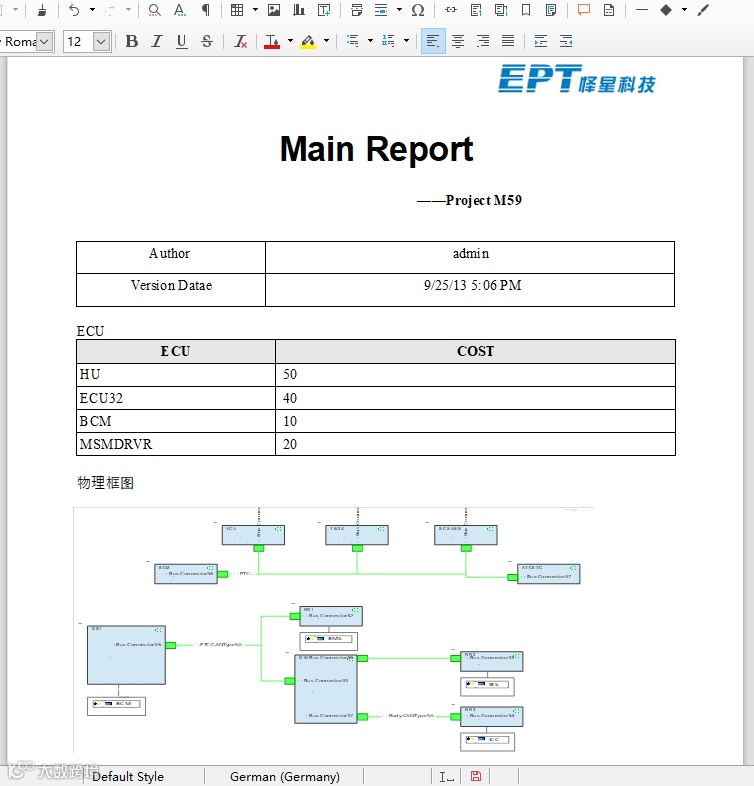
通过本文的介绍相信大家已经对报告的功能和用法有了一定的了解。通过报告我们可以直观明了地了解架构设计的最新信息,即便模型频繁变动,也能生成具有最新信息的报告,保证数据最新、同源。动态信息通过占位符(Placeholder)体现,同时在PREEvision模型开发中动态灵活的运用报告模板将有助于我们更加便捷和高效的整理出整车架构设计的报告信息,极大地提高架构开发效率。
那么PREEvision报告篇我们就先讲到这里啦,大家有什么问题可以在下方评论区留言哦~
更多精彩推荐:
基于PREEvision的AUTOSAR Adaptive设计——下篇
基于PREEvision的AUTOSAR Adaptive设计——上篇
如何利用PREEvision和MATLAB开发AUTOSAR软件组件
手把手教你如何在PREEvision中进行CAN的多路信号复用设计