



Kanzi Studio是Windows上一款所见即所得的
面向设计的HMI设计工具
可以支持设计师常用的设计工具
如:PhotoShop,3D Max,After Effects等等
常见的3D和2D的设计工具
相信大家已经知道使用Kanzi Studio中的Localization table 可以实现多国语言功能了(如果不知道的小白们可以查看Kanzi自带的文档中Localization相关的内容哦)。但是当我们需要处理大量Localization的数据时,常常会陷入烦恼之中。因为通常Localization内容是由外部输入的(由专门的翻译团队完成),如果需要手动将这些内容导入到Kanzi Studio中时,过程很辛苦,会花费大量时间并且易出错。
下面跟随小编一起来看看,如何使用Kanzi Studio插件高效实现Localization多国语言本地化 。
。
01
将KanziWorkspace目录下Examples\CsvPlugin下的文件 CsvPlugin .dll 拷贝到C:\ProgramData\Rightware\<KanziVersion>\plugins 目录下,如果plugins目录不存在,则创建一个。
02
打开Kanzi Studio. 在Kanzi Studio中选择File > Import > Reload Kanzi Studio Plugins 加载新加入的Kanzi Studio插件。
03
右键单击Library 里的Localization下的Localization Table, 选择"Export CSV"。
04
用Excel 打开CSV文件,将相应翻译填入对应的位置。
05
翻译完成后,右键单击Library 里的Localization下的Localization Table, 选择"Import CSV"。
第5步完成后,对应的翻译就能出现在Kanzi Studio中的Localization Table里了。
小编再分享一个小知识,在选择导出CSV后,如果在Excel软件中填入中文,再导入进来时,Kanzi Studio中会显示乱码哦,这是由于Excel编码与Kanzi Studio编码不一致造成的,接下来介绍解决方案:
01
右键单击Library 里的Localization下的Localization Table, 选择"Export CSV"。
02
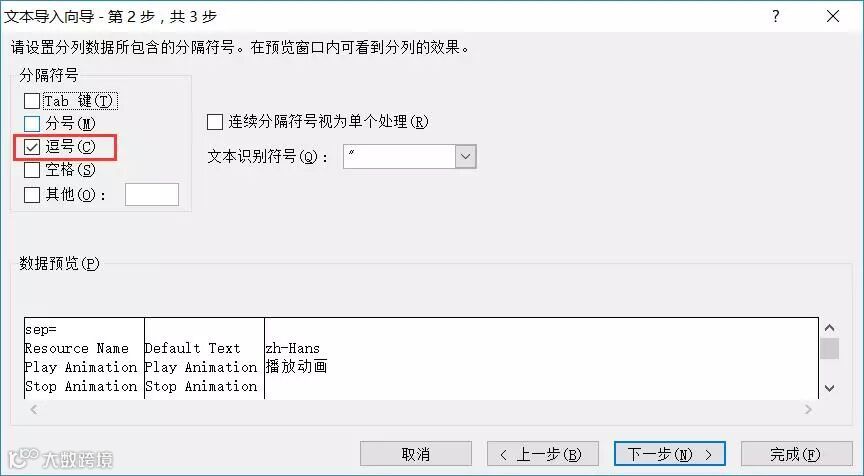
新建Excel表格,选择“数据”中的“自文本”,导入csv文件。
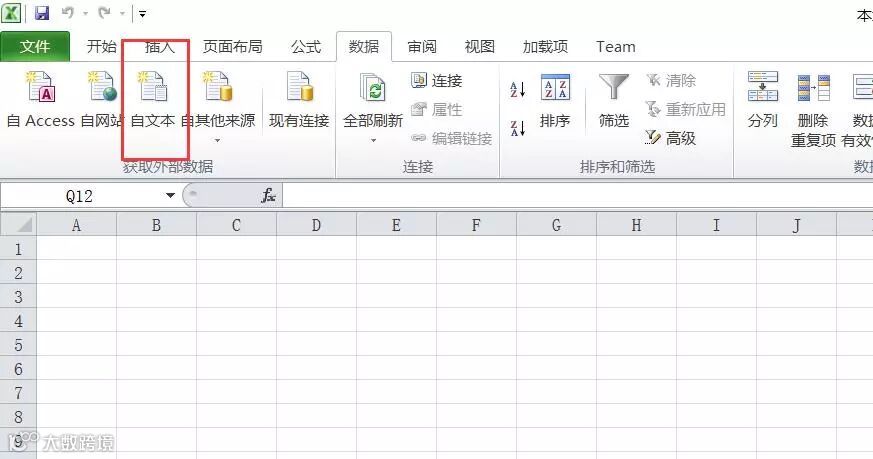
※ 导入时,弹出的对话框中,选择“逗号”作为分隔符
03
在Excel中编辑中文文本,然后另存为新的csv文件,保存时弹出的对话框,按默认选项选择即可。
04
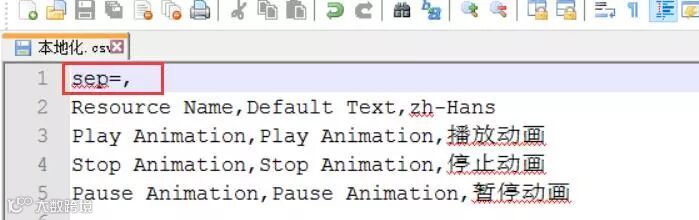
使用Notepad++打开另存为的csv文件,确保第一行的内容为sep=,
05
在Notepad ++中选择格式,将格式转换为UTF-8格式。然后保存文件。
06
在Kanzi Studio中导入新生成的csv文件, 即可看到修改的中文内容。
OK,今天小编对Kanzi使用的小技巧就分享到这里了,更多关于Kanzi的介绍与应用,请关注怿星科技公众号,我们会不定期的更新内容(包括:Kanzi版本更新、本土化插件技术服务、用户支持等等)。

怿星科技重点关注和跟踪汽车电子行业的新兴技术和产品,商务合作请联系:
电话:+86-021-6495-5659
网址:http://www.e-planet.cn
邮箱:marketing@e-planet.cn
上海总部:上海市徐汇区钦州北路1199号智汇园87号楼5F室(200233)
北京分公司:北京市大兴区CDD创意港嘉悦广场8号楼802室(102600)
微信号:怿星科技
英文ID:e-planet