



处理ACEScg色彩空间的OpenEXR图像是高端影视后期和视觉特效流程中的核心环节,DaVinci Resolve对此有非常好的支持。本文从电脑和3D软件ACES色彩管理设置,到Davinci调色输出,给大家介绍一个典型的调色流程。
由于篇幅限制,整个文章将分(上)、(下)两篇展开。其中,调色部分以讲解原理和软件操作为主,审美方面内容涉及不多。
核心概念:ACES、ACEScg和EXR
ACES: ACES(Academy Color Encoding System)是由美国电影艺术与科学学院和行业合作伙伴开发的开放式色彩管理和互换系统,它规范了所有不同类型的项目中的色彩科学,其创立的目的是为行业提供标准化的色彩管理系统。ACES贯穿了制片生产、后期制作、放映和存档的各个阶段。
ACEScg:它是ACES系统中专为计算机图形渲染(CGI) 设计的色彩空间。它的色域极广,完全包围了所有常见的显示色域,并且是线性的。这意味着它非常适合在合成、渲染和特效软件(如Nuke, Houdini, Blender)中进行数学计算,避免出现颜色计算错误。
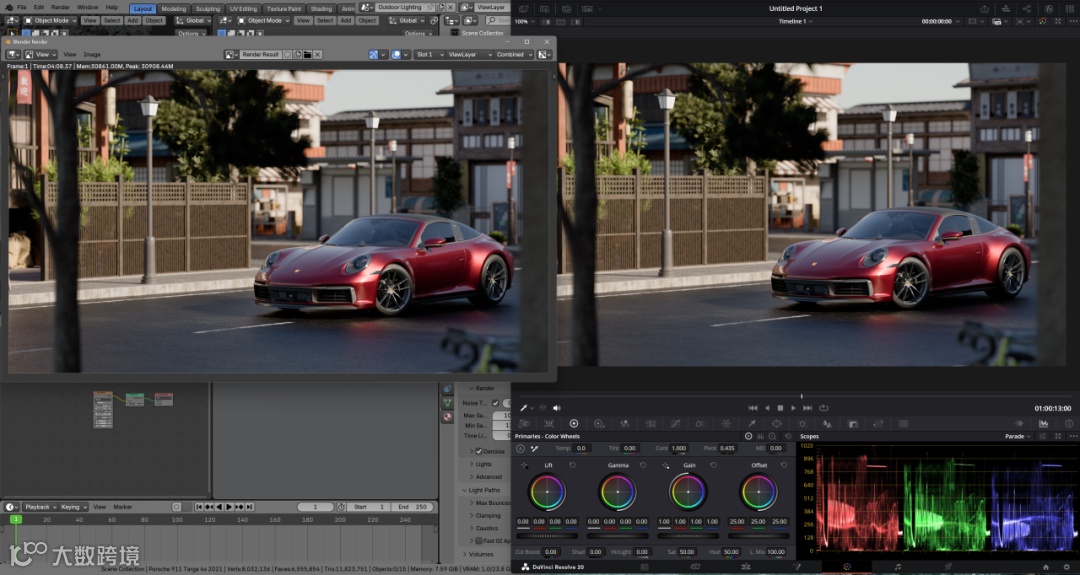
使用ACEScg色彩空间渲染的图片在Blender(左)和Davinci(右)中的显示,图片在两个软件中的色彩显示完全相同
OpenEXR (.exr): 这是一种高动态范围(HDR)图像格式,支持多通道(如RGB、Alpha、法线、深度、Cryptomatte等)、16位或32位浮点精度,能够无损地存储CG渲染输出的海量信息。
我们的任务:在Blender中使用ACEScg色彩空间进行渲染,输出一张线性EXR图片,导入DaVinci Resolve,进行正确的ACES色彩空间设置,并进行调色和输出。
完整工作流程
案例如下:
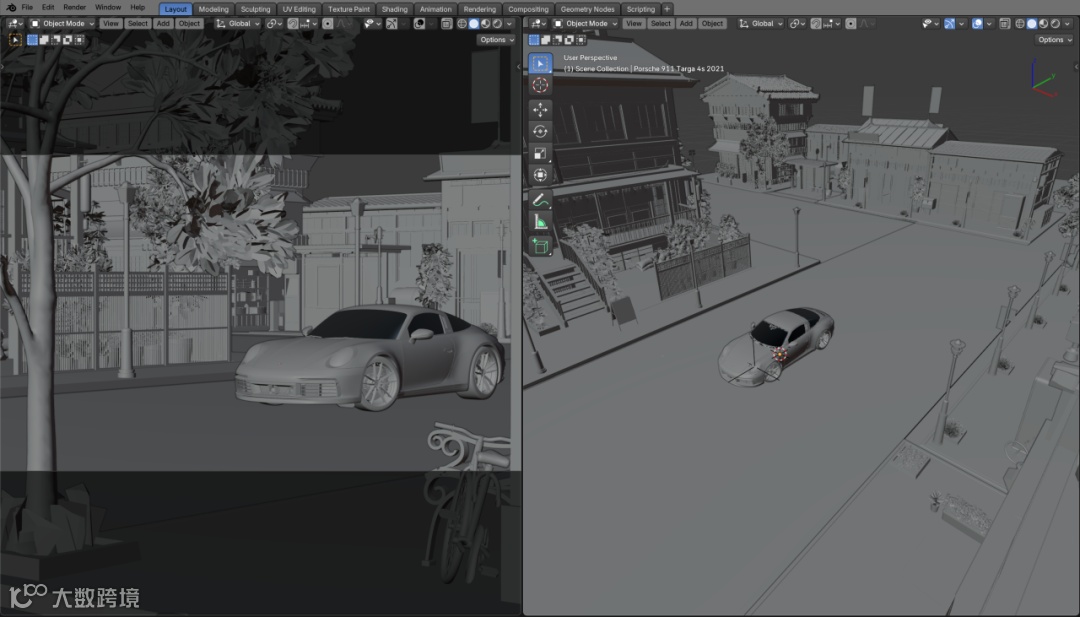
Blender 3D渲染工程截图
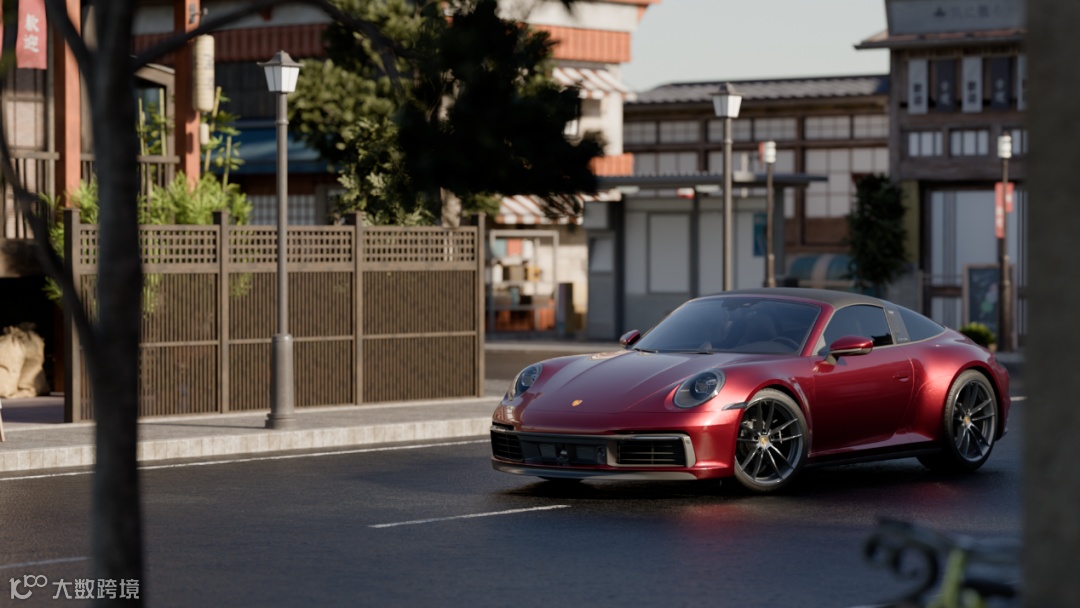
Blender渲染输出效果图
第一阶段:在Blender中正确配置ACES并渲染输出(前提)
你必须得到一张色彩空间设置正确的渲染图,这是所有步骤的基础。
准备工作:下载ACES配置文件。
官方下载地址:
https://github.com/AcademySoftwareFoundation/OpenColorIO-Config-ACES/releases
后缀名为ocio的文件为ACES配置文件,ACES配置文件存在多种版本,一般在3D软件中使用cg为前缀的文件。本文使用的3D软件Blender为4.5.3版本,可支持使用最新的ACES 2.0版本作为配置文件。
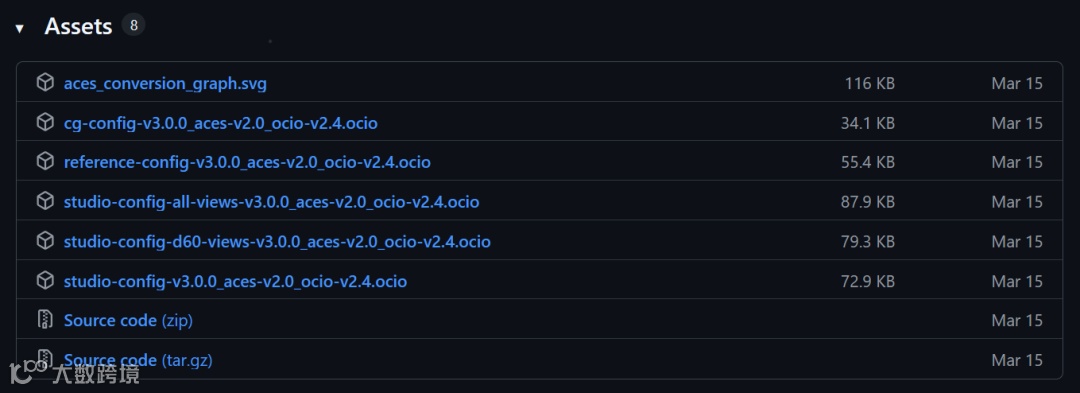
ACES 2.0版本下载(目前最新)
设置环境变量,让Blender调用ACES配置文件:
在Win11桌面开始键旁边的搜索栏搜索环境变量,可以进入环境变量设置页面,如图所示,新建一个名为“OCIO”(注意必须为大写)的环境变量,环境变量的变量值填写你下载的ACES配置文件的完整路径和文件名,最后点击确定,保存设置。
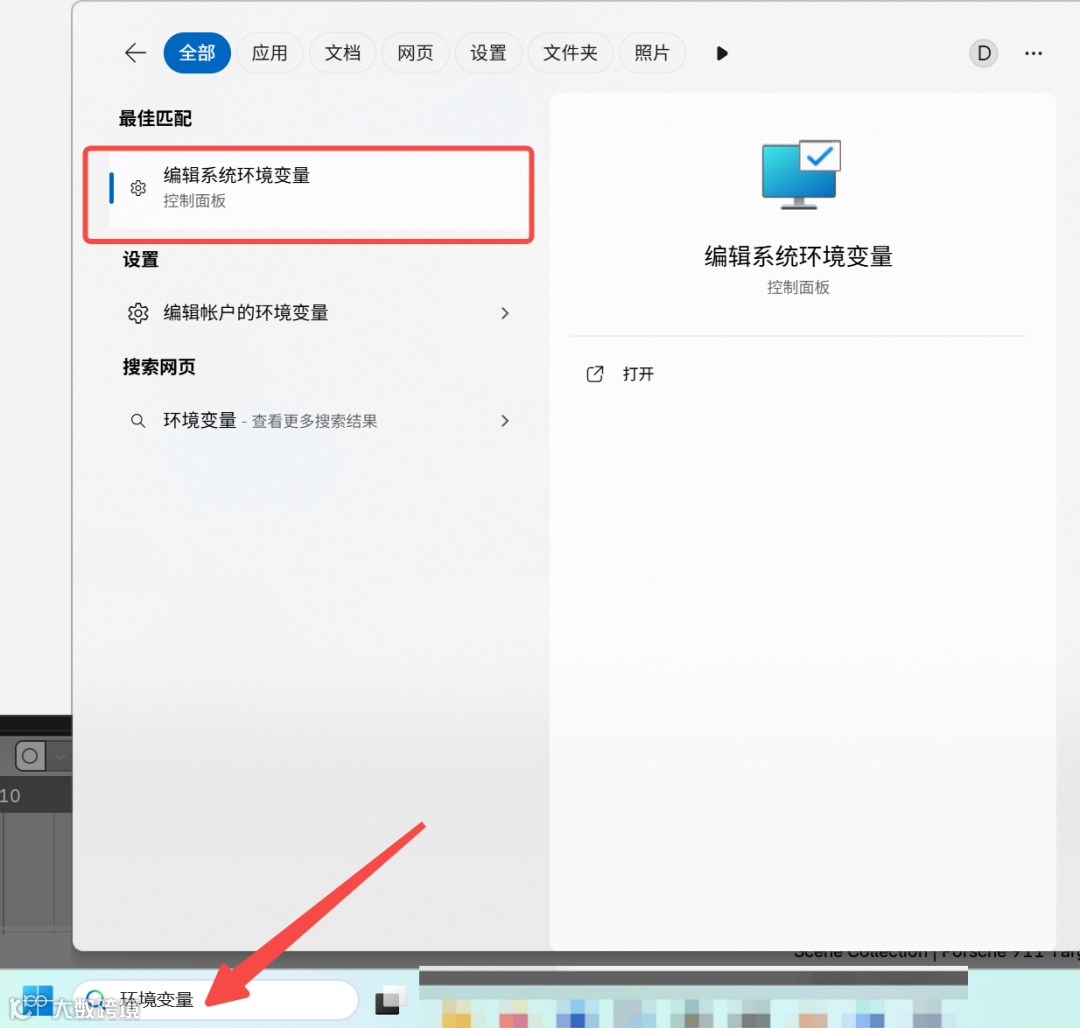
Win11环境变量设置入口
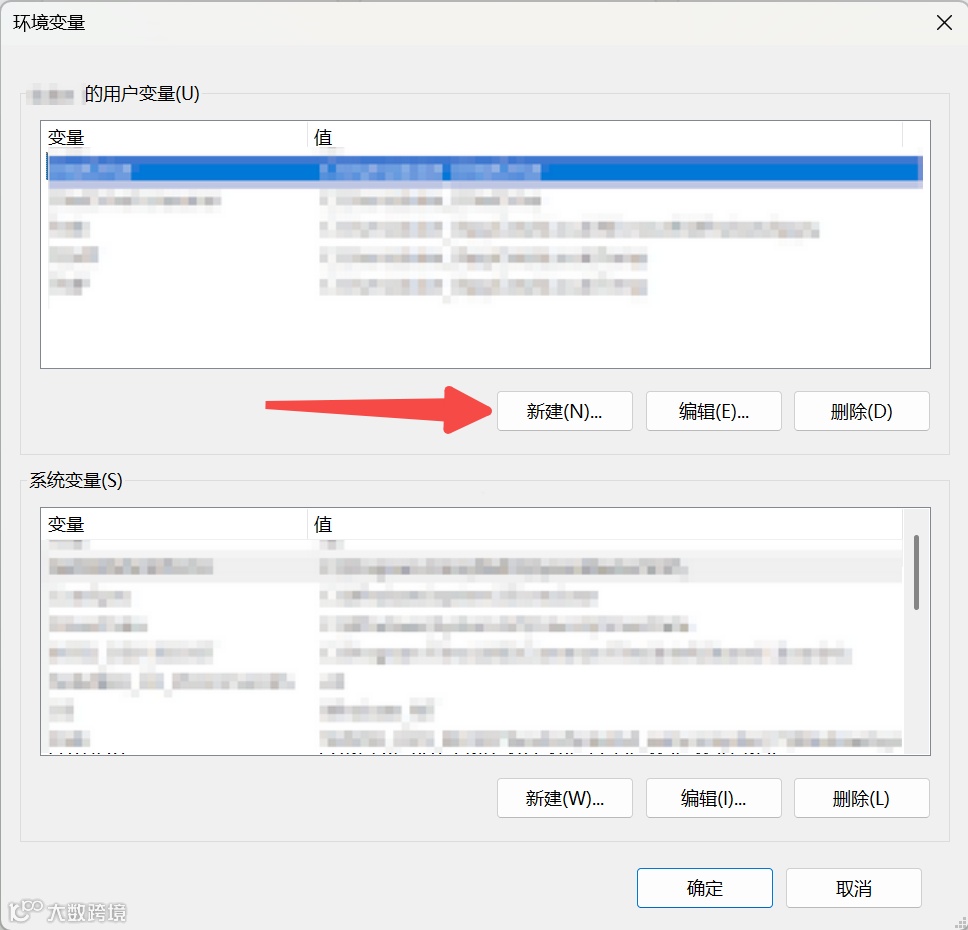
新建环境变量
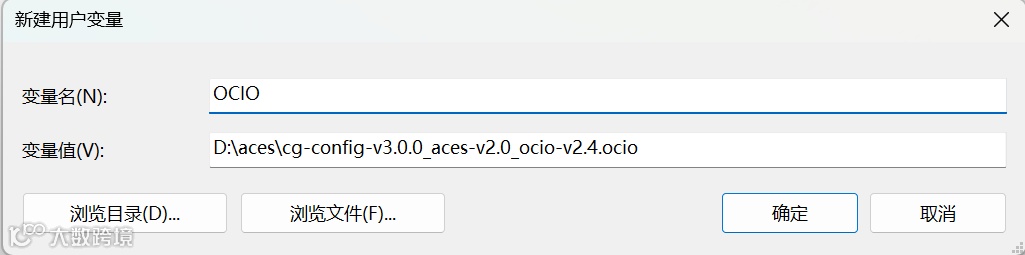
OCIO环境变量配置
Blender渲染设置:
设置好环境变量后打开Blender,在右侧渲染设置的Color Management(色彩管理)卷展栏下,会自动设置为ACES色彩空间,表示在Blender中启用ACES色彩管理成功,默认设置无需修改。在Blender中,贴图等其他跟ACES有关的渲染设置不在本文讨论的范围,请查阅其他资料进行设置。
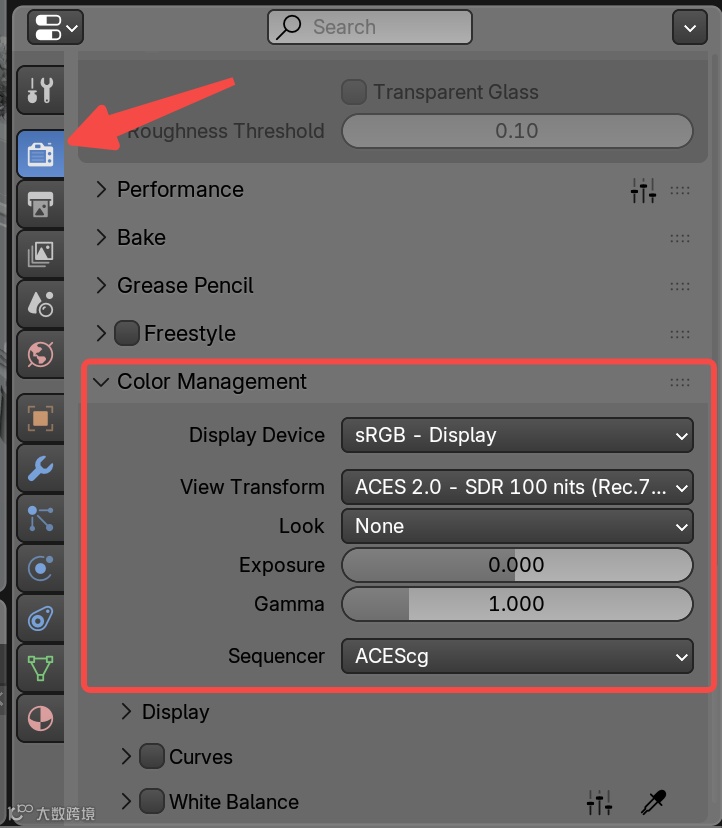
Blender色彩管理卷展栏
Blender渲染输出设置:
Blender渲染完成进行图片保存时,需要将图片保存格式设置为OpenEXR,以储存精度更高、动态范围更大的色彩信息(常见的web图片格式jpg或png不支持此功能),满足后期调色需求,设置如图所示,Codec(压缩格式)可以选择ZIP等无损压缩算法,Color Management(色彩管理)应设置为Override(覆盖默认设置),Color Space(色彩空间)设置为ACEScct。ACEScct色彩空间的色域与ACEScg相同,是专用于后期调色的色彩空间,类似于数码单反和无反相机使用Log拍摄的效果。
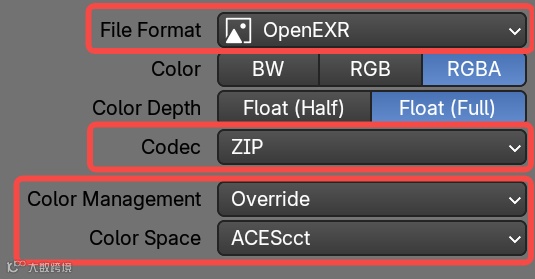
Blender渲染图保存设置
第二阶段:在Davinci中导入与解释EXR文件
这是最关键的一步,你必须明确地告诉Resolve如何解读这些EXR数据。
1、进入Davinci调色面板
打开Davinci Resolve,新建工程,在软件界面下方点击调色盘图标进入调色页面。本文使用Davinci Resolve 20.2.1(免费版本)进行讲解,
官网下载地址:
https://www.blackmagicdesign.com/cn/event/davinciresolvedownload
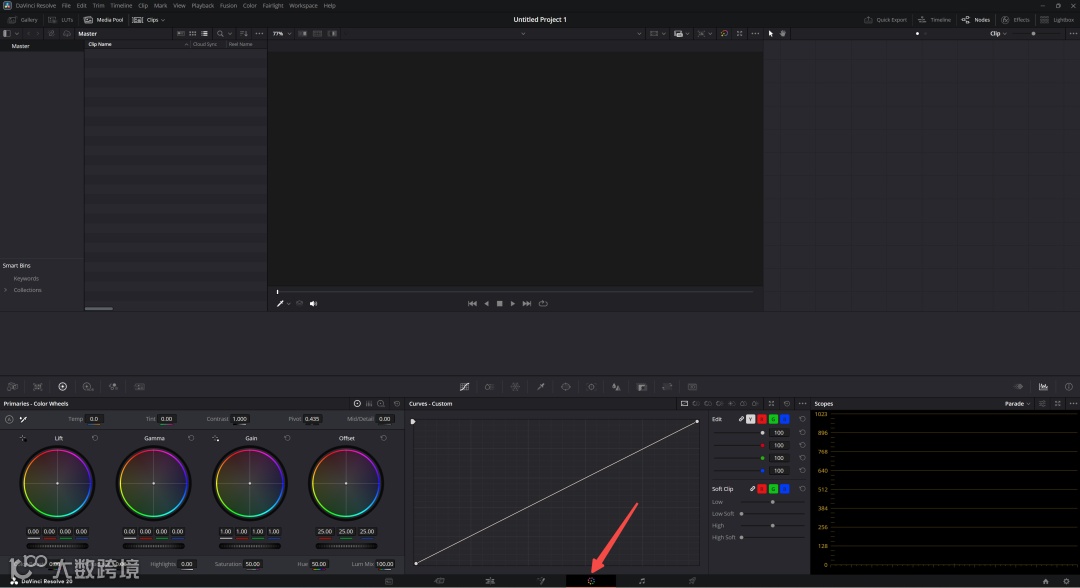
在软件界面下方点击调色盘图标进入调色页面
2、导入媒体:将刚才渲染的.exr图片导入媒体池
在软件调色页面内,确认左侧Media Pool(媒体池)和右侧Nodes(节点)选项卡保持高亮,将渲染好的.exr图片直接拖入图中红框内的媒体池面板,即完成导入。
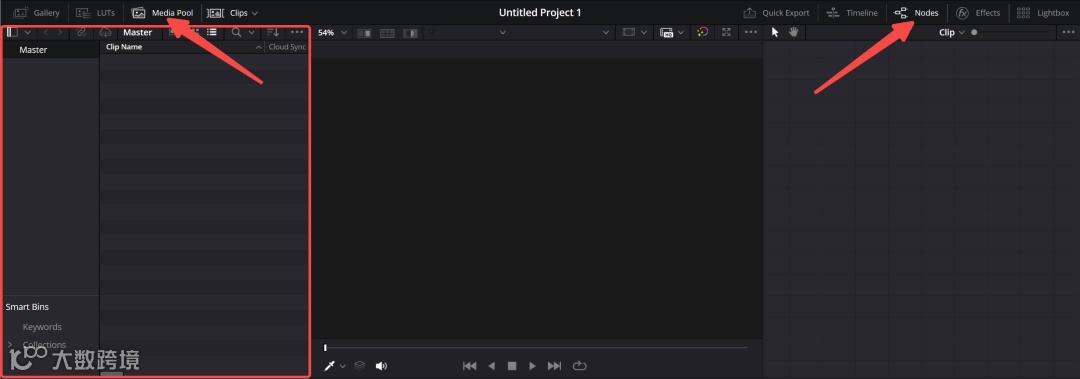
将.exr文件拖入左侧红框内,完成导入
3、使用节点设置色彩空间:让exr图片在Davinci中正确显示
在Media Pool面板中,右键单击 你的EXR片段。在右键菜单中选择 Create New Timeline Using Selected Clips…(使用所选片段新建时间线)。会弹出一个窗口,保持默认直接确定。
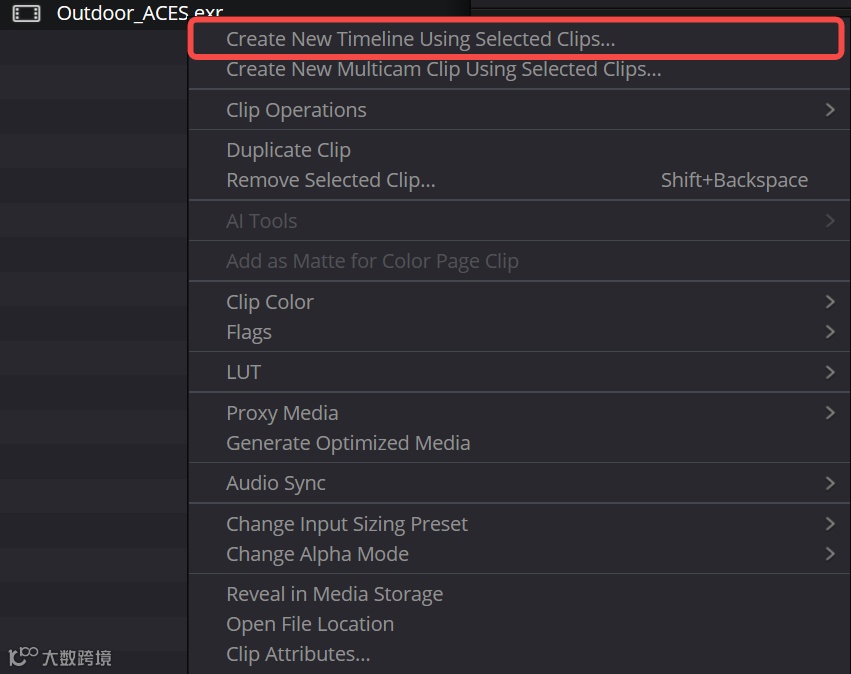
Clip右键菜单
此时Media Pool中会新建一个名为“Timeline 1”的时间线,渲染图已显示在预览窗口上,右侧的节点面板出现了内容。目前渲染图的色彩显示不正确。
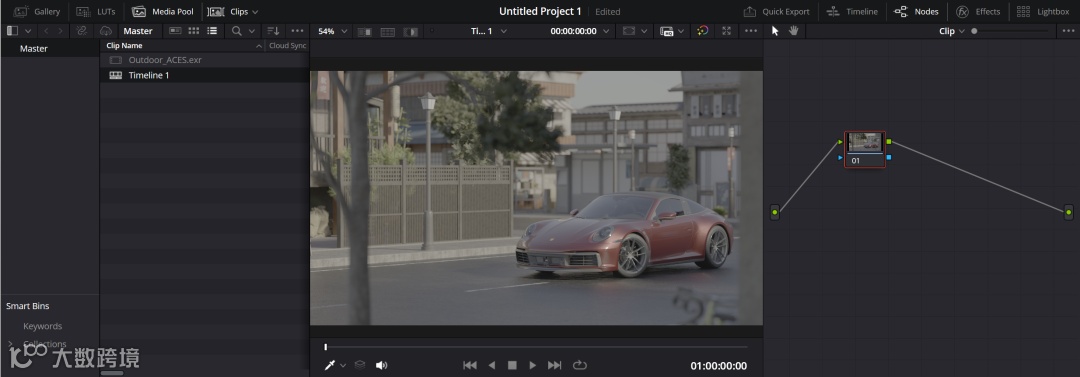
ACEScct色彩空间默认状态下的显示效果
在右侧的节点面板右键单击01节点。在右键菜单中选择Add Node(添加节点),再选择Add Serial(添加串行节点),或使用快捷键Alt+S。会在01节点后添加一个02节点。
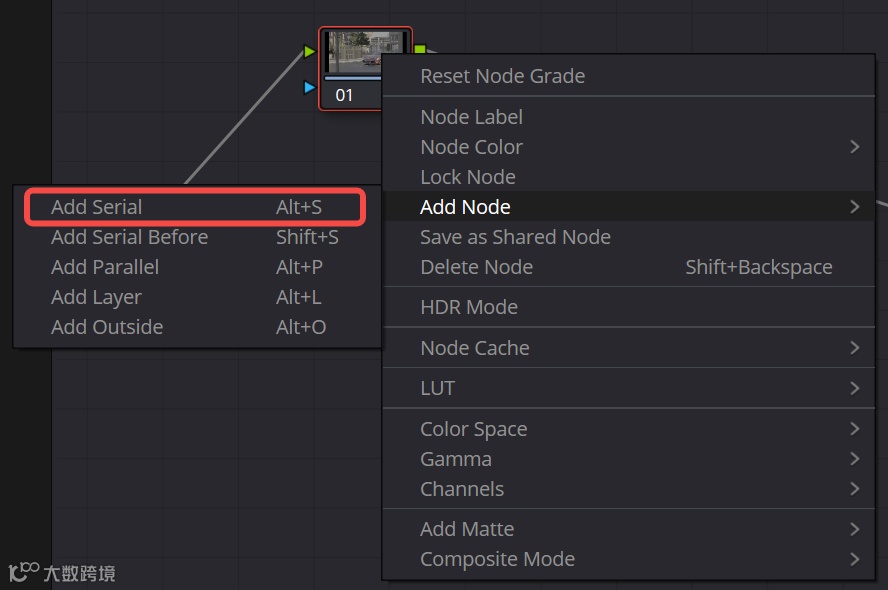
Node右键菜单
点击右侧的Effects(特效库)选项卡,打开特效库面板,将ACES Transform(ACES转换)效果拖动至节点2,给节点2增加ACES Transform效果。
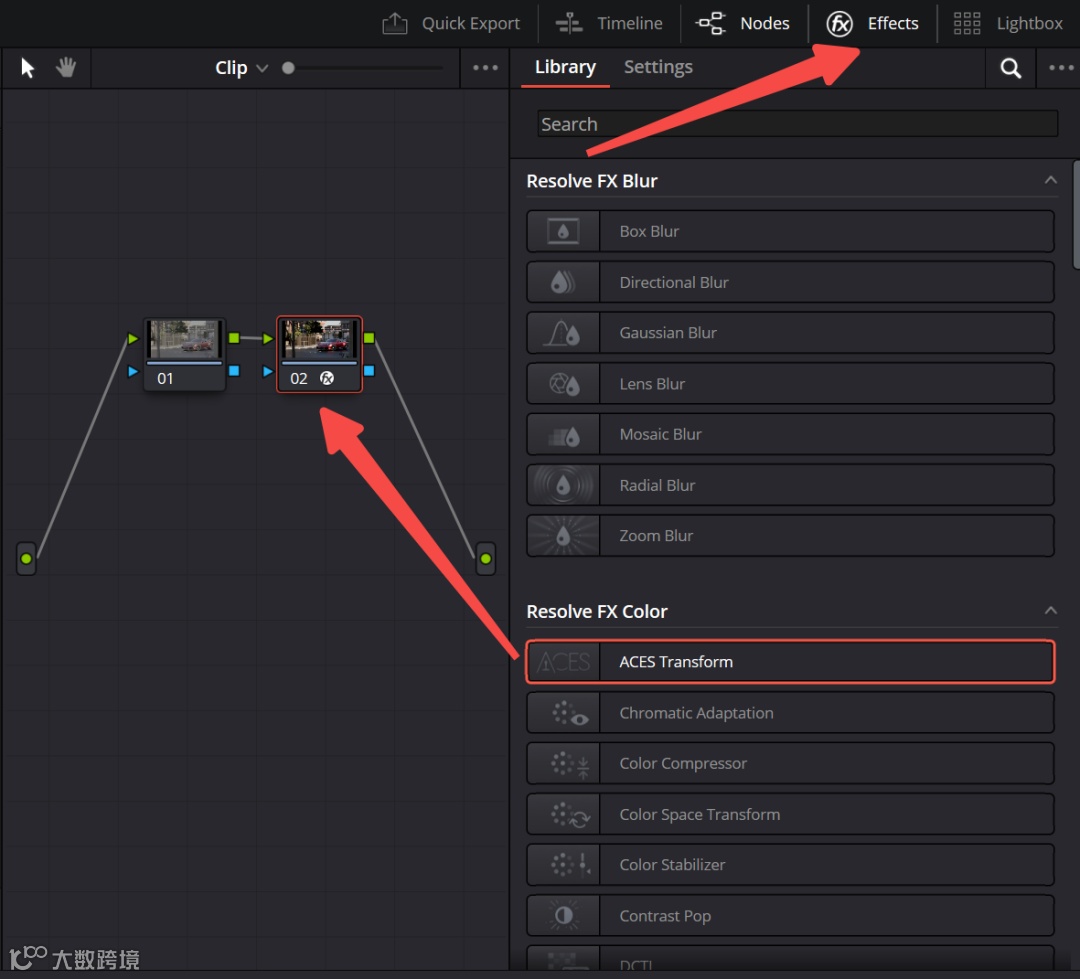
为节点添加ACES Transform效果
在Effects面板内点击Settings(设置),ACES Version(ACES版本)设为ACES 2.0(与Blender渲染时使用ACES配置文件版本相同),Input Transform(输入转换)设为ACEScct-CSC,Output Transform(输出转换)设为sRGB Piecewise。
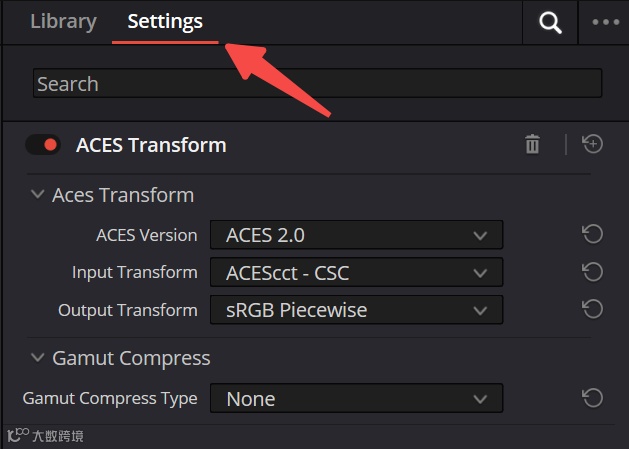
ACES Transform效果设置面板
此时预览窗口画面色彩显示正常,与Blender中渲染输出时颜色完全相同,完成导入与解释EXR文件。后续调色节点需连接在节点02之前。
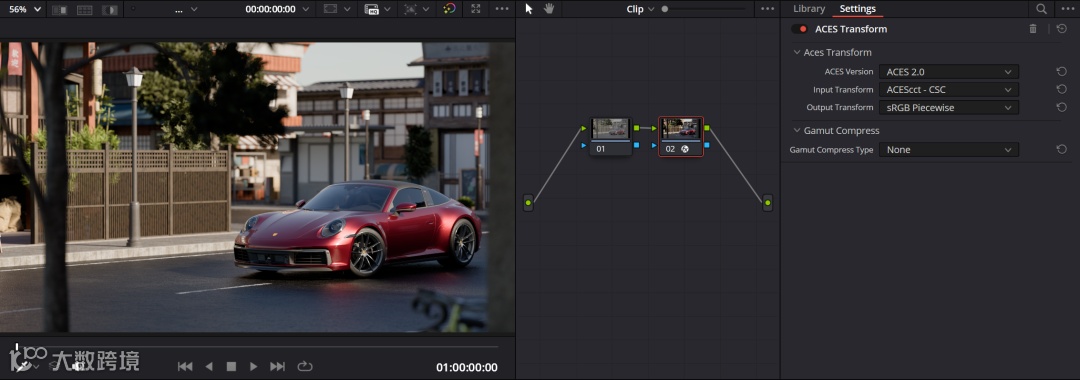
设置完成后预览窗口显示效果
完成以上设置后,你的EXR片段就已经被正确地整合进ACES管线了。你现在在预览窗口中看到的画面,颜色和动态范围都是正确的。
本篇文章主要介绍了如何在Blender中正确配置ACES并渲染输出,以及如何在Davinci中导入与解释EXR文件;下一期我们将介绍如何调色并输出。如果大家感兴趣的话,欢迎评论区留言与我们探讨交流。
END
往期 · 推荐