今天我们将给大家介绍一下如何用虚幻引擎(Unreal Engine, 后文简称UE)制作一部汽车的CG短片。
►►►
预处理
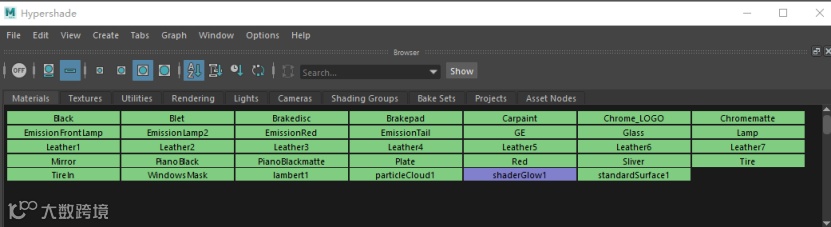
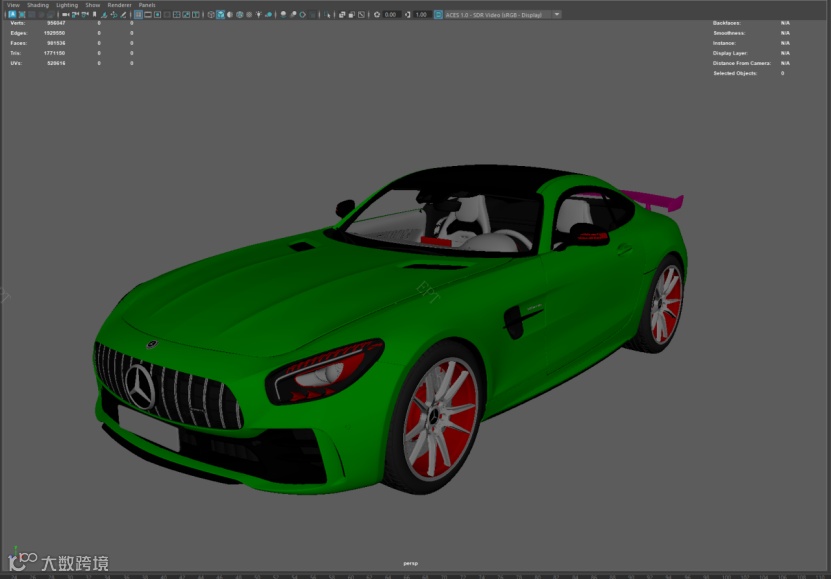
我们需要先为车模的材质进行预处理。
将准备好的车模导入到3D软件中,将相同材质的模型归好类并赋予同一个材质。每一组材质都要使用对应的命名,避免混淆。
►►►
光追设置
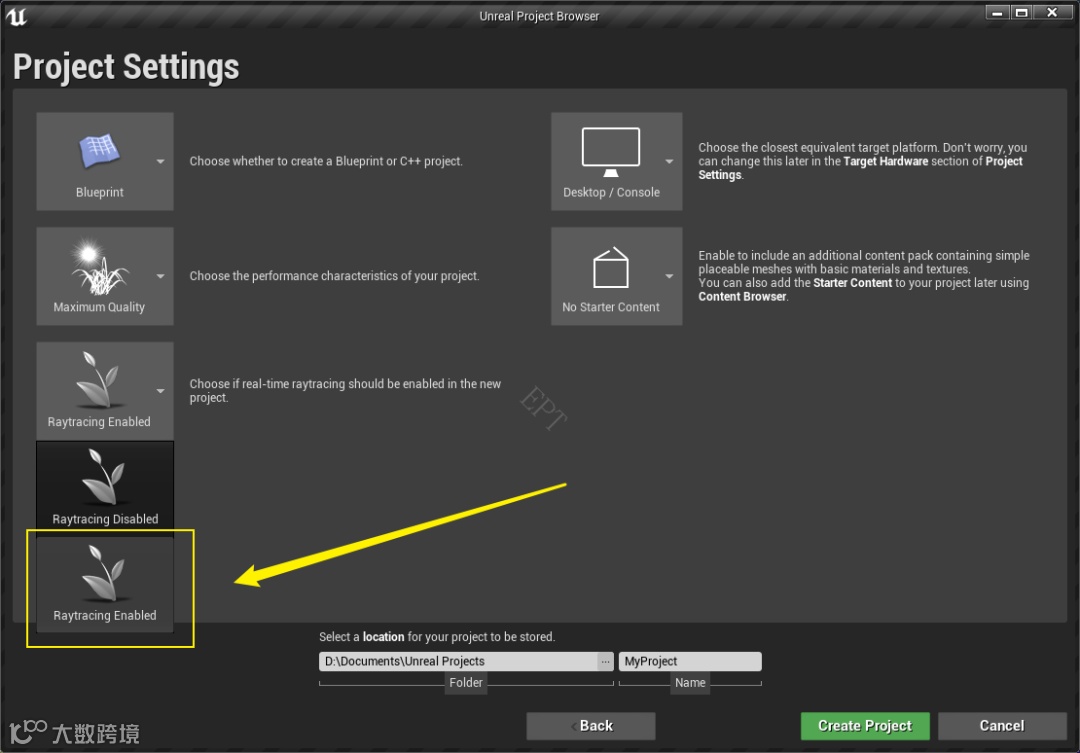
接下来将模型导入UE中。先打开UE新建一个工程,在创建新工程时要选择开启光追。
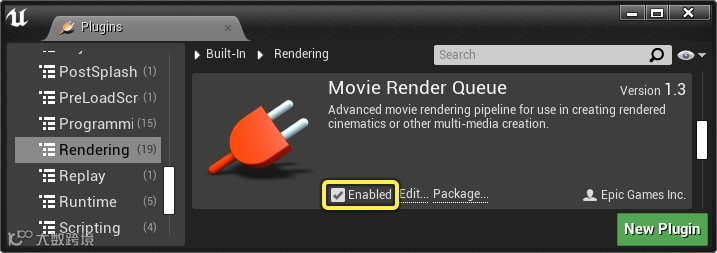
然后打开插件Movie Render Queue,保存工程并关闭工程。
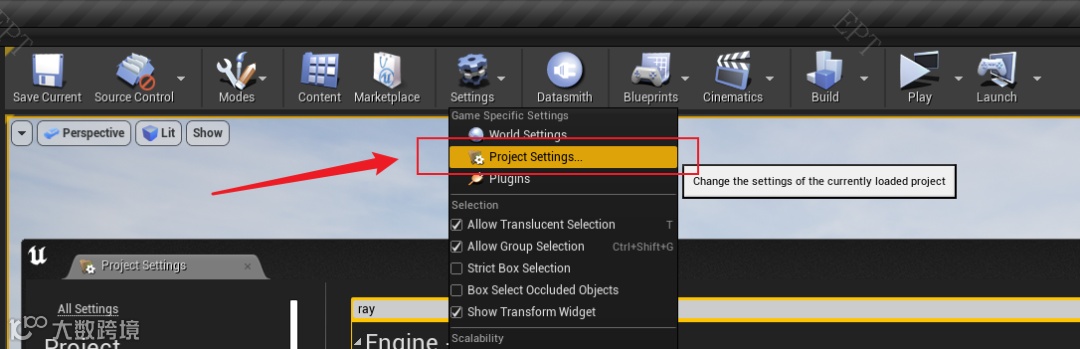
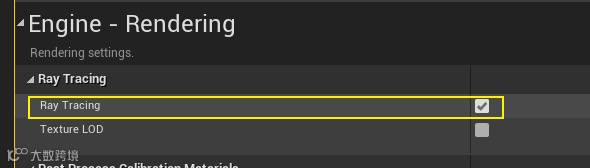
如果一开始创建工程时没有选择开启光线追踪,则可以在设置中寻找Ray Tracing,勾选上该选项。
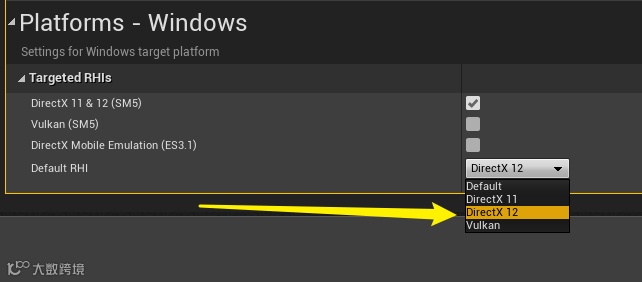
然后再找到Default RHI,将其修改为DirectX 12的模式。然后重启UE。
►►►
材质设置
我们再打开Epic Games(启动虚幻引擎时的界面),在虚幻商城中搜索“汽车材质”,将官方的汽车材质资源包免费购买到库中。
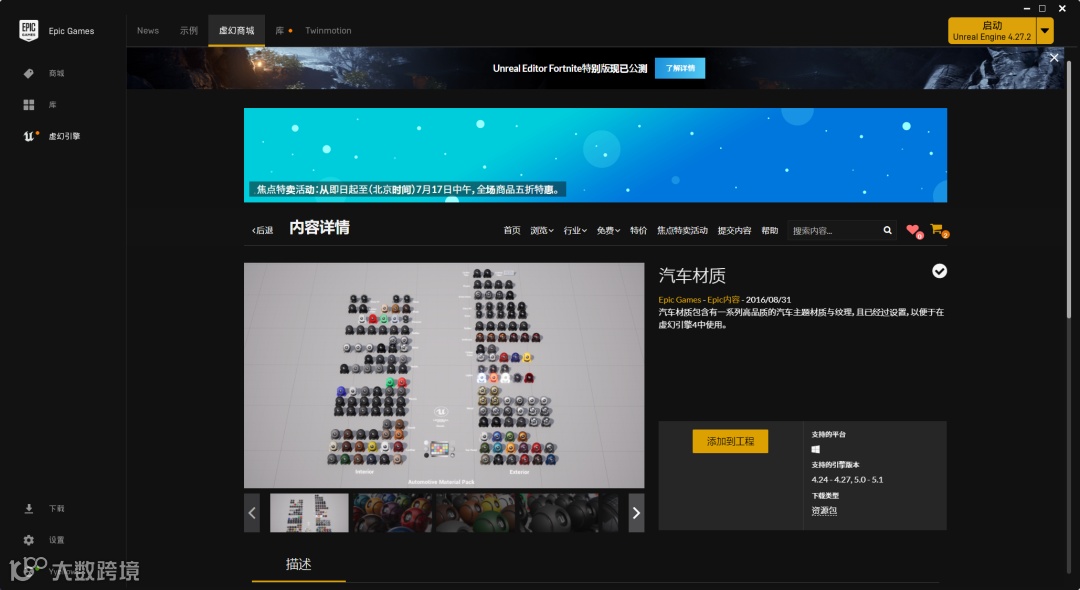
回到库中,将刚刚购买好的汽车材质添加到工程中去。
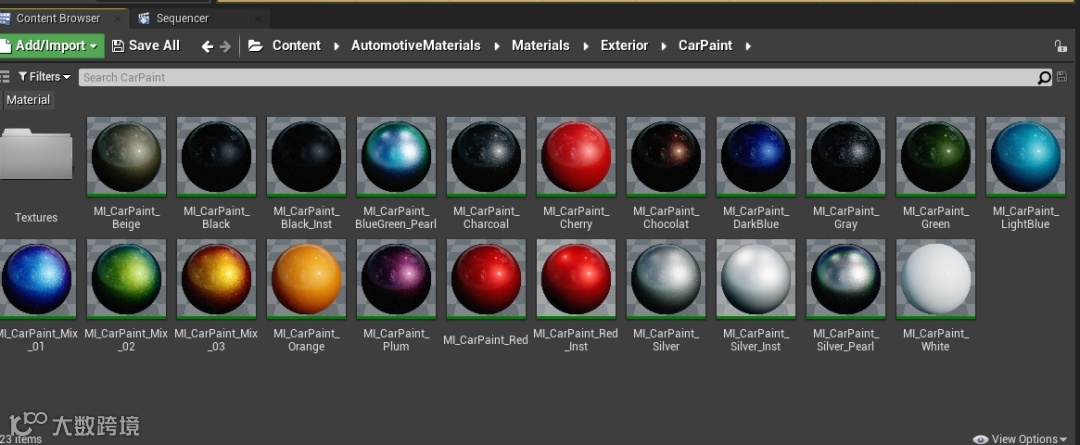
准备就绪之后,我们便可以回到UE的工程中,为车模赋予材质。使用导入的官方汽车材质资源包,按照其材质分类一个一个对应给到模型上。
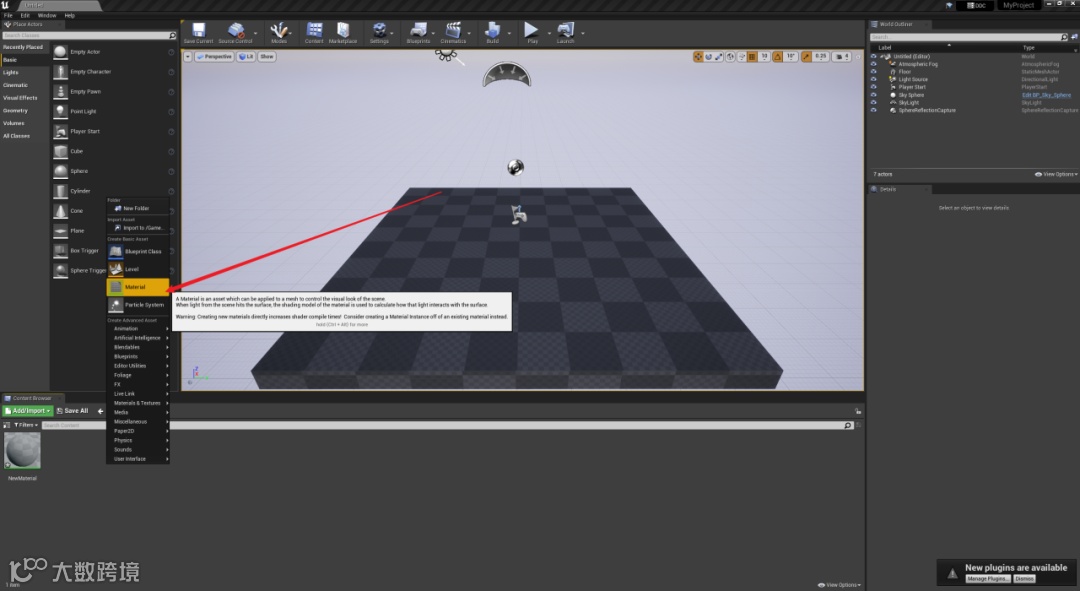
我们通过右键Content Brower 的空白处,可以新建空白材质,制作自定义汽车材质效果。
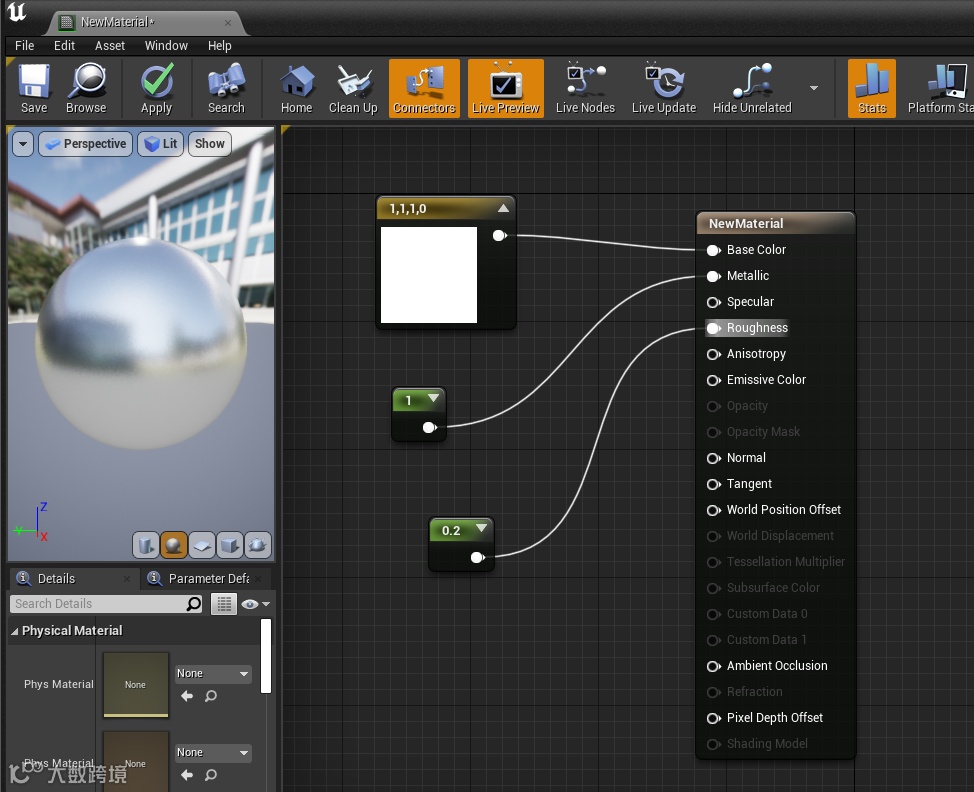
制作的材质可以大致分为三类:金属、非金属、透射材质。金属材质一般反射比较均匀,且大部分时候反射是带有金属颜色的;非金属材质的反射面与人眼视线的夹角不同,效果上会有一些变化会(菲尼尔效果);透射材质最经典的就是玻璃,其主要效果除了反射以外还有折射的效果。
制作金属材质的时候,需要将材质的metallic(金属度)调整到1,也就是把金属度拉满,让材质表现出纯金属的材质。我们可以通过双击材质球,打开材质编辑器。长按键盘上的“1”键,然后在材质编辑器的空白处用鼠标左键单击。此时便创建了一个一维常数节点。我们直接将节点尾部链接至材质球的metallic通道。而材质的颜色与粗糙度则是有basecolor(颜色)与roughness(粗糙度)通道所控制,调整方法与metallic相同。
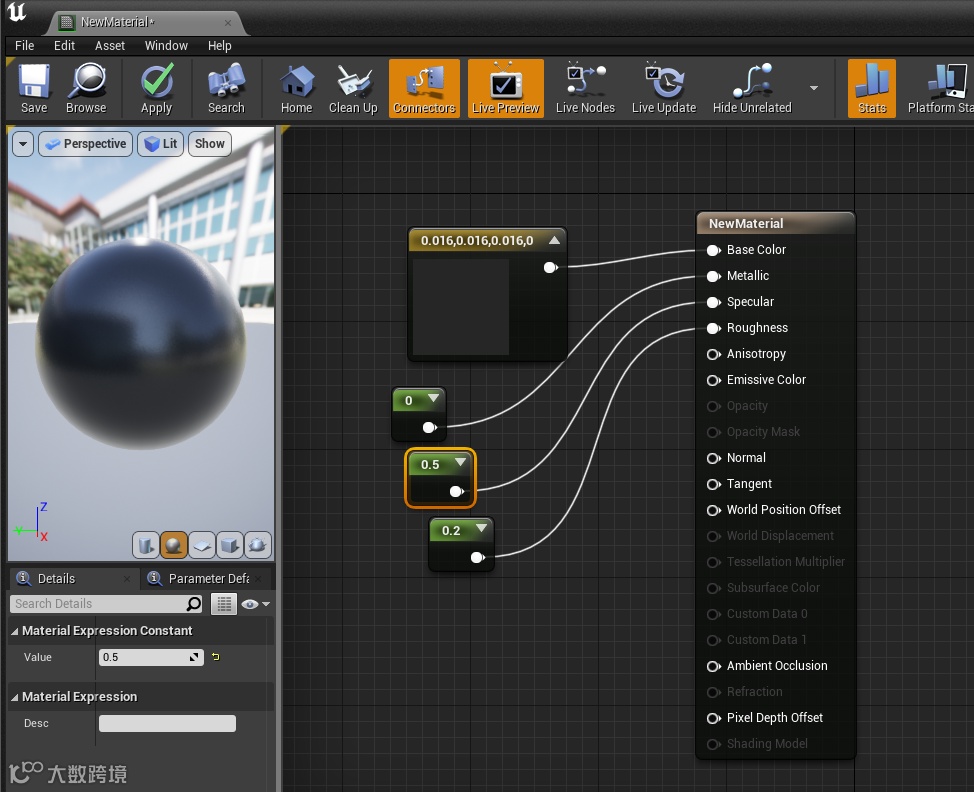
非金属材质的metallic通道则为0,其他的通道与金属通道一致,唯一不同的是Specular(反射)通道可以通过常数来调节反射效果的强弱。
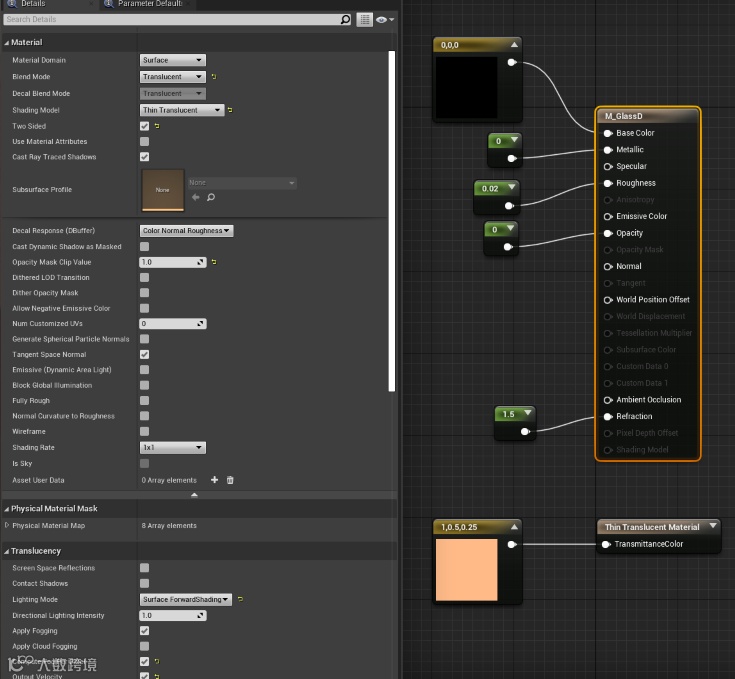
在UE中制作玻璃等透射材质会比较复杂,需要调整的参数较多,在此便不一一赘述。下图是玻璃材质的参数参考。
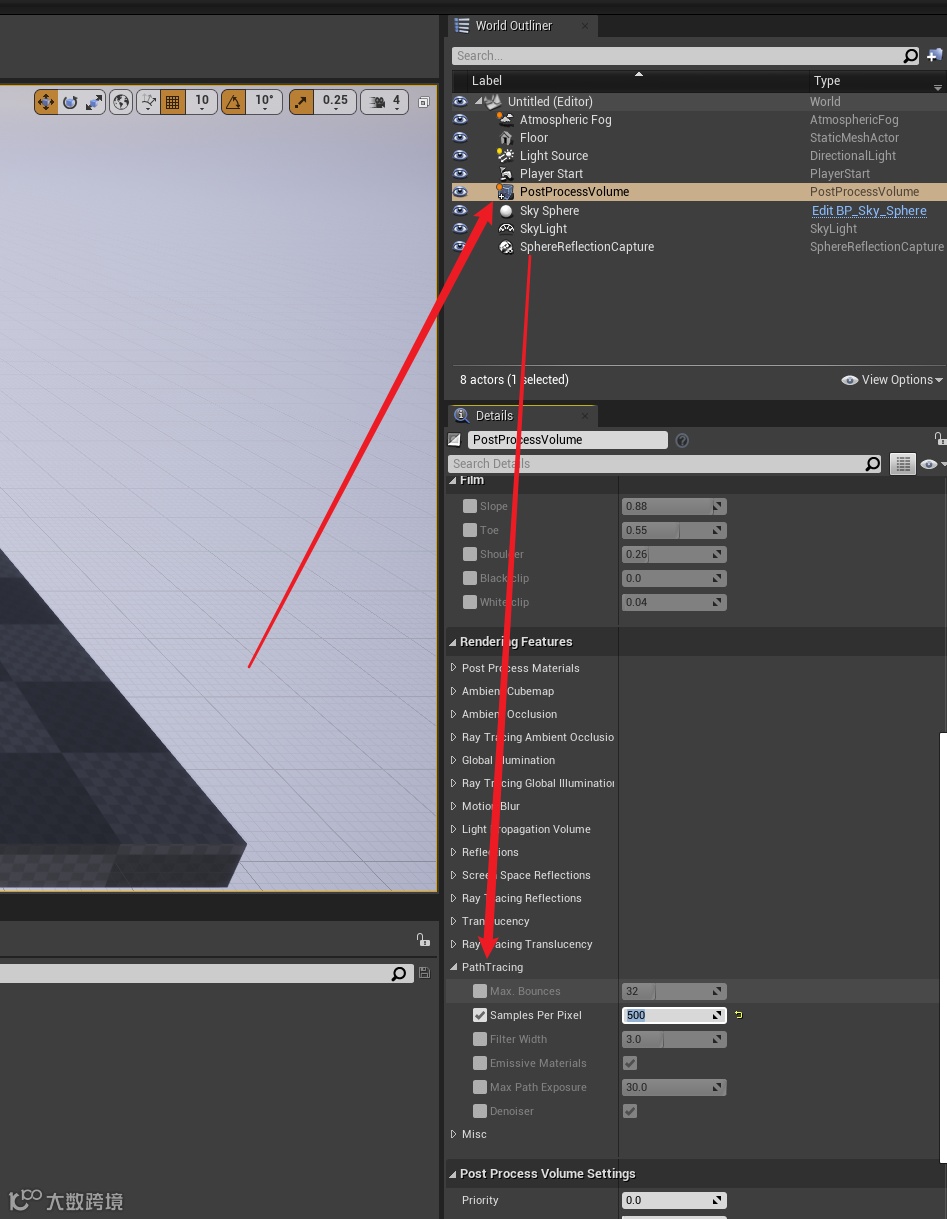
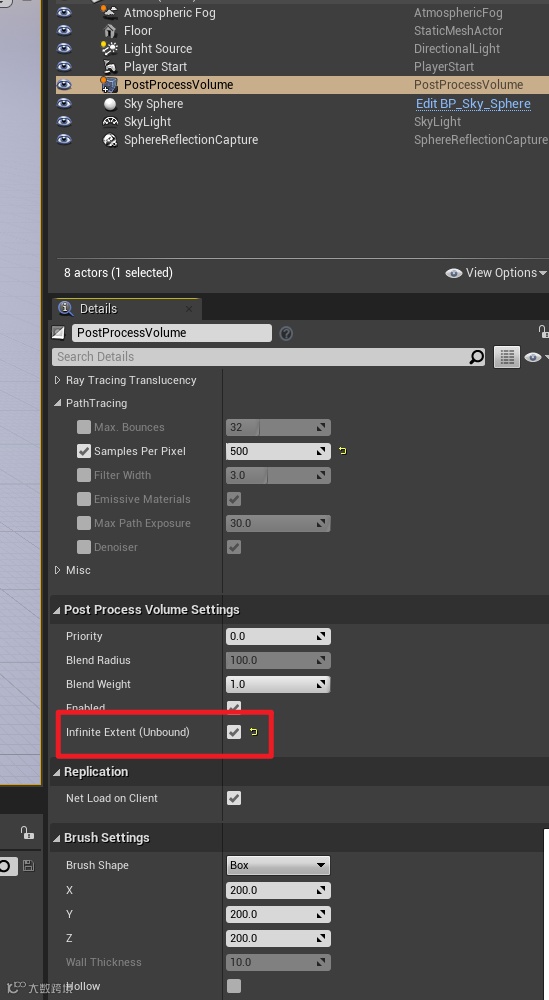
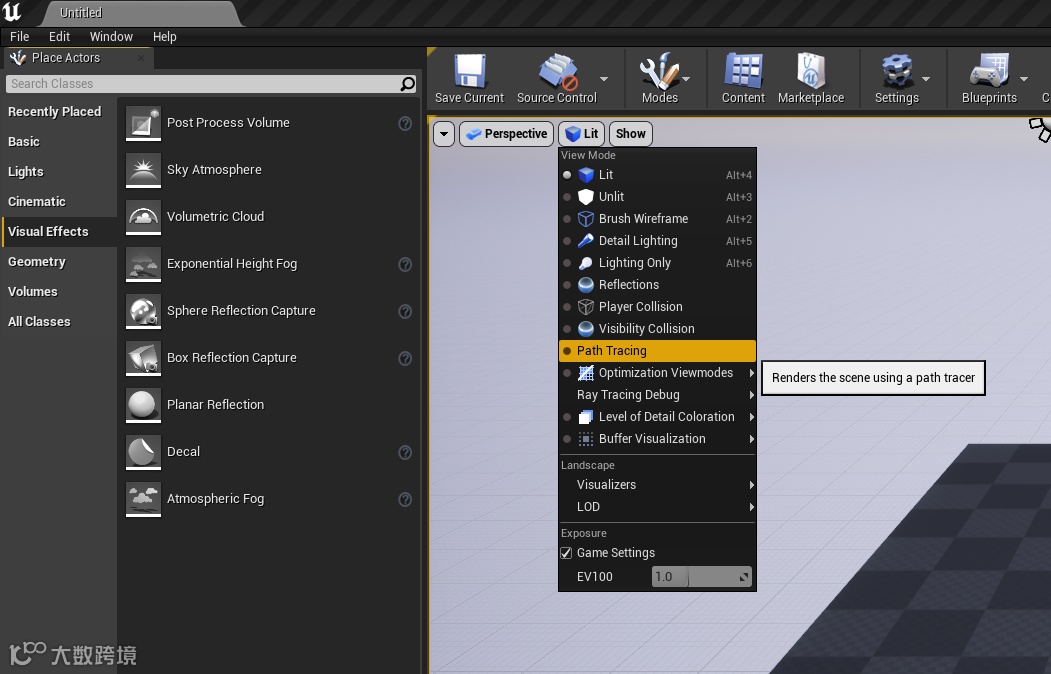
我们导入想要的场景模型,用同样的方法,为场景制作材质效果。然后再给场景中定义好光线。灯光效果一般遵循现实世界的灯光效果进行打光即可。
►►►
镜头动画
接下来便是为场景镜头制作镜头动画。我们可以在画面中直接创建相机。
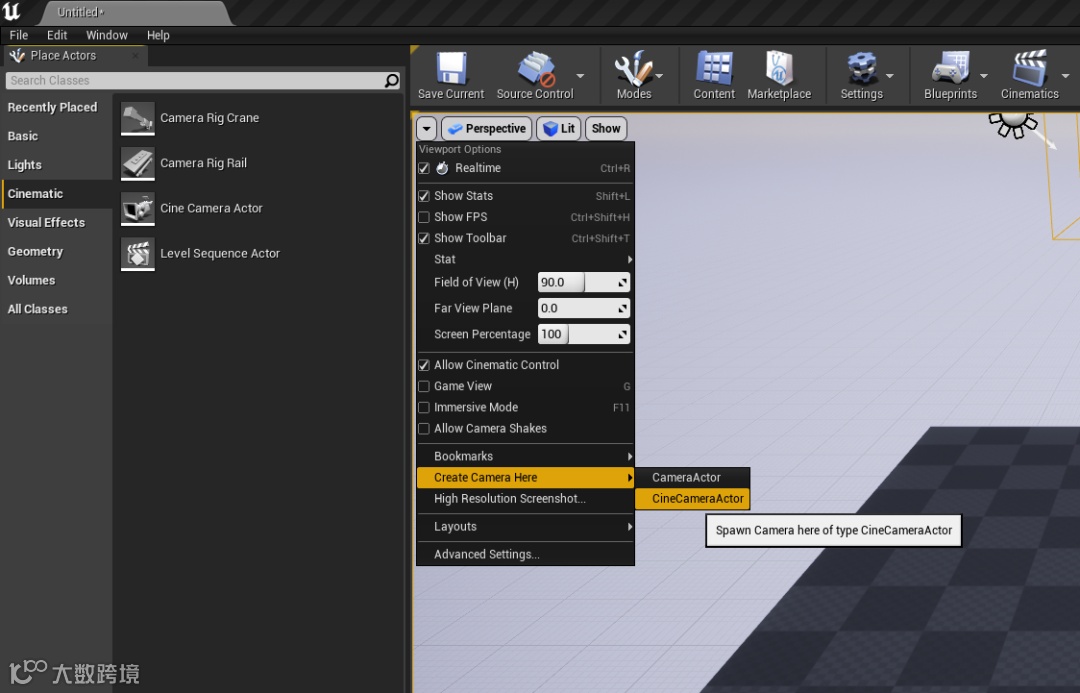
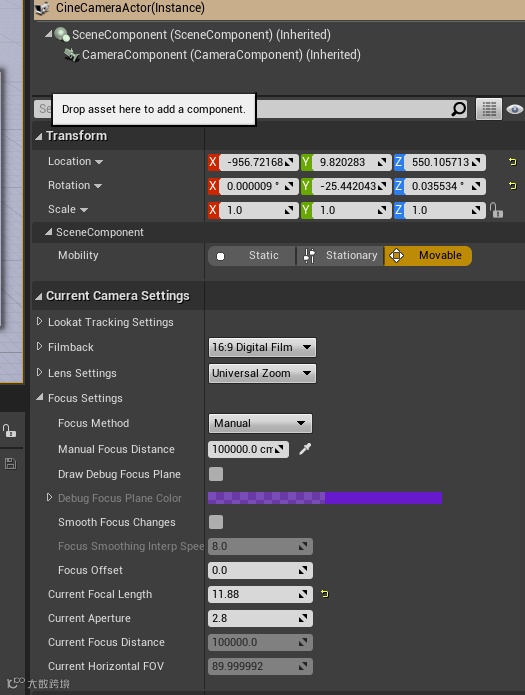
创建相机之后,我们需要调整相机的位置与参数,制作出预想中的画面效果。其中相机的位置可以直接进入相机,直接在视图中调整。虽然相机的参数很多,但常用的参数只有Current Focal Length(焦距)、Current Aperture(光圈大小)以及Focus Method(景深模式)的参数。我们可以通过调节Current Focal Length(焦距)的参数改变相机类型;通过调节Current Aperture(光圈大小)的参数改变相机的光圈大小;通过调节Focus Method(景深模式)的参数改变相机的聚焦模式。聚集类型在manual(手动)模式下,可以通过点击Manual Focus Distance(手动景深距离)右边的吸管,直接吸取场景中需要聚焦的物体,引擎就能自动计算出模型的聚焦距离。
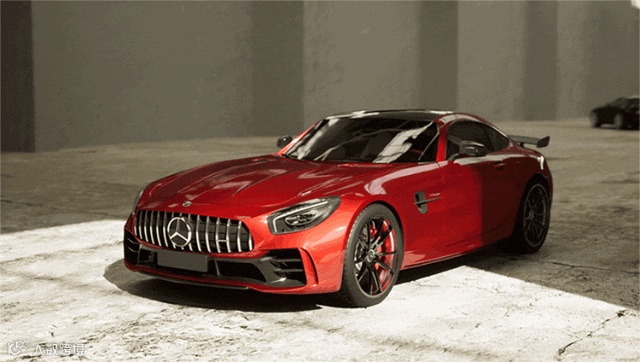
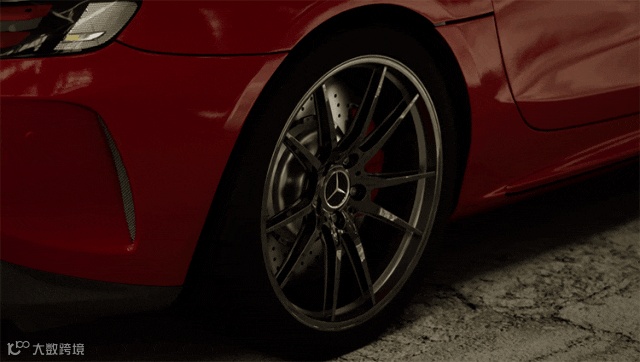
制作好关键镜头的效果之后,就可以制作镜头动画的运动轨迹了。在左侧Cinematic(电影)中的Camera Rig Rail便是镜头的运动轨迹。我们可以将镜头放在Camera Rig Rail之下,让镜头随着运动轨迹运动。镜头的动画类型其本质上就是运镜方式,分别是推、拉、转、移、穿、跟、摇。具体的运镜知识在这里就不过多赘述,我们只需要选择合适的运镜方式去表现车模主体即可。
►►►
渲染处理
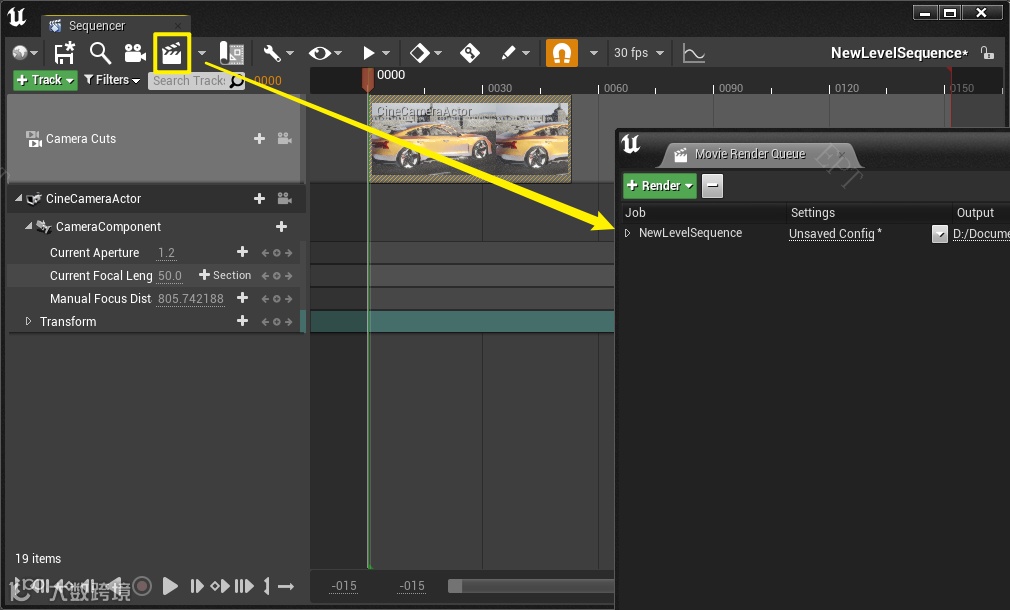
接下来便是提交渲染的具体步骤:
先添加序列帧渲染关卡
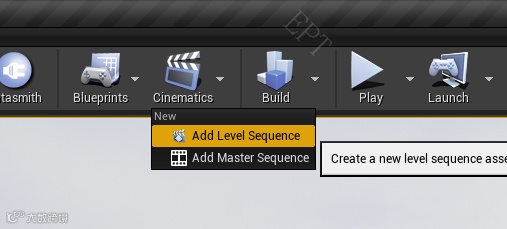
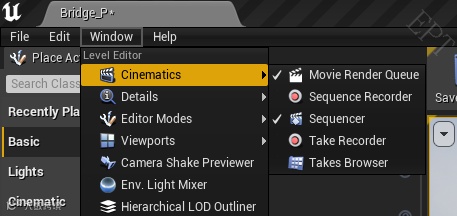
打开Sequencer 和Movie Render Queue
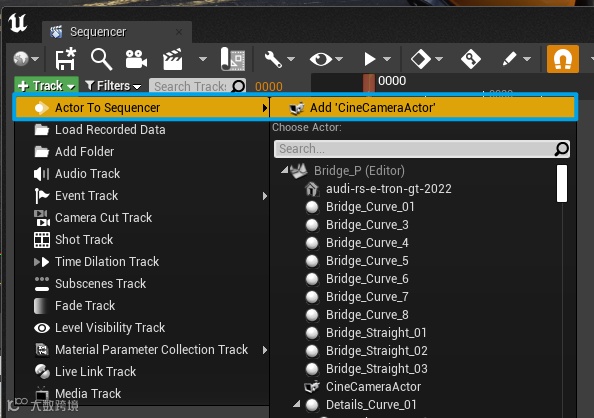
先选择好相机,在Sequencer里添加序列帧
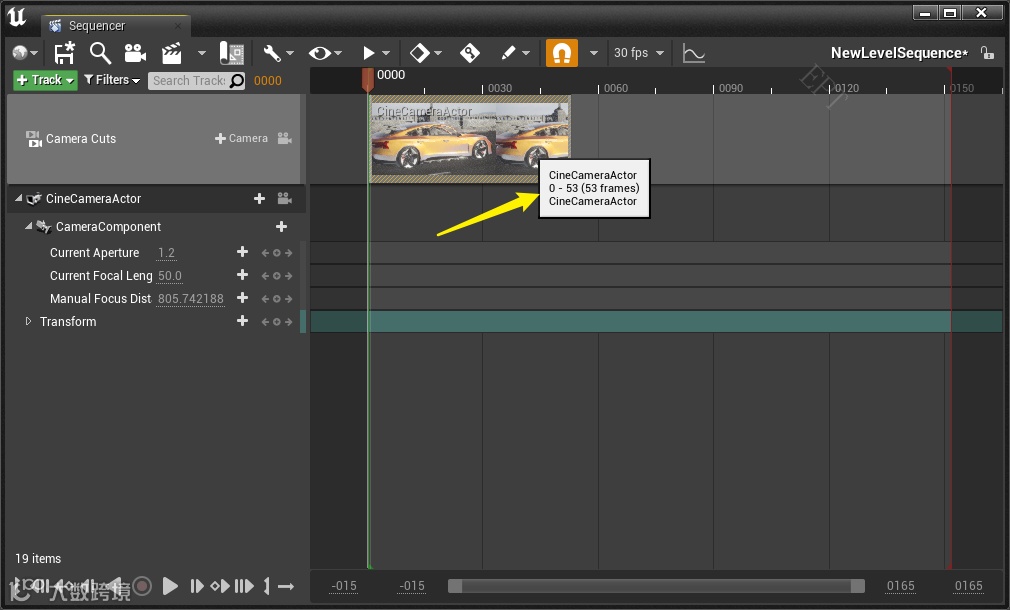
中间的长度才是渲染的序列帧帧数范围
添加渲染任务
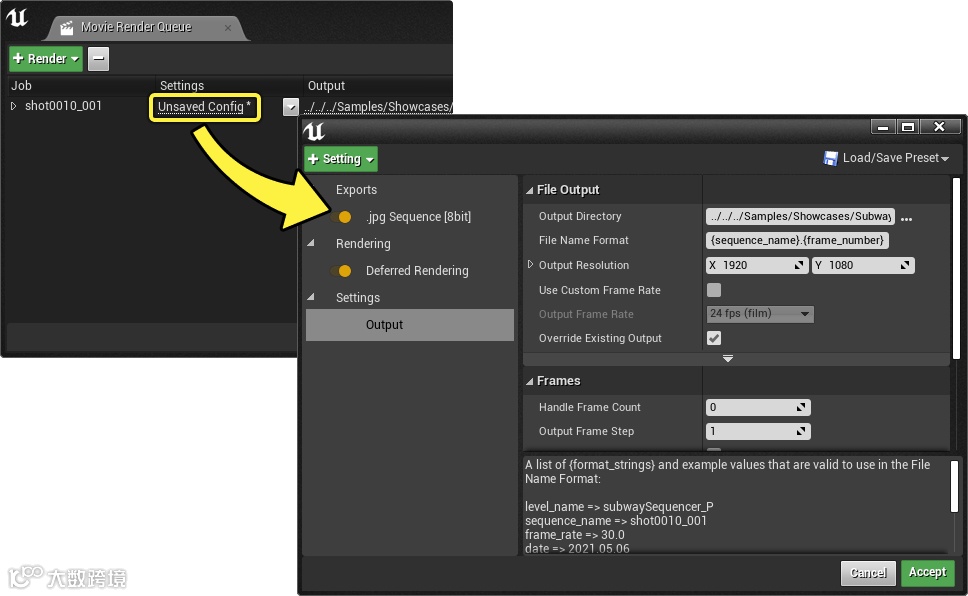
调整渲染设置
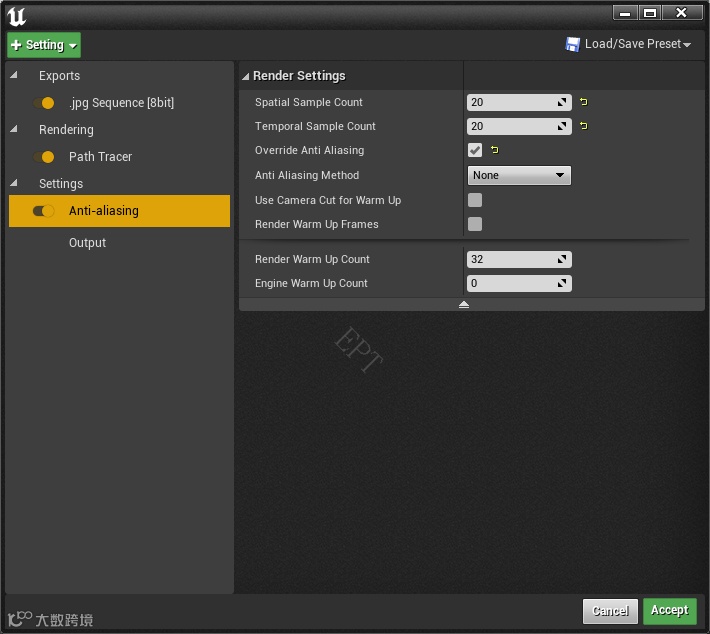
调整抗锯齿参数
镜头动画渲染完毕之后,便进入了最终的剪辑阶段
镜头的动画需要跟音乐节奏进行搭配。最终渲染输出的成品需要配合音乐效果进行剪辑,与后期调色处理,最终输出成品。由于篇幅有限,后期合成的内容就不过多赘述。接下来请欣赏成片。
怿星快讯
e-NEWS
怿星科技将携带最新的ETH测试、智驾测试、PPS测试、HMI相关等方案亮相2023中国汽车测试及质量监控博览会,诚邀您前来8051展位参观。扫描下图二维码进行线上报名,报名后可在线下签到处领取精美礼品一份!


往期推荐