


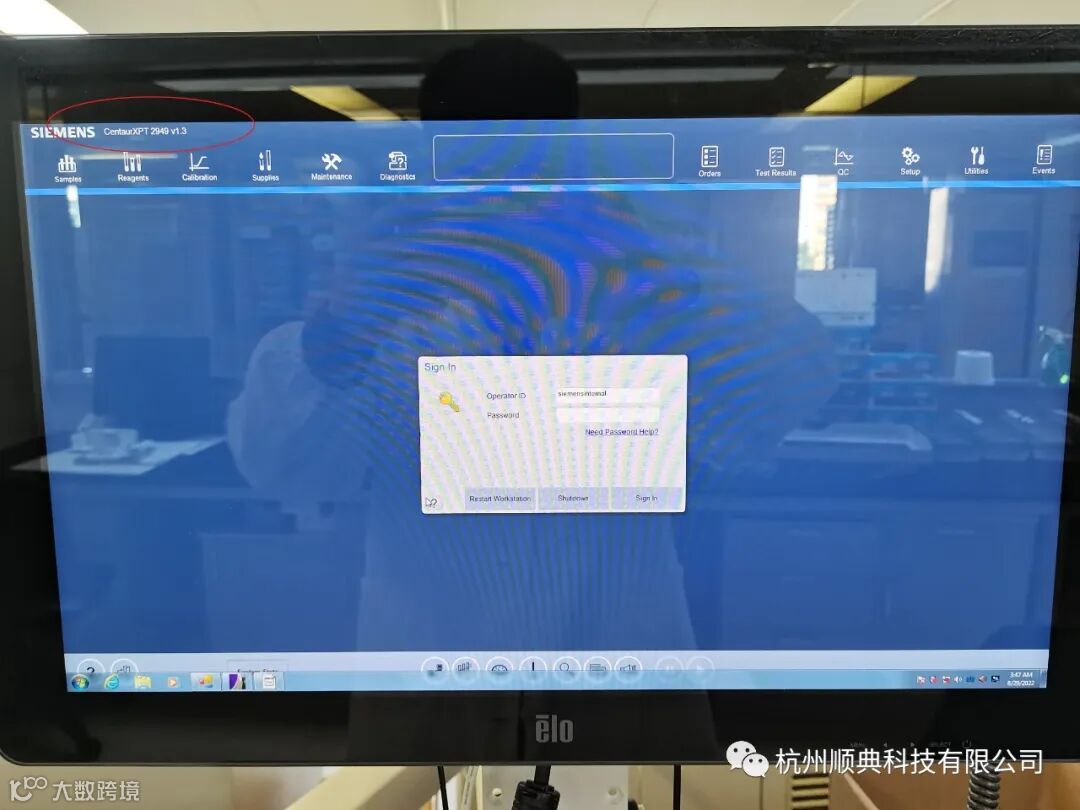
一 XPT新装机开机先看软件版本,如果是1.3-1.4需要先把系统版本升级到2.0(2.0 software Base Image光盘随机附带,系统版本在开机的软件弹出的时候可以看到具体版本)如下图:
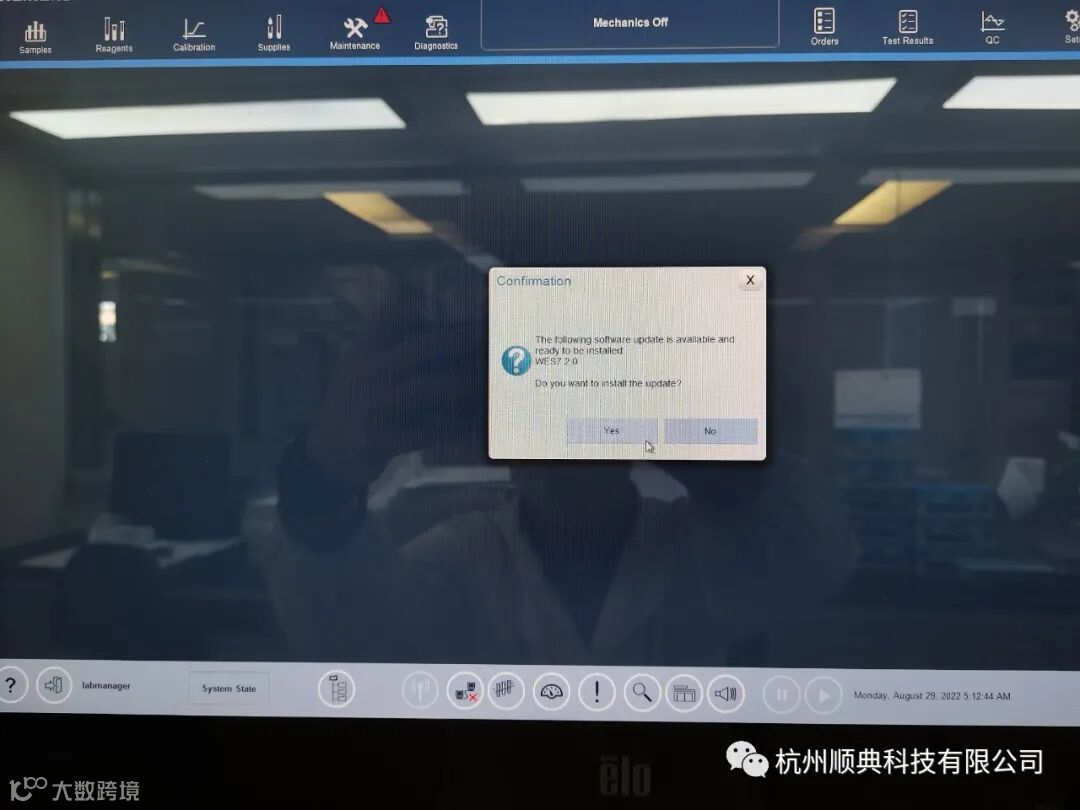
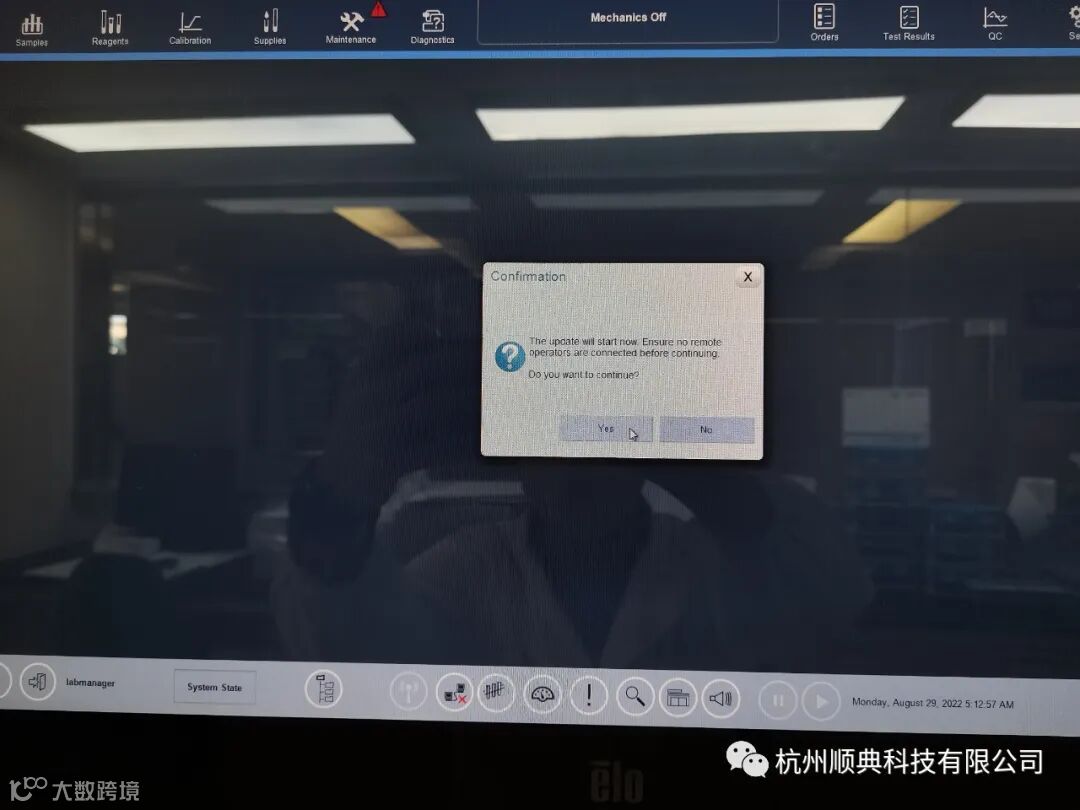
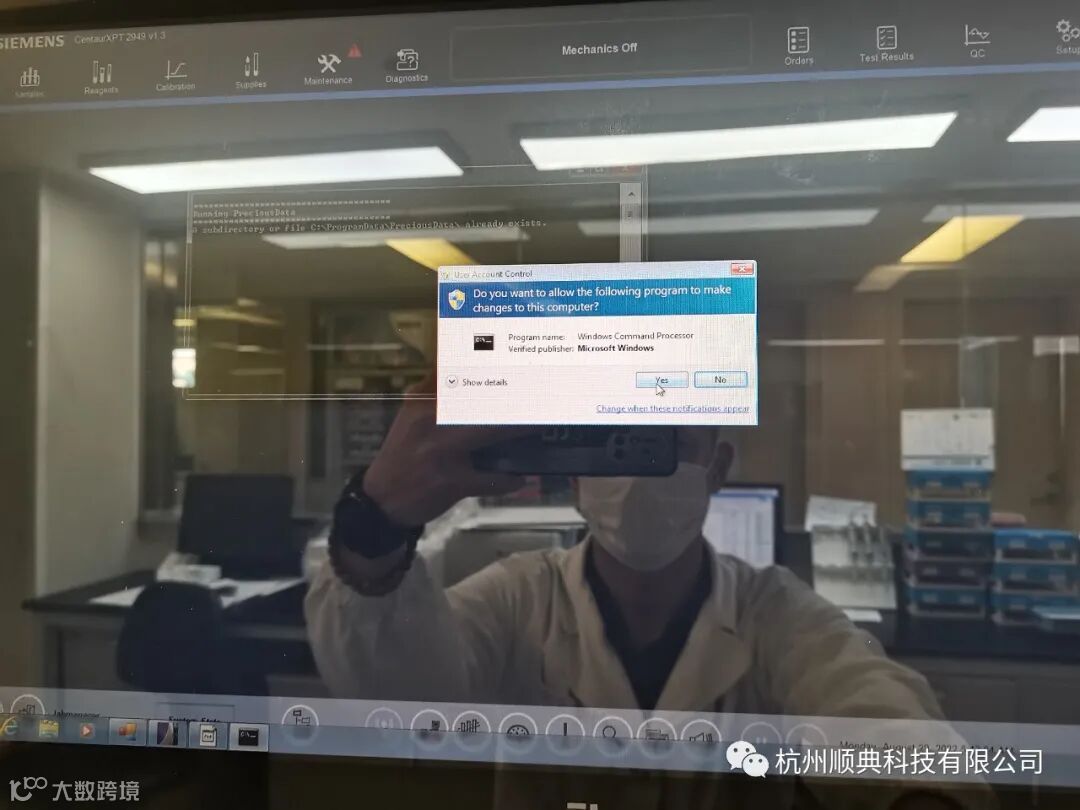
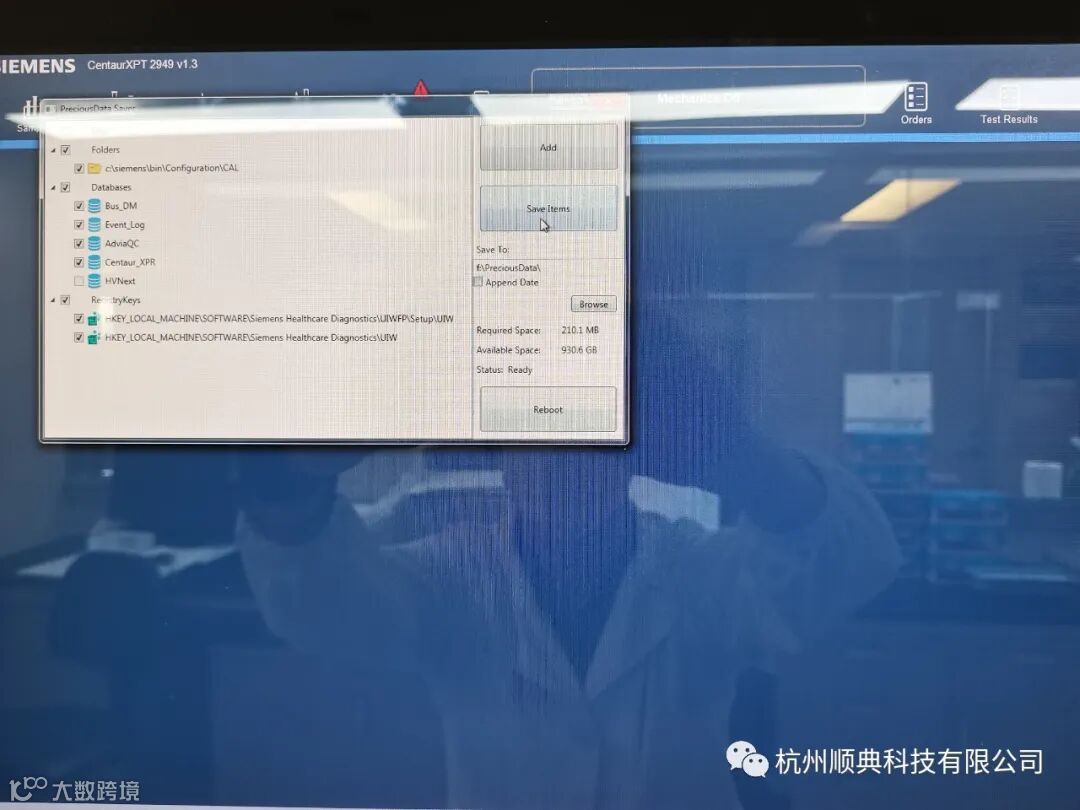
在重装2.0之前需要先开1.3的软件版本先联机上电,1.3软件首次开机之后账号:labmanager,密码:123 登录后会提示需要改密码,密码全部改成Siemens123!就可以了。(这里FSE的密码就是数字键盘的门)。然后在屏幕左下角system state 里面把仪器Mechanics ON 上电,查看控制板,连接上后就可以Mechanics OFF(如果老仪器重新装的话需要备份数据),在 Mechanics OFF状态下插入2.0光盘安装系统,会有如下提示,点击YES,最后一步点击Save Items ,数据全部保存后点击Reboot 重启如下图:
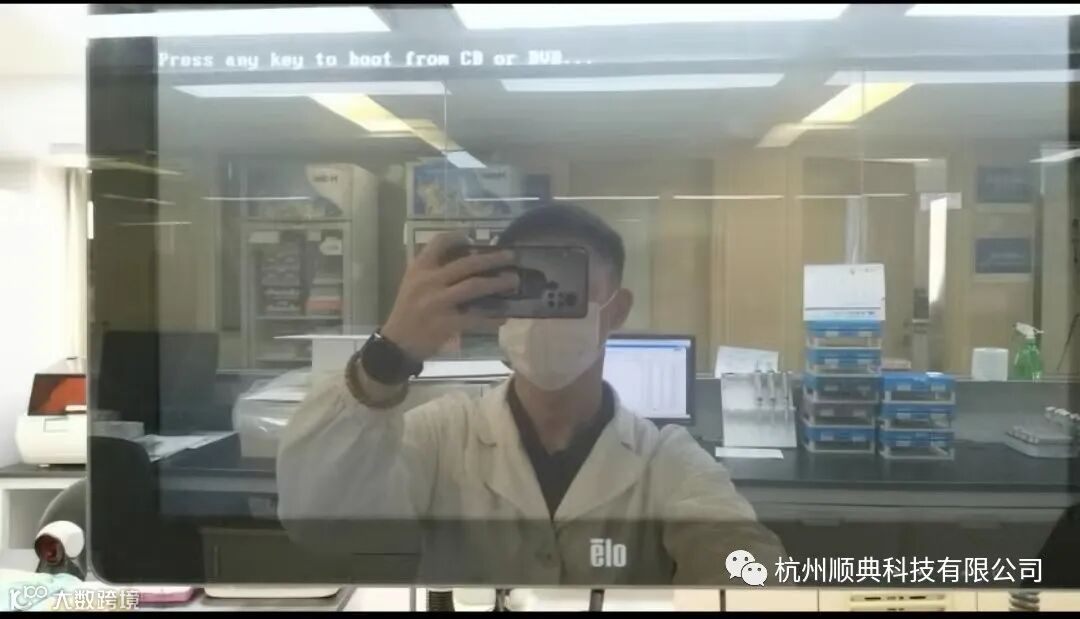
重启起来后等到看到下面界面需要按任意键进入安装启动,这是个很快的瞬间,可以提前按住键盘不至于错过:
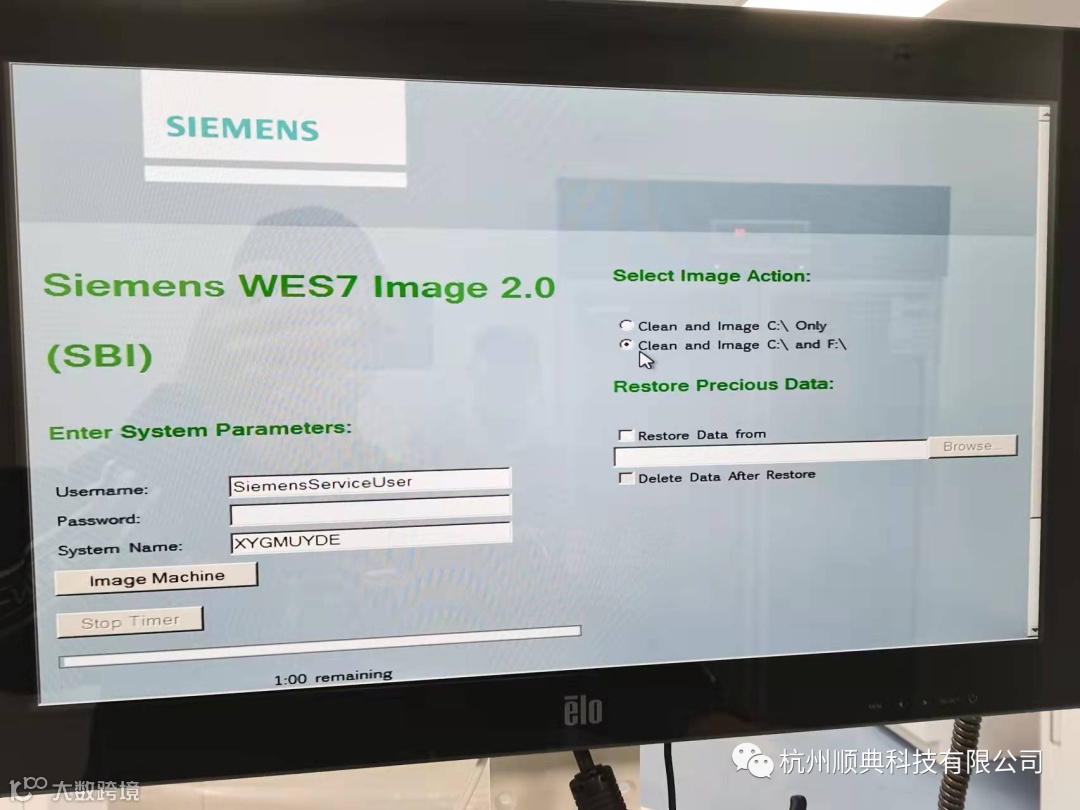
进去之后就是下图的界面了,如果之前保存都没问题的话可以只格式化C盘,弹出下图的框框,选择C盘格式化继续安装就行。
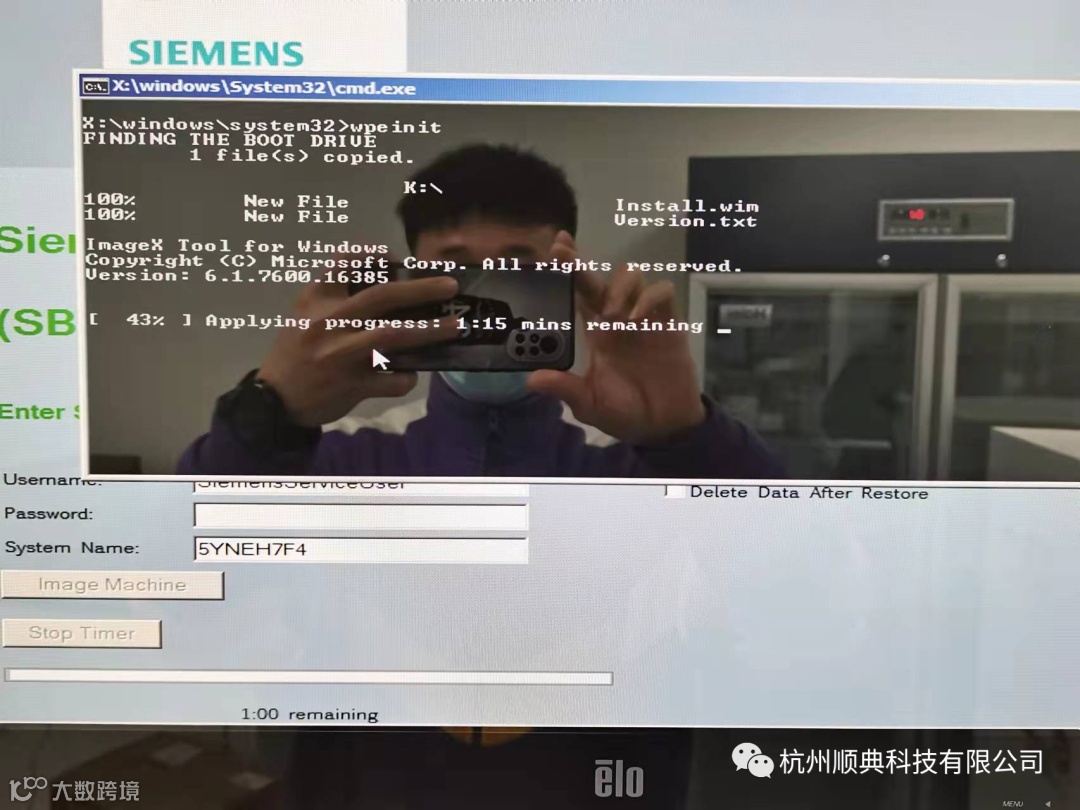
然后等待安装如下图:等进度条走完点击右下角reboot重启2.0就安装完成了
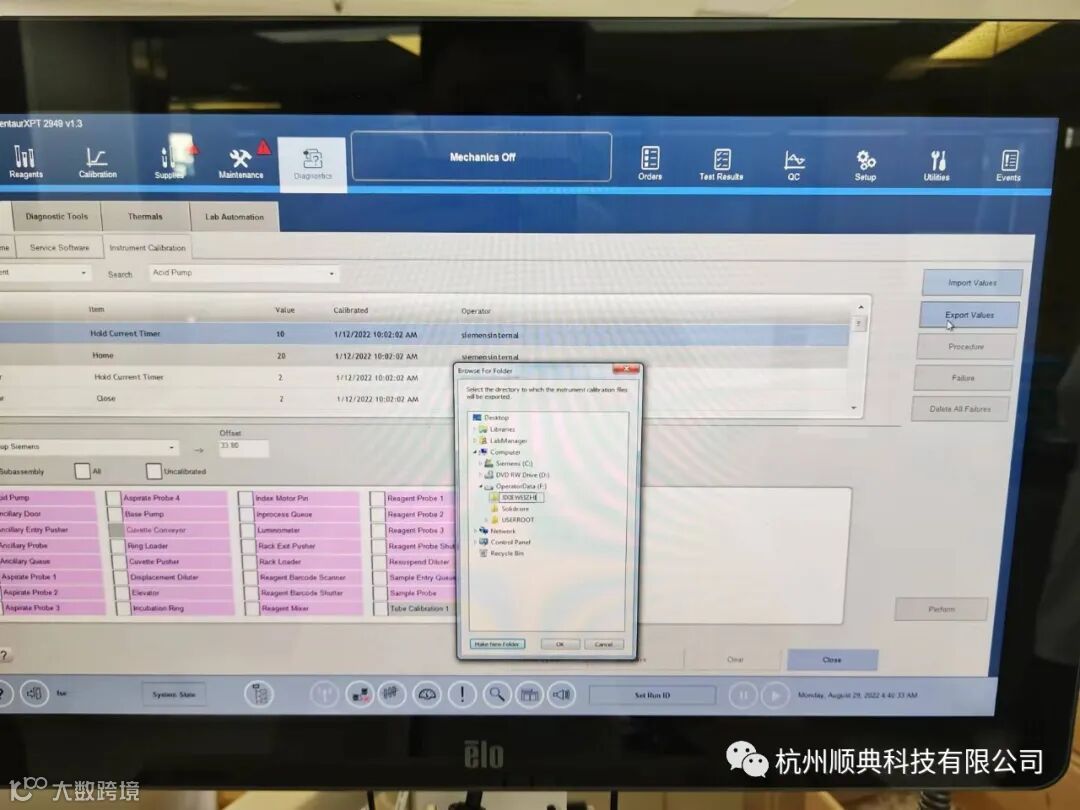
如果格式化C盘装2.0有问题就格直接把C和F全部格式化重装,这个时候需要备份下数据,数据备份的话需要用U盘拷贝出来:如下图
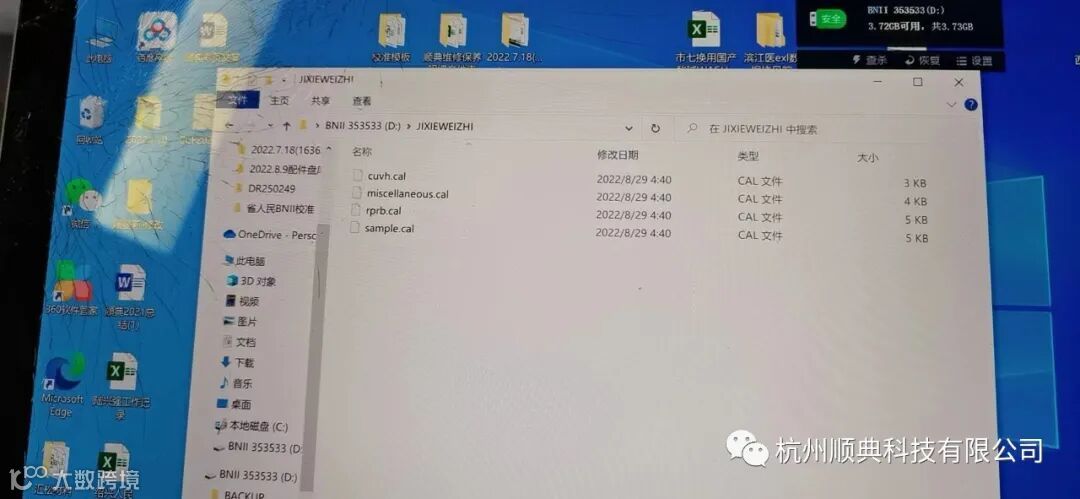
新仪器拷贝出来的数据如下图四个文件:
数据拷贝好之后就正常安装等待就行。
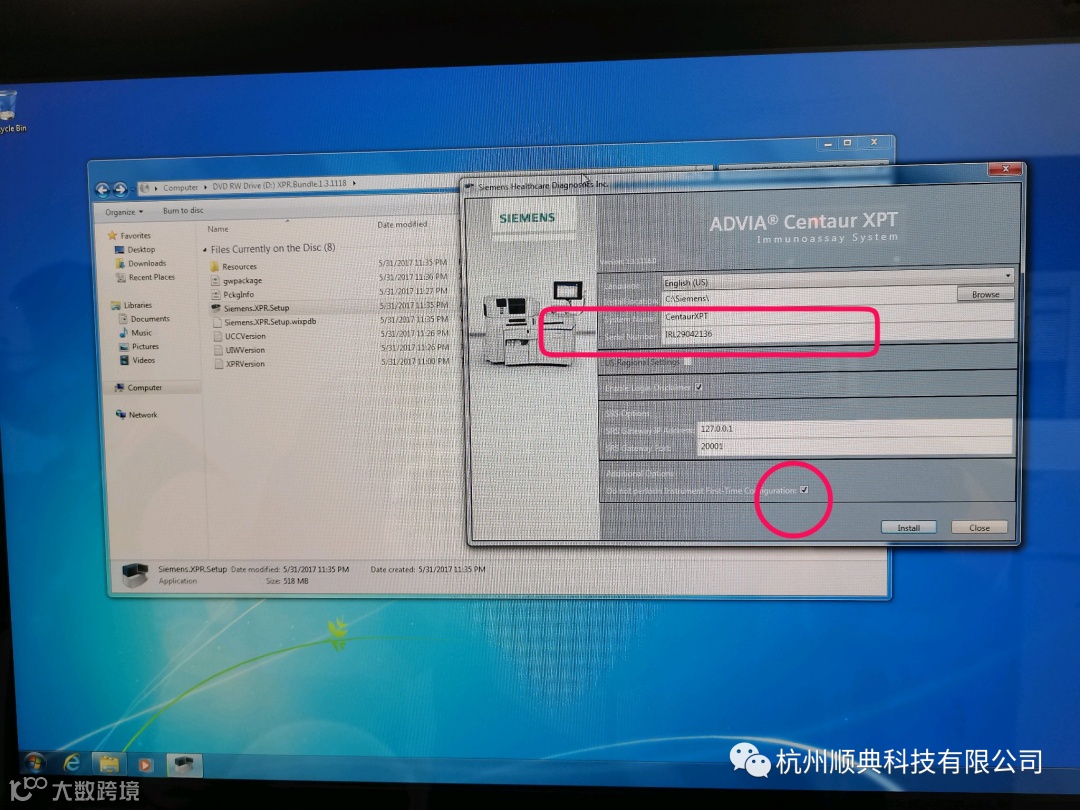
装完2.0的系统之后先修改时间和时区,时间和时区改完之后新仪器可以直接装1.5的软件,可以先用USB看看行不行,如果不行的话就刻录到新的光盘里面再安装,如下图:打开后运行安装程序,注意更改序列号和仪器名称,还有圆圈那里需要打钩,后面就点点YES就行
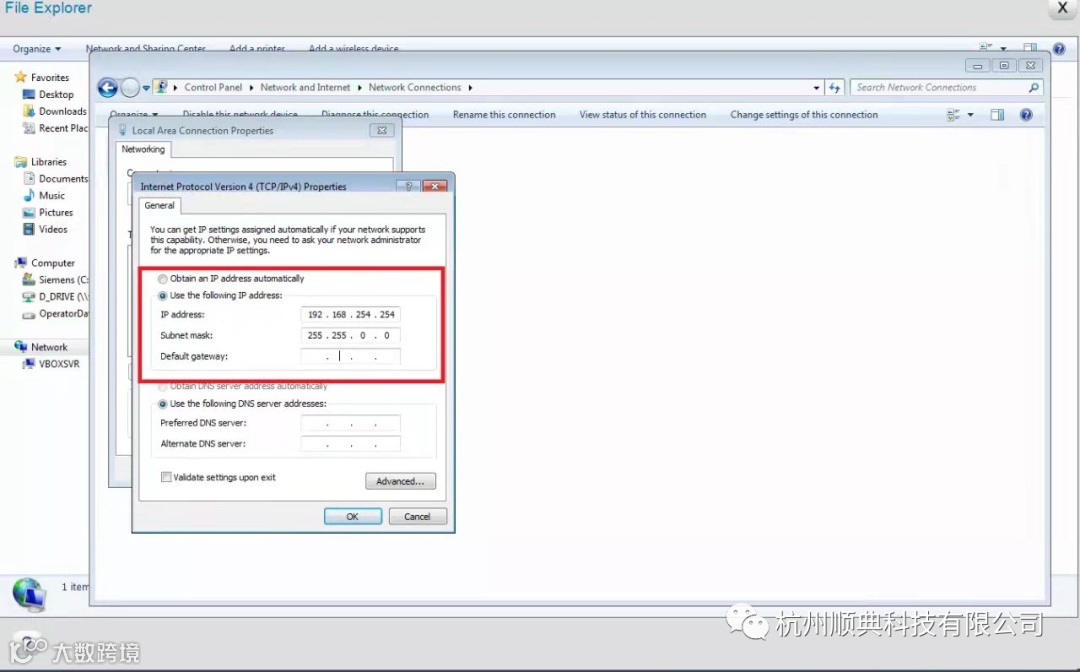
软件安装完毕之后改IP地址,备注(可以最开始进入1.3的时候拍下用的是哪个网口,装完2.0之后改对应网口的IP地址就可以了)如下图IP:
1.5软件安装完成后开机进入到软件界面,先用labmanager登录密码123会提示改密码,一般默认里面所有的项目密码都改成Siemens123!首次登录密码如果123不行就试试Welcom@123,我这次的是1.3首次登录密码123,重装系统1.5登录之后密码就是Welcom@123,注意(输入密码次数三次,错了就只能等15分钟了)如下图:
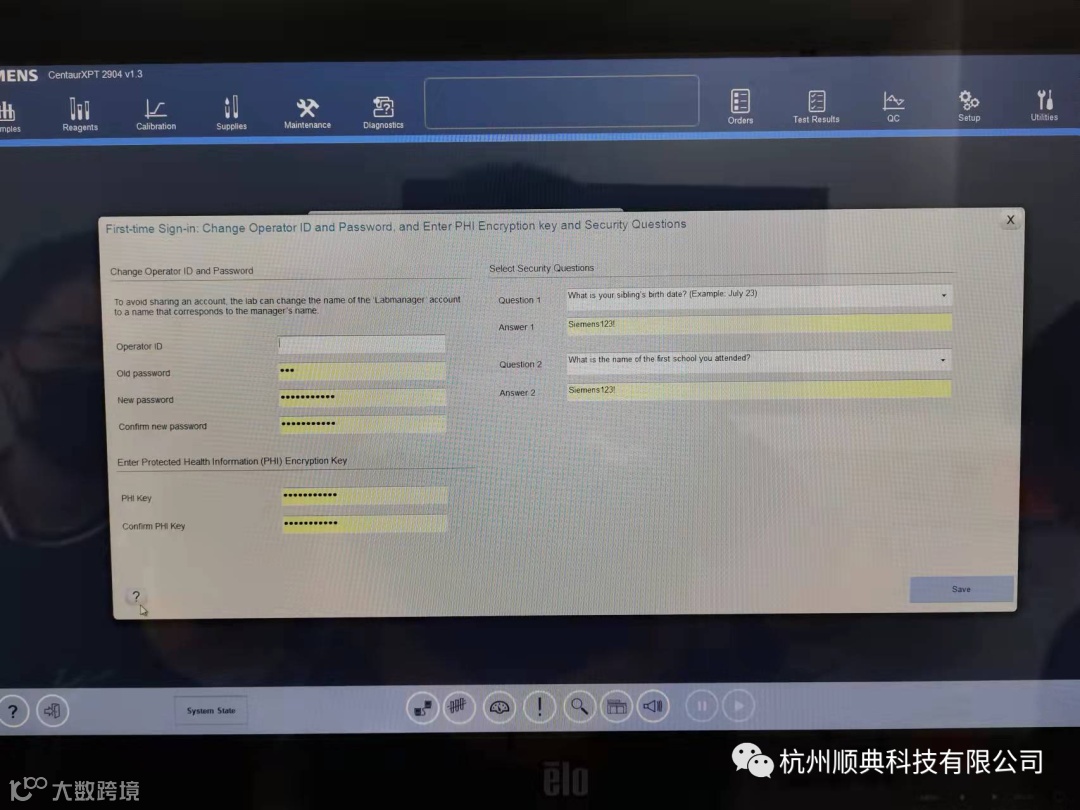
这一步设置好之后要去登陆界面确定下labmanager和CSE的账号都要有,都登陆下。
密码改好切换成CSE账号登录,密码需要问西门子那边要,每个月不一样。
然后切换账户到后台去升级1.5.1SP 升级的时候有个账号密码需要输入;(WIN7的2个级别Labmamager不需要密码,SiemensService User密码smartfox(现在已改成每个月换的CSE密码), ADAPTEC 密码smartfox)这里我们需要用到的是这个账号:SiemensServiceUser密码:smartfox 1.5.1SP升级需要在CSE账号后台去升级,不然可能会导致升级失败,如下图:
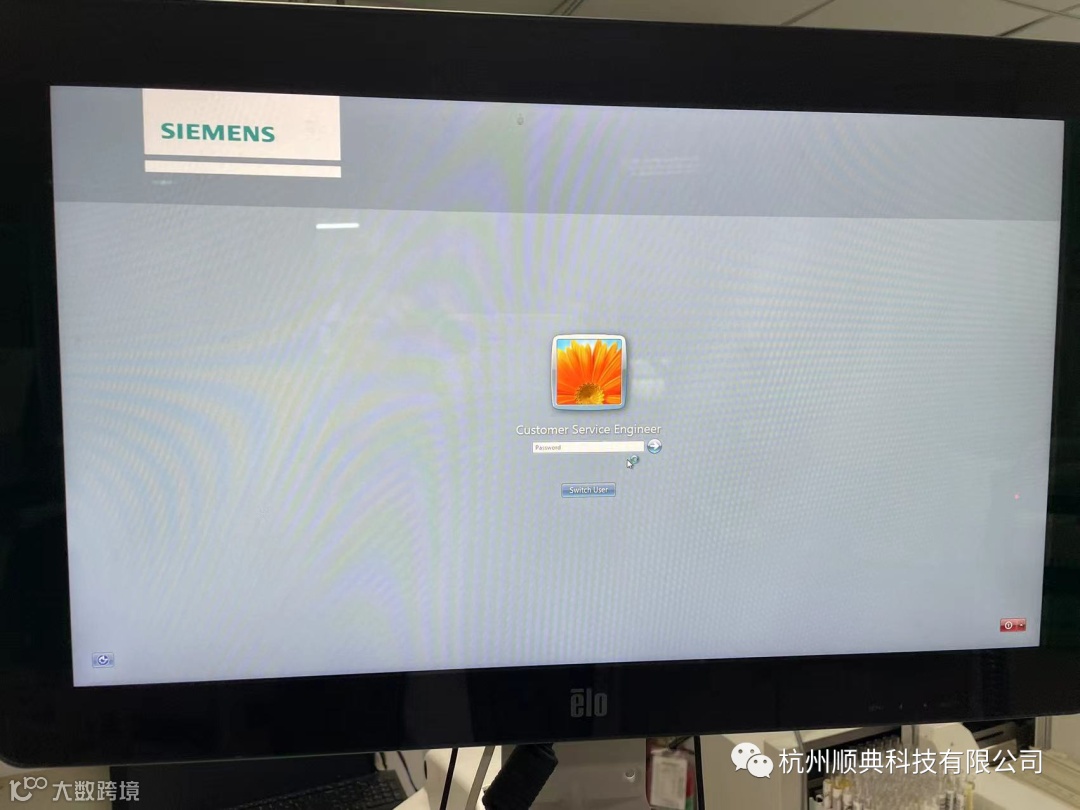
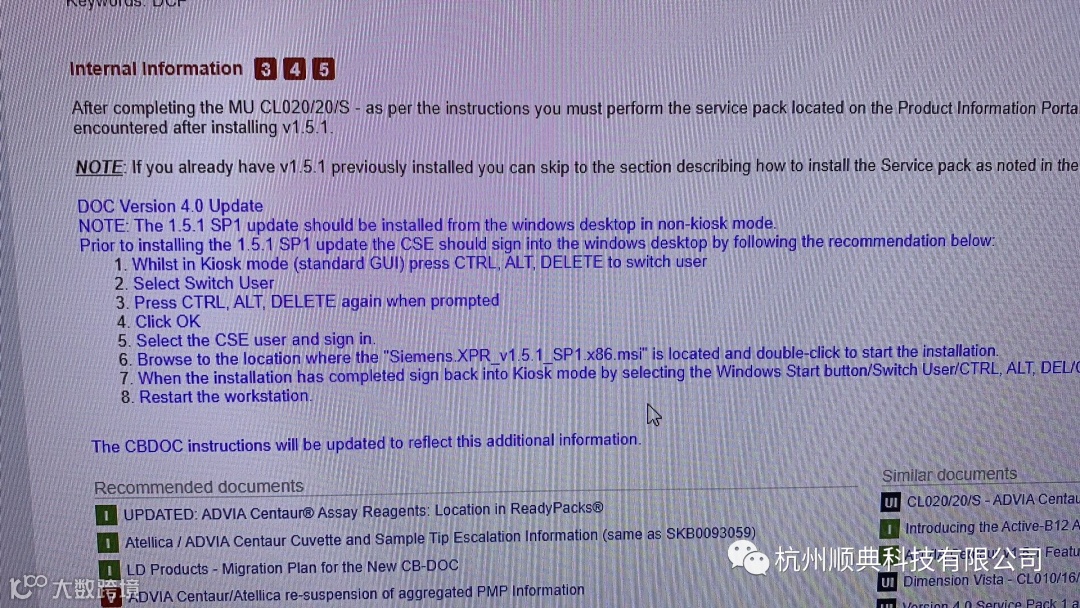
注意:安装1.5和1.5.1SP的软件需要提前把压缩包解压到U盘,然后装机的时候最好是带一张空的光盘,如果安装软件出现labmanager账号没有或者出现问题就刻录到光盘里面再去安装
确认1.5.1SP是否升级成功需要看只要看下下面图中6个文件时间是否被替换路径(C/Siemens/Bin/Configurtion/Utilities),旧的时间是2019.3 ;新的时间是2020.3;如果没有替换,据说可以用其他成功的电脑直接拷过来使用,或者重装1.5.1再重新升级到1.5.1sp1
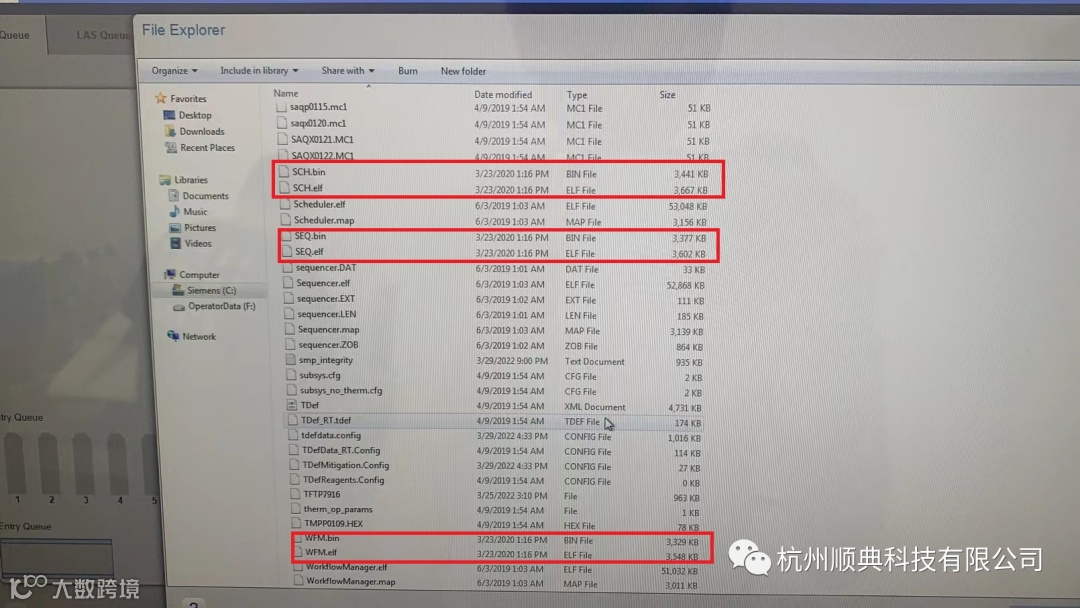
注:全部安装完成后如果是格式化C盘和F盘的需要先把数据恢复回去在联机上电,如果只是格式化C盘的不影响,建议不管是格式化C盘还是全盘格式化的都把位置参数备份出来拷贝到U盘里面。